Questa guida fornisce le istruzioni per creare e configurare una nuova sessione di presenza all'interno della piattaforma di gestione dei corsi. Seguendo questi passaggi, potrai gestire in modo efficace la pianificazione degli eventi e l'integrazione del calendario per le sessioni del tuo corso.
1. Vai su https://basearuba.salavirtuale.diomira.cloud/course/view.php?id=69
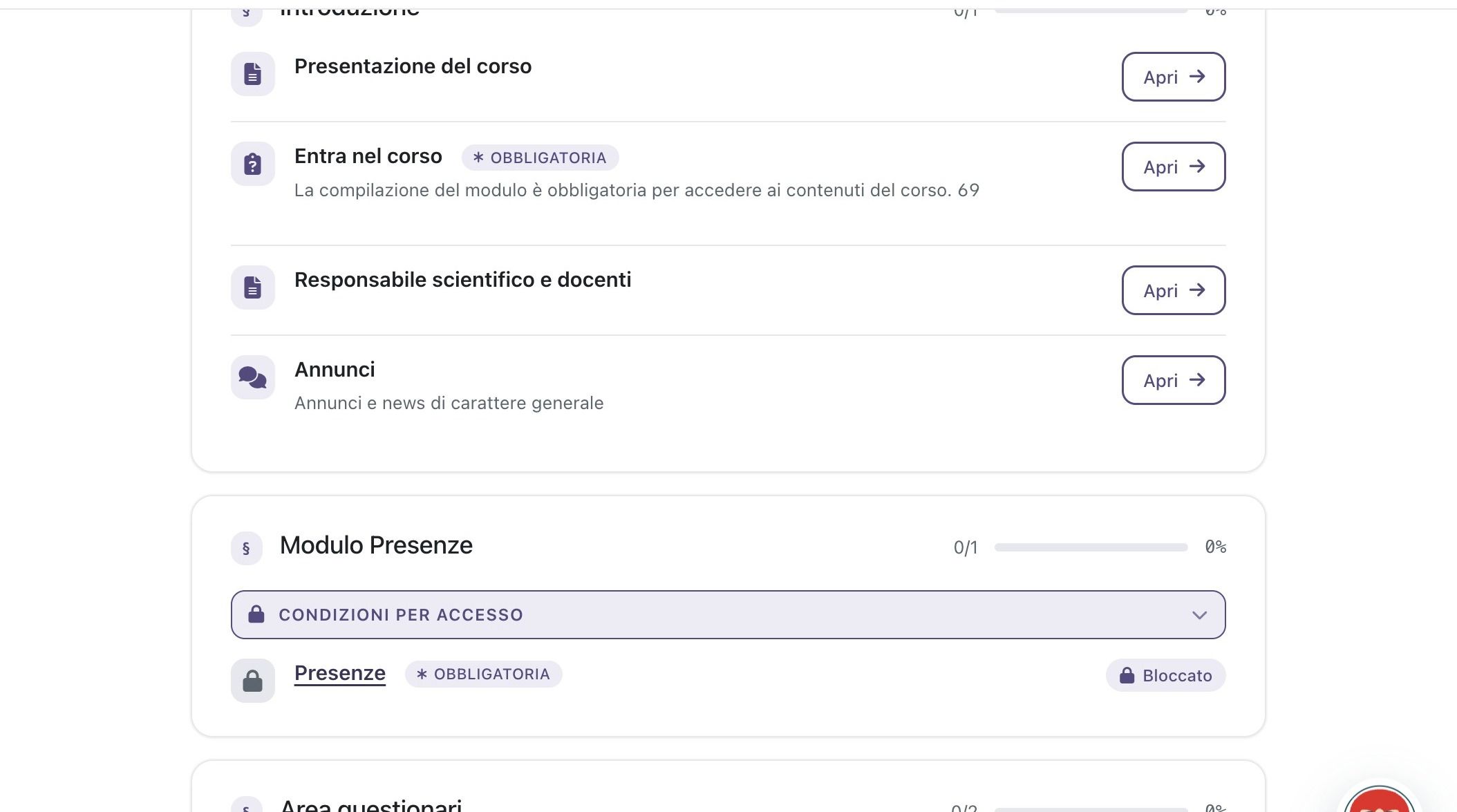
Accesso alla Sessione
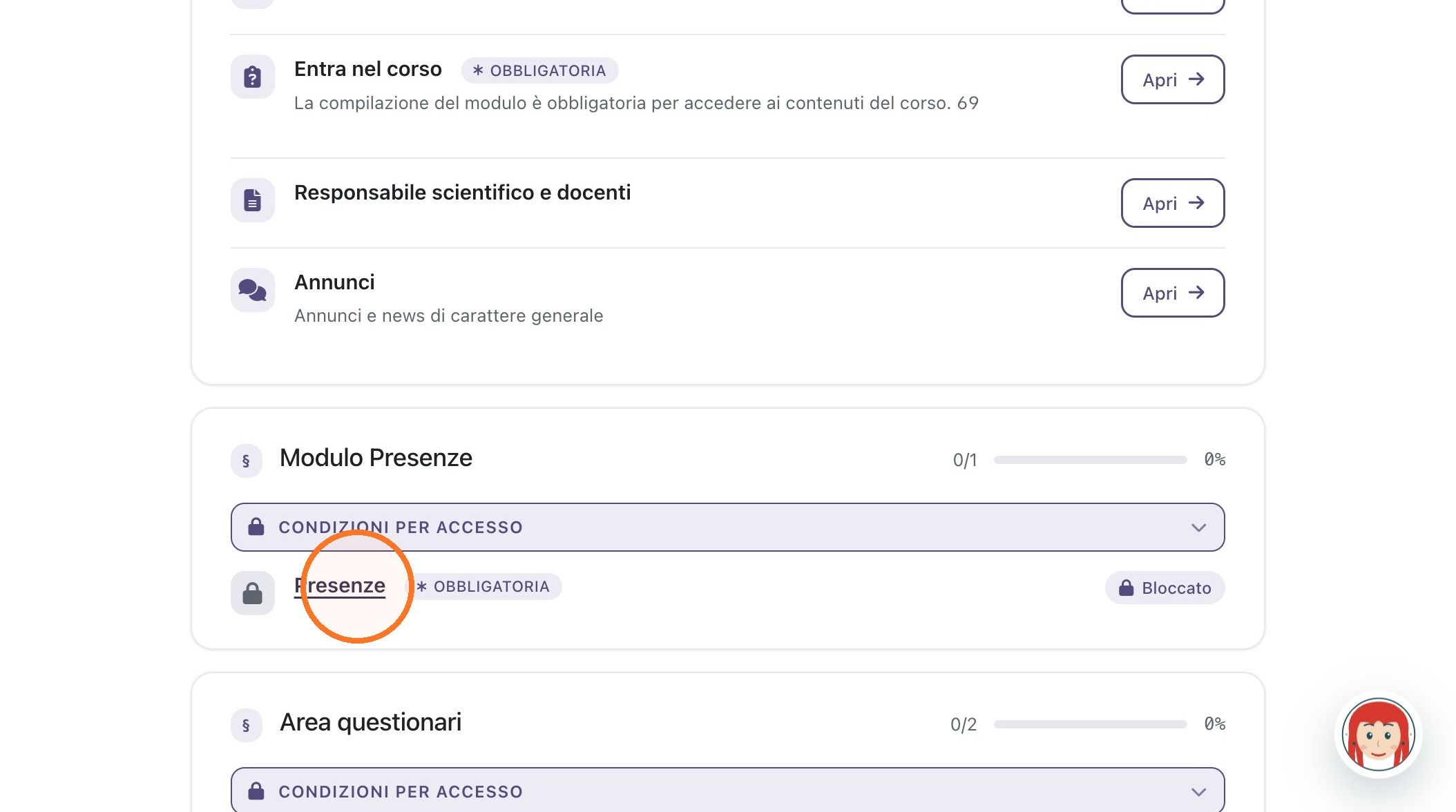
2. Fai clic su "Presenze"
Configurazione della Sessione
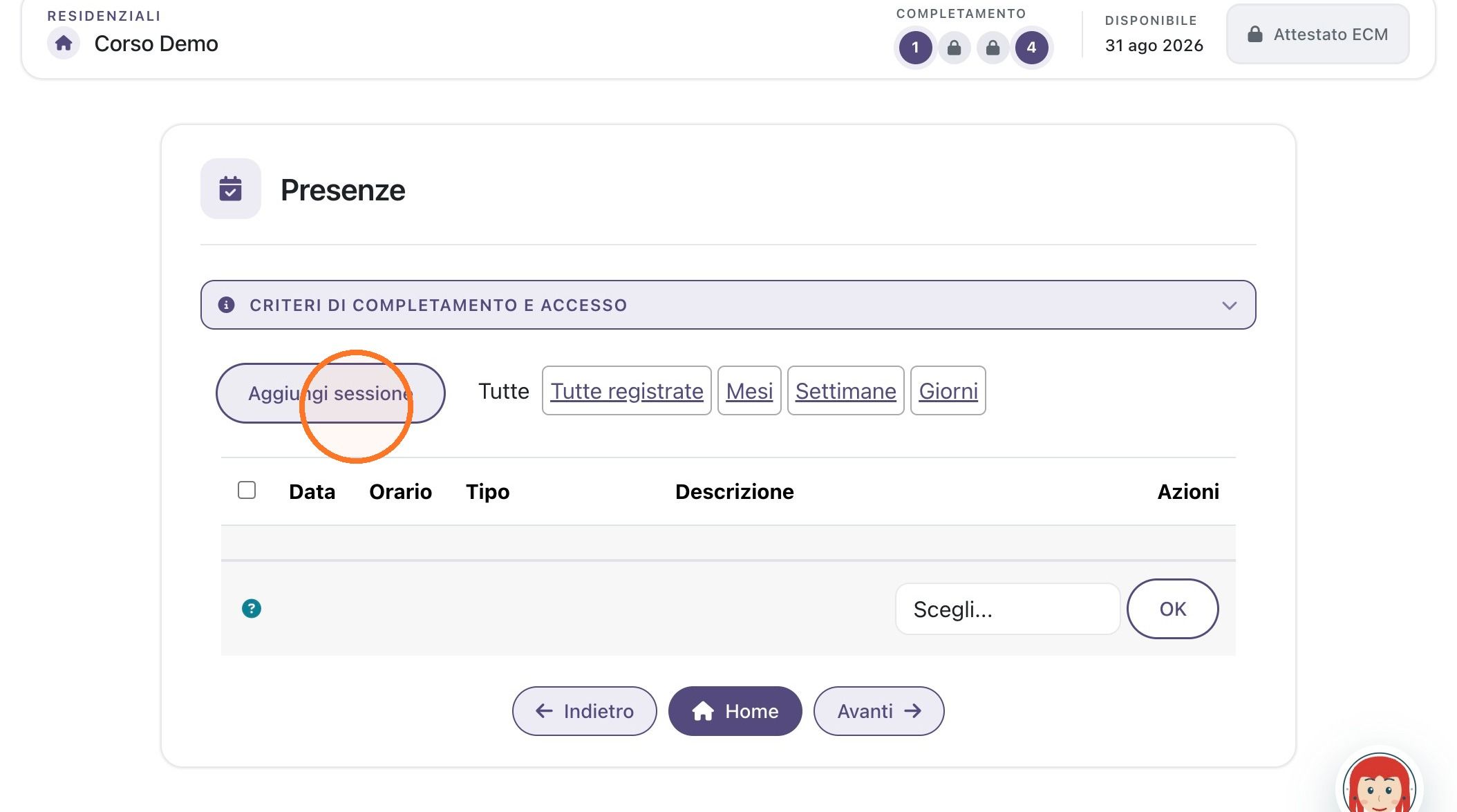
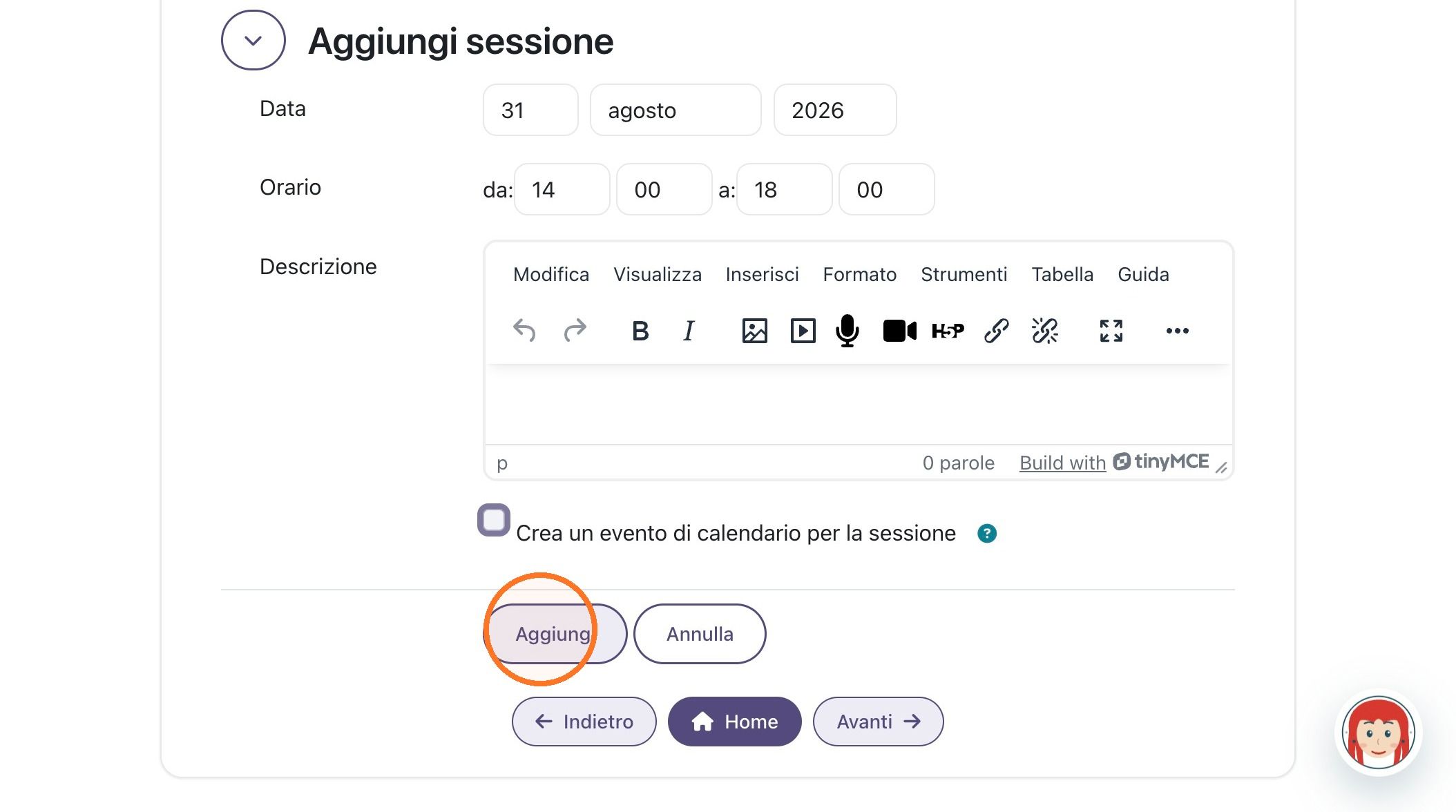
3. Fai clic su "Aggiungi sessione"
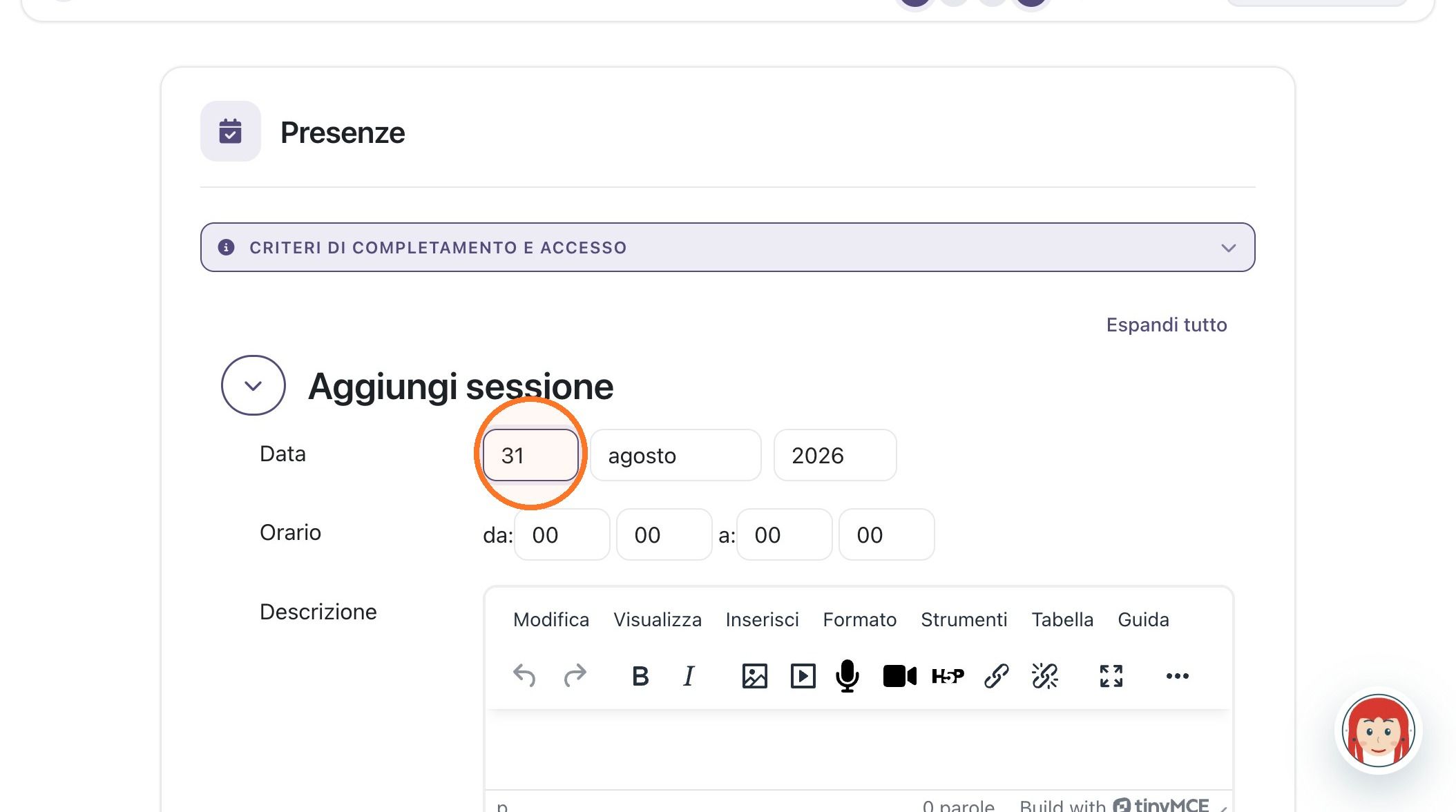
4. Seleziona il giorno 31 nel campo data.
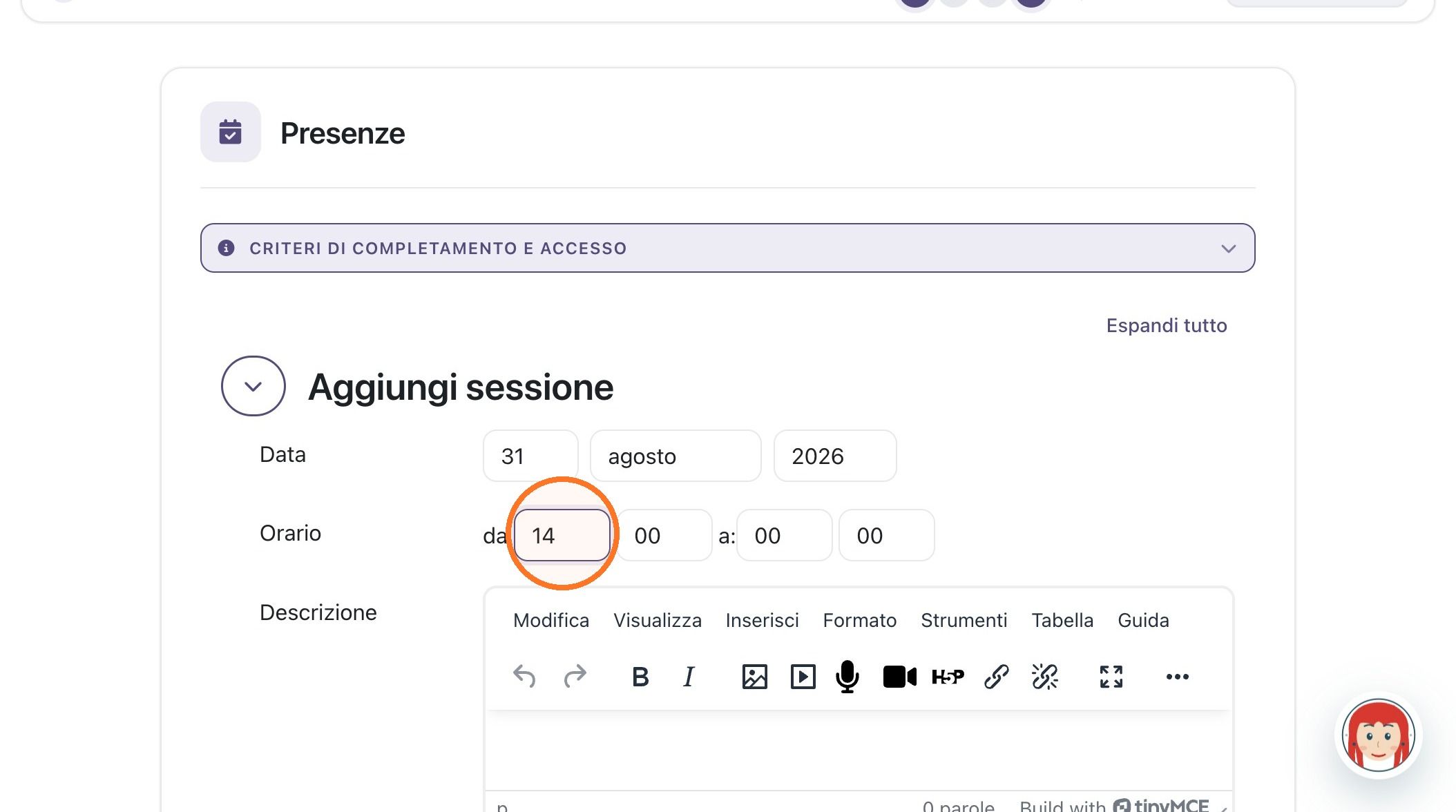
5. Seleziona le 14 come ora di inizio della sessione.
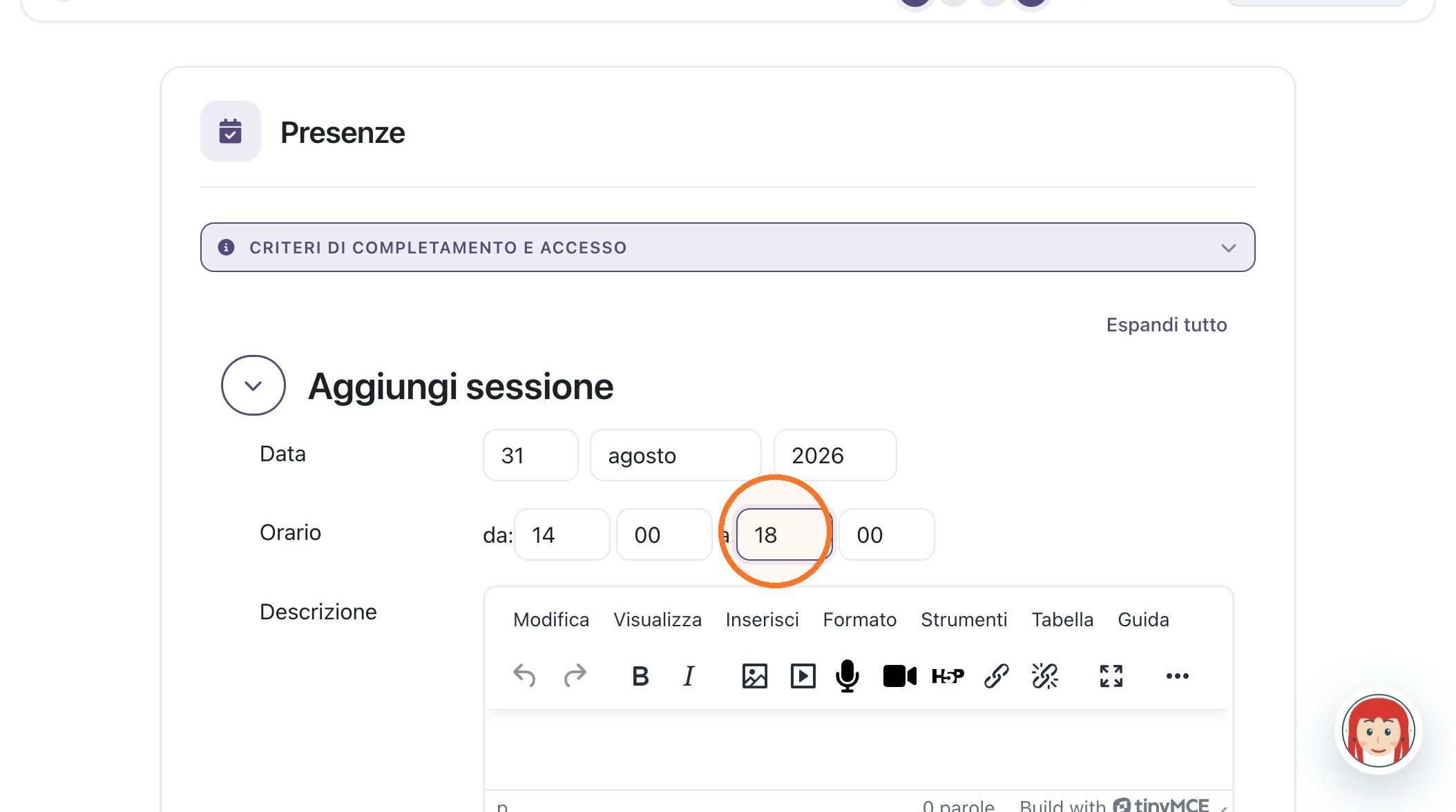
6. Seleziona le 18 come ora di fine della sessione.
7. Seleziona la casella "Crea un evento di calendario per la sessione".
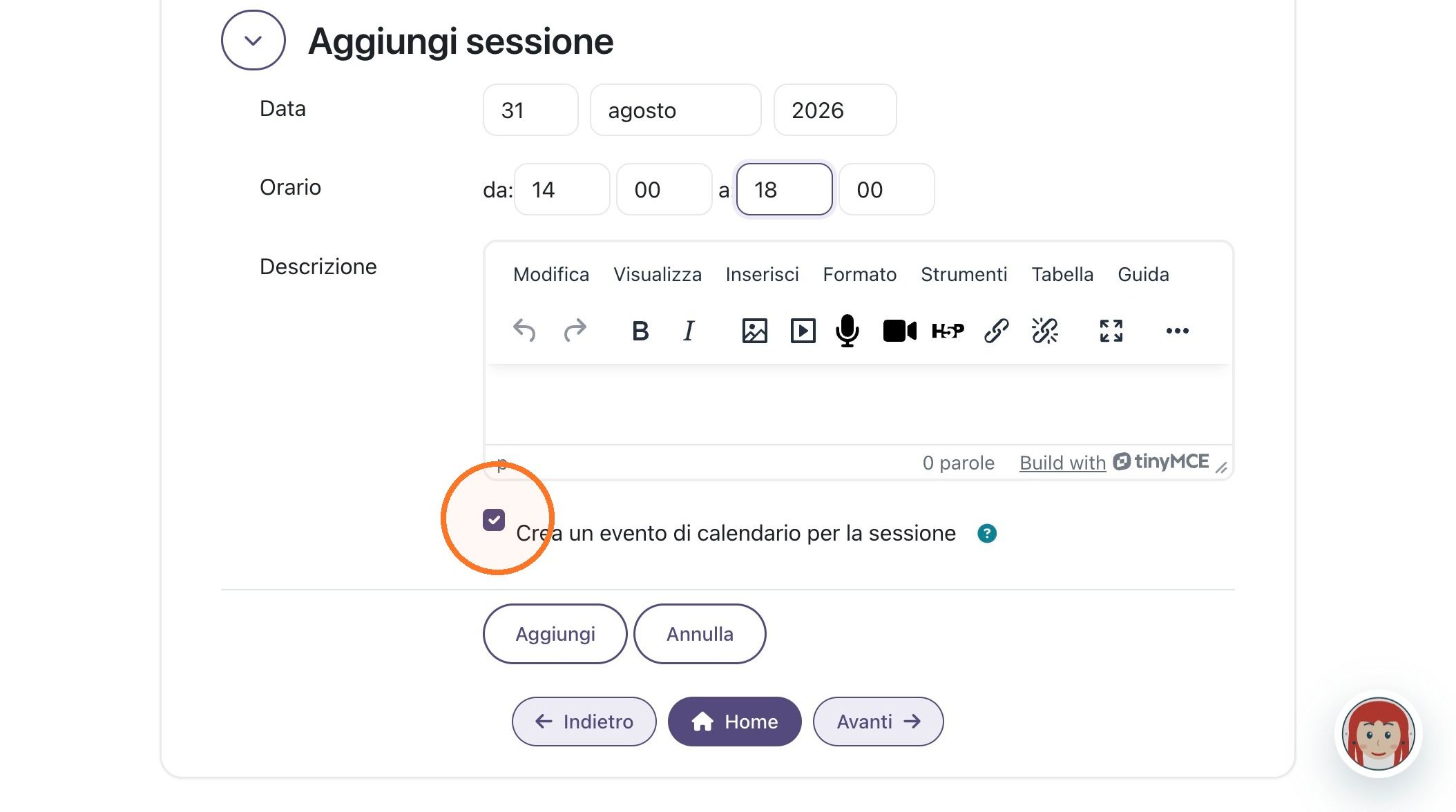
8. Fai clic su "Aggiungi" per creare la sessione.
Registrazione delle Presenze
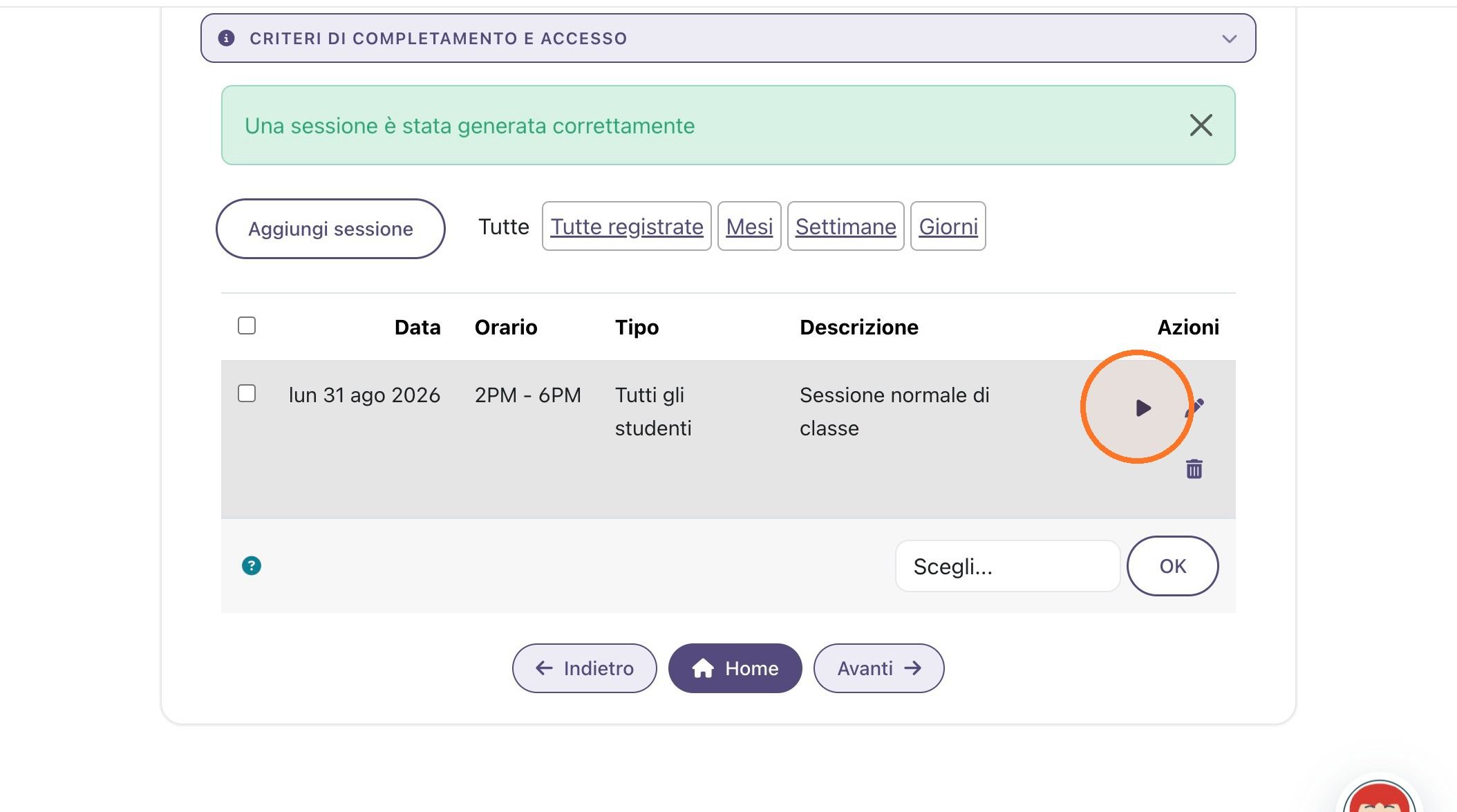
9. Fai clic sull'icona azione presenze per la nuova sessione.
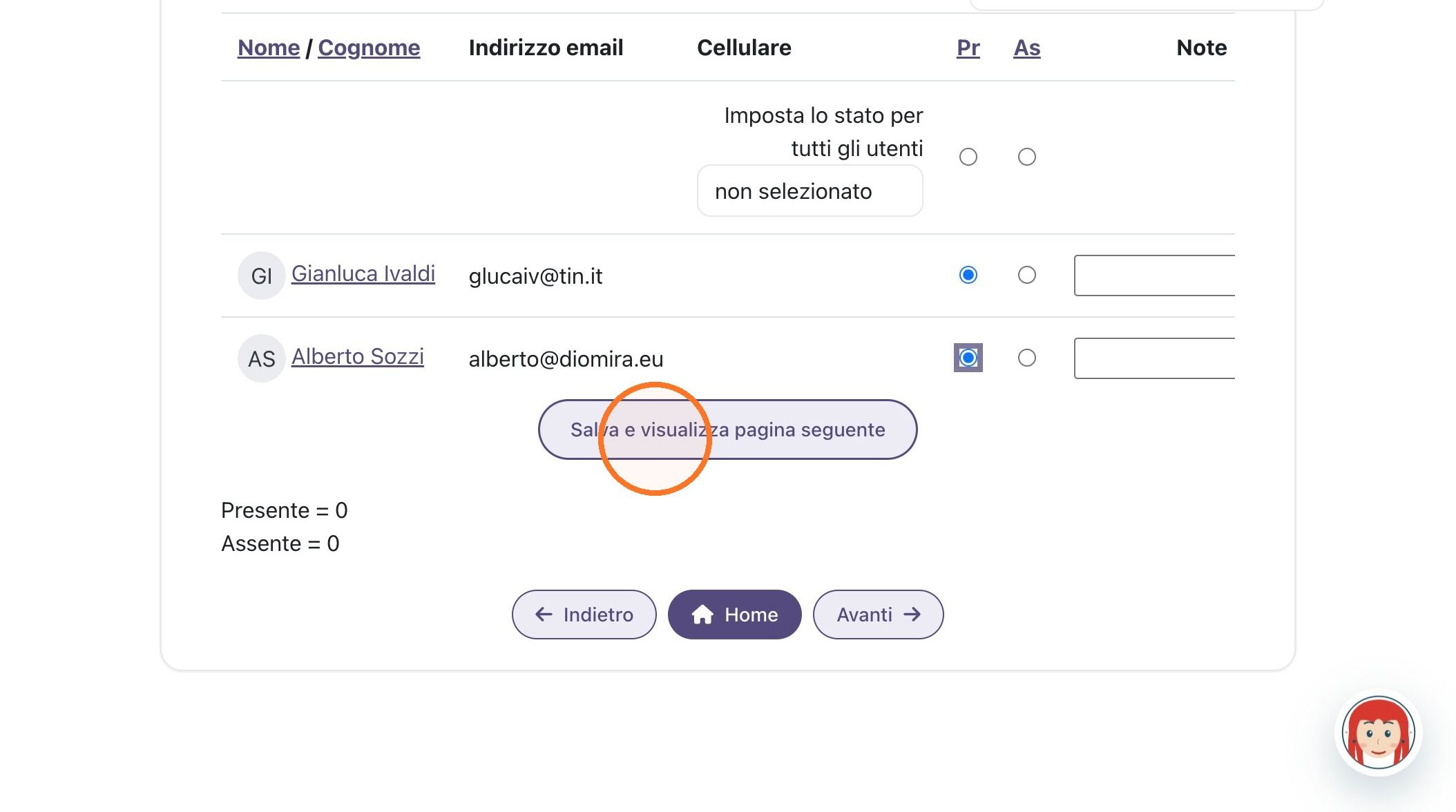
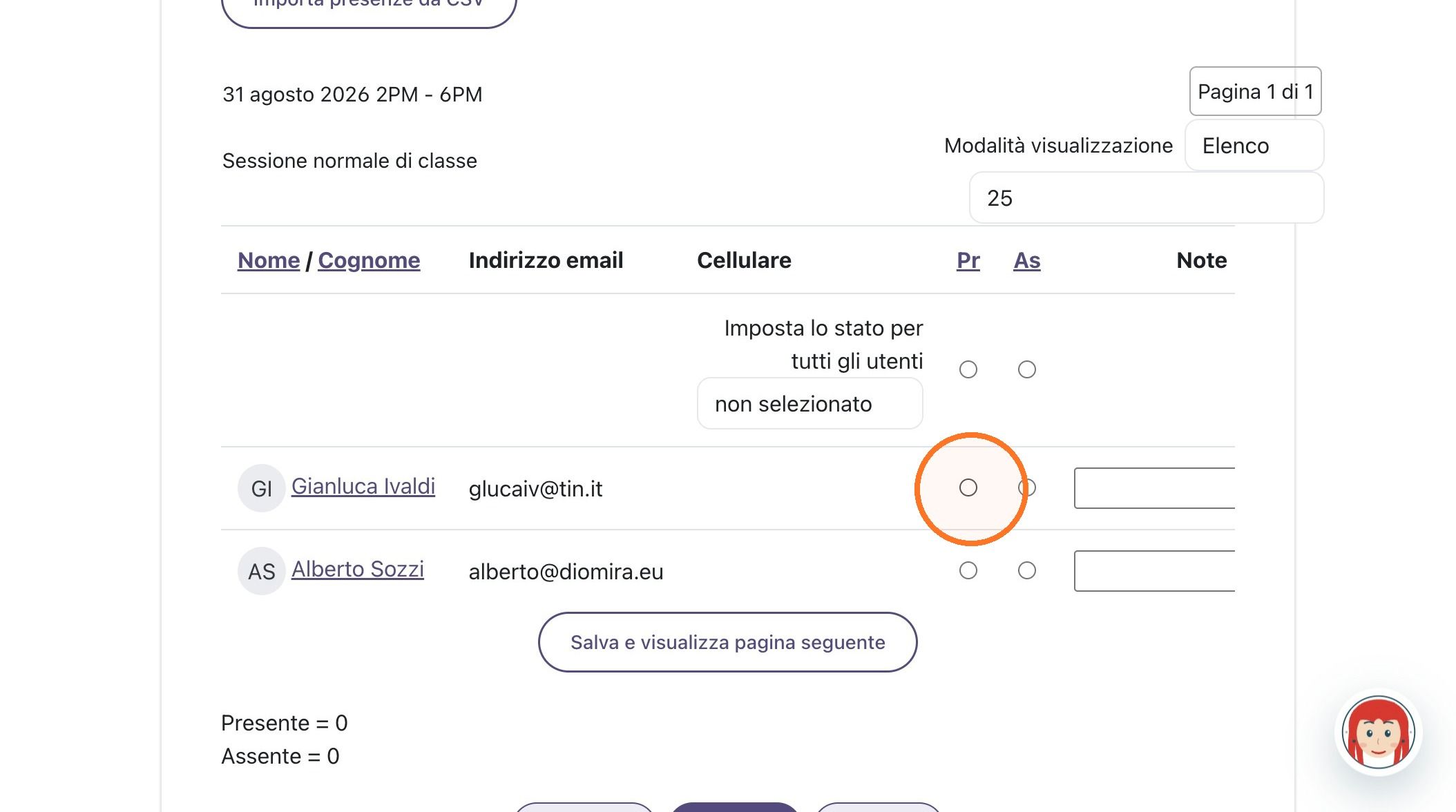
10. Seleziona il pulsante di opzione "Pr" per Gianluca Ivaldi.
11. Seleziona il pulsante di opzione "Pr" per Alberto Sozzi.
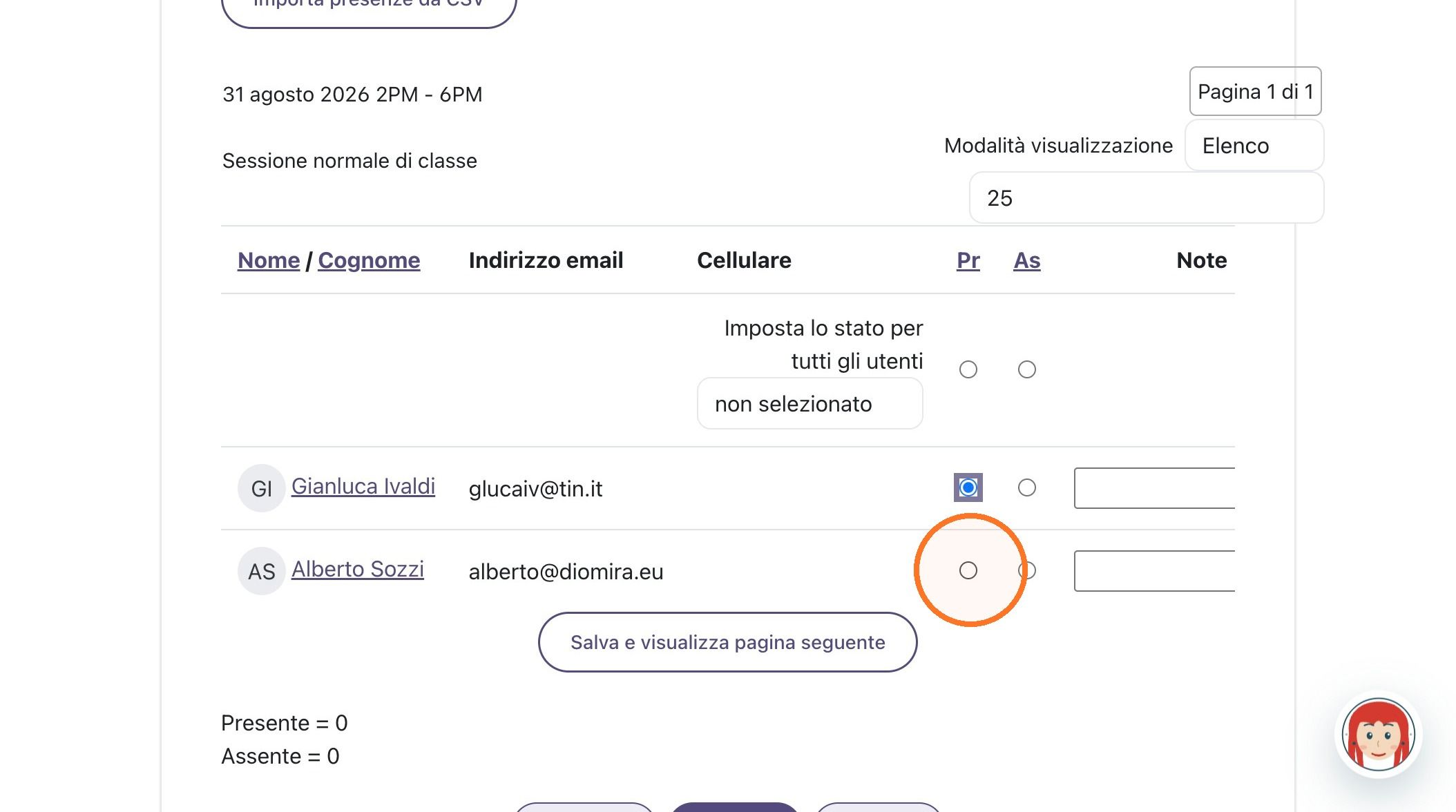
12. Fai clic su "Salva e visualizza pagina seguente" per salvare la presenza.