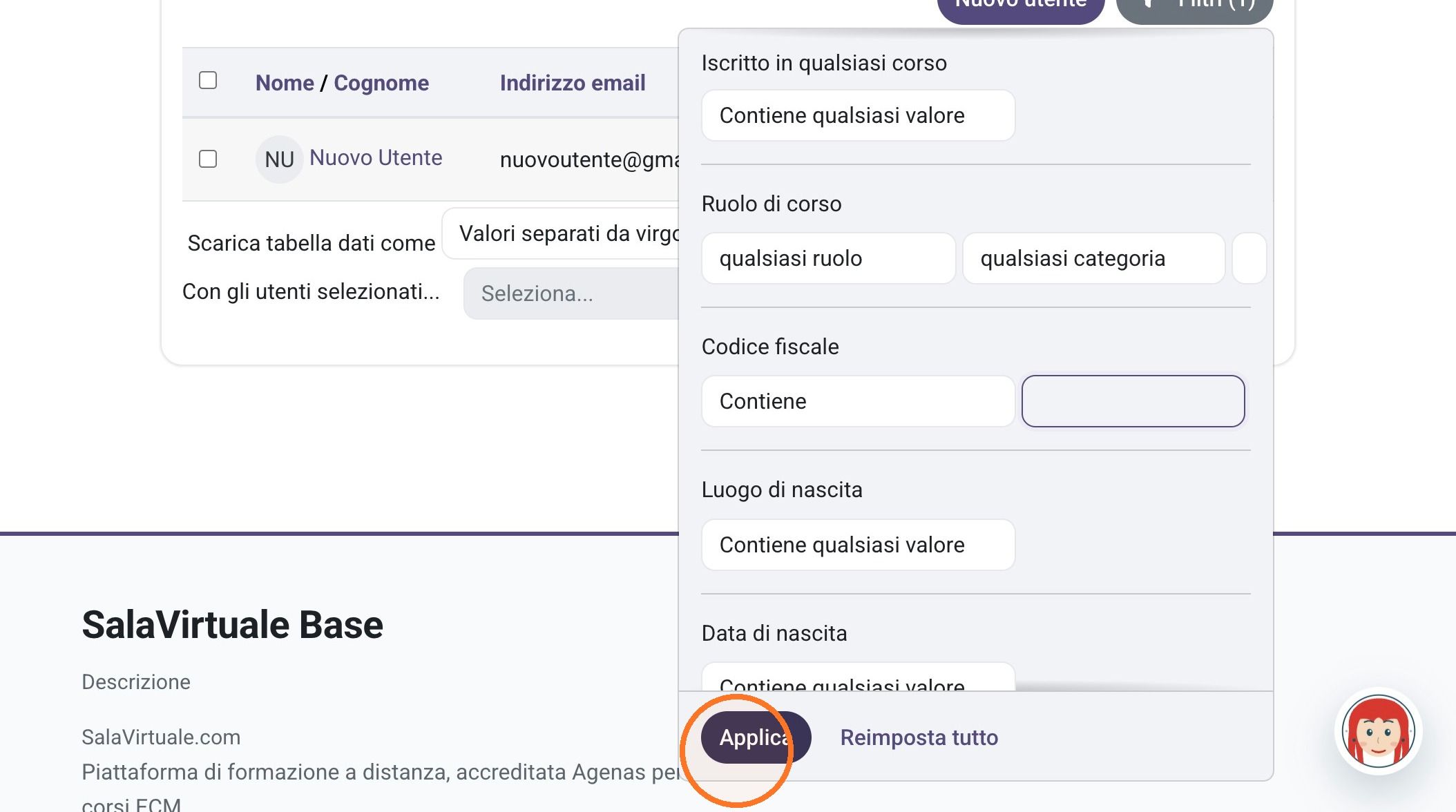
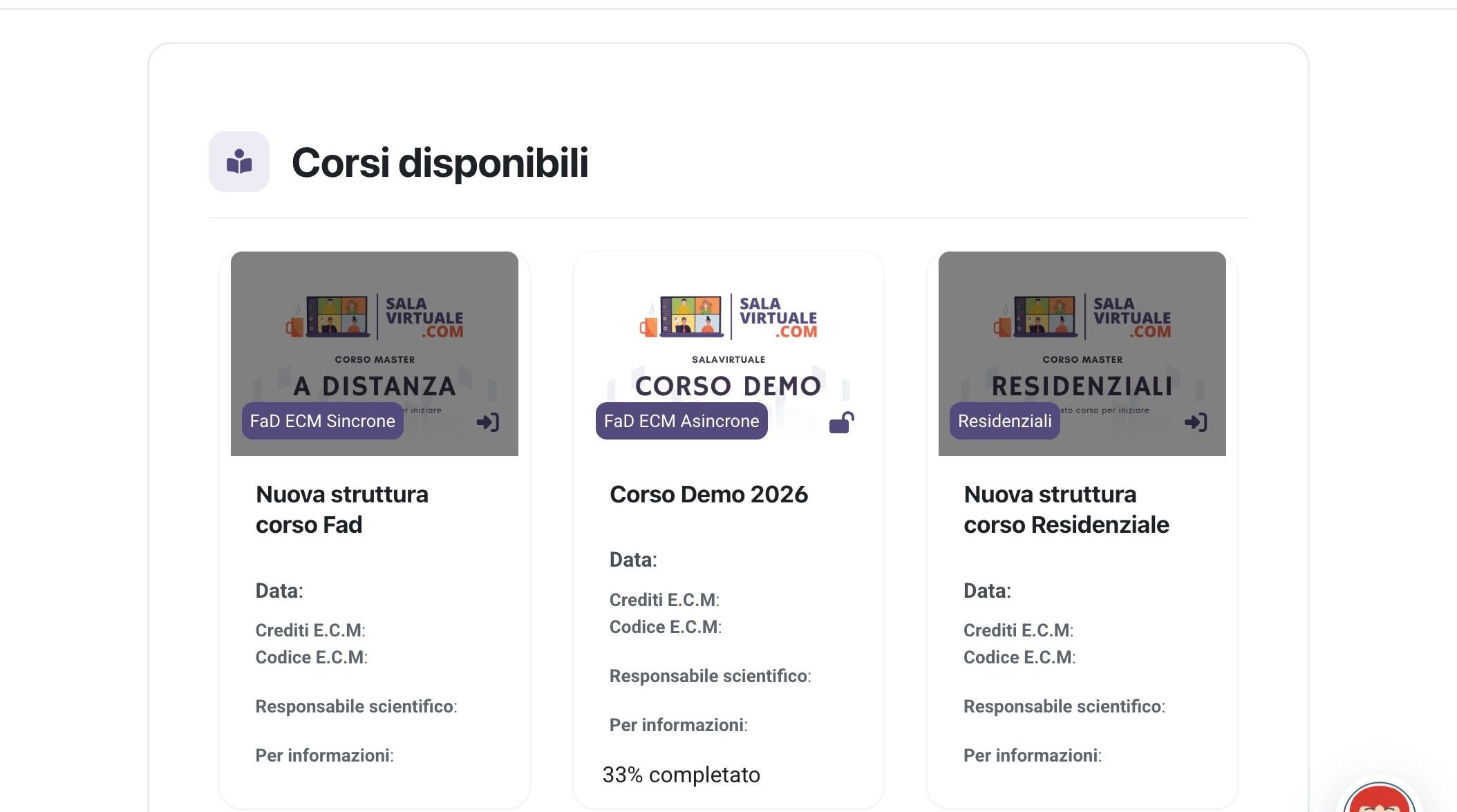
Scopri come individuare rapidamente un utente specifico all'interno della piattaforma SalaVirtuale Base utilizzando gli strumenti di filtro avanzati. Questa guida spiega passo dopo passo come impostare i filtri per nome, indirizzo email e codice fiscale, per semplificare e velocizzare le attività di gestione degli utenti.
1. Vai al sito https://basearuba.salavirtuale.diomira.cloud/
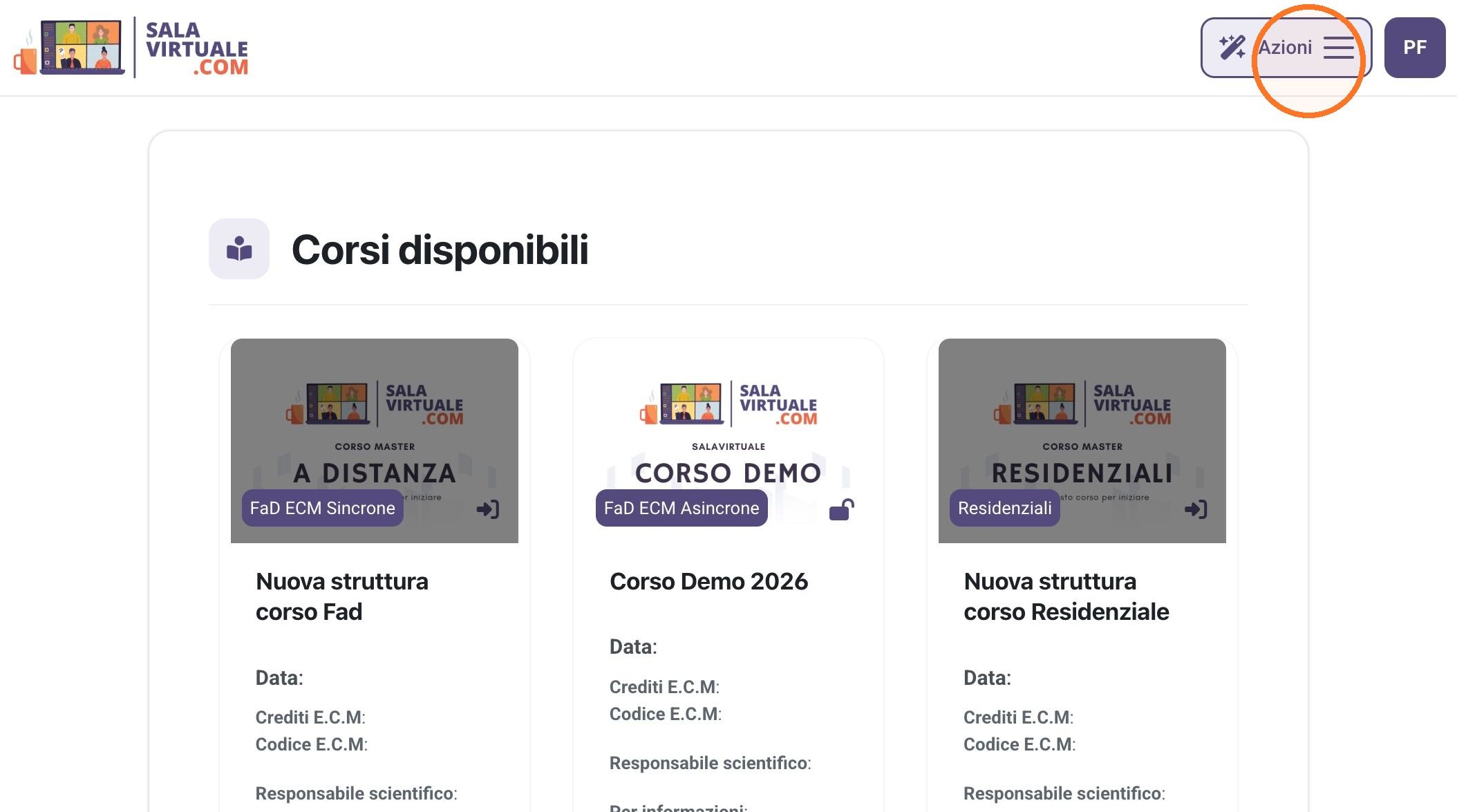
2. Fai clic su "Azioni"
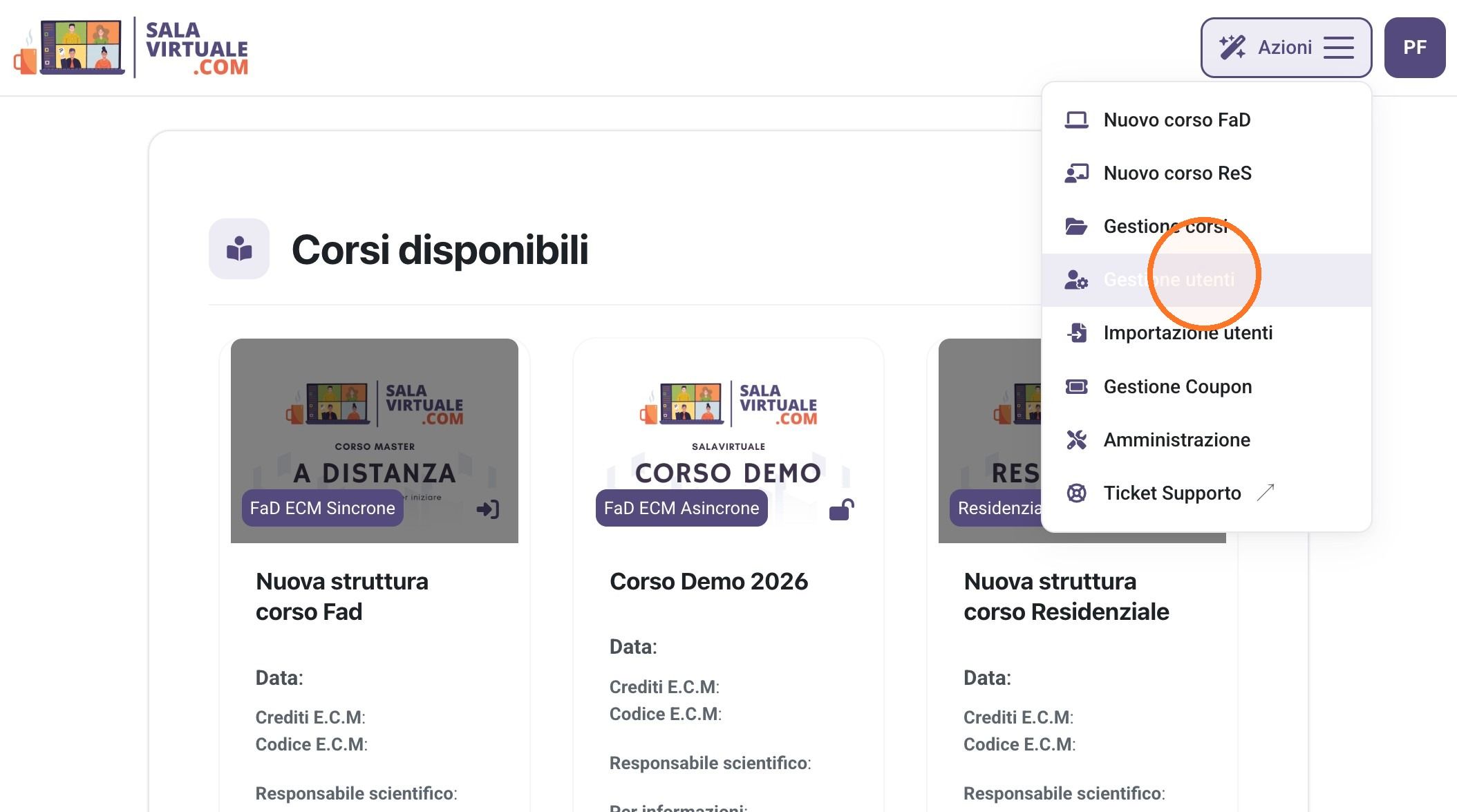
3. Fai clic su "Gestione utenti"
4. Fai clic su "Filtri"
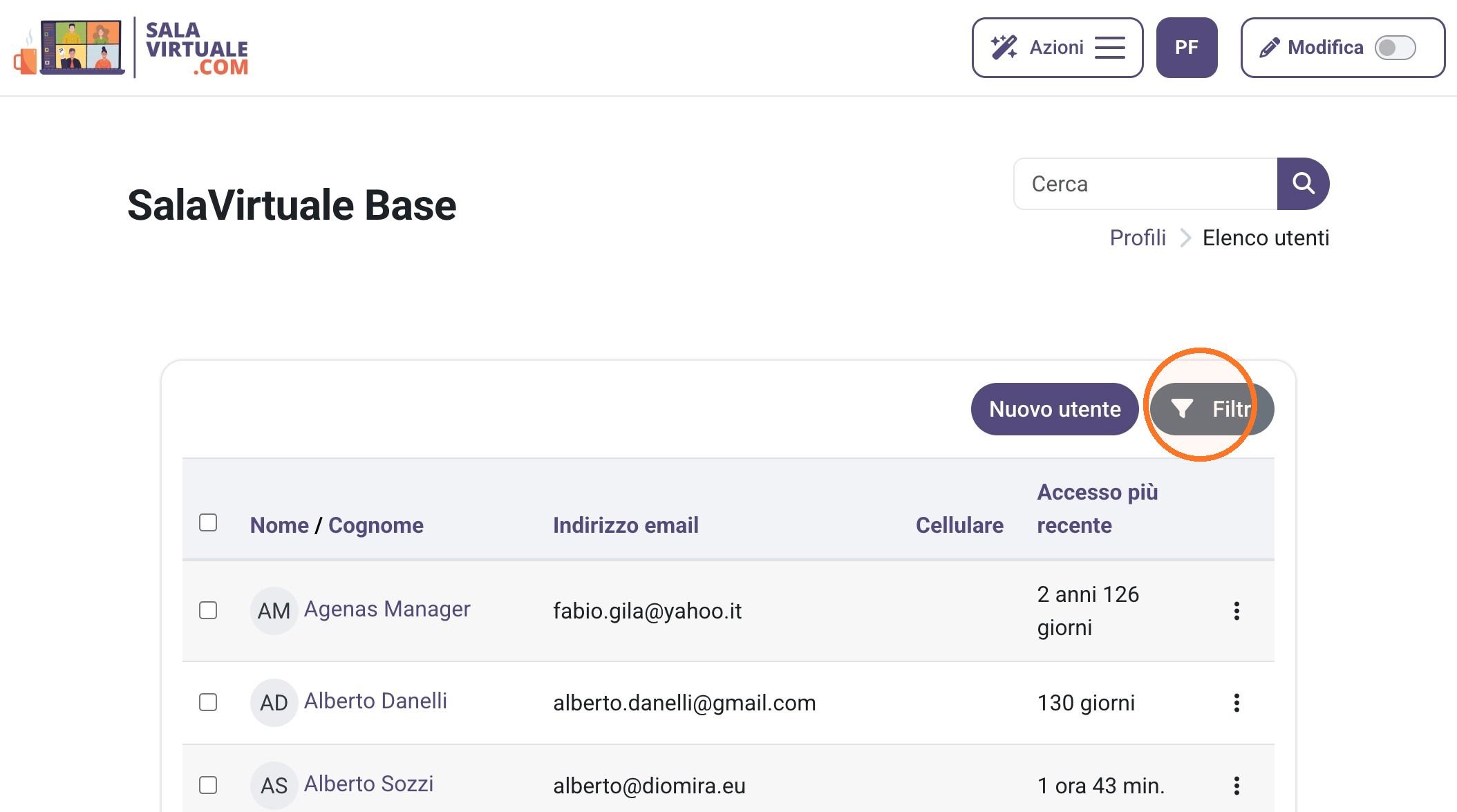
5. Imposta il filtro sul campo Nome selezionando l'opzione "Contiene" e digita "Nuovo" nel campo valore.
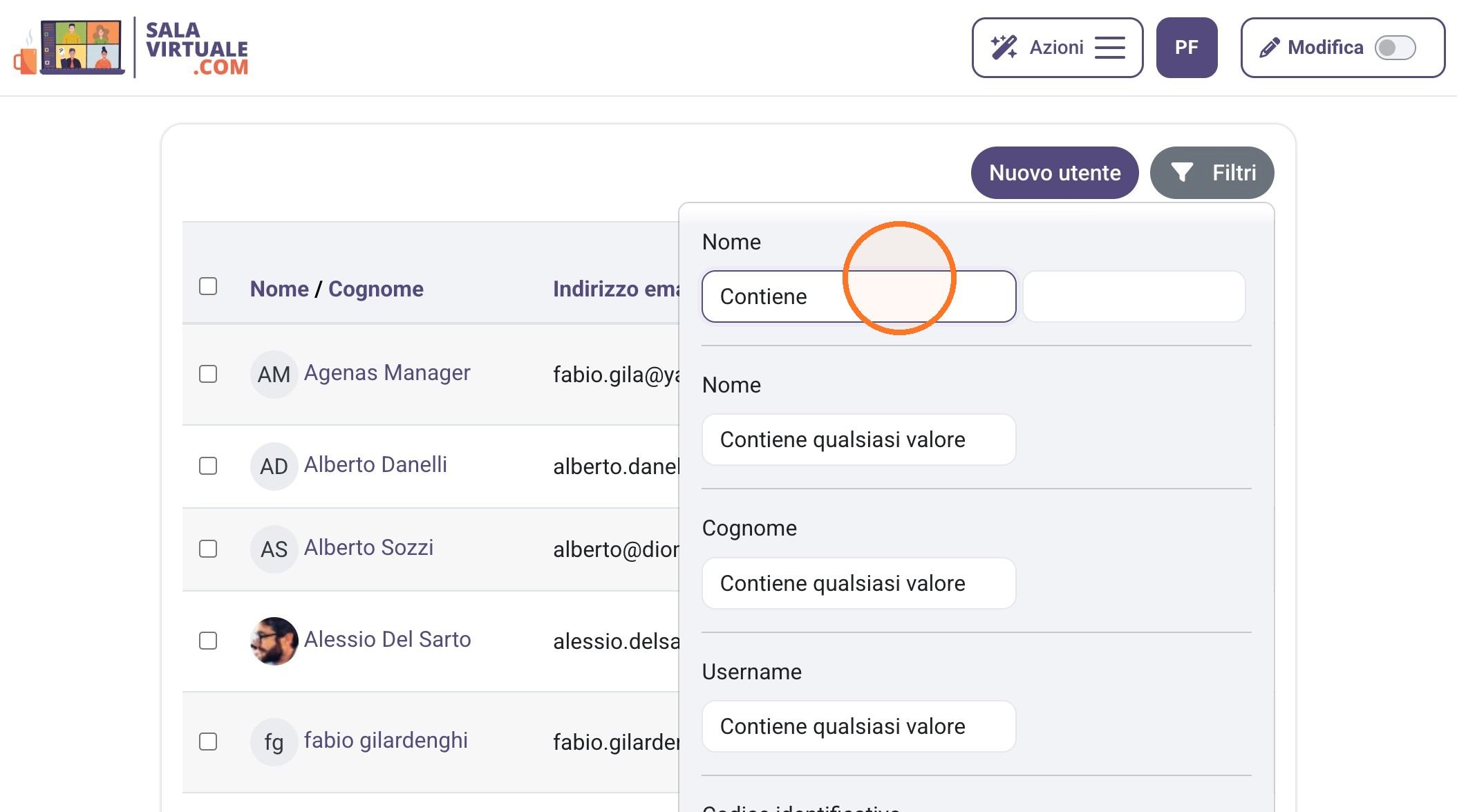
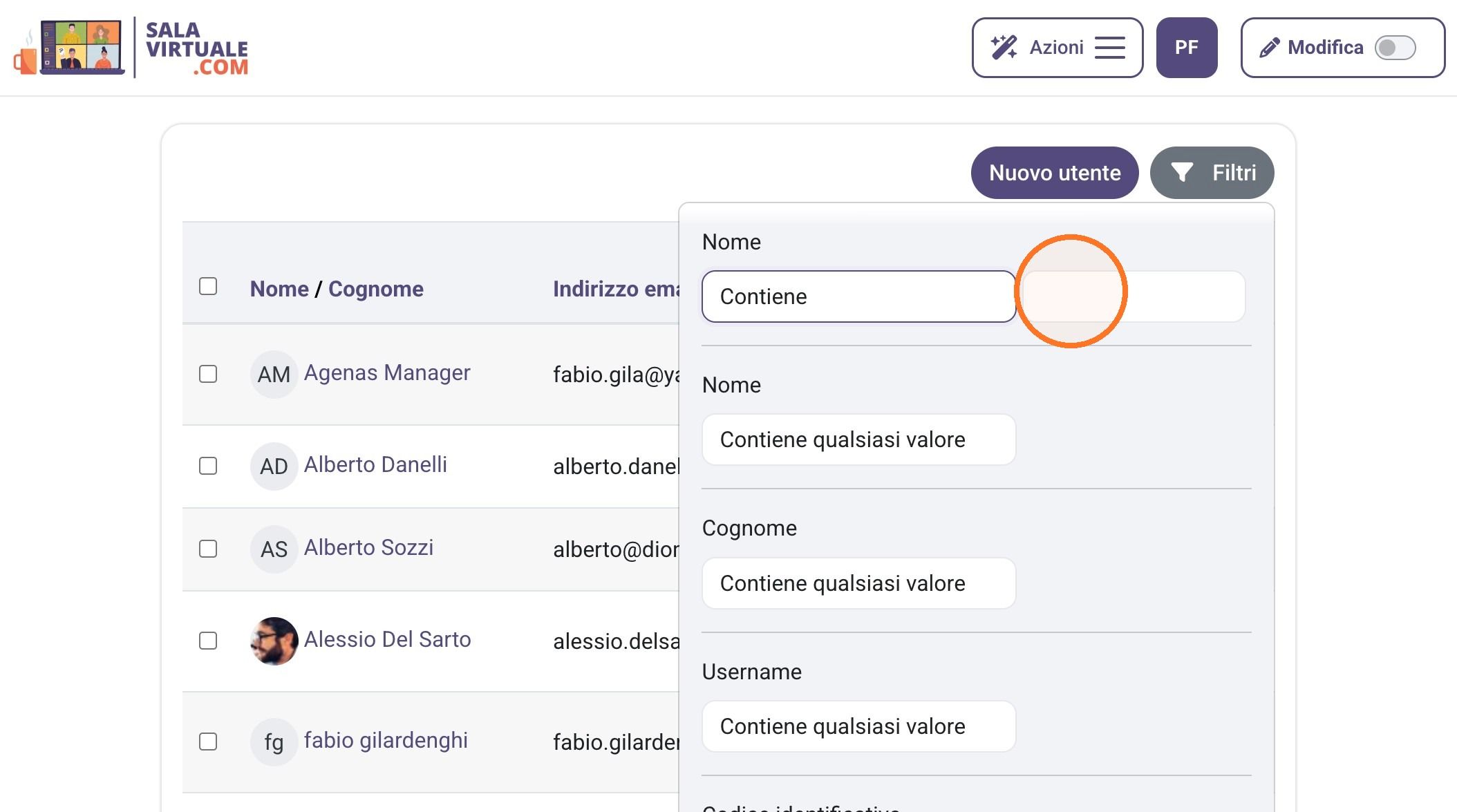
6. Chiudi il pannello dei filtri.
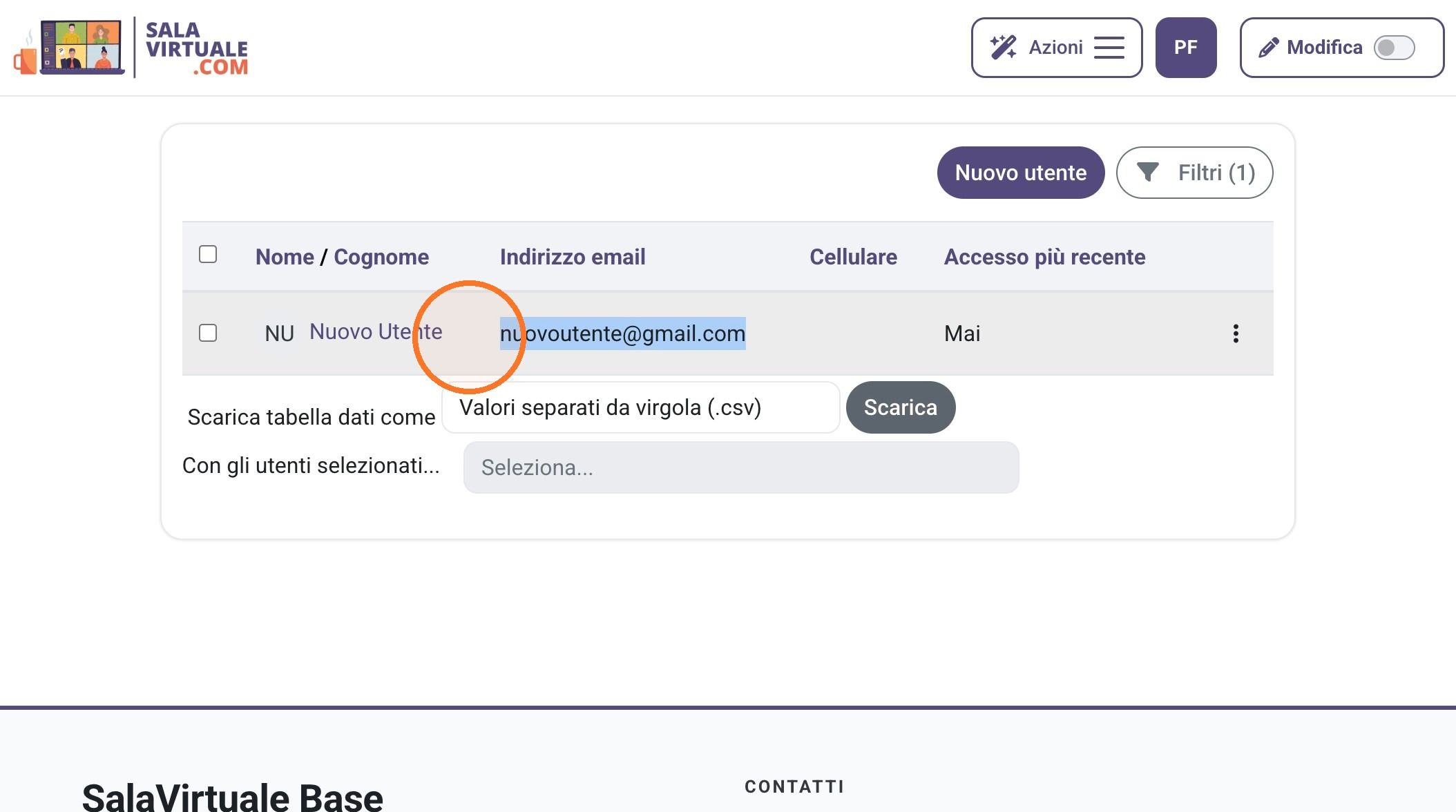
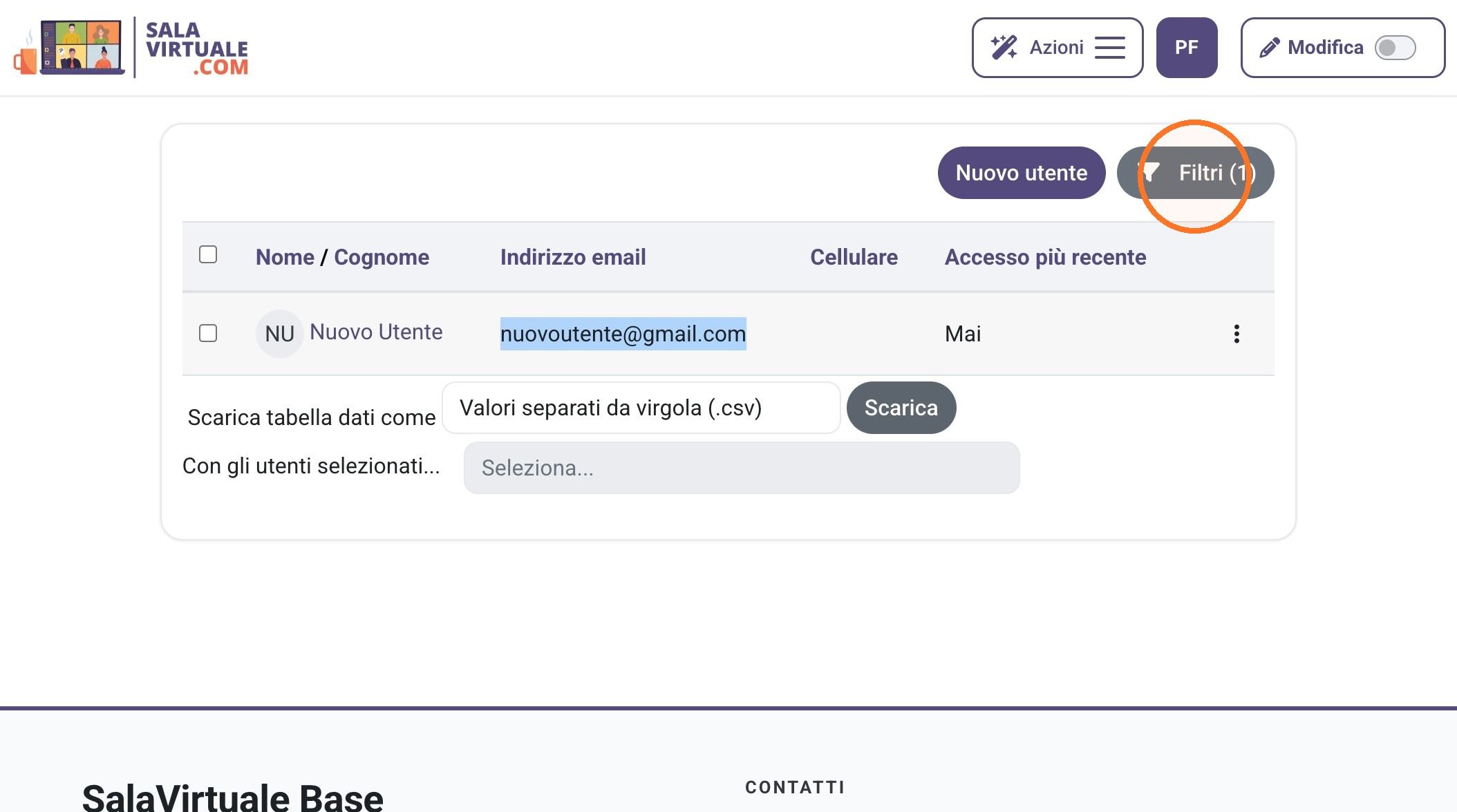
7. Fai clic su "Filtri (1)"
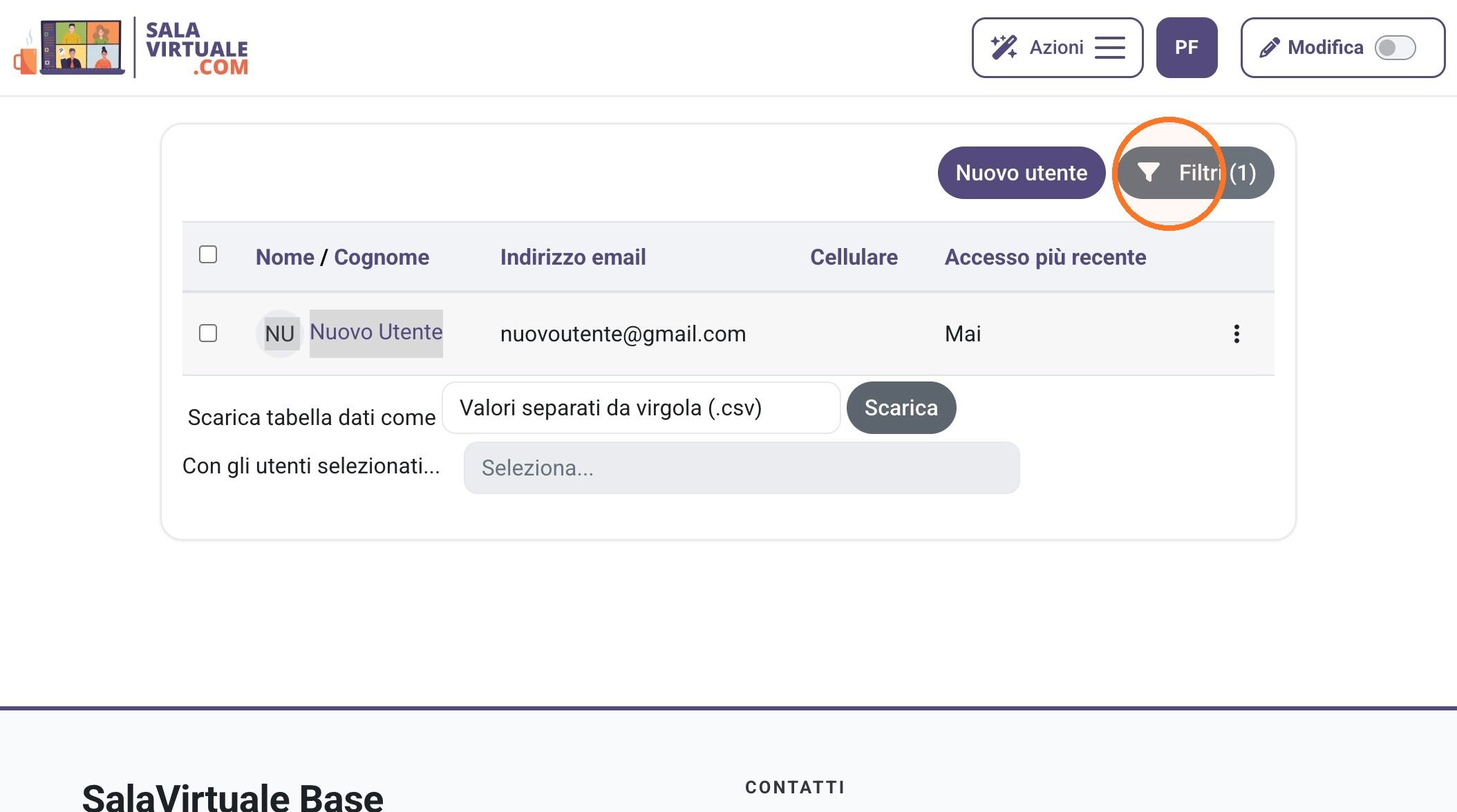
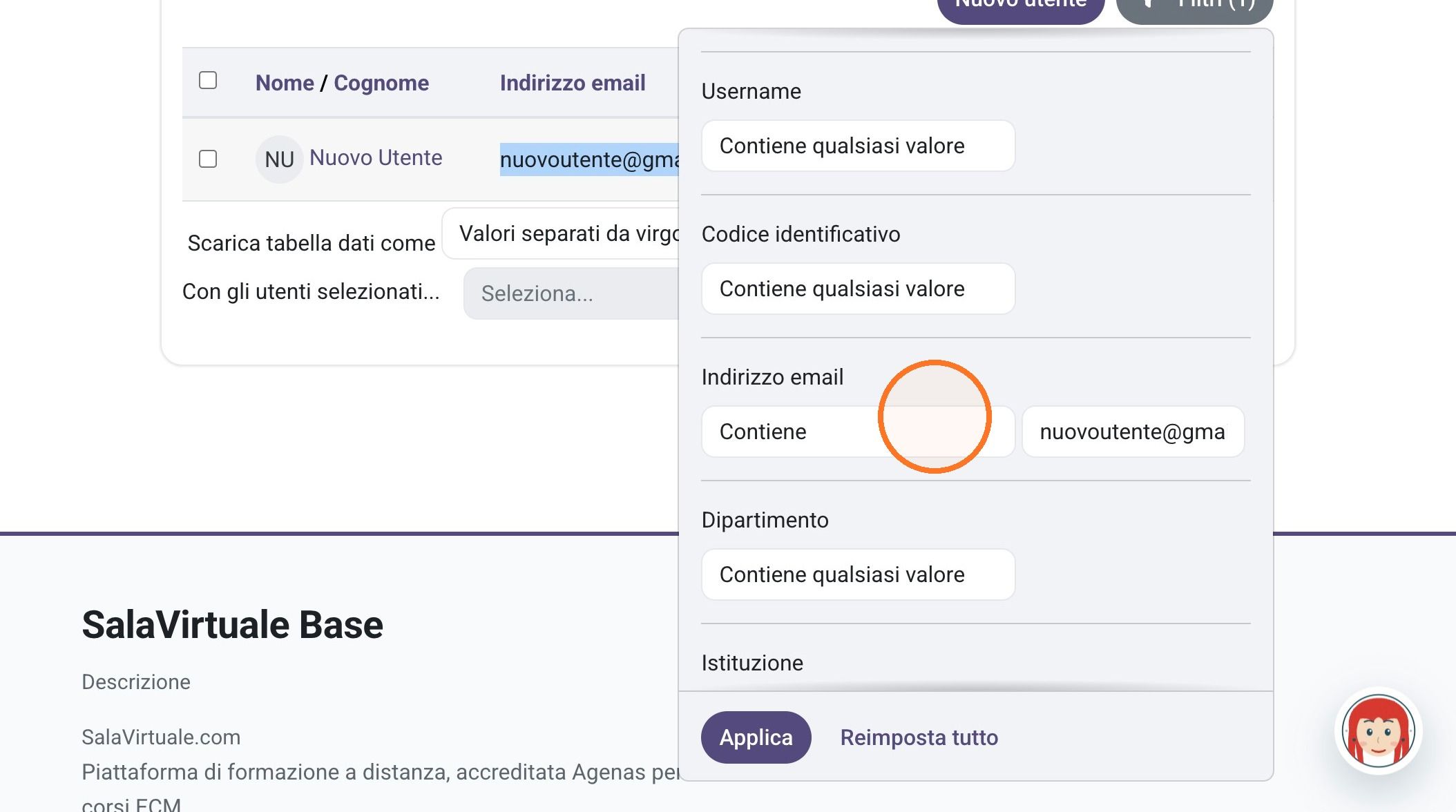
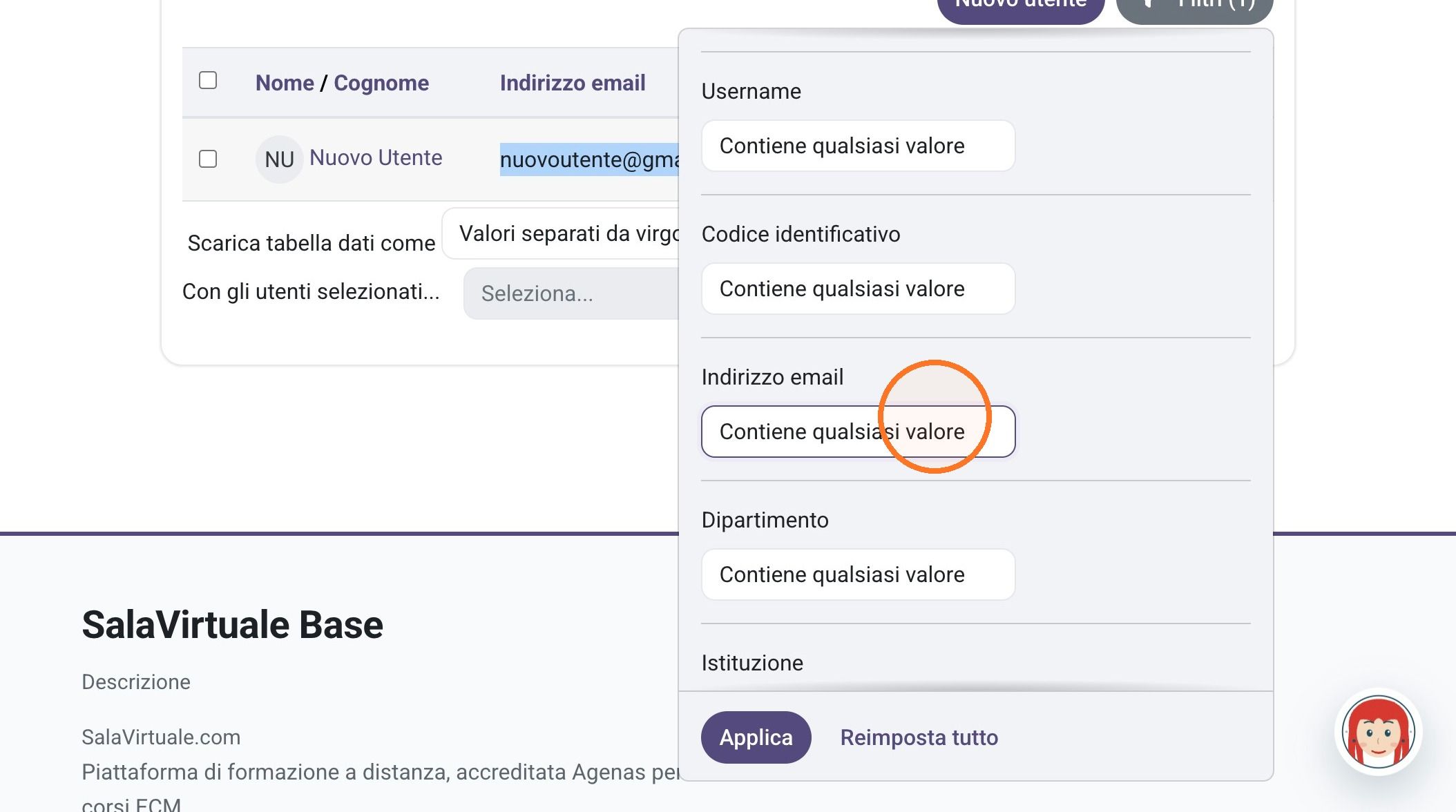
8. Seleziona l'opzione "Contiene qualsiasi valore".
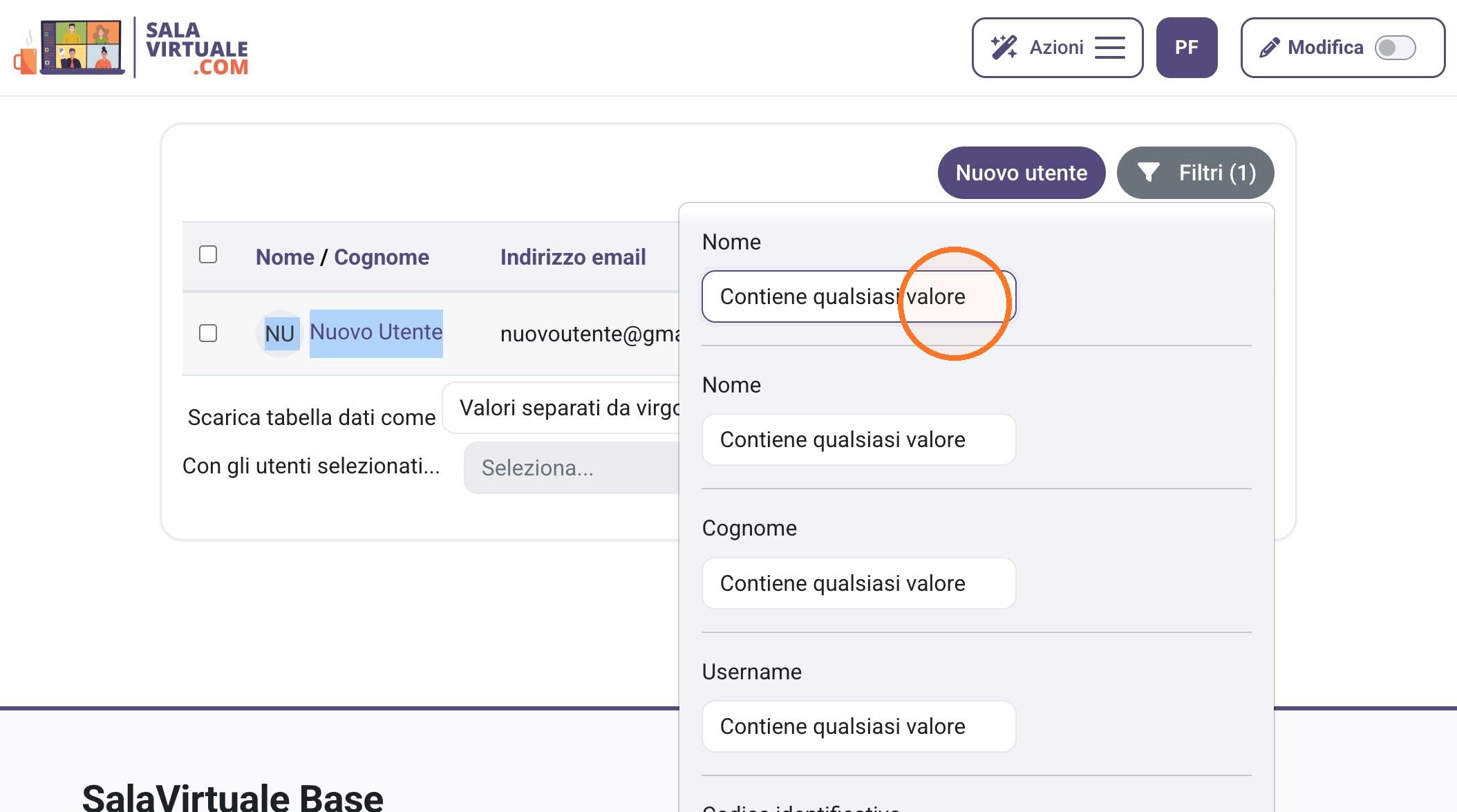
9. Seleziona l'opzione "Contiene".
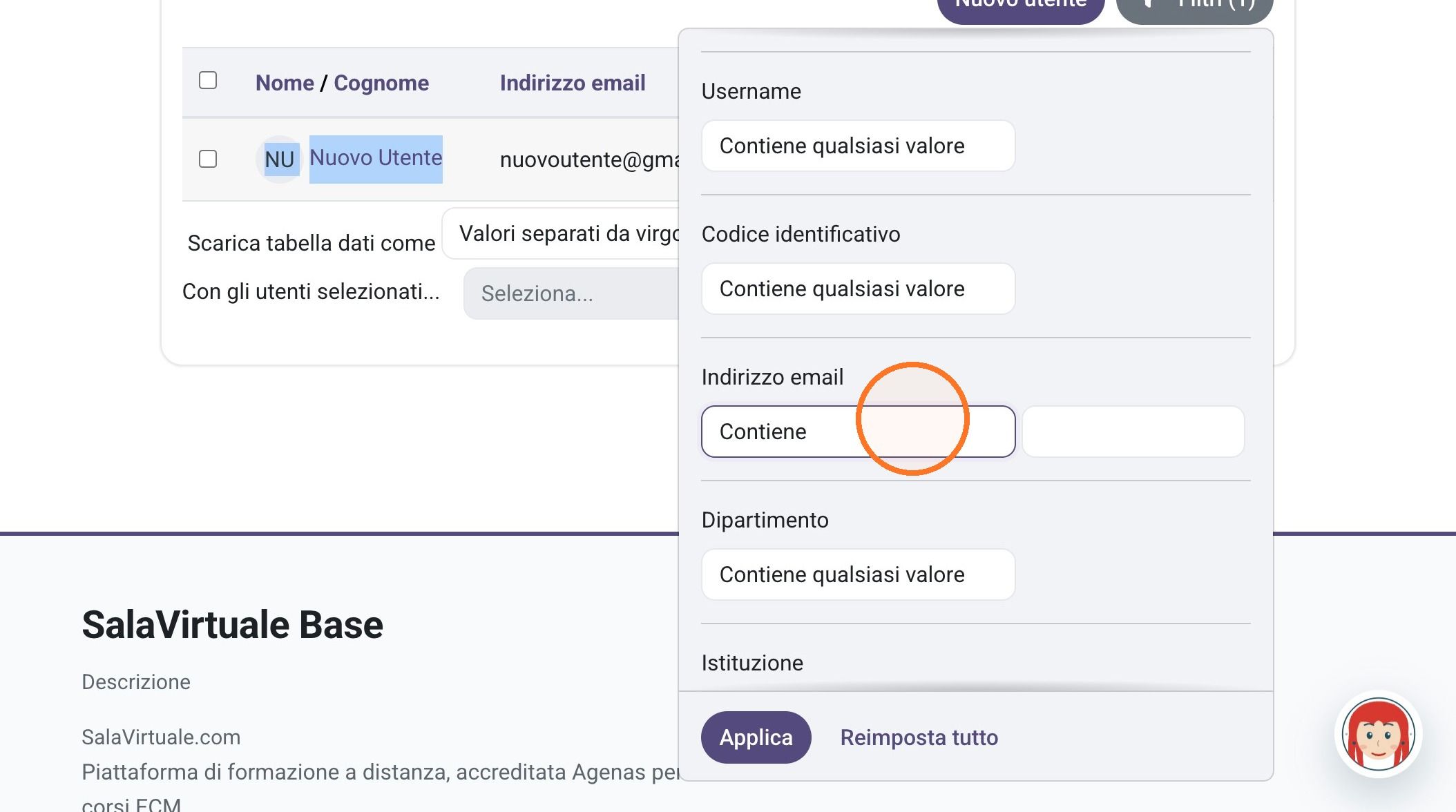
10. Fai clic sul campo "Valore Indirizzo email".
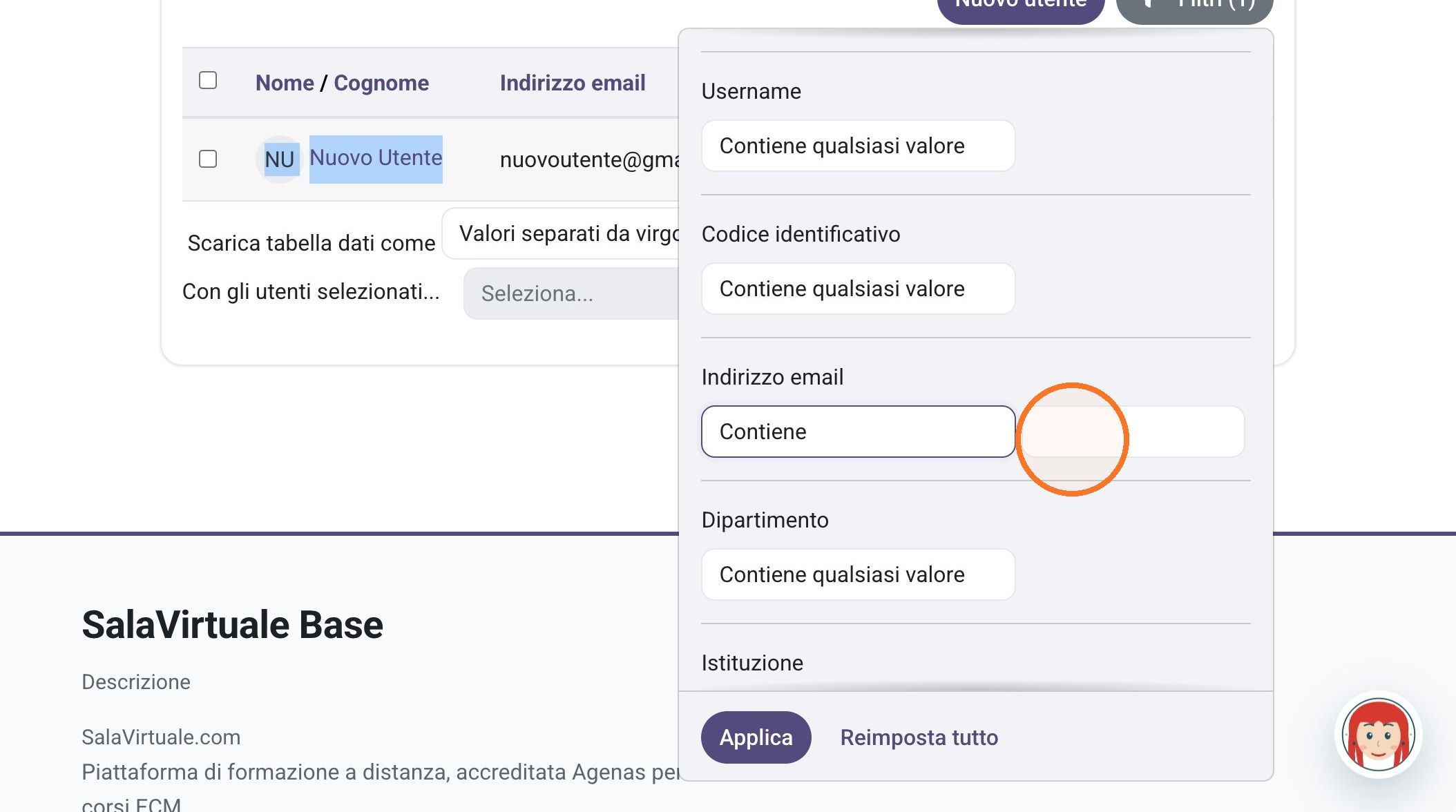
11. Digita "nuovoutente"
12. Digita il simbolo "@"
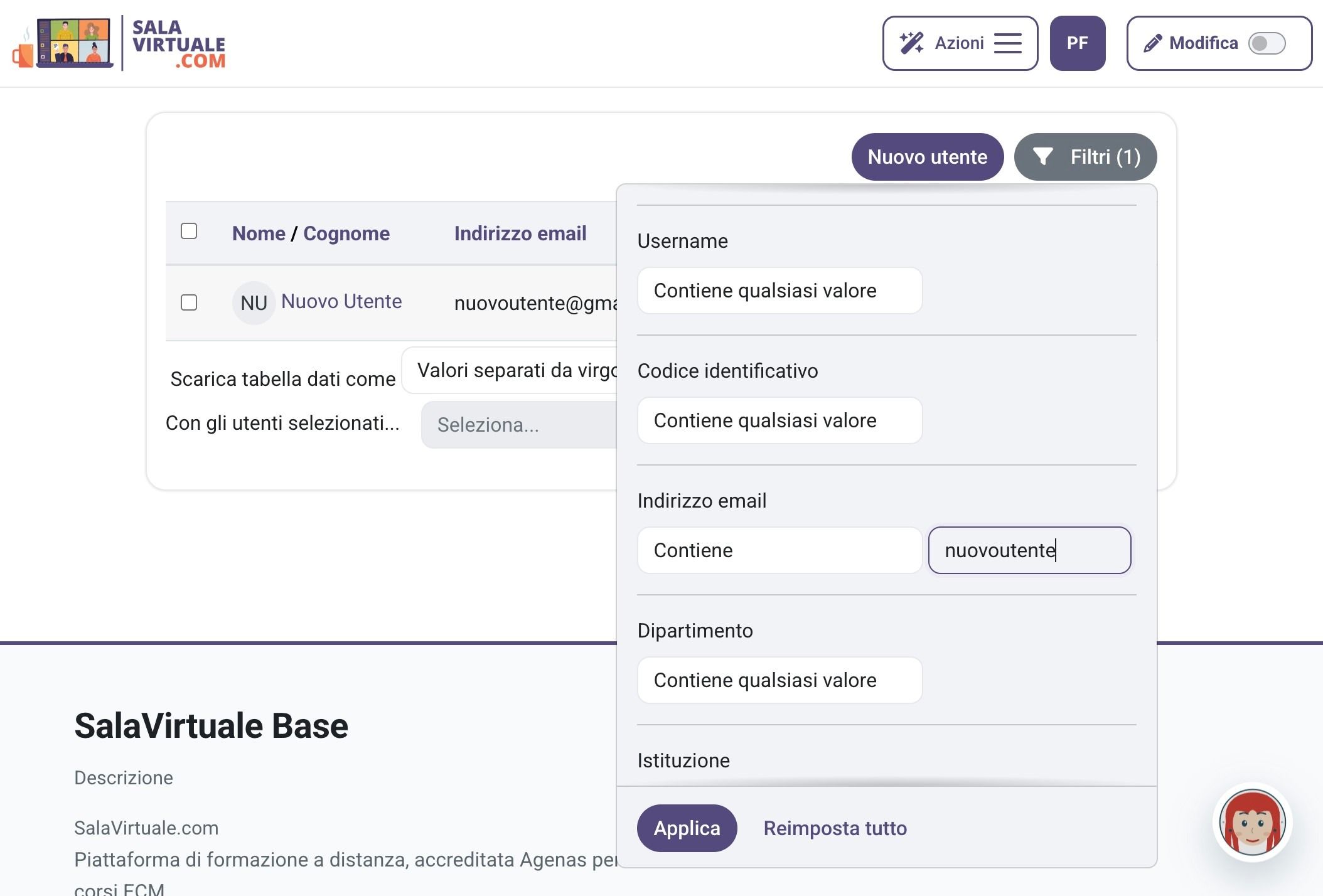
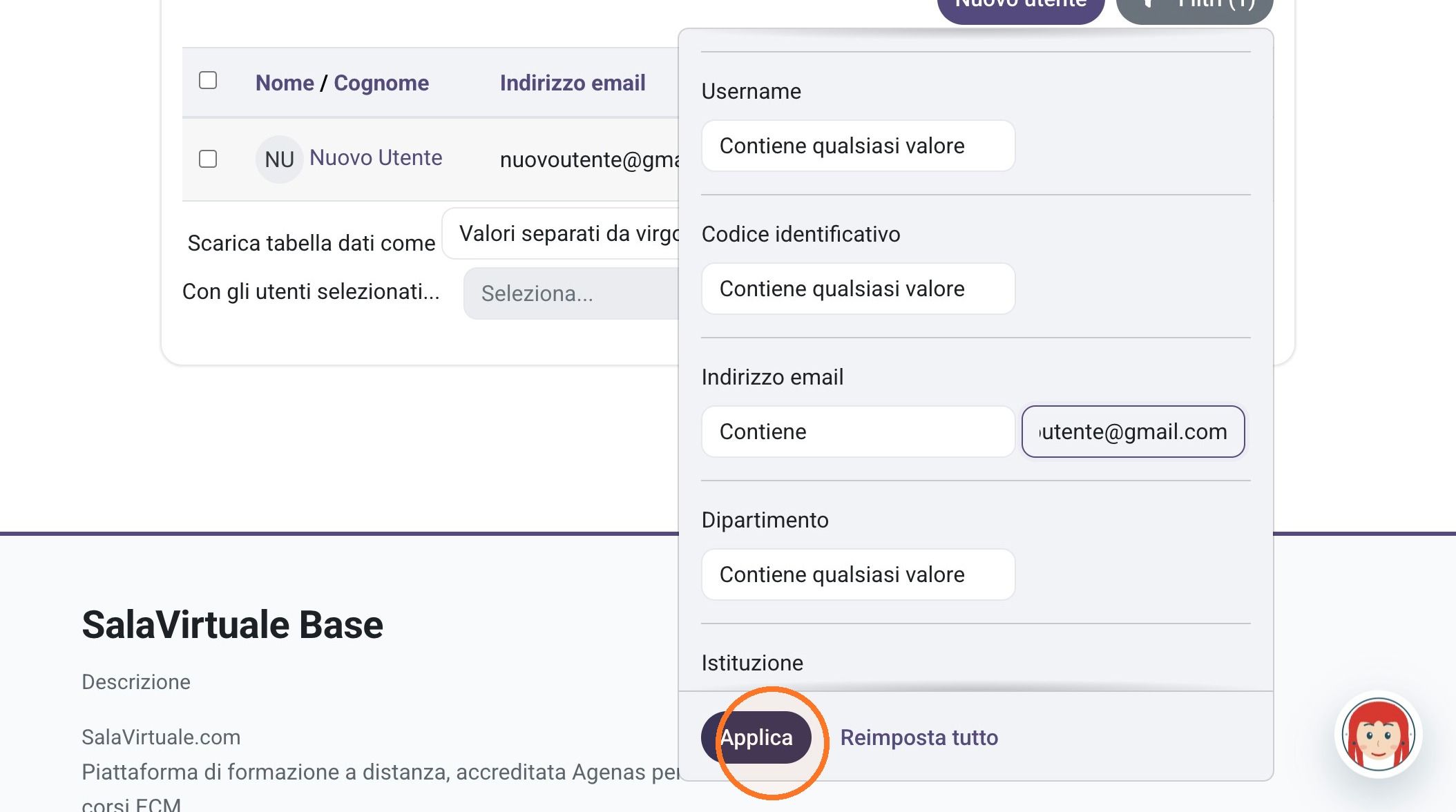
13. Digita " gmail.com "
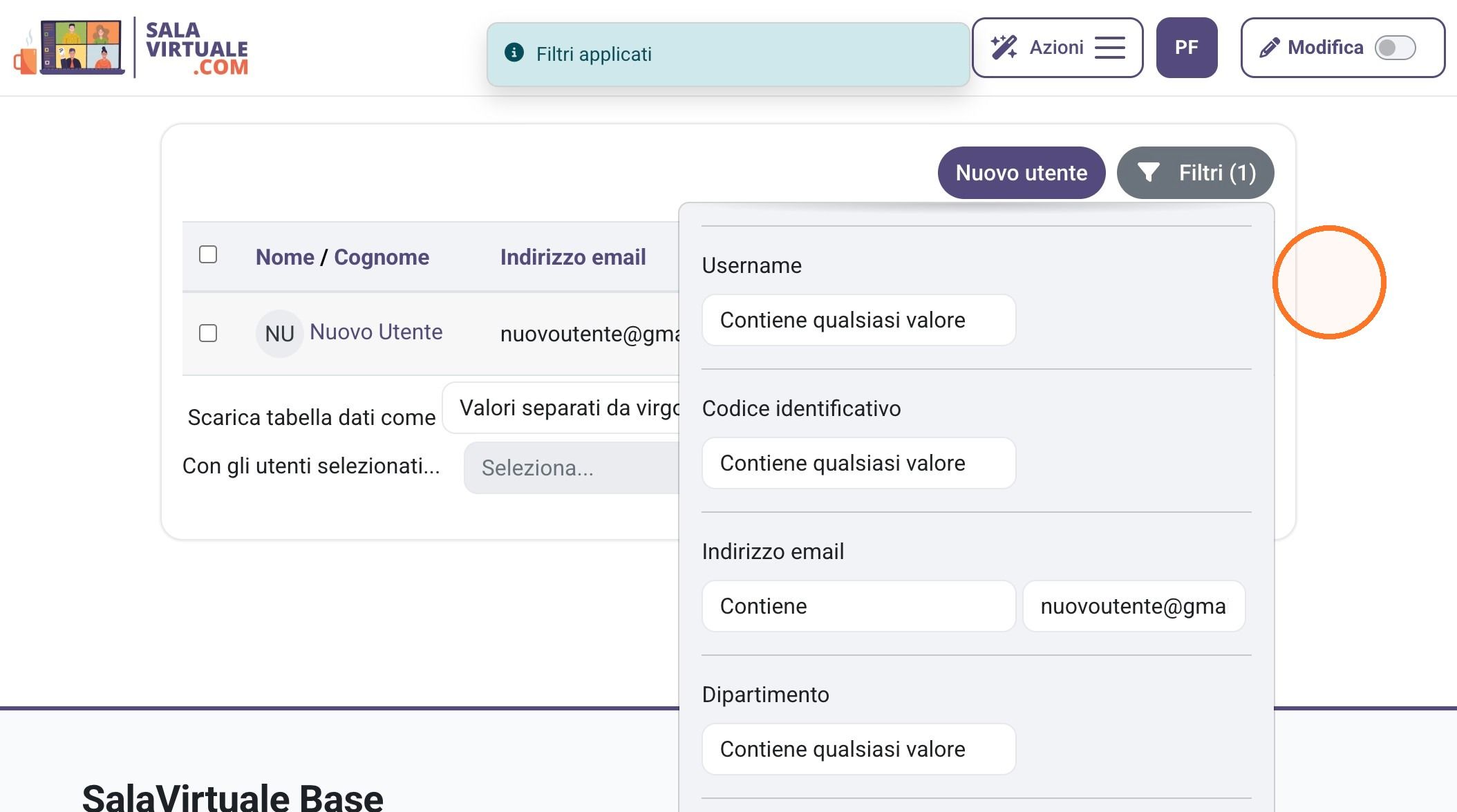
14. Fai clic su "Applica" per applicare il filtro email.
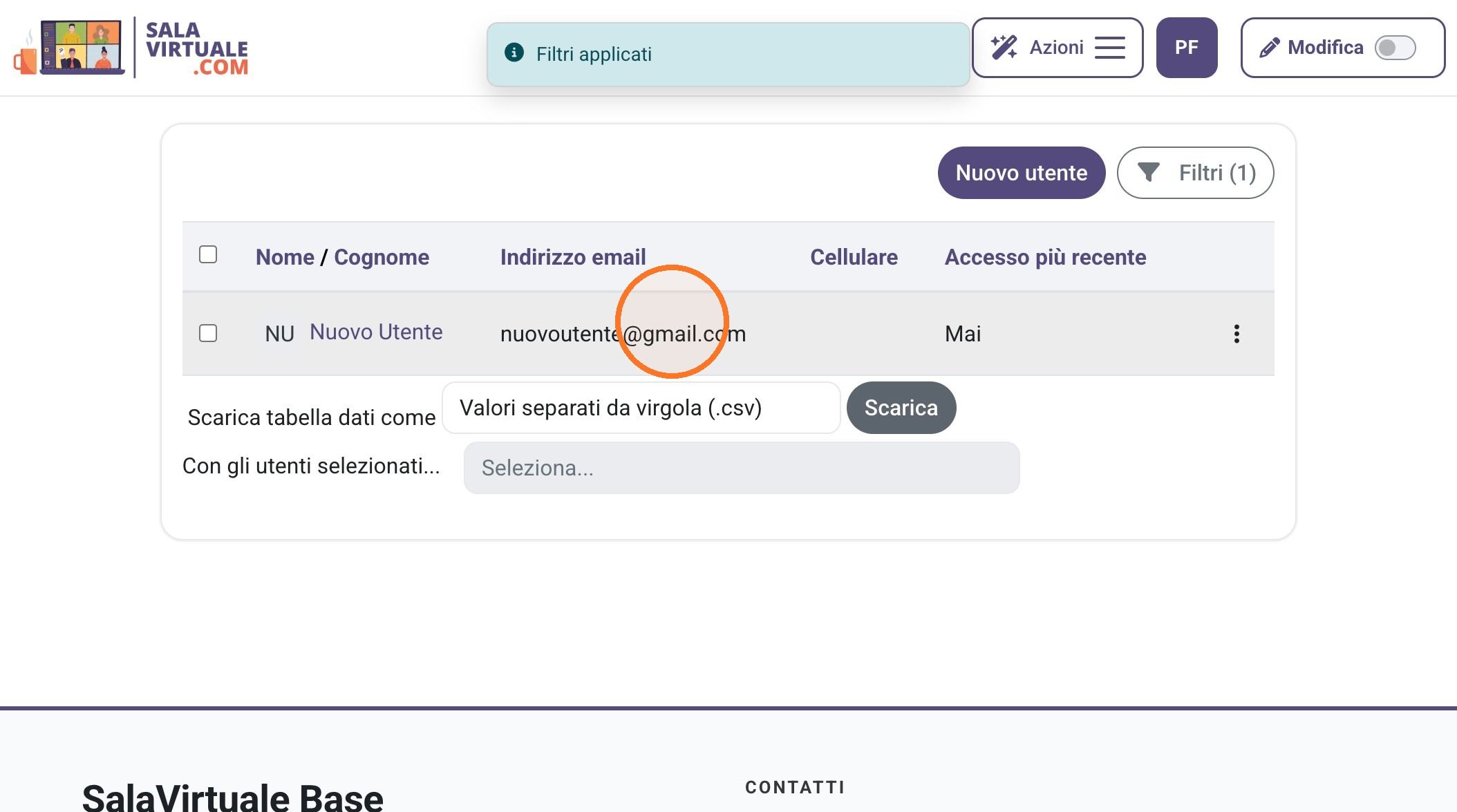
15. Fai clic in un'area vuota della pagina per chiudere il pannello dei filtri e visualizzare l'utente trovato nell'elenco.
16. Fai clic su " nuovoutente@gmail.com "
17. Fai clic su "Filtri (1)"
18. Fai clic sul menu a discesa dell'operatore per il campo "Codice fiscale".
19. Seleziona l'opzione "Contiene qualsiasi valore".
20. Seleziona l'opzione "Contiene".
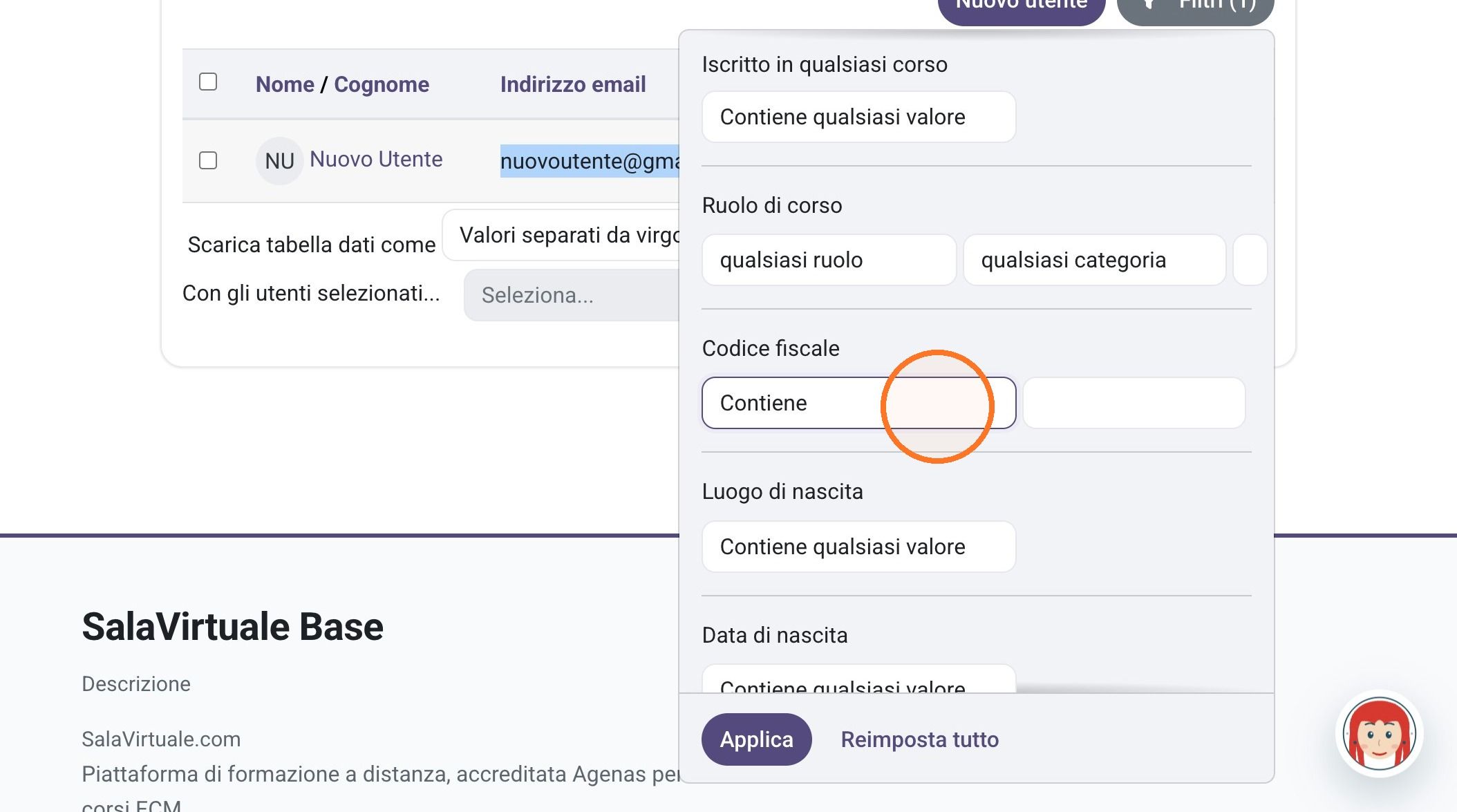
21. Fai clic sul campo "Valore Codice fiscale".
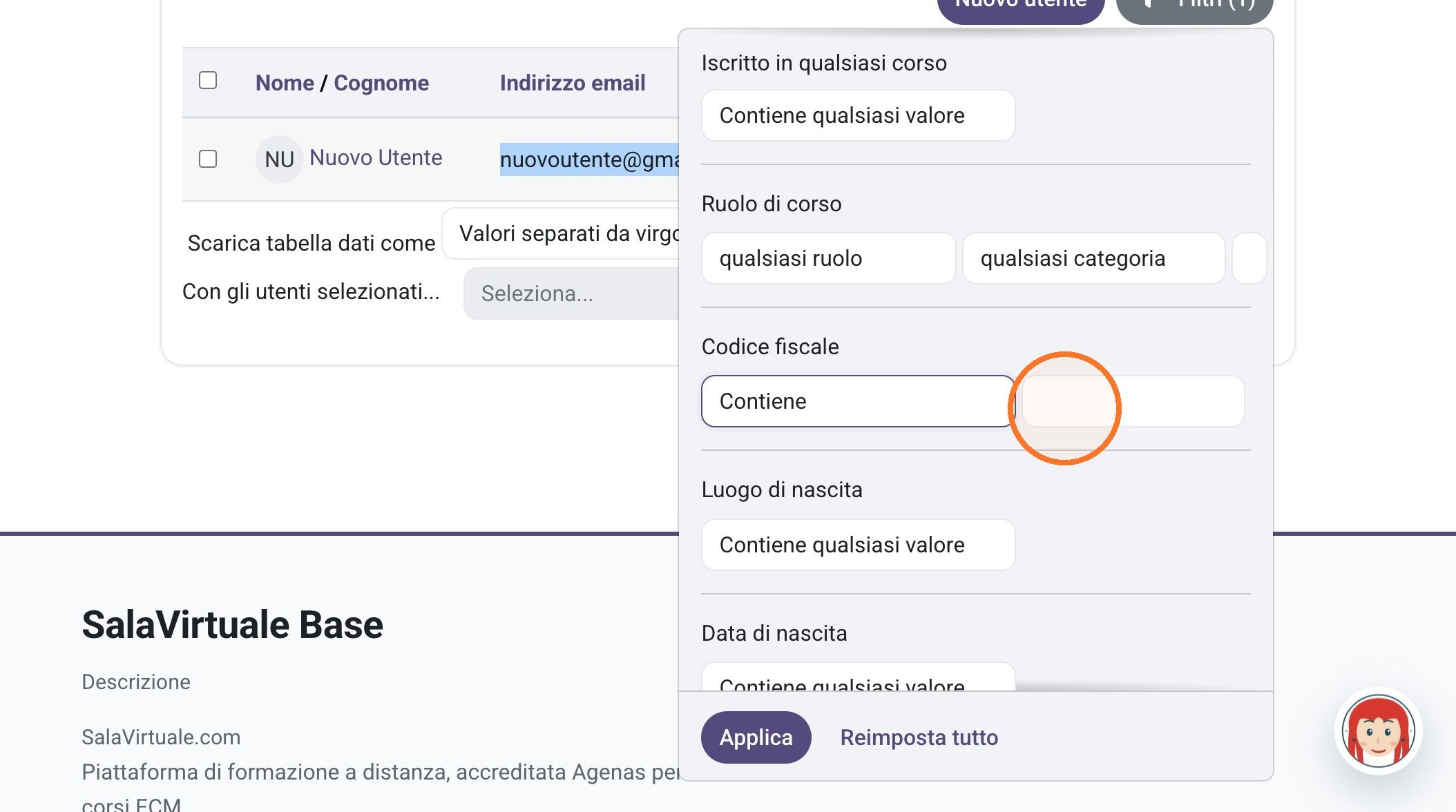
22. Fai clic su "Applica" per applicare le modifiche al filtro.