Scopri come importare in modo efficiente gli utenti nella tua piattaforma tramite il caricamento di file e come configurare le loro impostazioni iniziali. Questa guida illustra anche il processo di gestione delle iscrizioni dei partecipanti a corsi specifici, per garantire che i tuoi utenti vengano assegnati correttamente.
1. Vai a https://basearuba.salavirtuale.diomira.cloud/
Navigazione per l'importazione utenti
2. Fai clic su "Azioni"
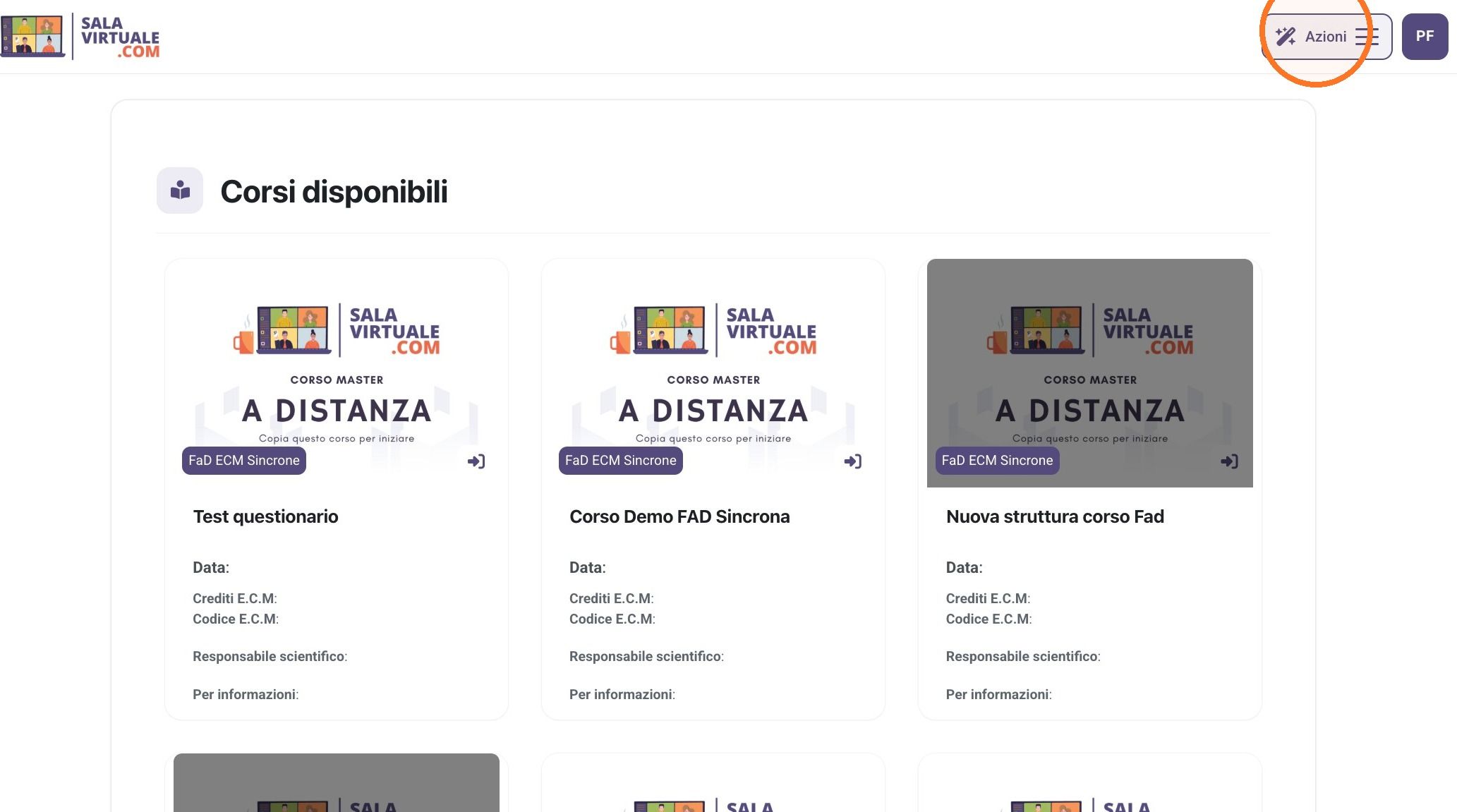
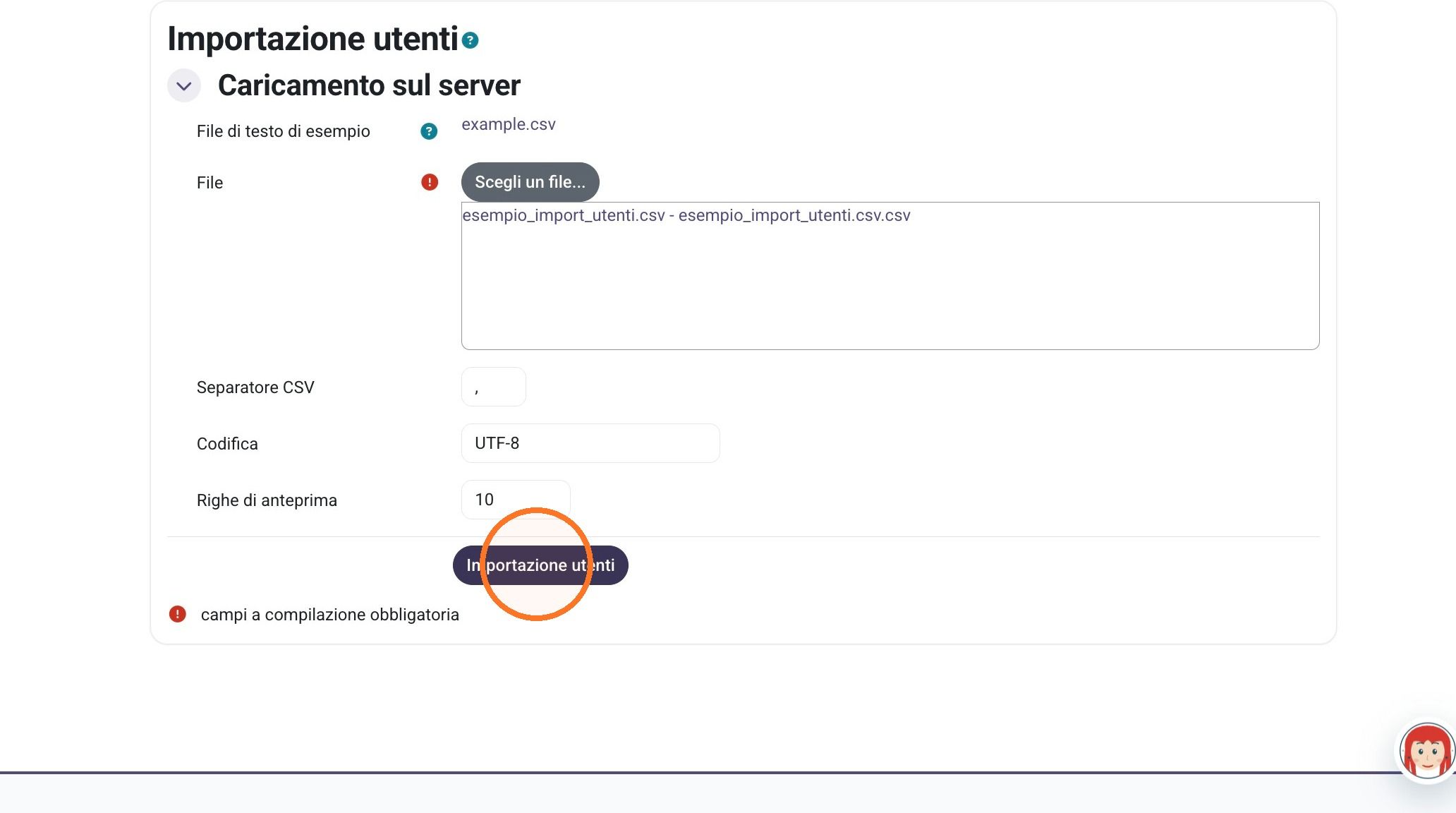
3. Fai clic su "Importazione utenti"
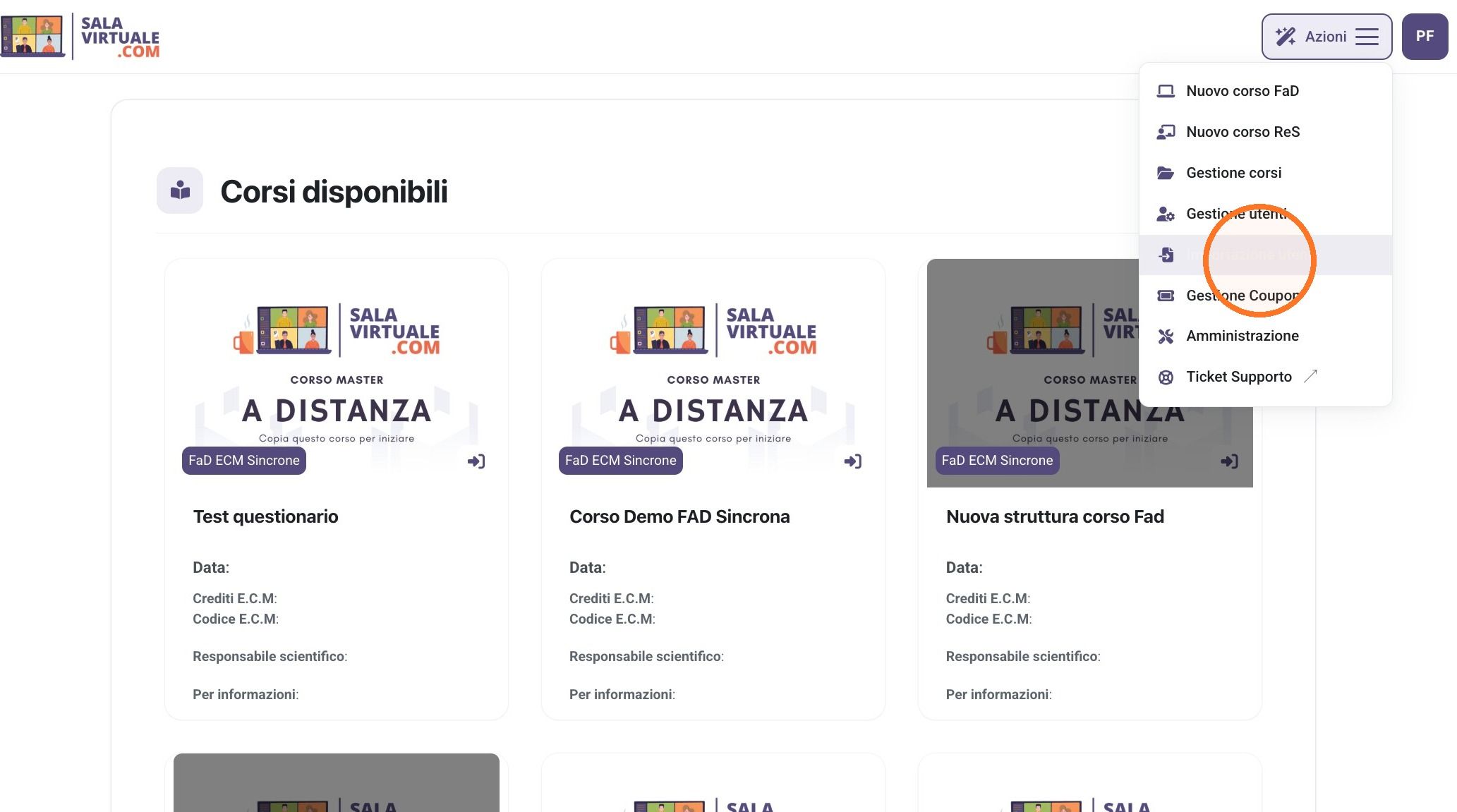
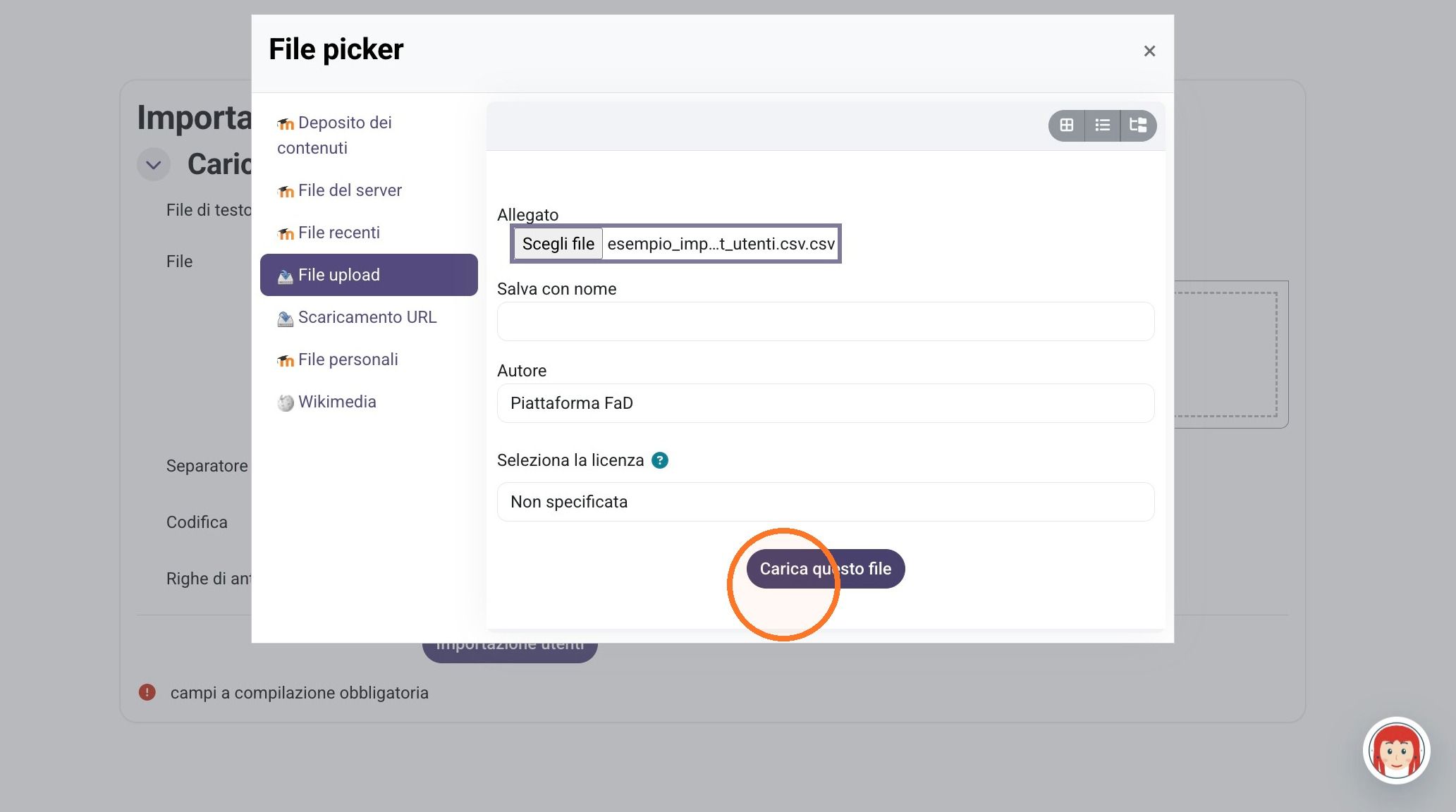
Caricamento file CSV
4. Fai clic su "Scegli un file…".
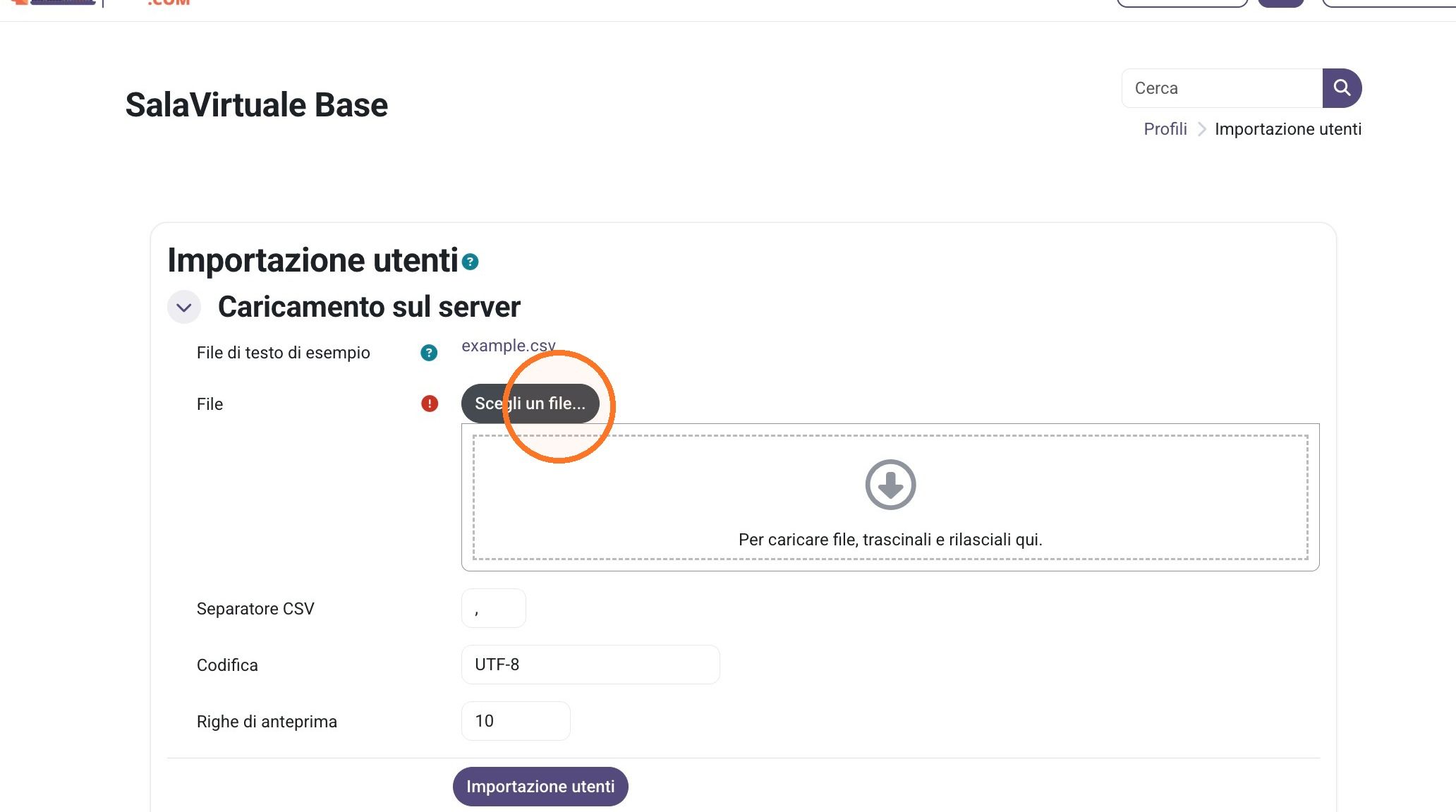
5. Fai clic sul campo "Allegato".
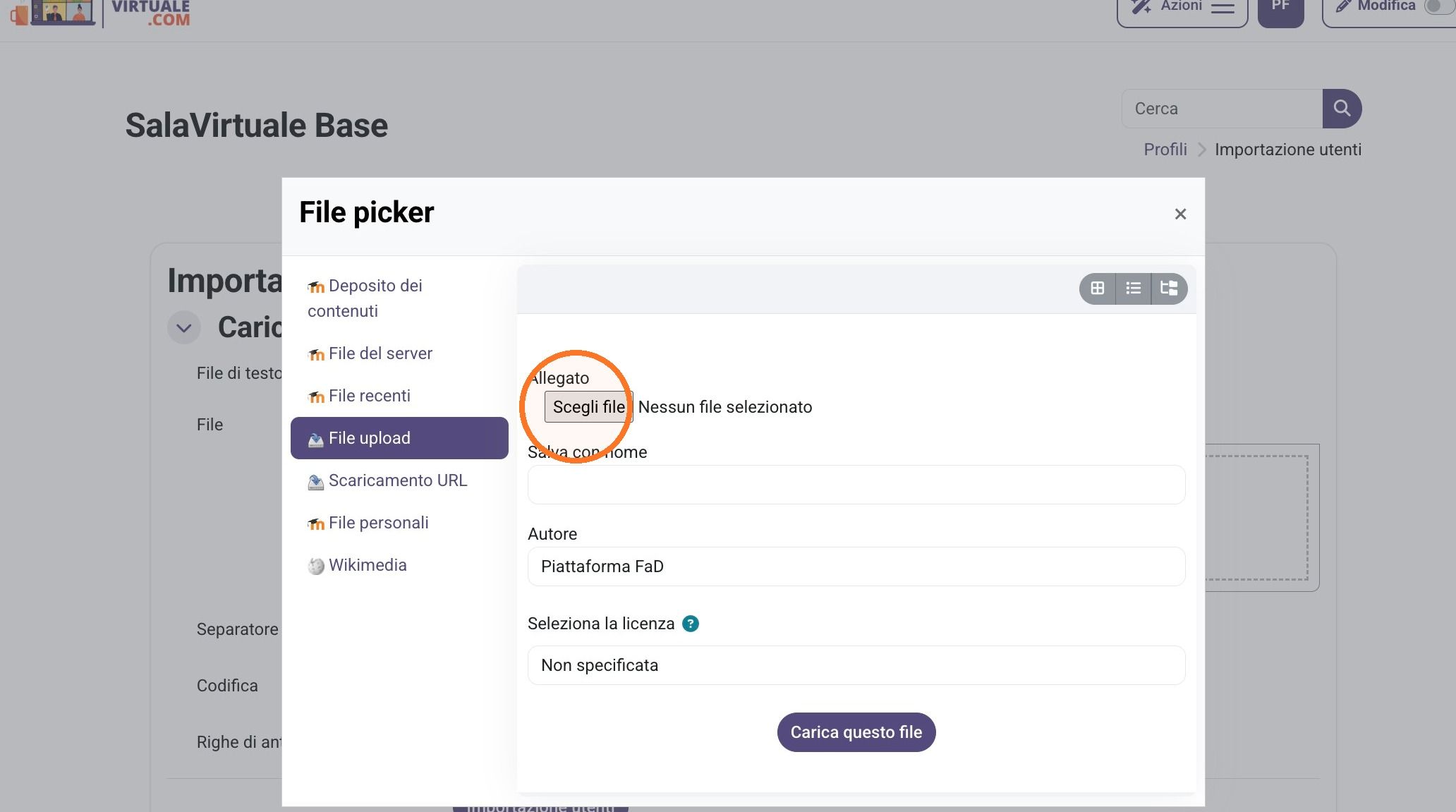
6. Fai clic su "Carica questo file"
7. Fai clic su "Importazione utenti".
Impostazioni di importazione
8. Apri il menu a tendina "Modalità importazione".
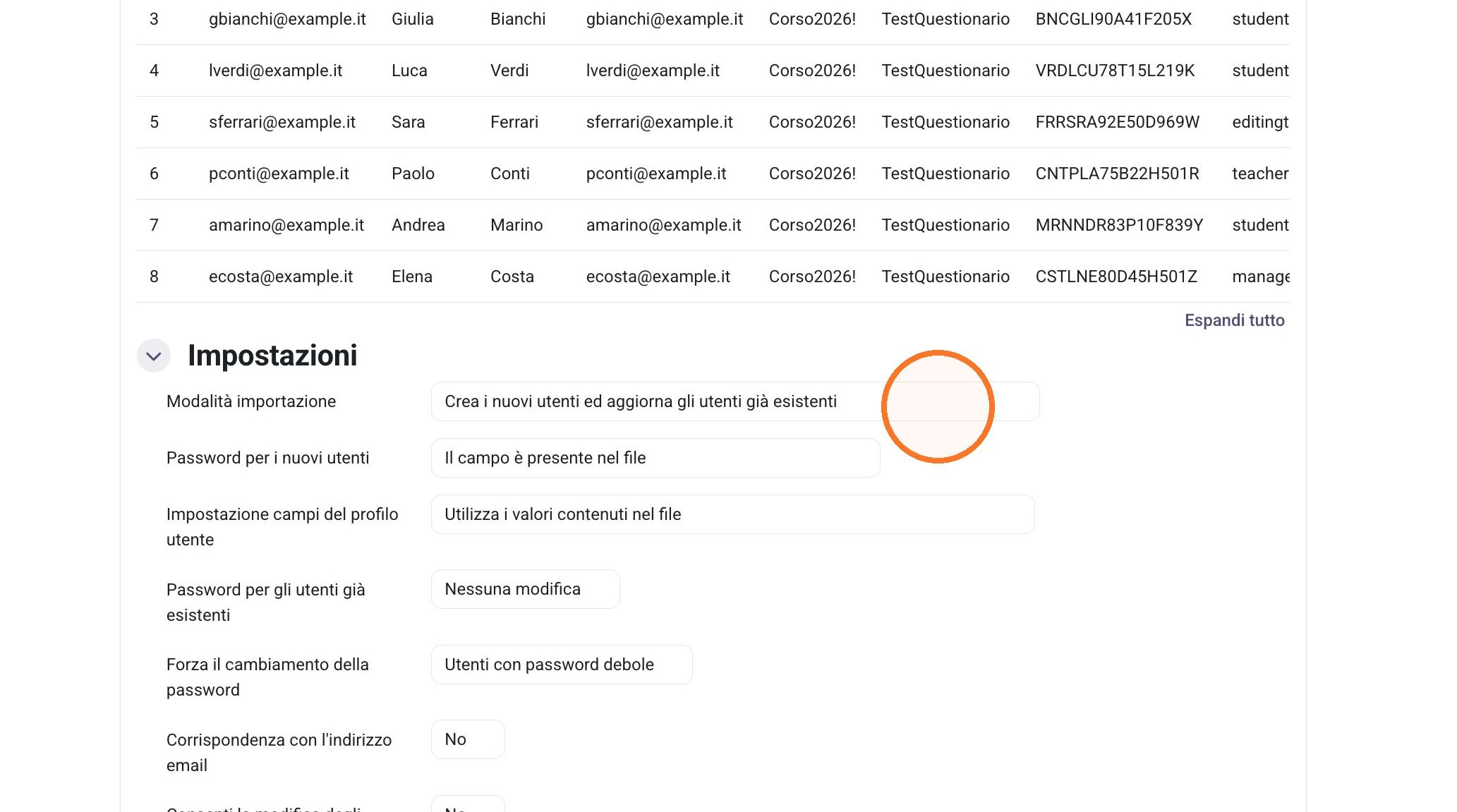
9. Apri il menu a tendina "Password per i nuovi utenti".
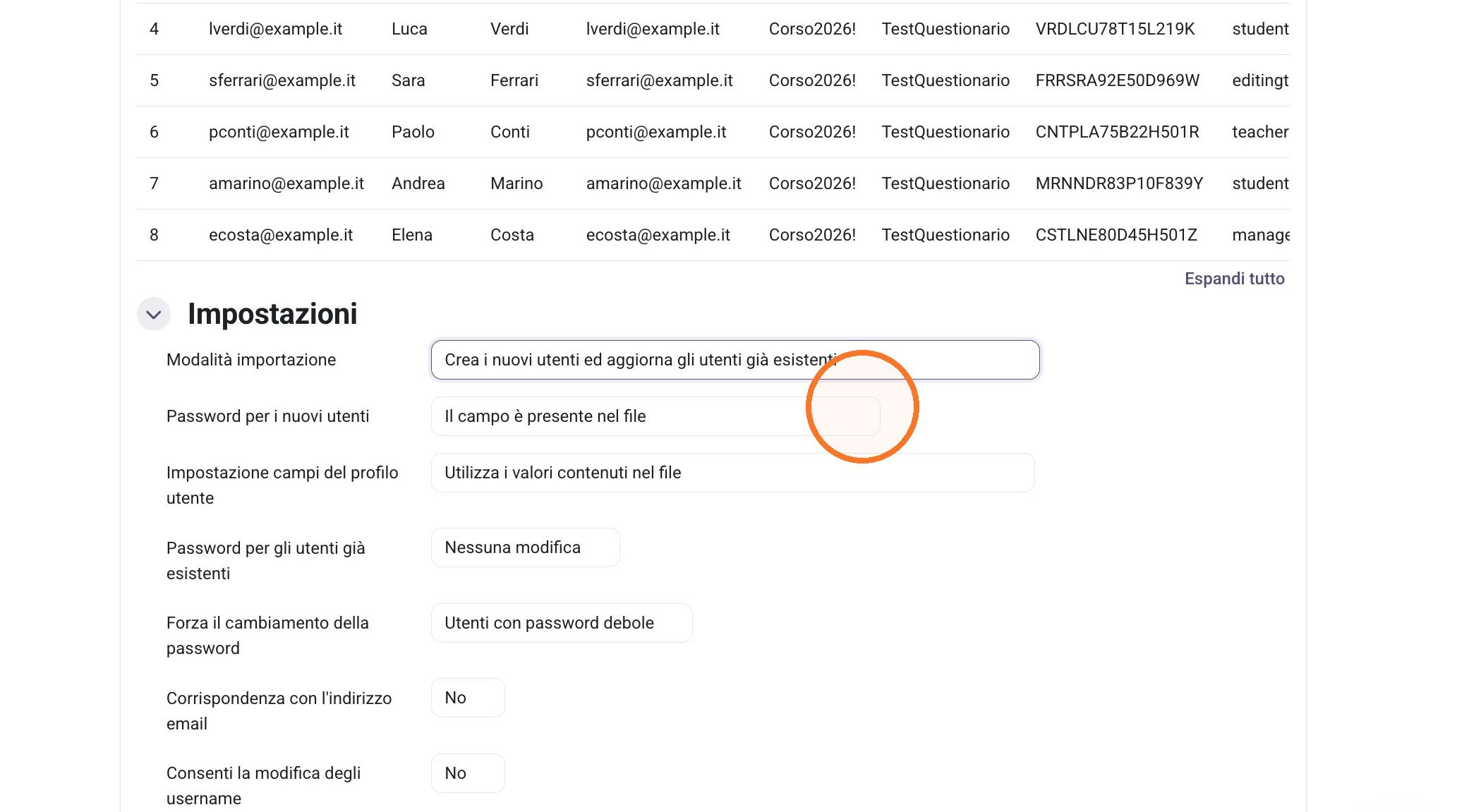
10. Apri il menu a tendina "Impostazione campi del profilo utente".
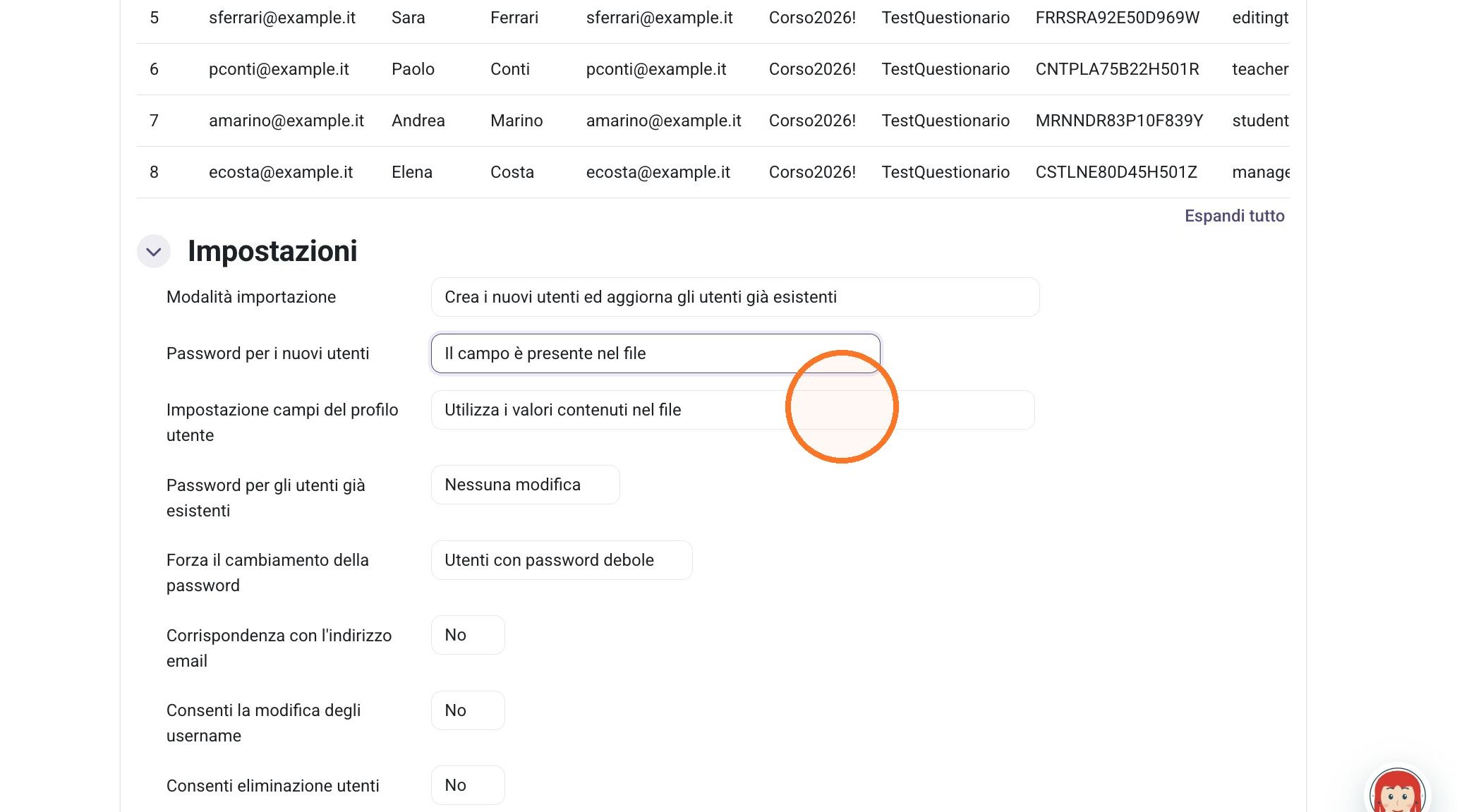
11. Apri il menu a tendina "Password per gli utenti già esistenti".
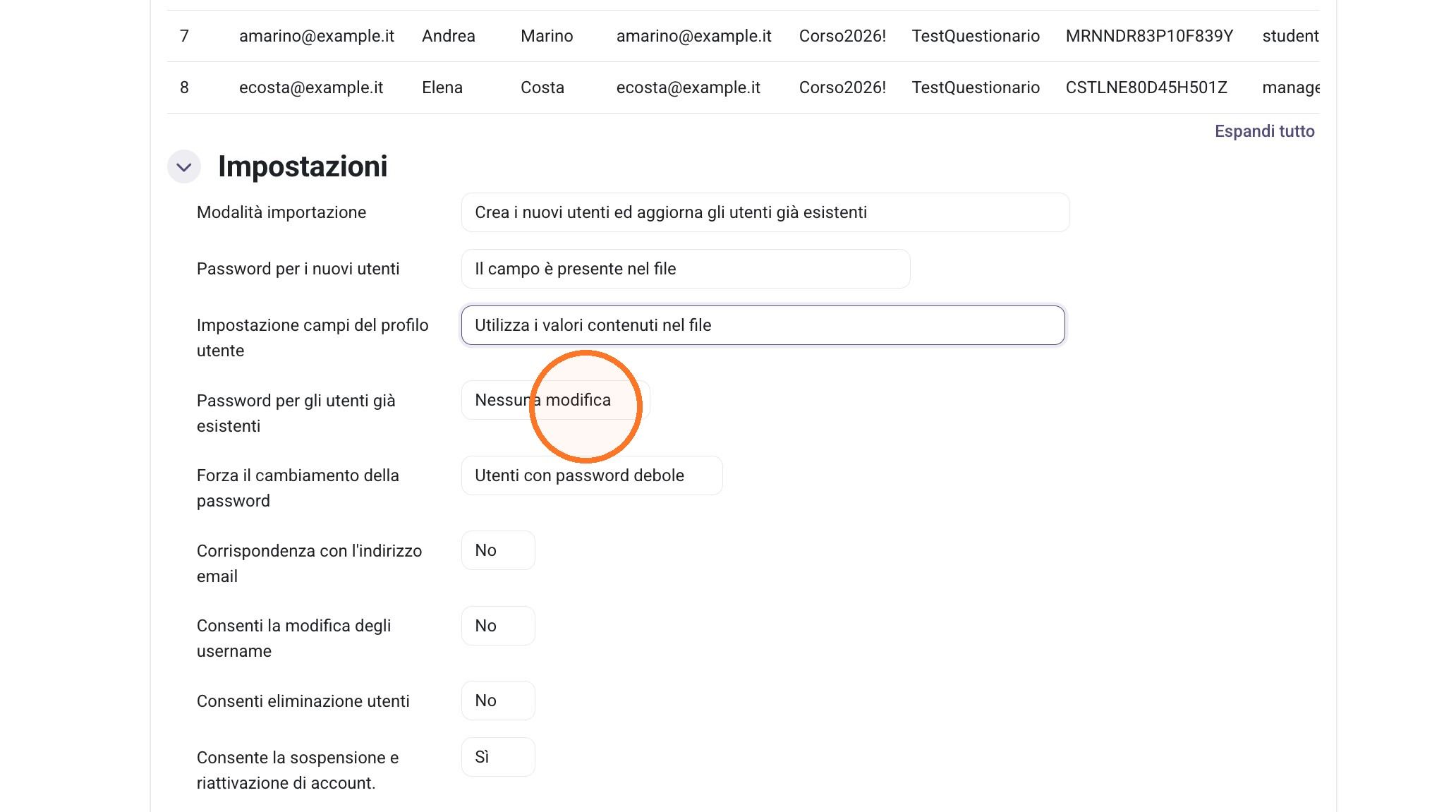
12. Seleziona l'opzione "Nessuno".
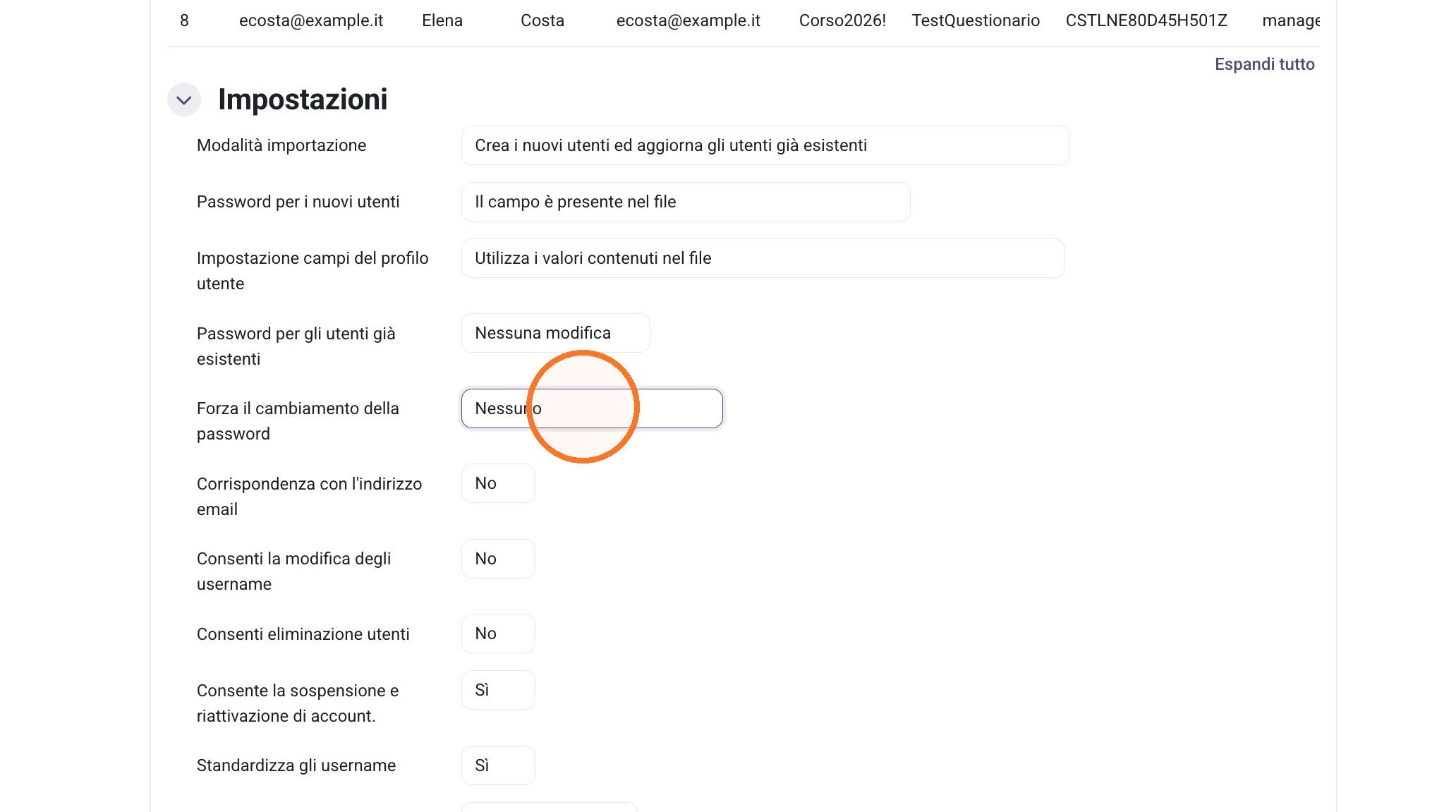
13. Seleziona l'opzione "Sì".
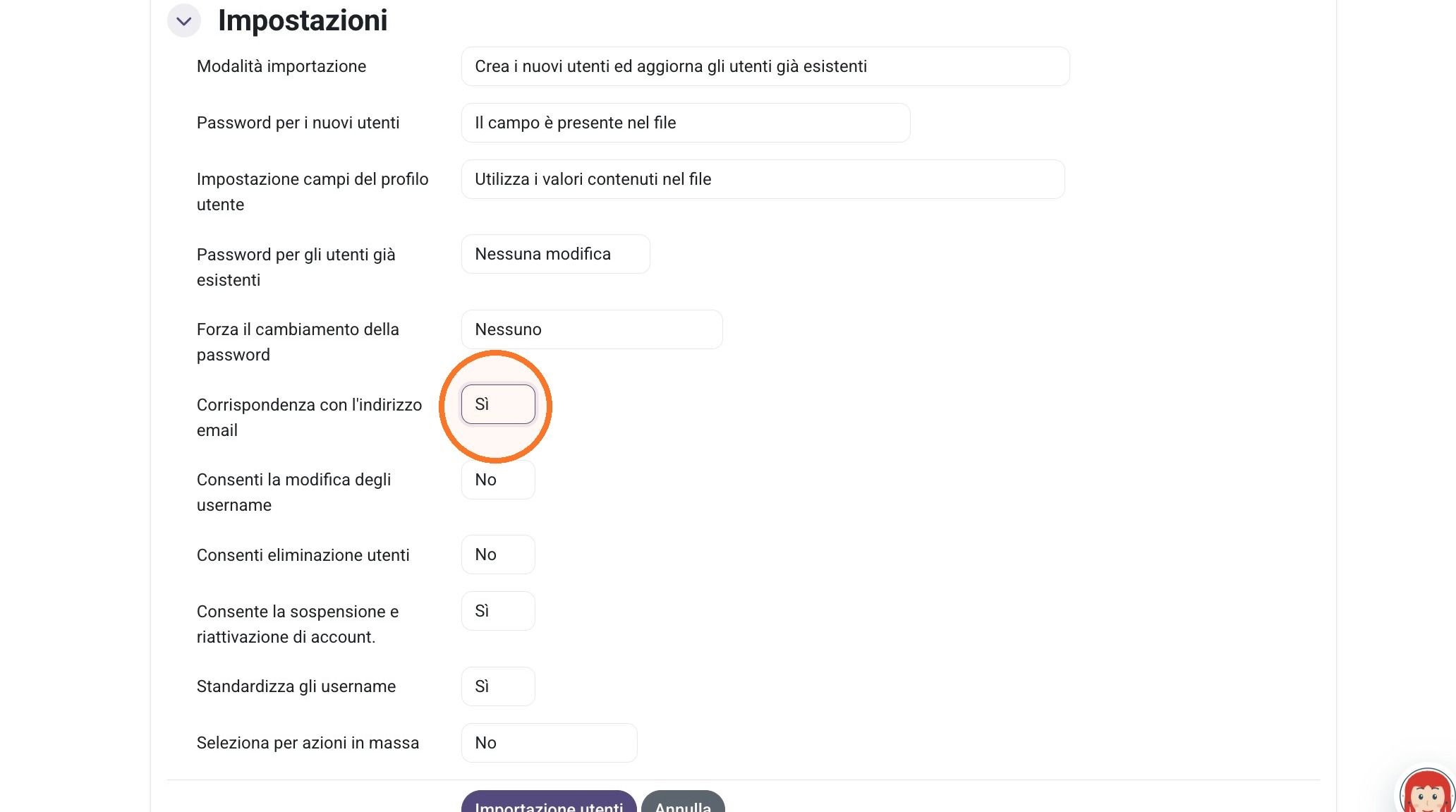
14. Apri il menu a tendina "Consenti eliminazione utenti".
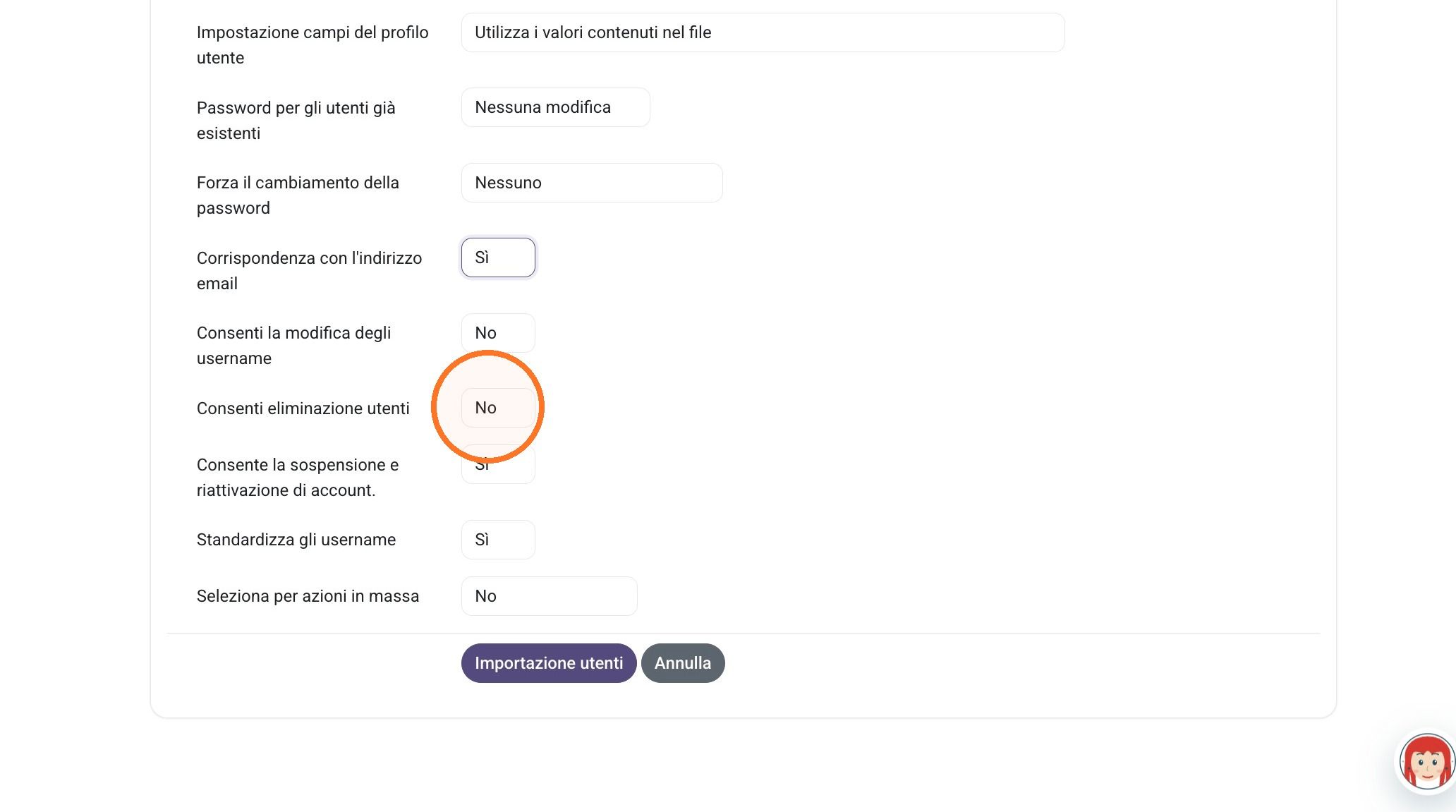
15. Apri il menu a tendina "Consente la sospensione e riattivazione di account".
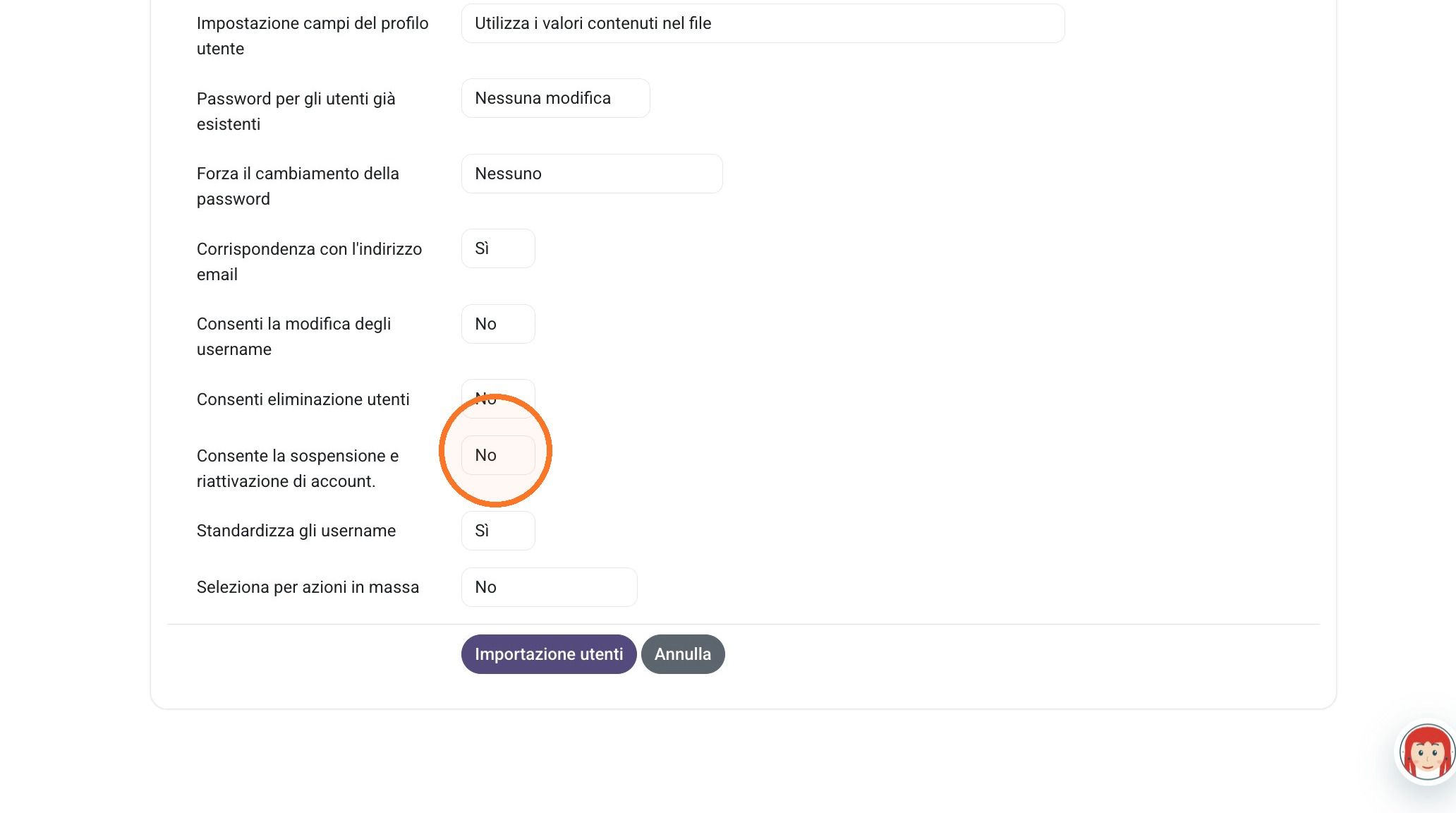
16. Apri il menu a tendina "Standardizza gli username".
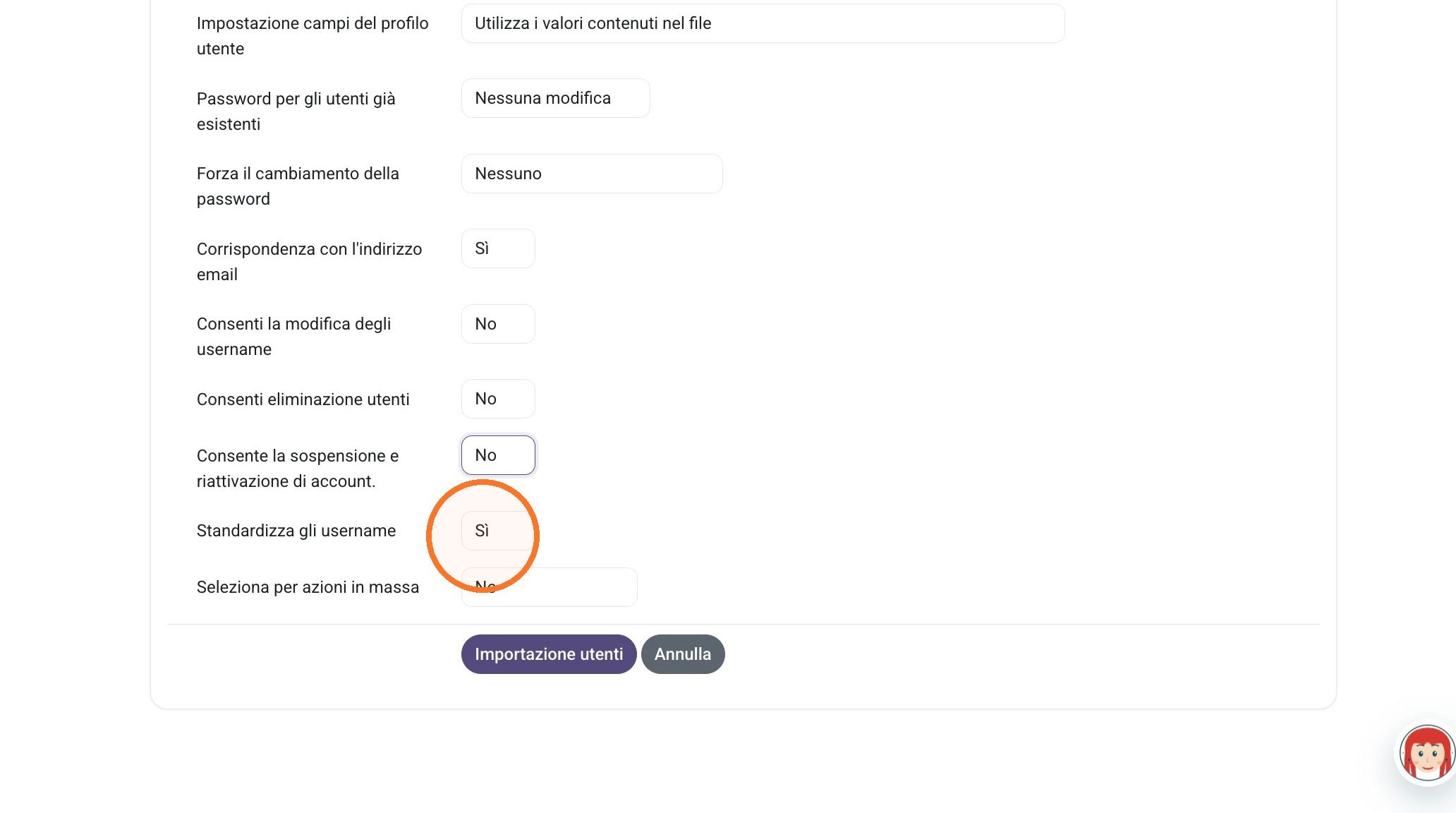
17. Fai clic su "Importazione utenti".
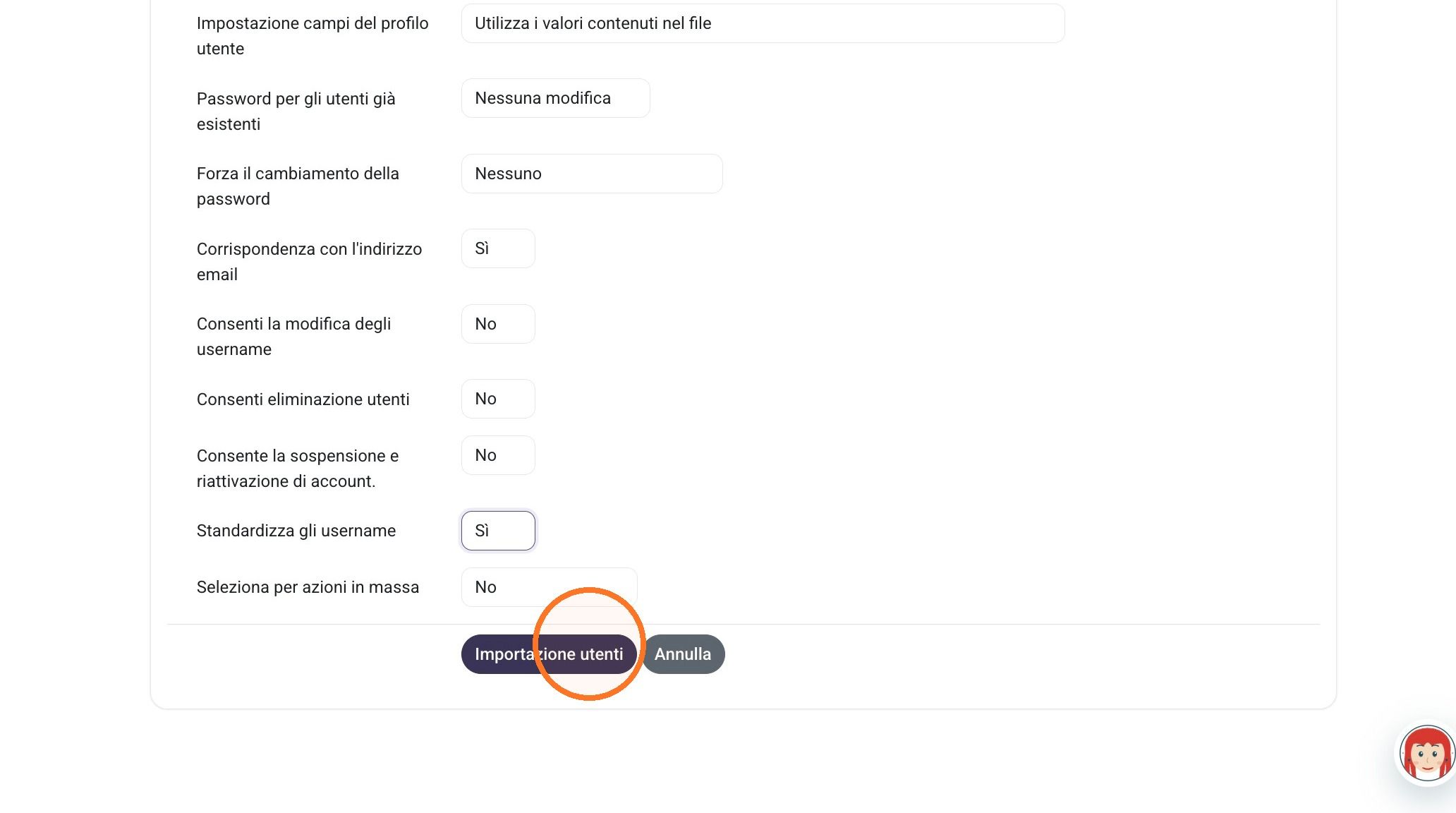
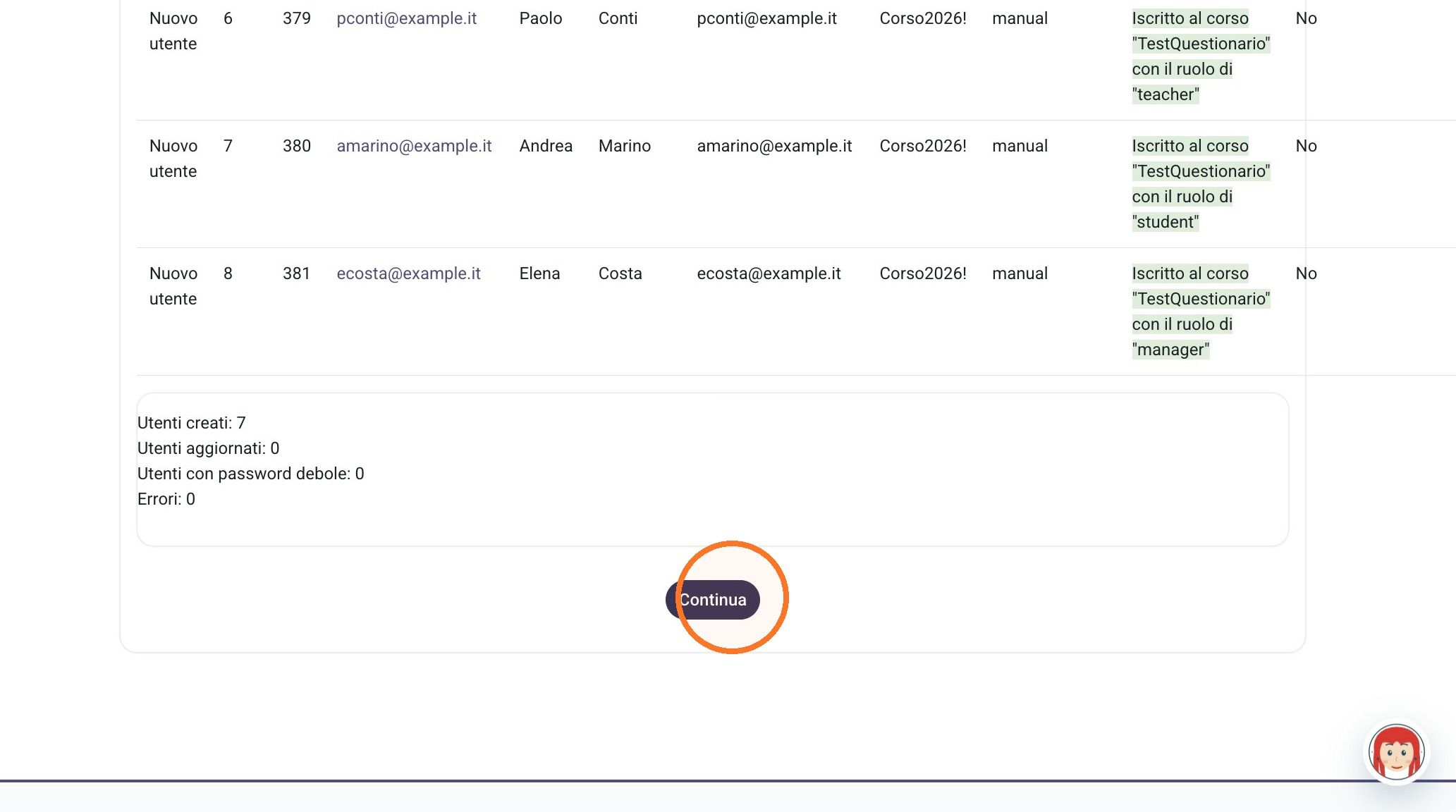
18. Fai clic su "Continua"
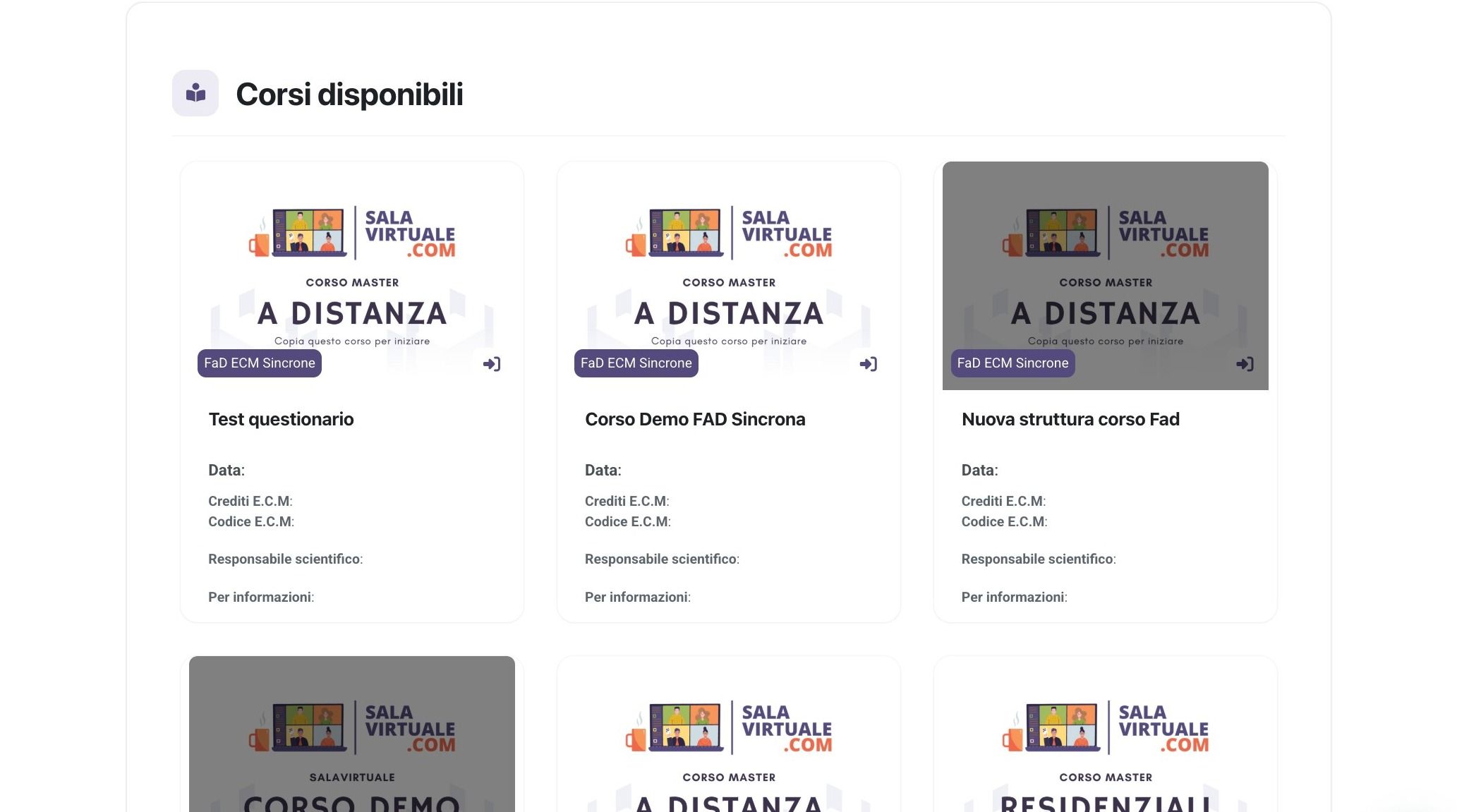
Iscrizione al corso
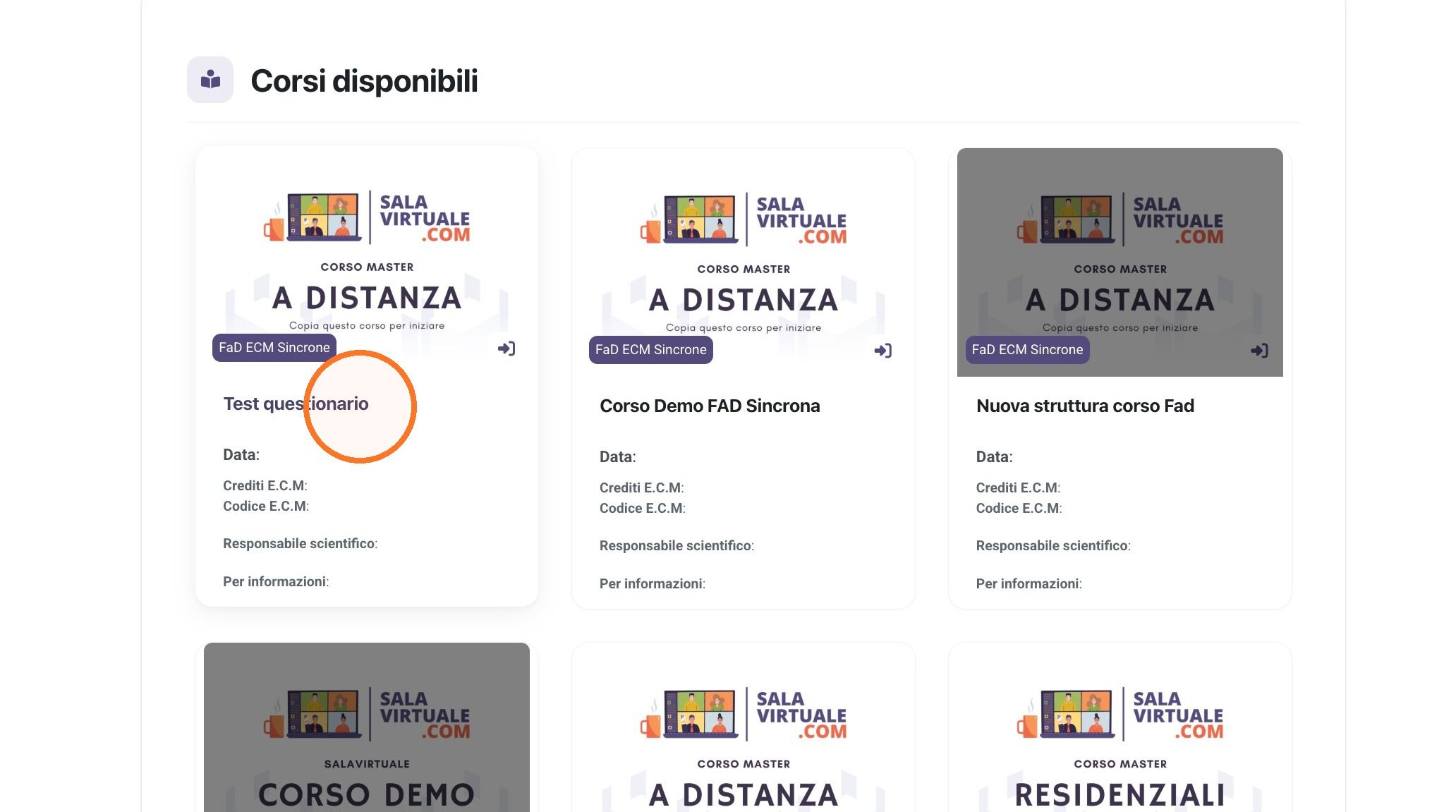
19. Fai clic su "Test questionario"
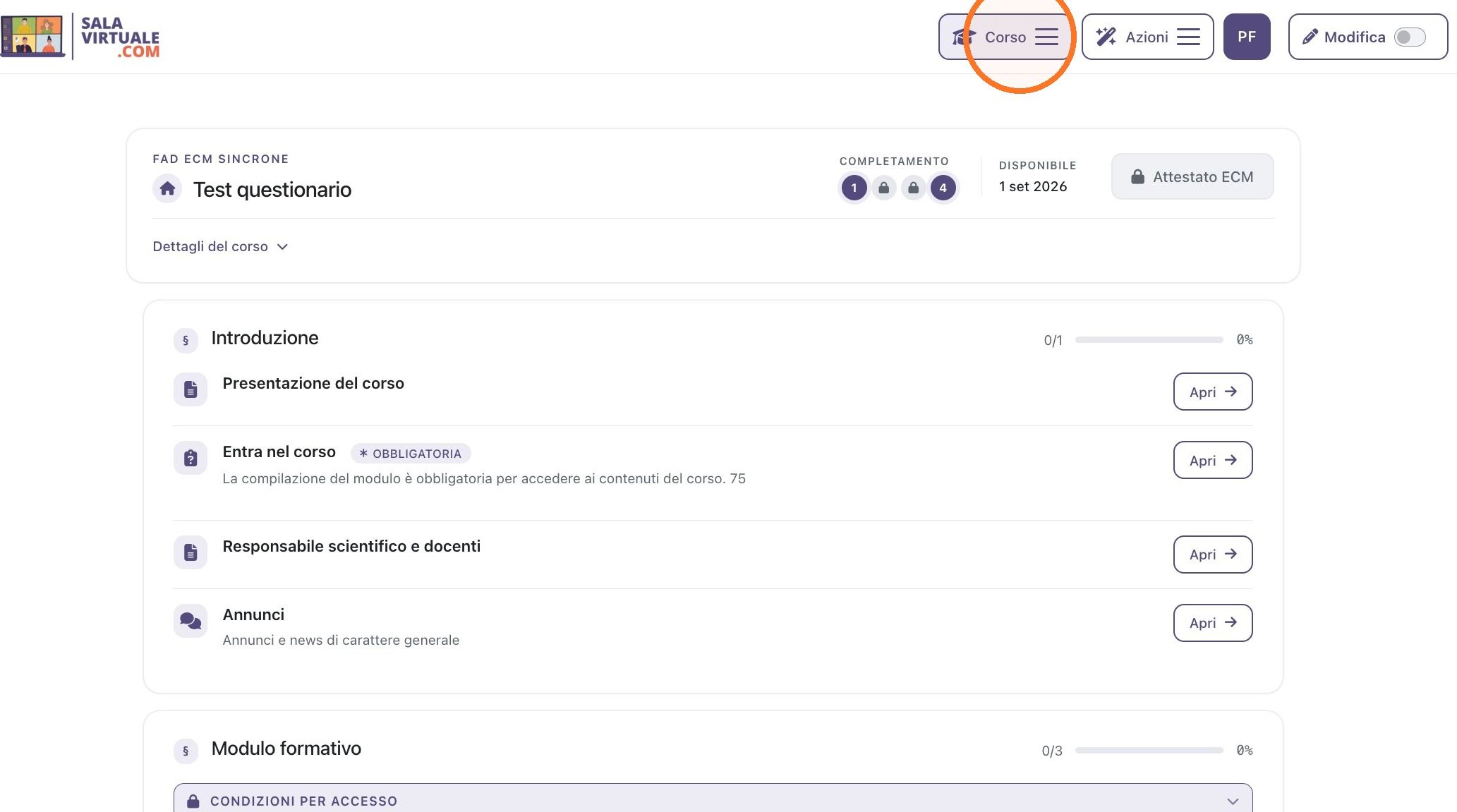
20. Fai clic su "Corso"
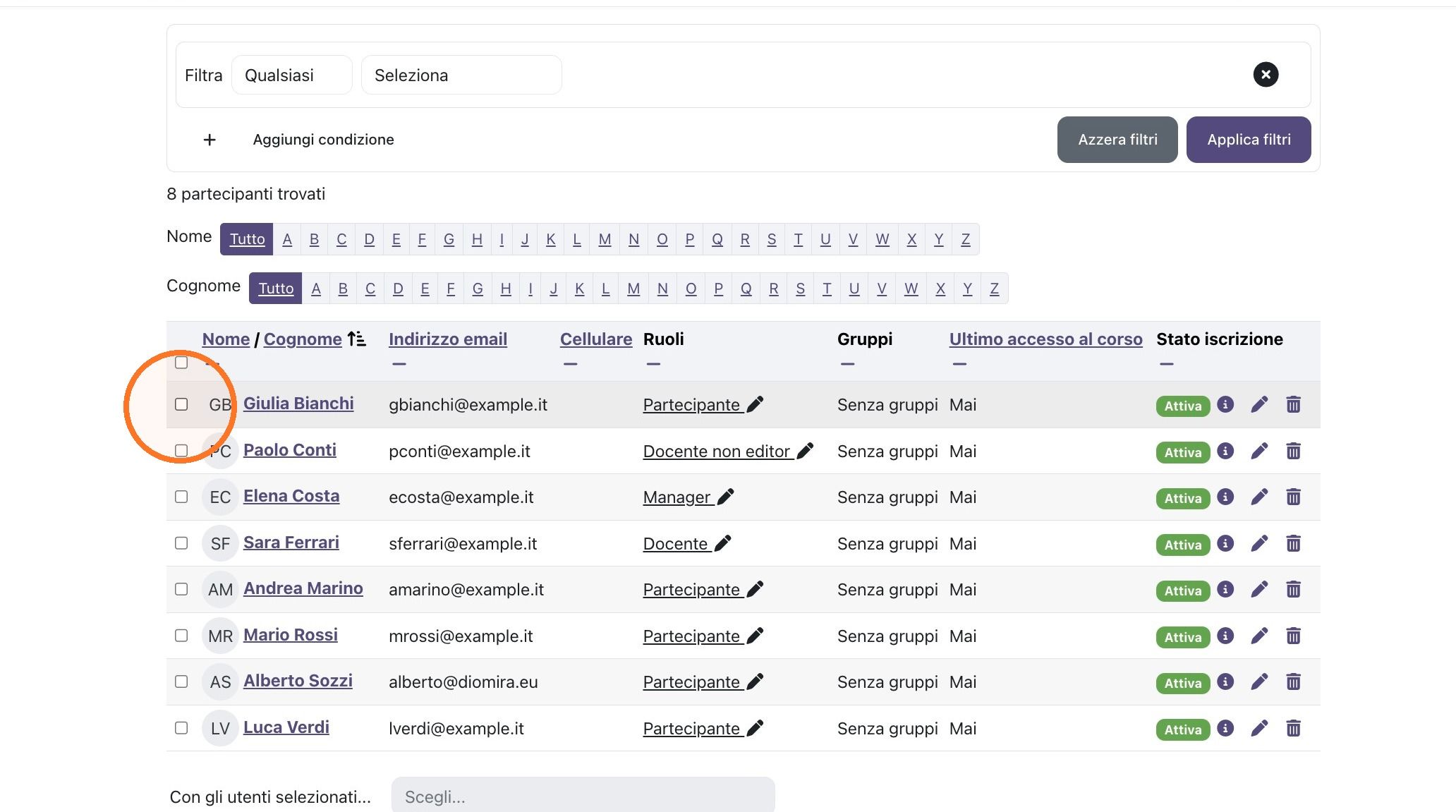
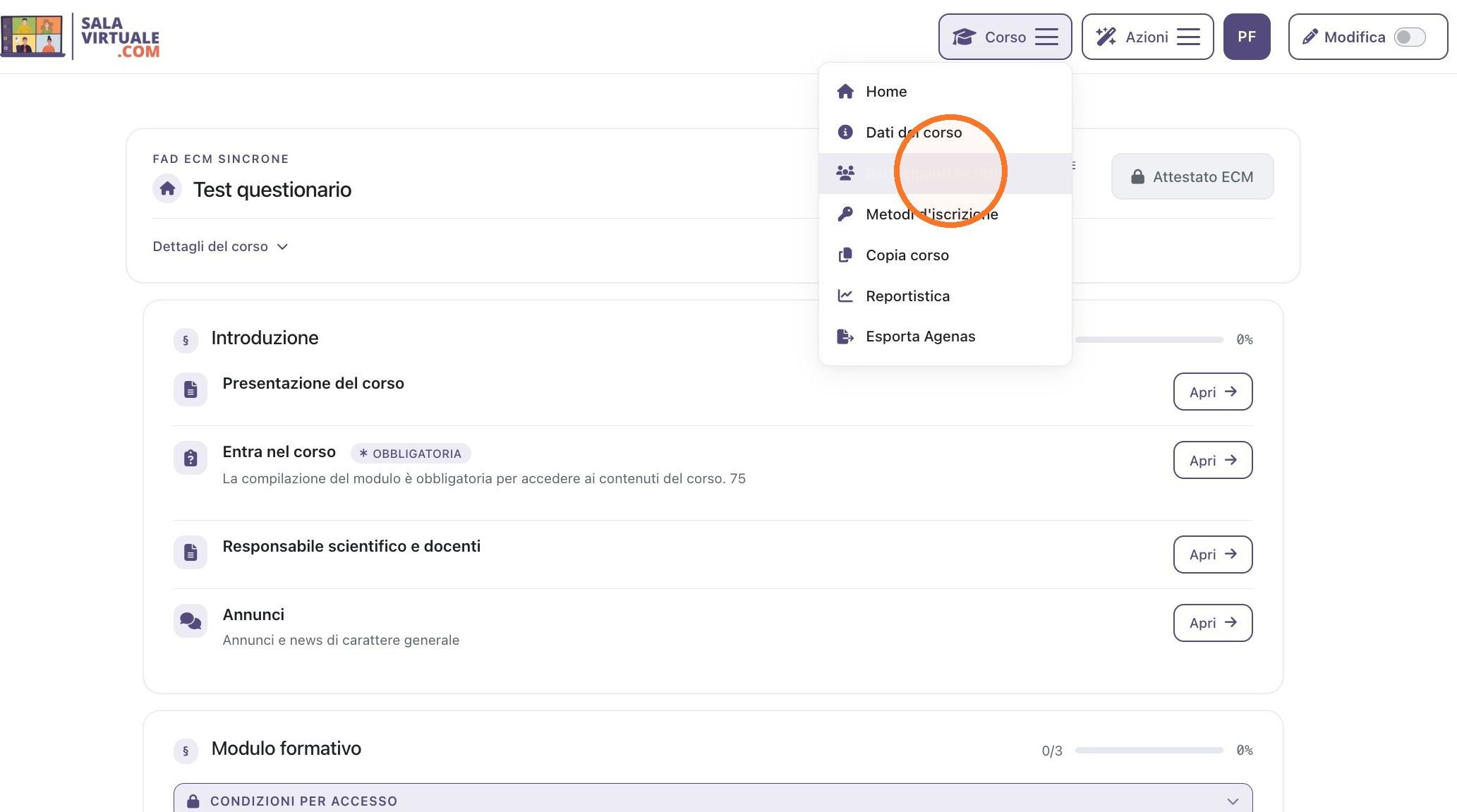
21. Fai clic su "Partecipanti iscritti"
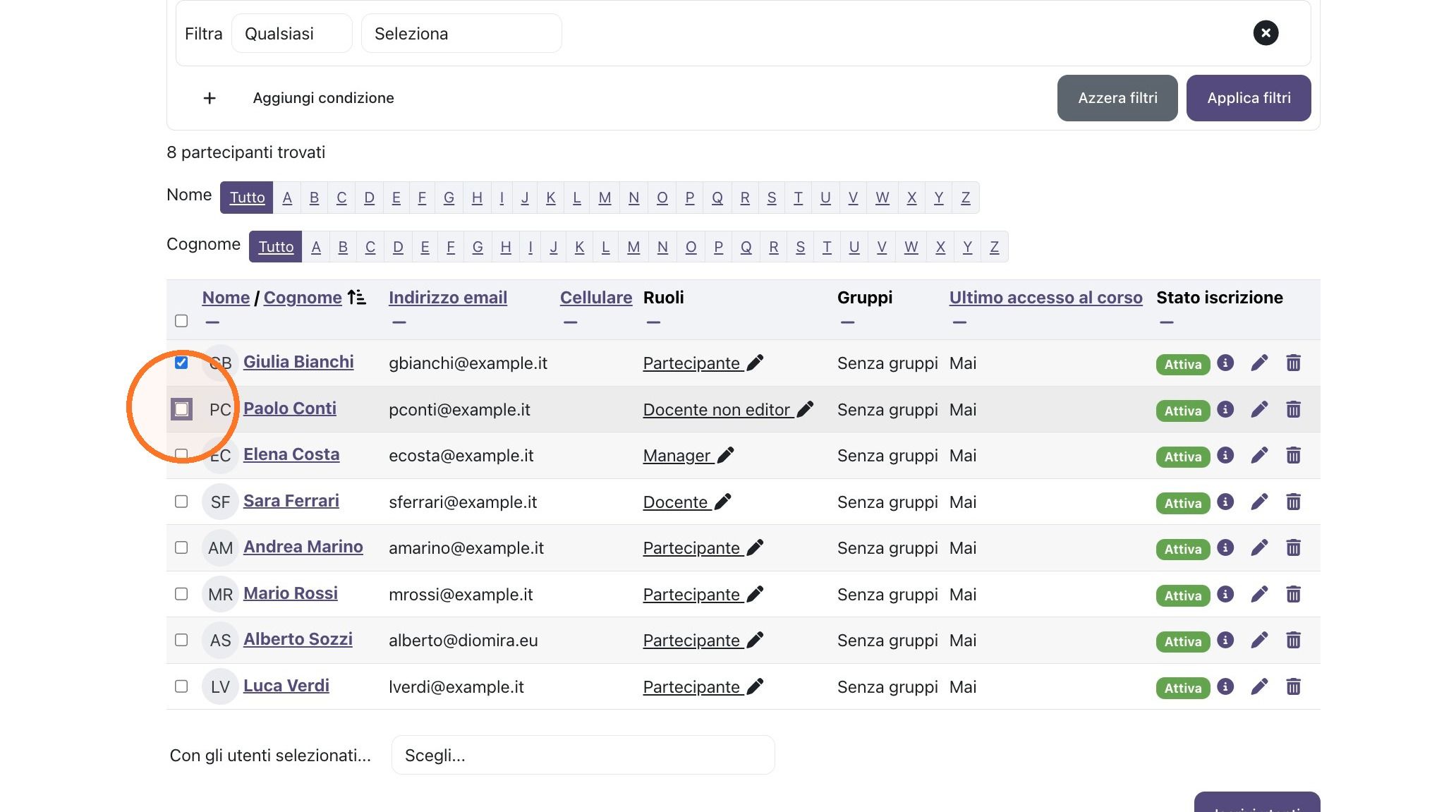
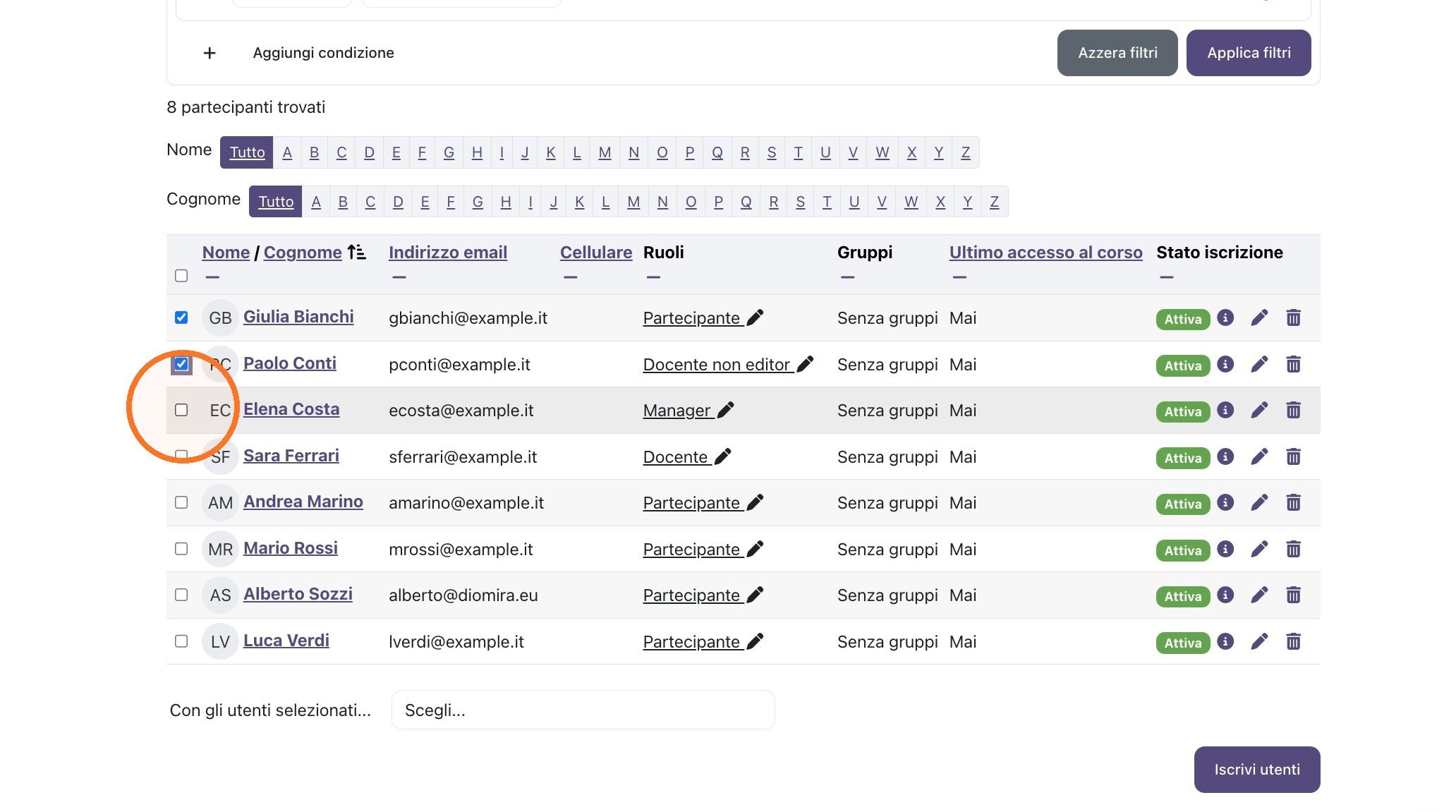
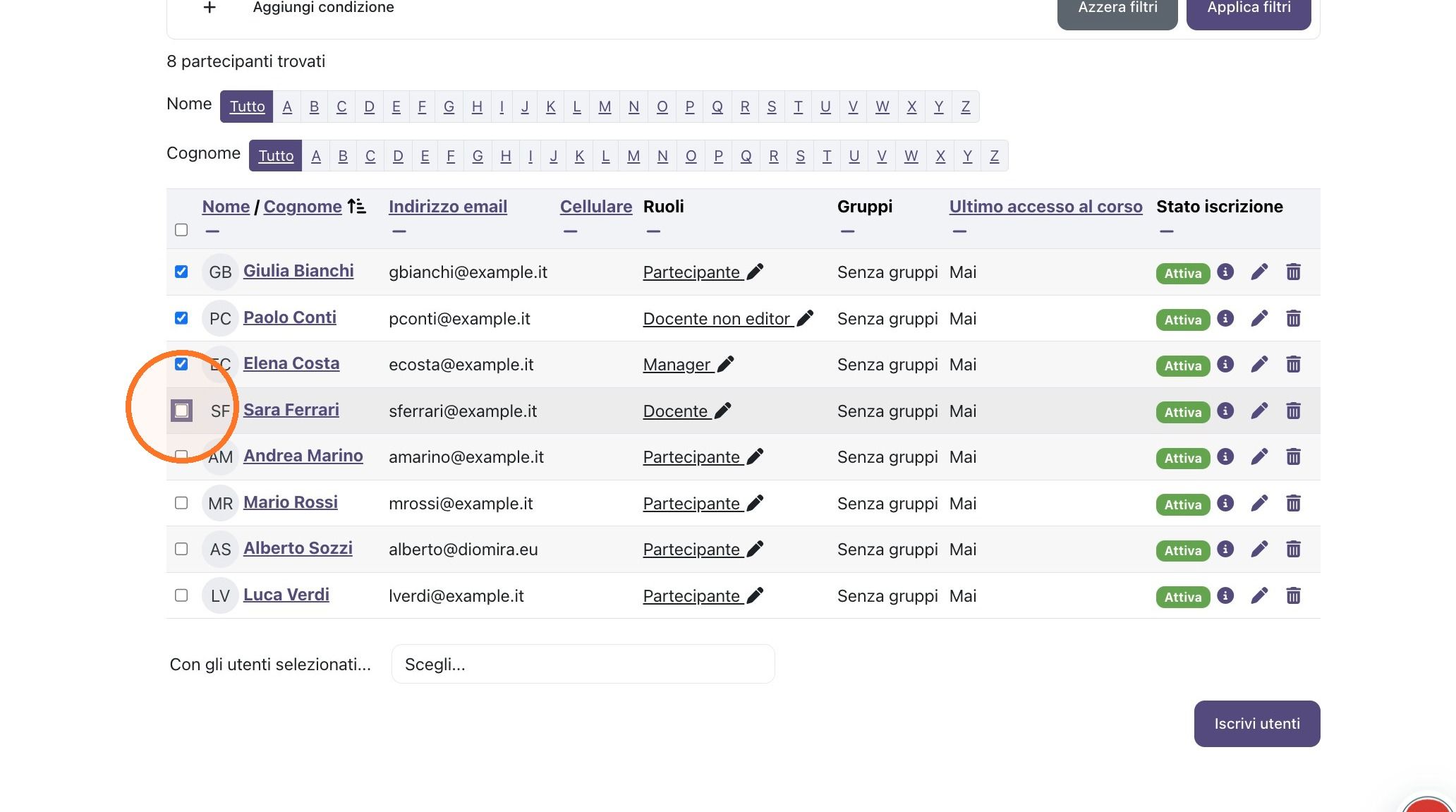
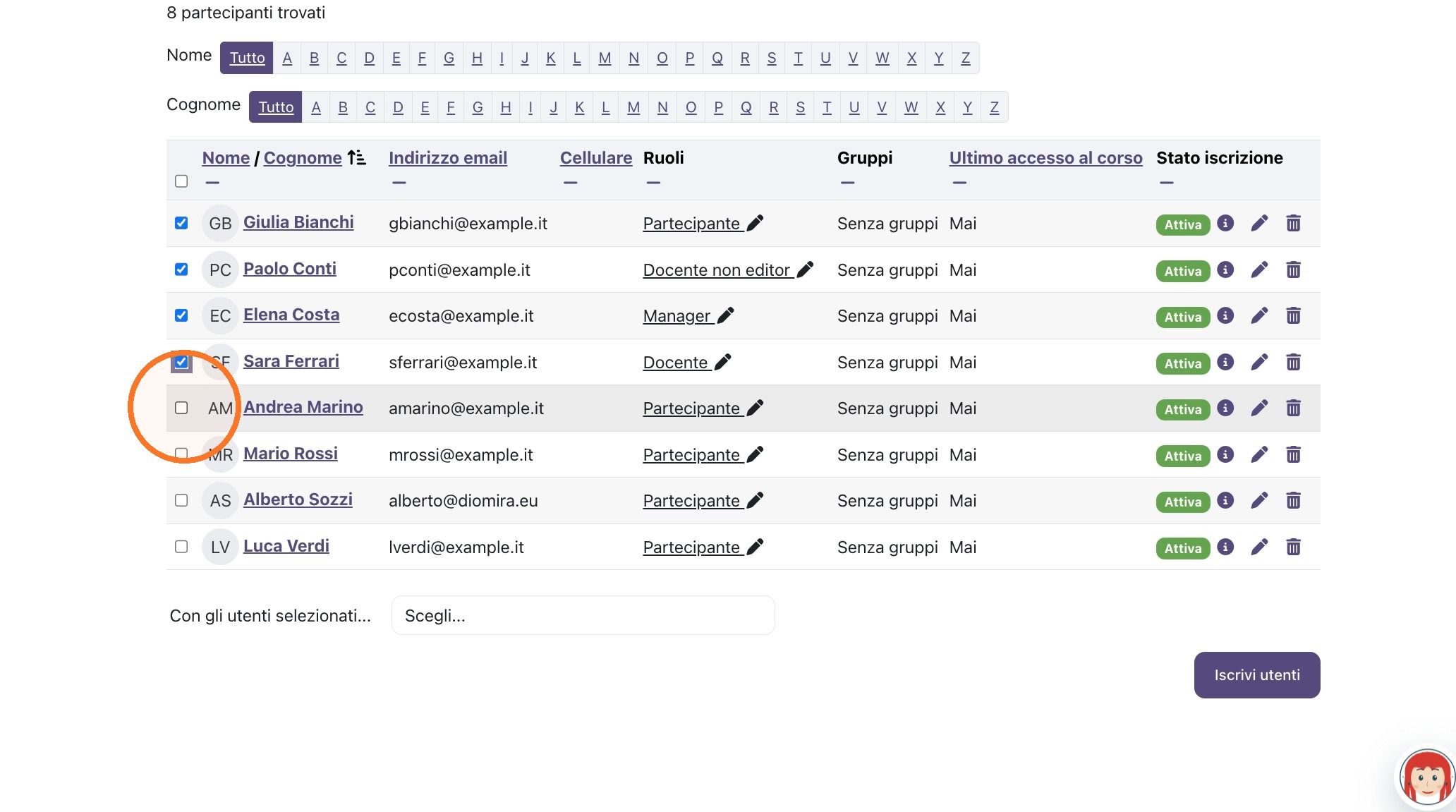
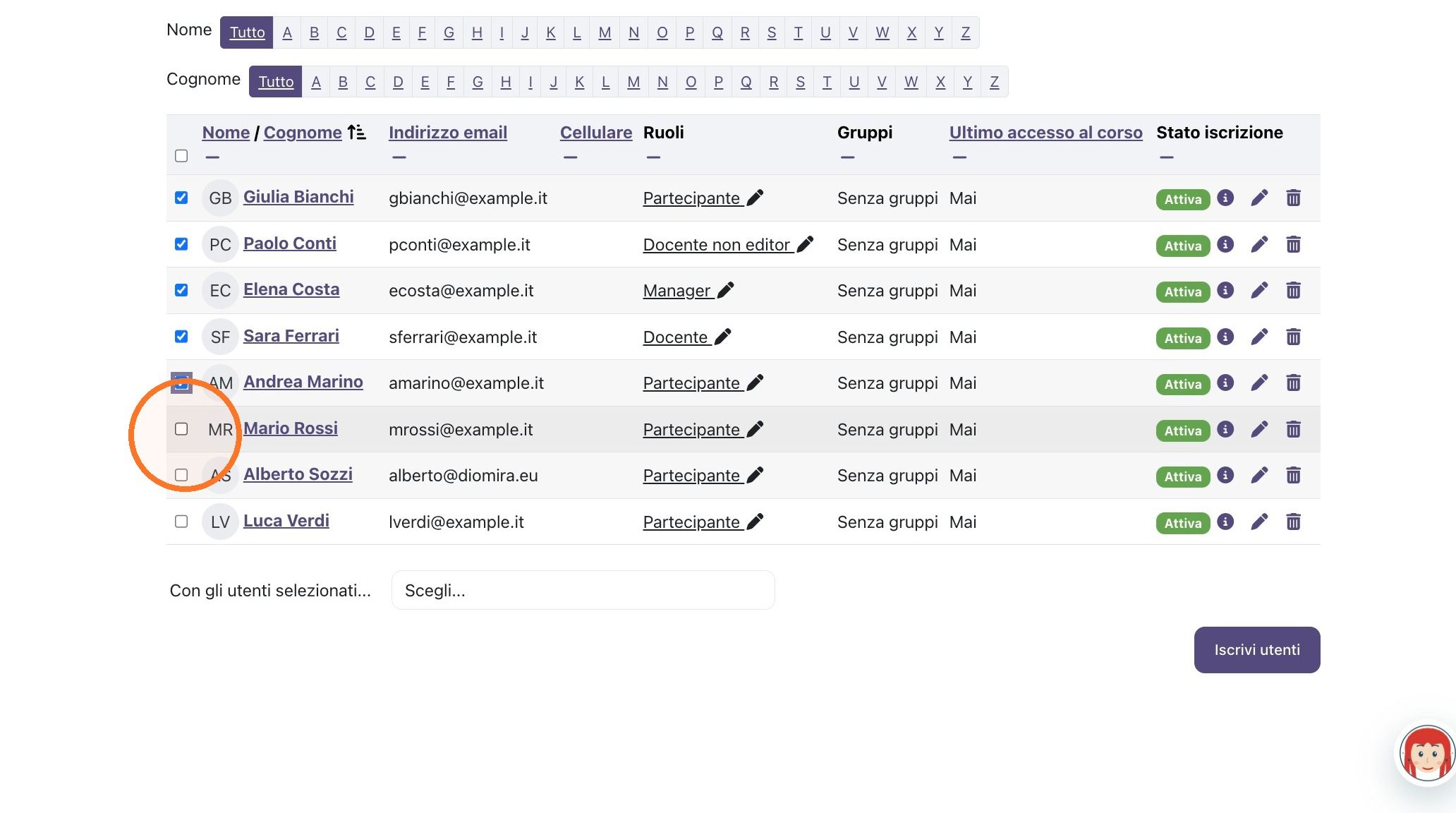
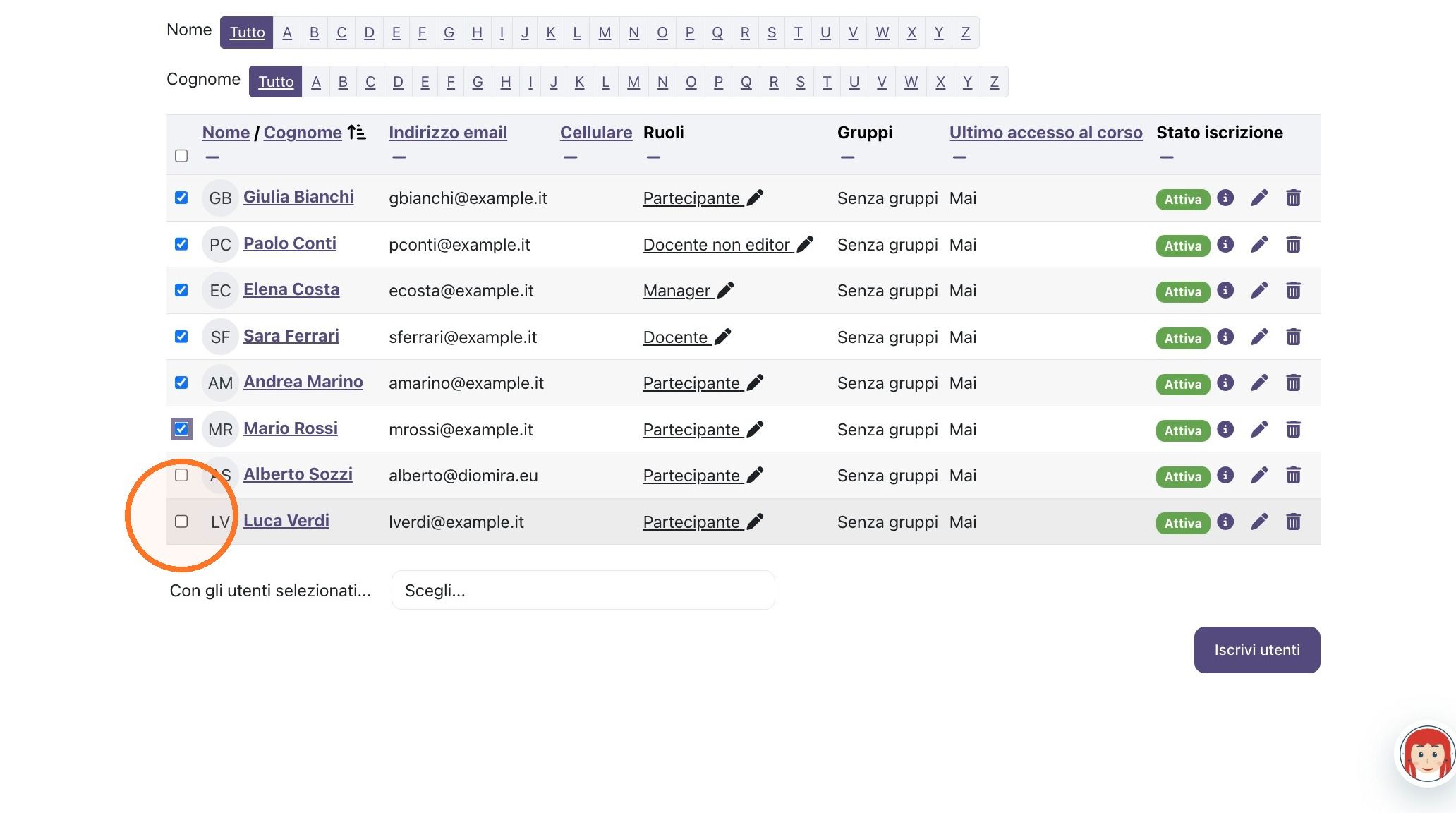
Selezione dei partecipanti
22. Seleziona Giulia Bianchi, Paolo Conti, Elena Costa, Sara Ferrari, Andrea Marino, Mario Rossi e Luca Verdi.