Questa guida descrive, passo dopo passo, la procedura per creare e configurare un nuovo corso di Formazione a Distanza (FAD) asincrona sulla piattaforma Salavirtuale. Il corso viene generato duplicando un corso modello esistente, per poi personalizzarne i dati, i contenuti, l'attività video e le condizioni di accesso ai questionari e agli attestati. Nomi, titoli, date, orari e altri valori specifici riportati nei singoli passaggi (ad esempio "Corso Demo", le date di agosto/settembre 2026 o i "2 minuti" di tempo minimo) sono esempi a scopo illustrativo: nella pratica vanno sostituiti con i dati reali del corso che si sta creando.
Creazione del Corso
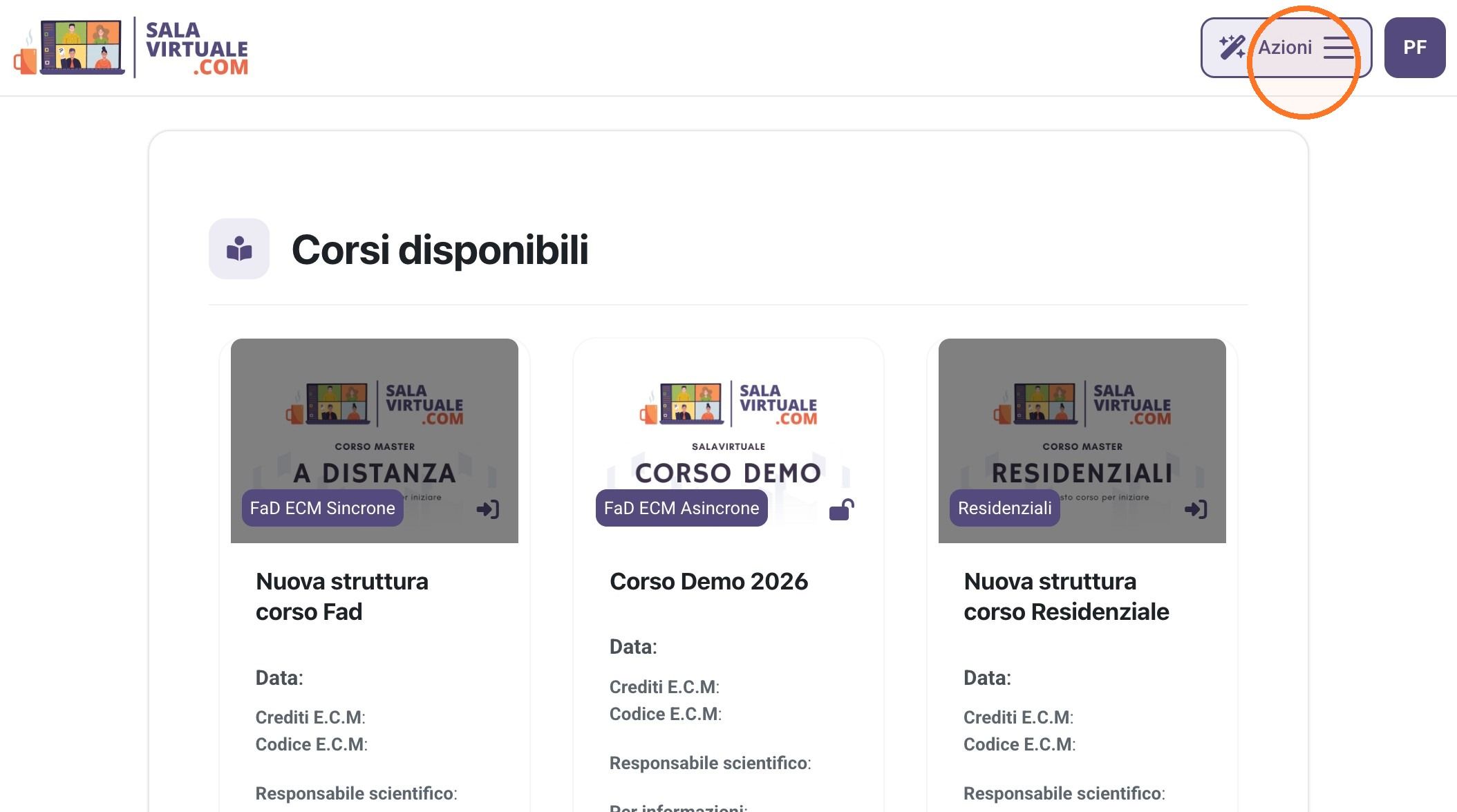
1. Nella pagina dei corsi disponibili sulla piattaforma Salavirtuale, fare clic sul pulsante "Azioni" per aprire il menu che permette di avviare la creazione di un nuovo corso.
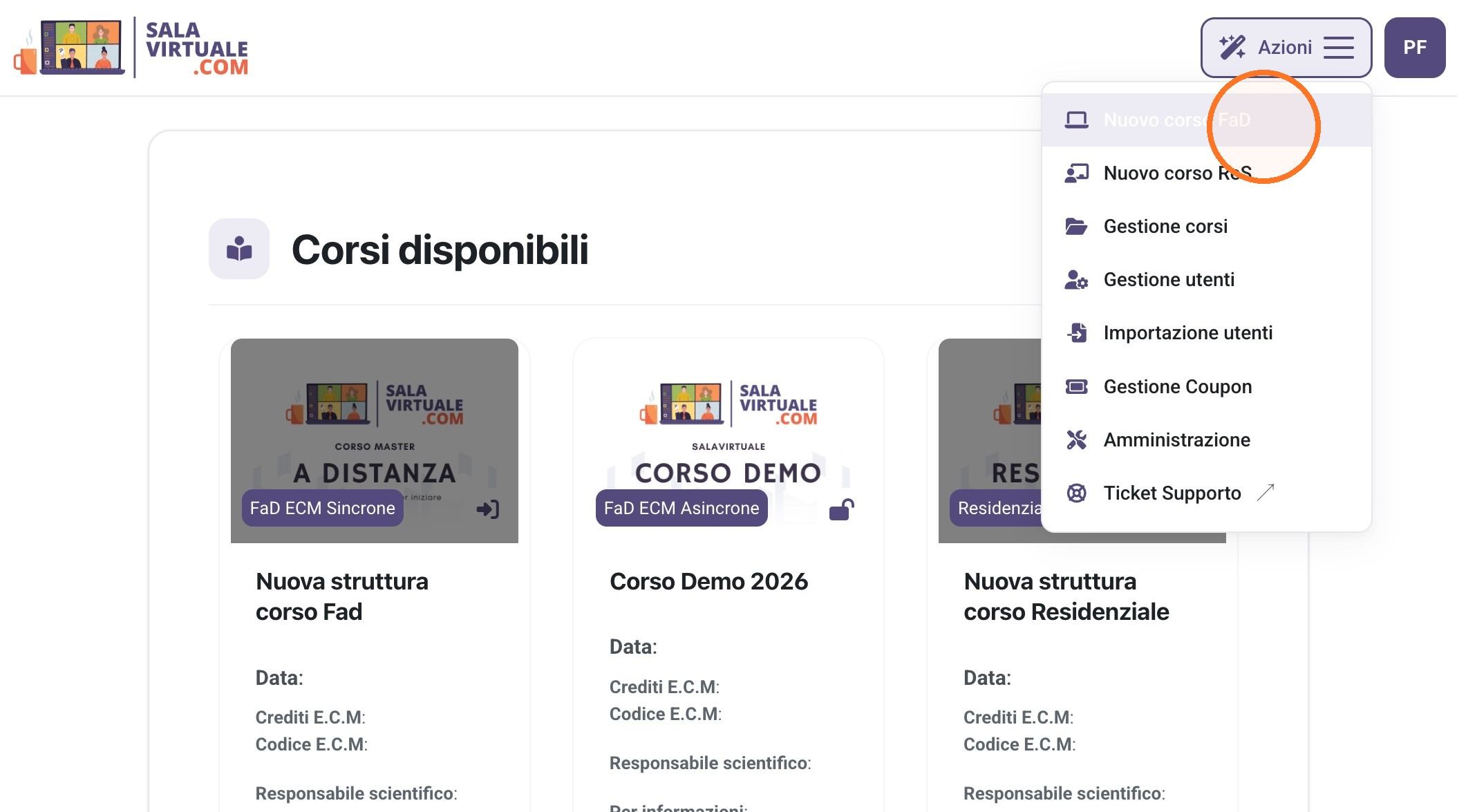
2. Dal menu "Azioni", selezionare l'opzione "Nuovo corso FaD" per avviare la procedura guidata di creazione di un corso di Formazione a Distanza, generato duplicando un corso modello esistente.
Dettagli del Corso
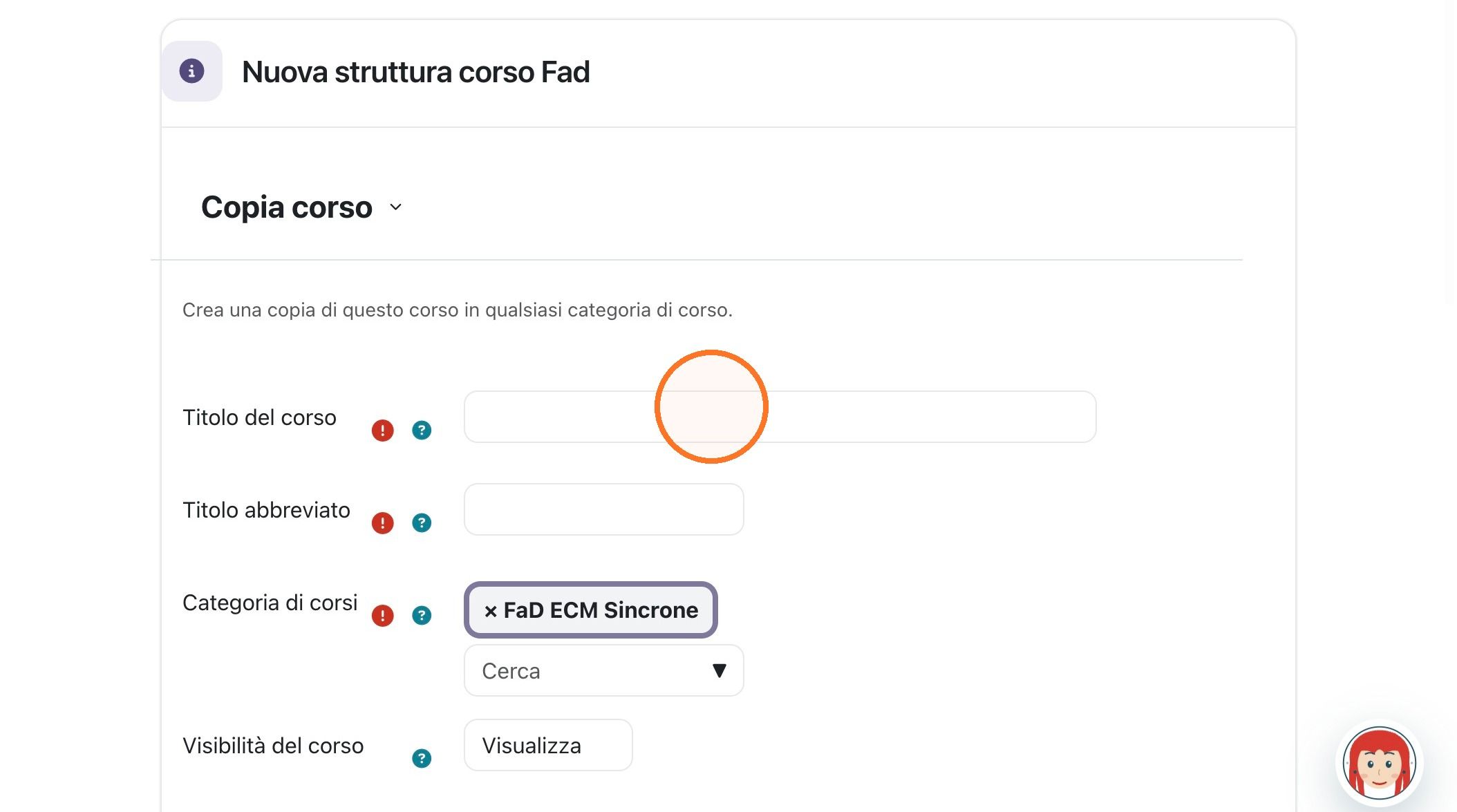
3. Nella finestra "Copia corso", digitare il nome definitivo da assegnare al nuovo corso nel campo "Titolo del corso" (in questo esempio "Corso Demo"): sarà il titolo visibile agli utenti della piattaforma.
4. Compilare il campo "Titolo abbreviato" con un codice identificativo sintetico e senza spazi per il corso (in questo esempio "CorsoDemo"), usato dalla piattaforma per identificarlo internamente.
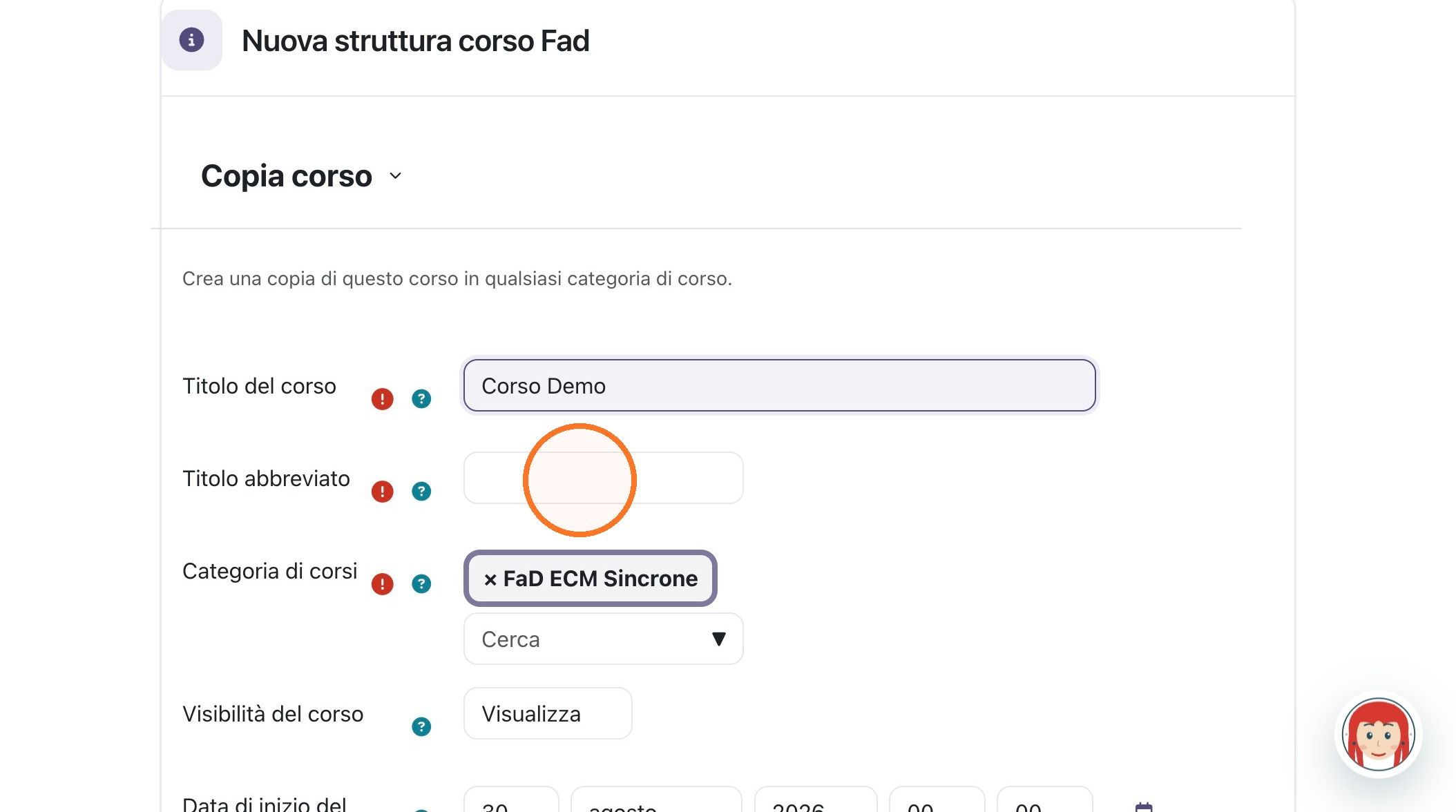
5. Fare clic sul menu a tendina "Categoria di corsi" per visualizzare l'elenco delle categorie disponibili in cui inserire il nuovo corso.
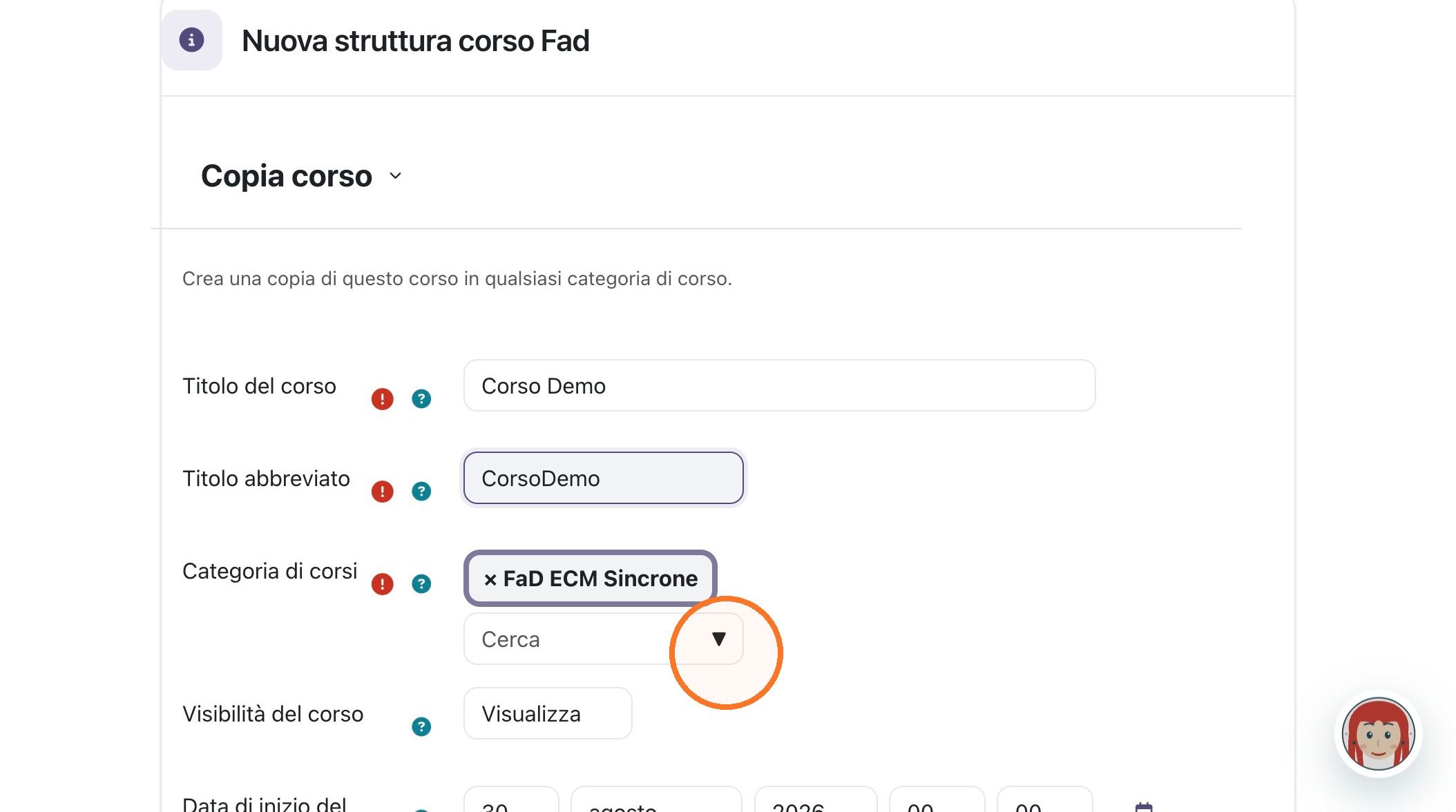
6. Selezionare la categoria "FaD ECM Asincrone", in modo che il corso venga correttamente classificato tra i corsi di Formazione a Distanza asincroni con crediti ECM.
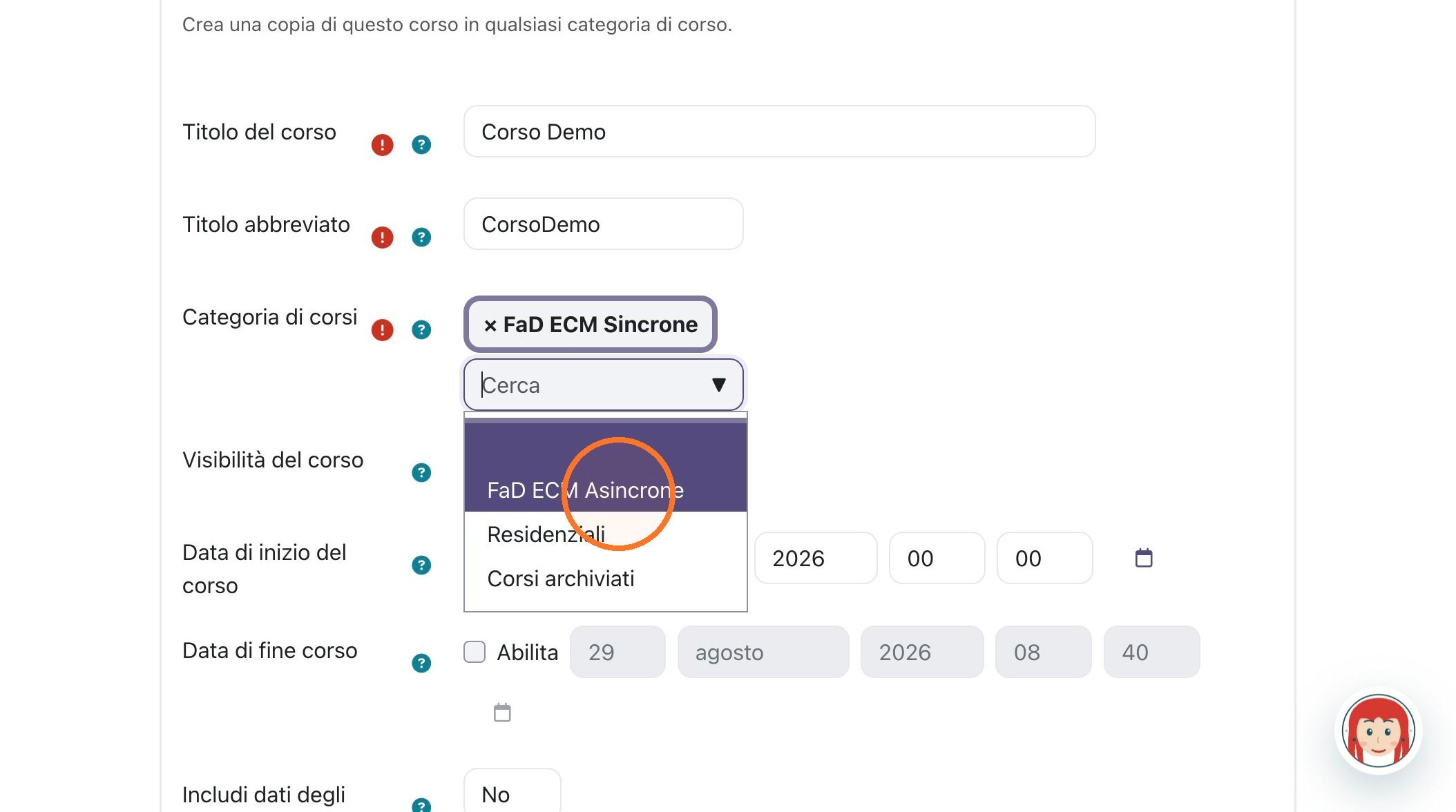
7. Impostare il campo "Visibilità del corso" su "Nascondi", così da mantenere il corso non visibile agli studenti finché la configurazione non sarà completata.
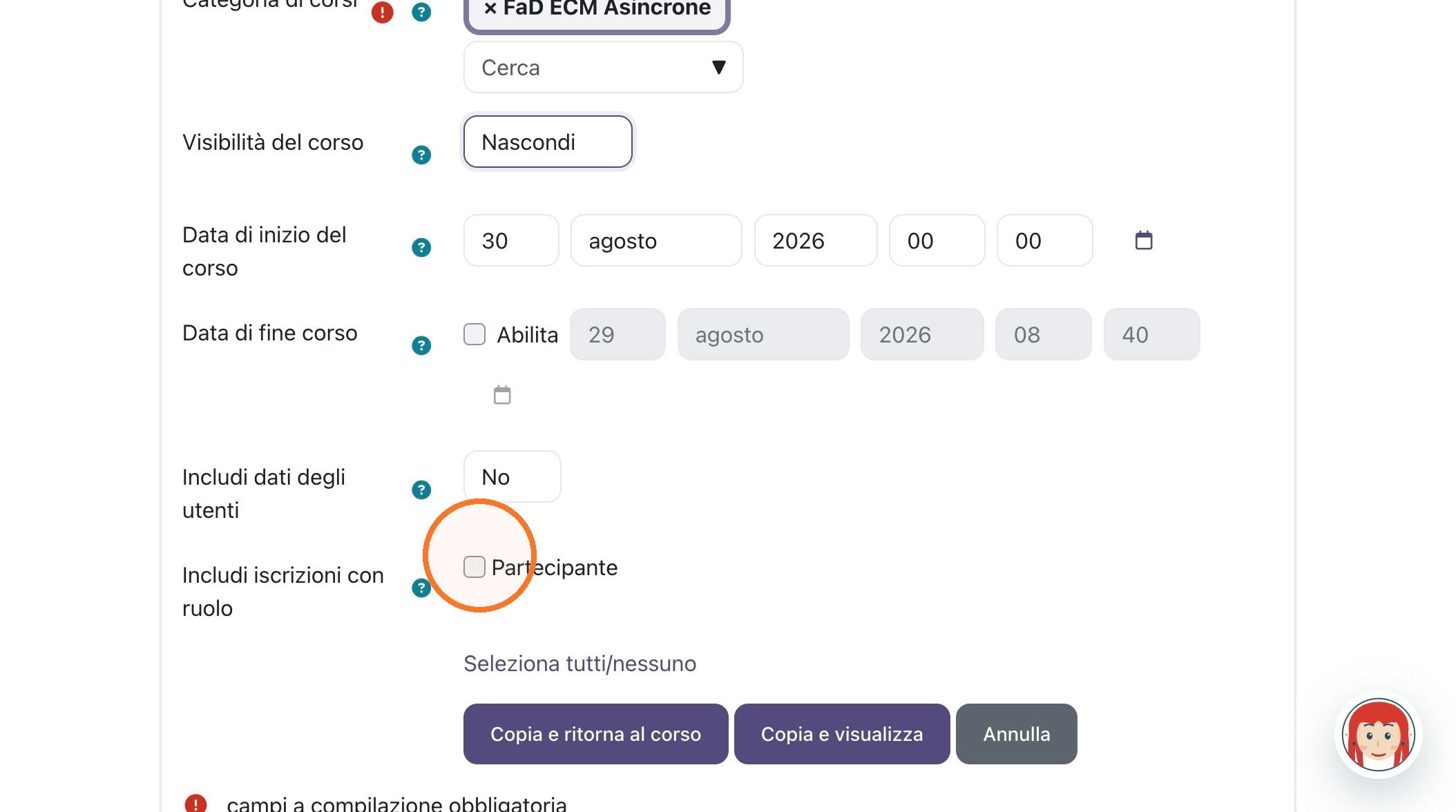
8. Selezionare la casella "Partecipante" per includere anche i dati relativi ai partecipanti nella copia del corso che verrà creata.
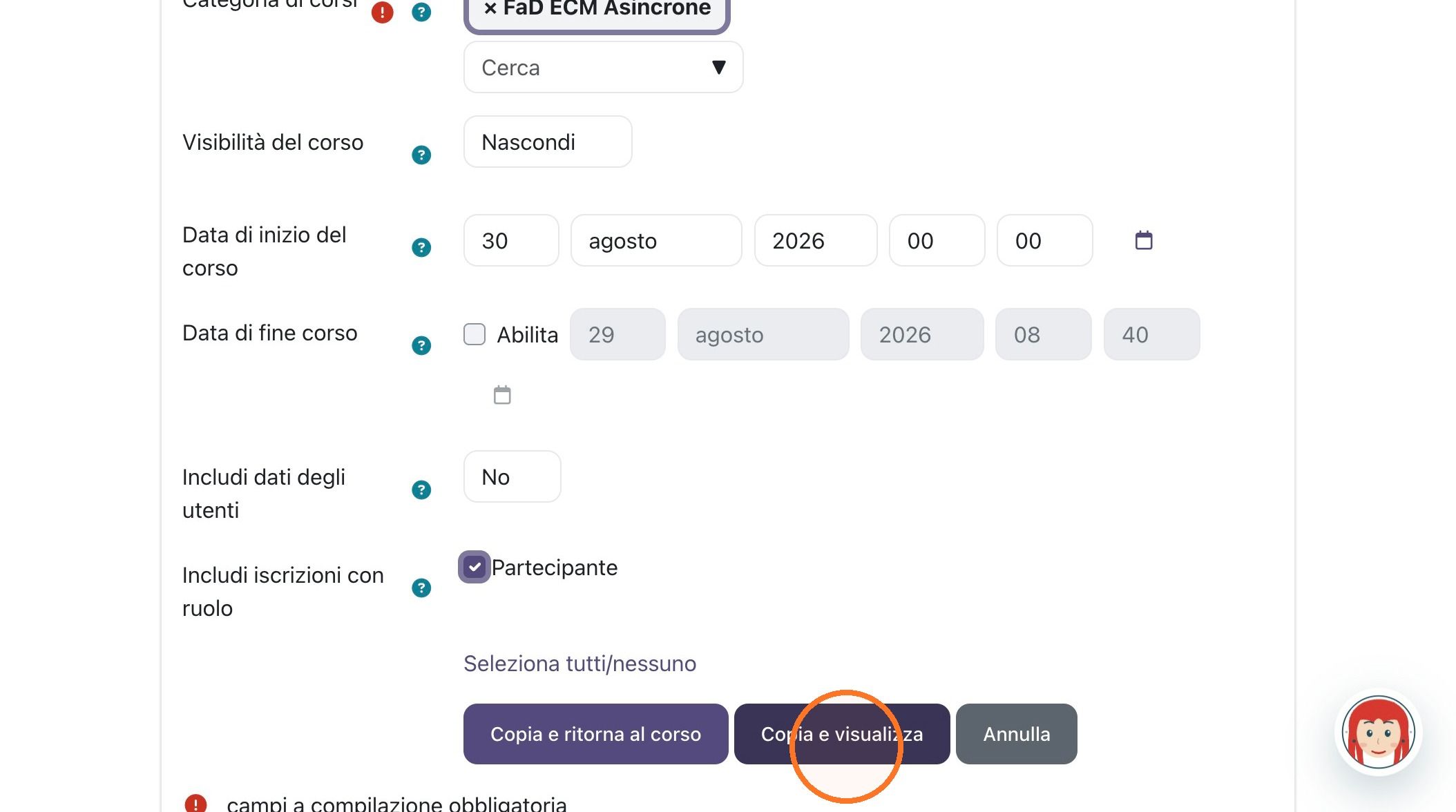
9. Fare clic su "Copia e visualizza" per avviare la duplicazione del corso modello con i parametri appena impostati e visualizzarne subito l'esito.
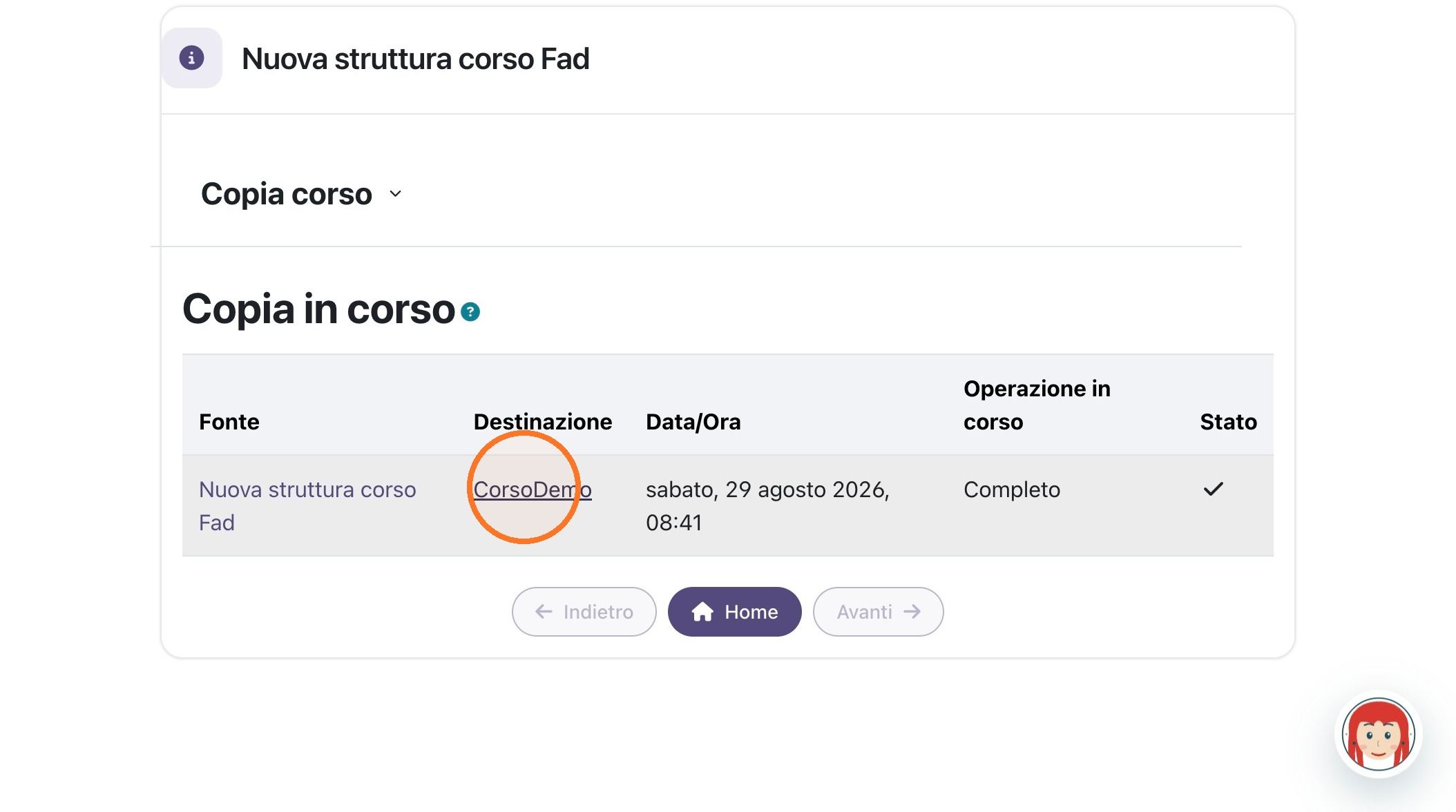
10. Al termine della copia, fare clic sul collegamento del corso appena creato (in questo esempio "CorsoDemo") per accedere alla nuova istanza del corso.
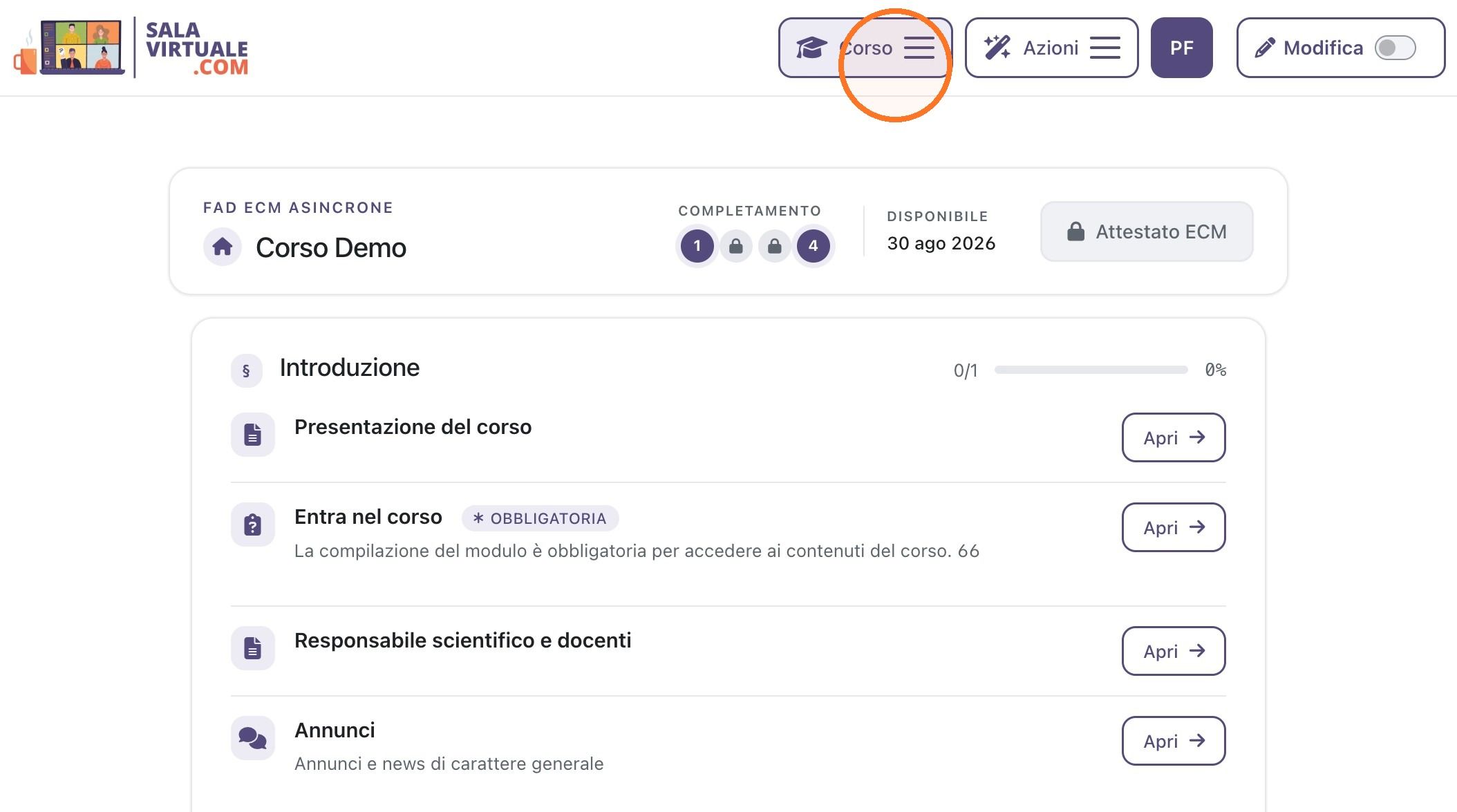
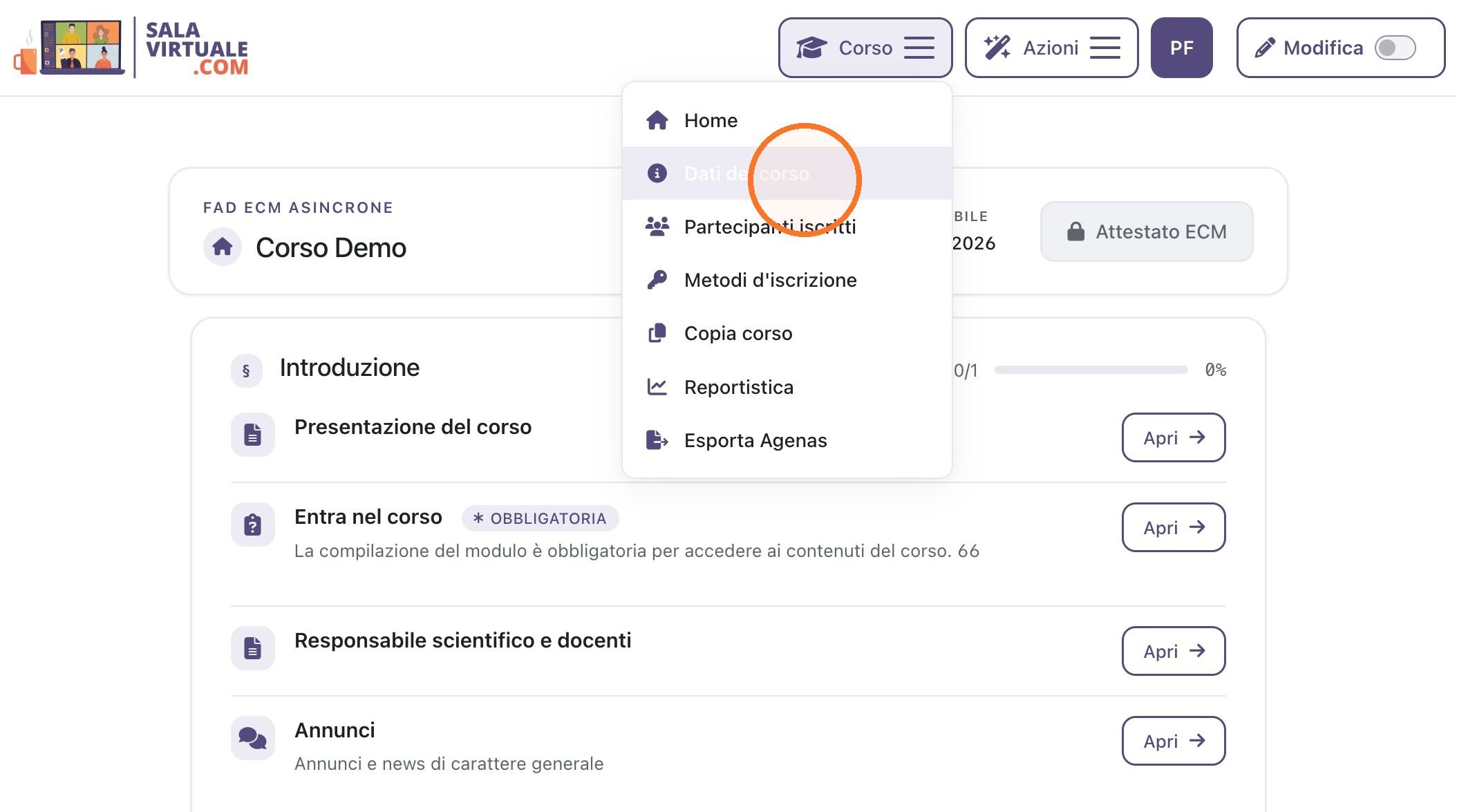
11. All'interno del corso appena creato, fare clic sul menu "Corso", nella barra superiore, per accedere alle funzioni di gestione e configurazione del corso.
12. Dal menu "Corso", selezionare "Dati del corso" per accedere alla pagina in cui modificare le informazioni generali, la descrizione e le immagini del corso.
Contenuti del Corso
13. Fare clic all'interno dell'editor di testo della descrizione del corso per attivarne la modifica e poter aggiornare i contenuti presenti.
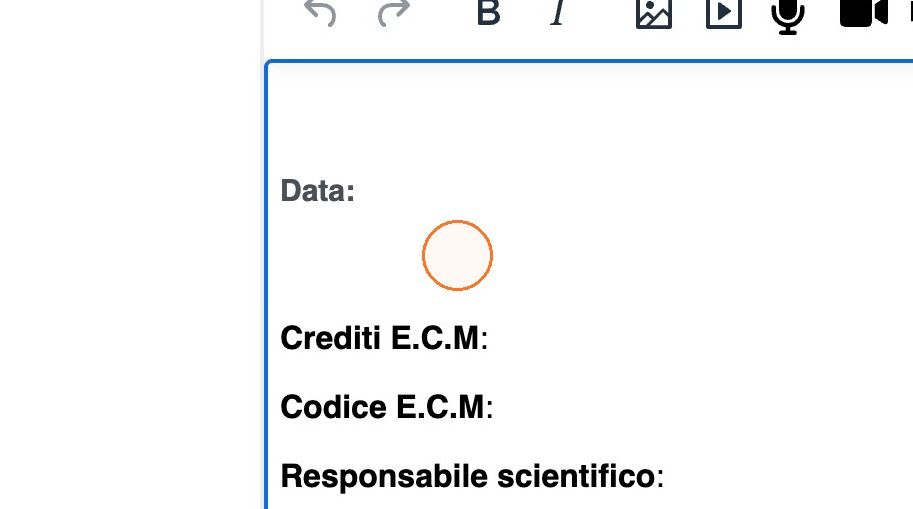
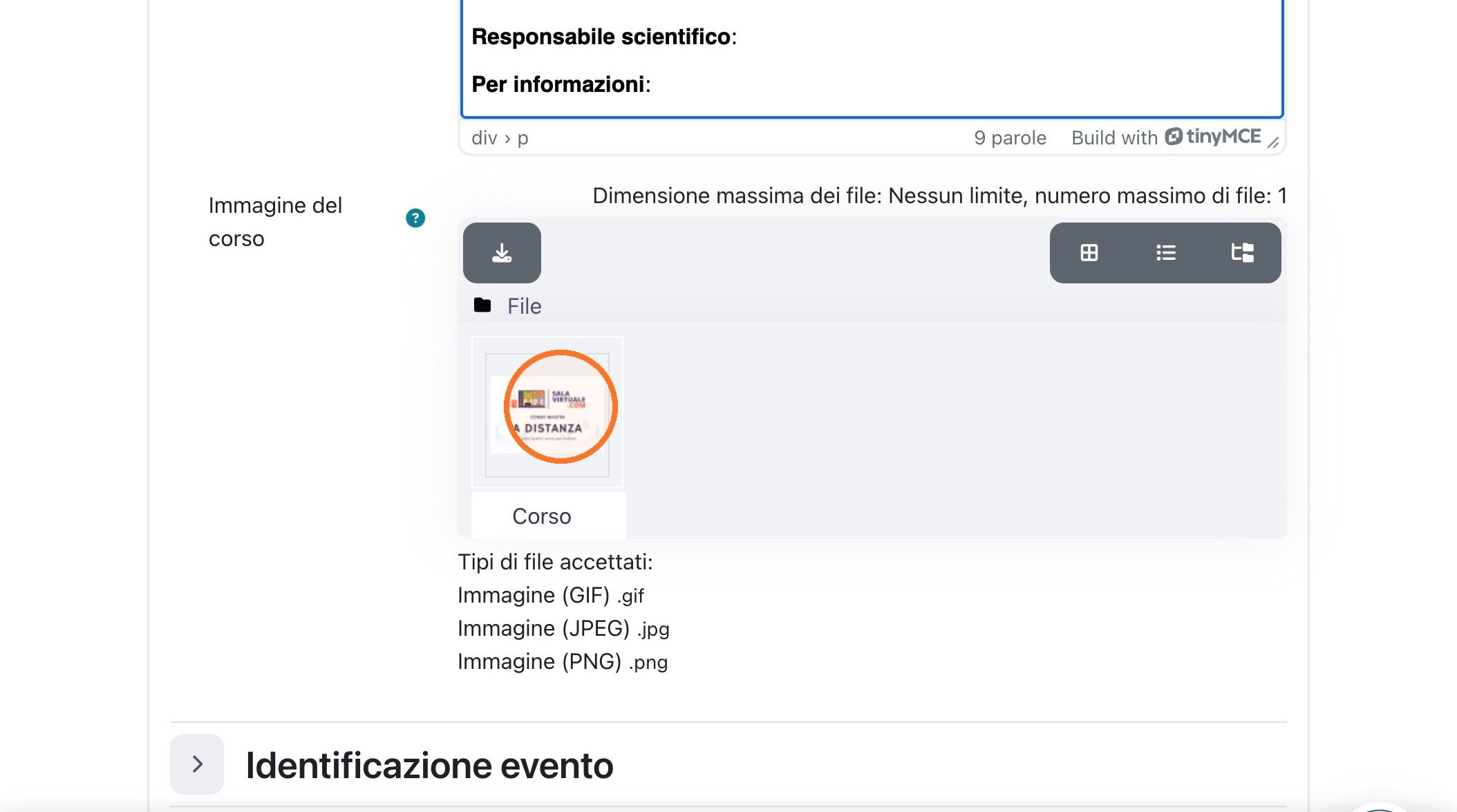
14. Selezionare l'immagine attualmente presente nella descrizione del corso, ereditata dal corso modello, per poterla sostituire con quella corretta.
15. Fare clic sul pulsante "Elimina" per rimuovere l'immagine selezionata dalla descrizione del corso.
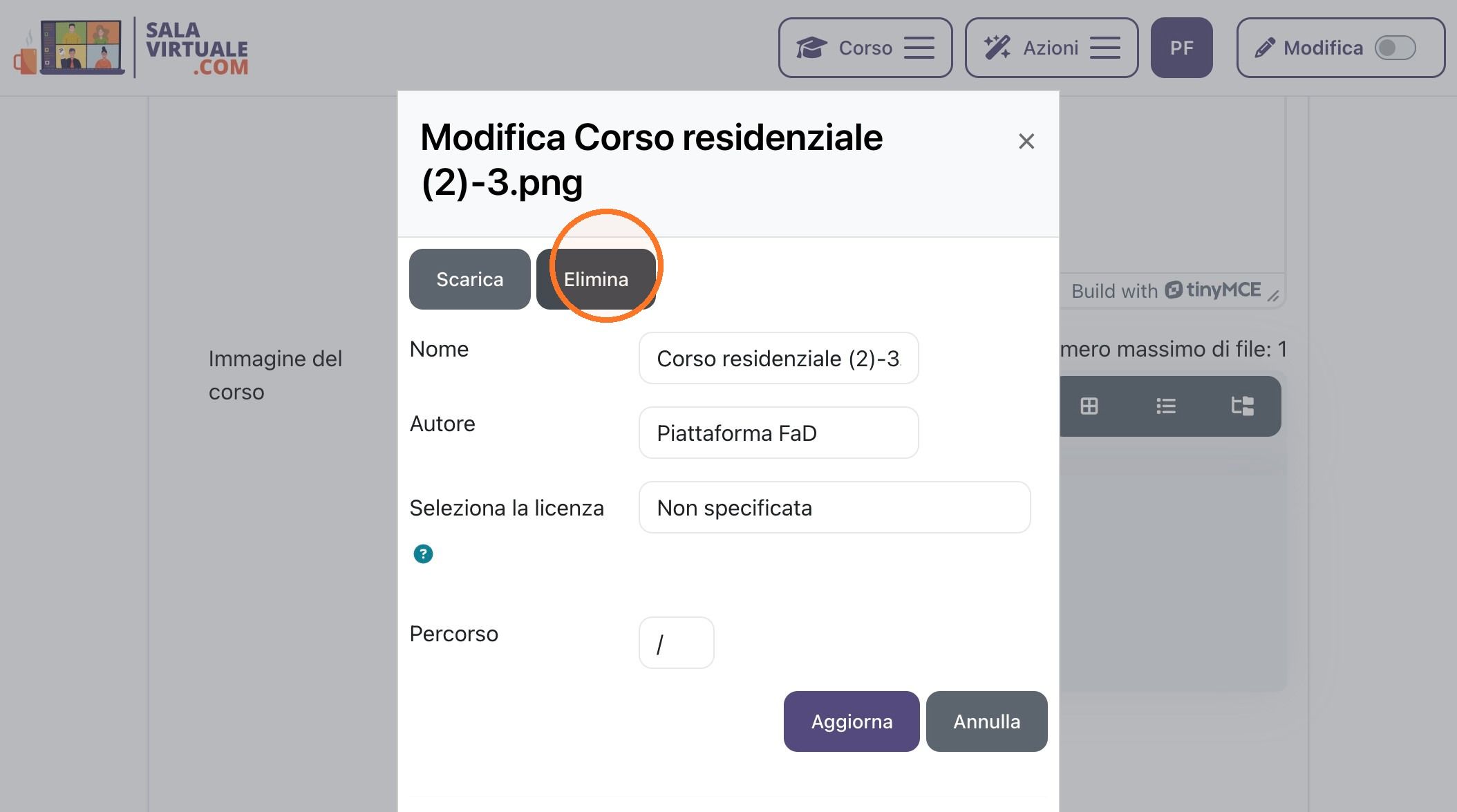
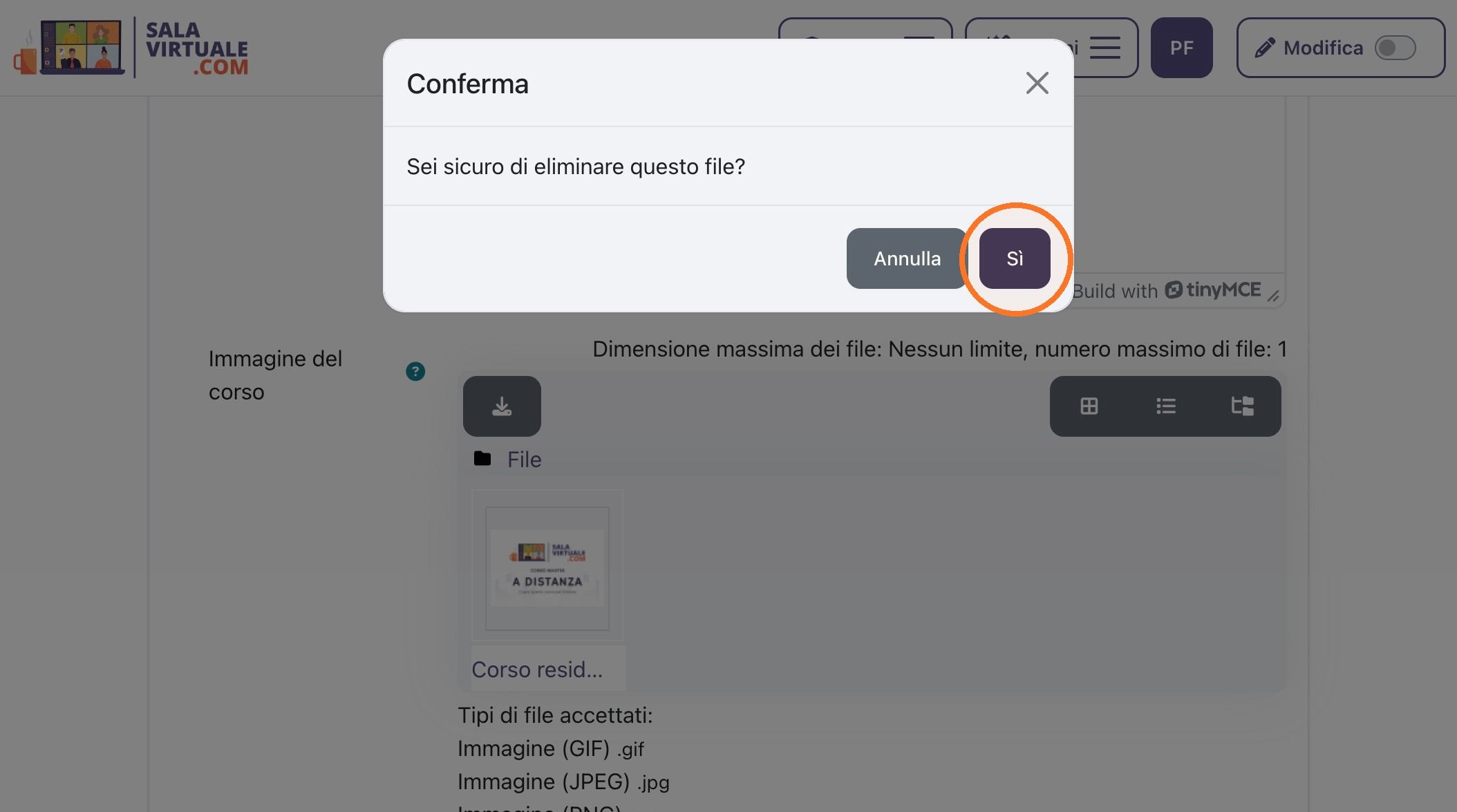
16. Confermare l'eliminazione dell'immagine facendo clic su "Sì" nella finestra di conferma che compare.
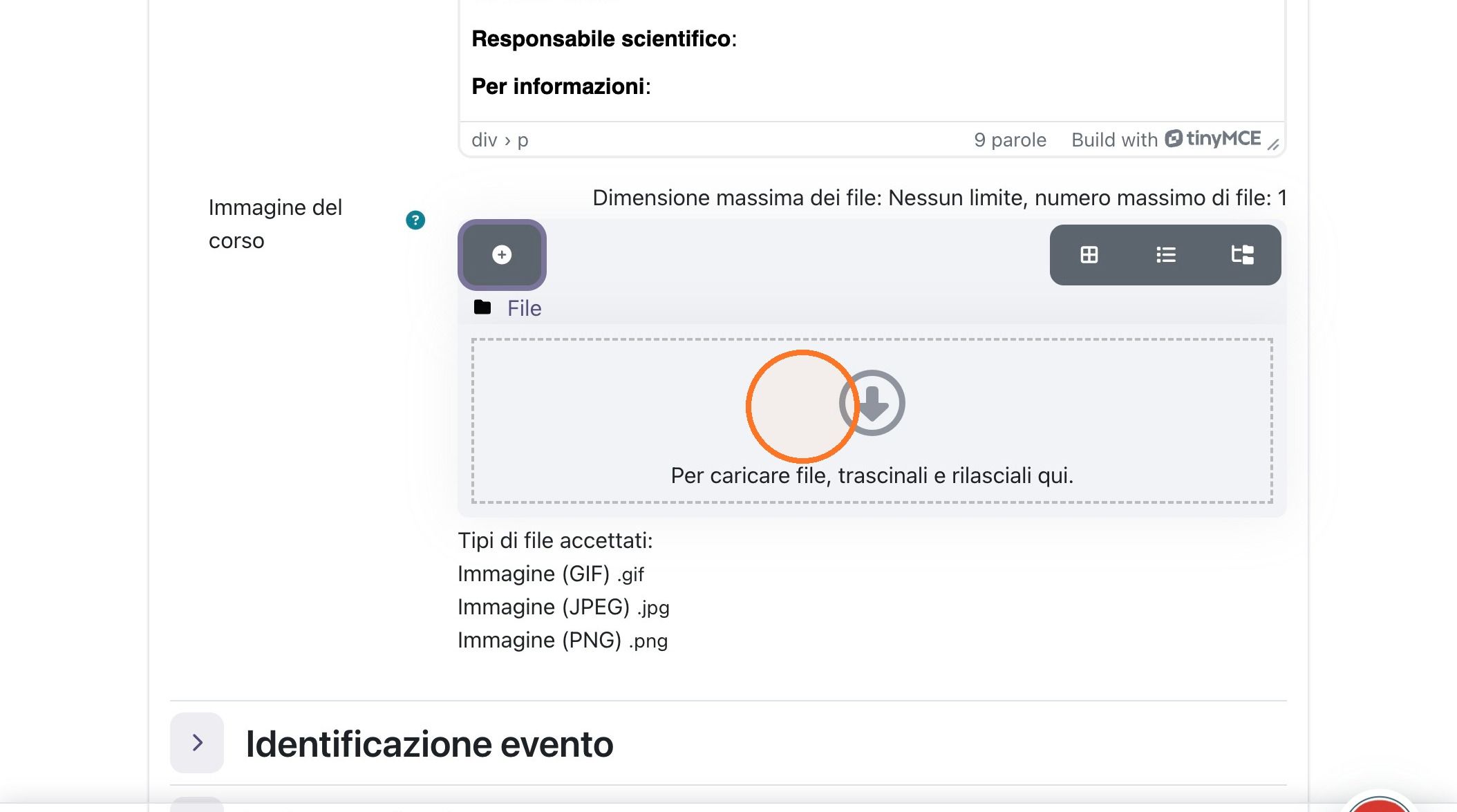
17. Fare clic sul pulsante per l'inserimento di un'immagine, così da aprire la finestra che consente di caricare la nuova immagine del corso.
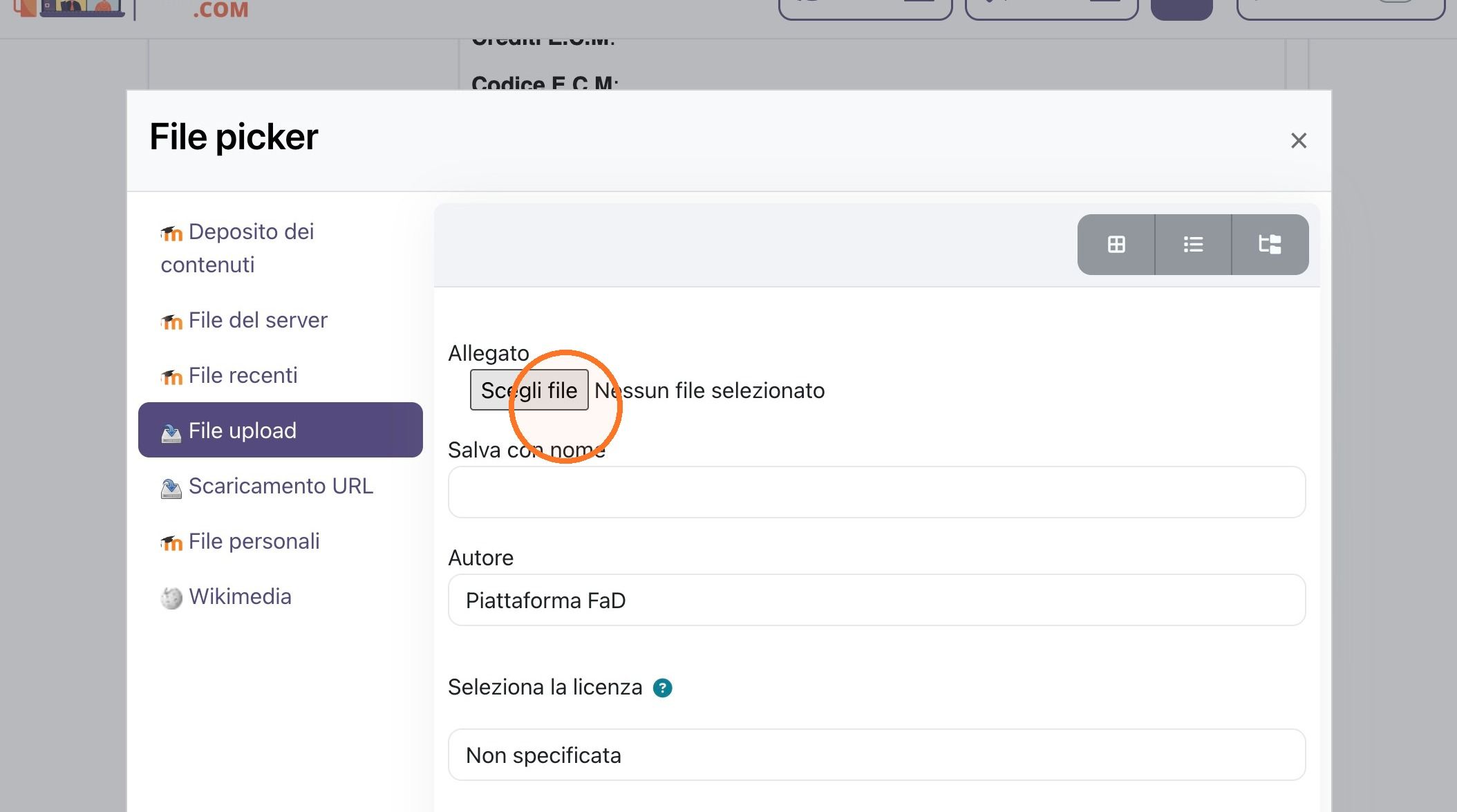
18. Nella finestra di caricamento, fare clic su "Scegli file" per aprire la finestra di selezione dei file del computer e individuare l'immagine da caricare.
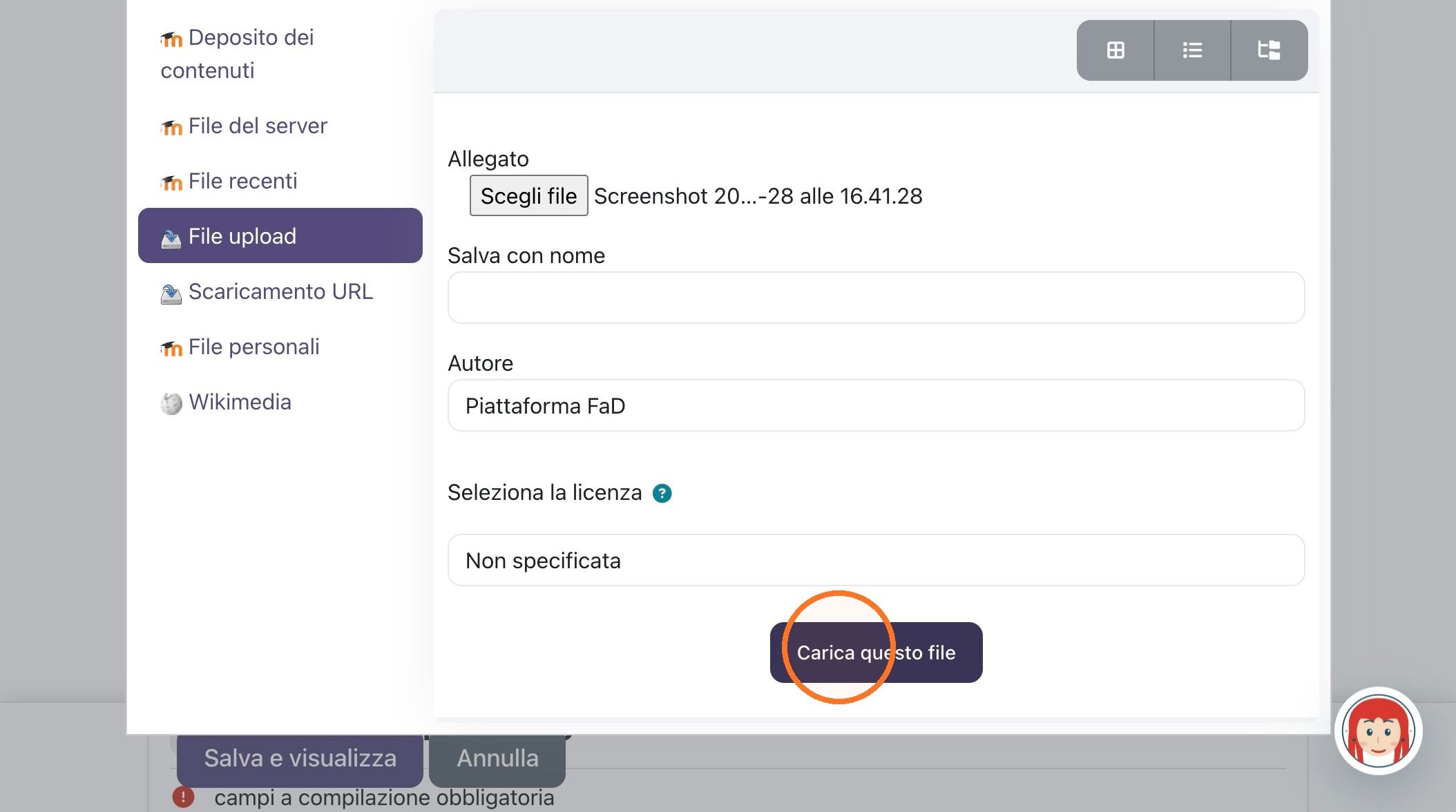
19. Dopo aver selezionato il file desiderato, fare clic su "Carica questo file" per confermare il caricamento dell'immagine nella descrizione del corso.
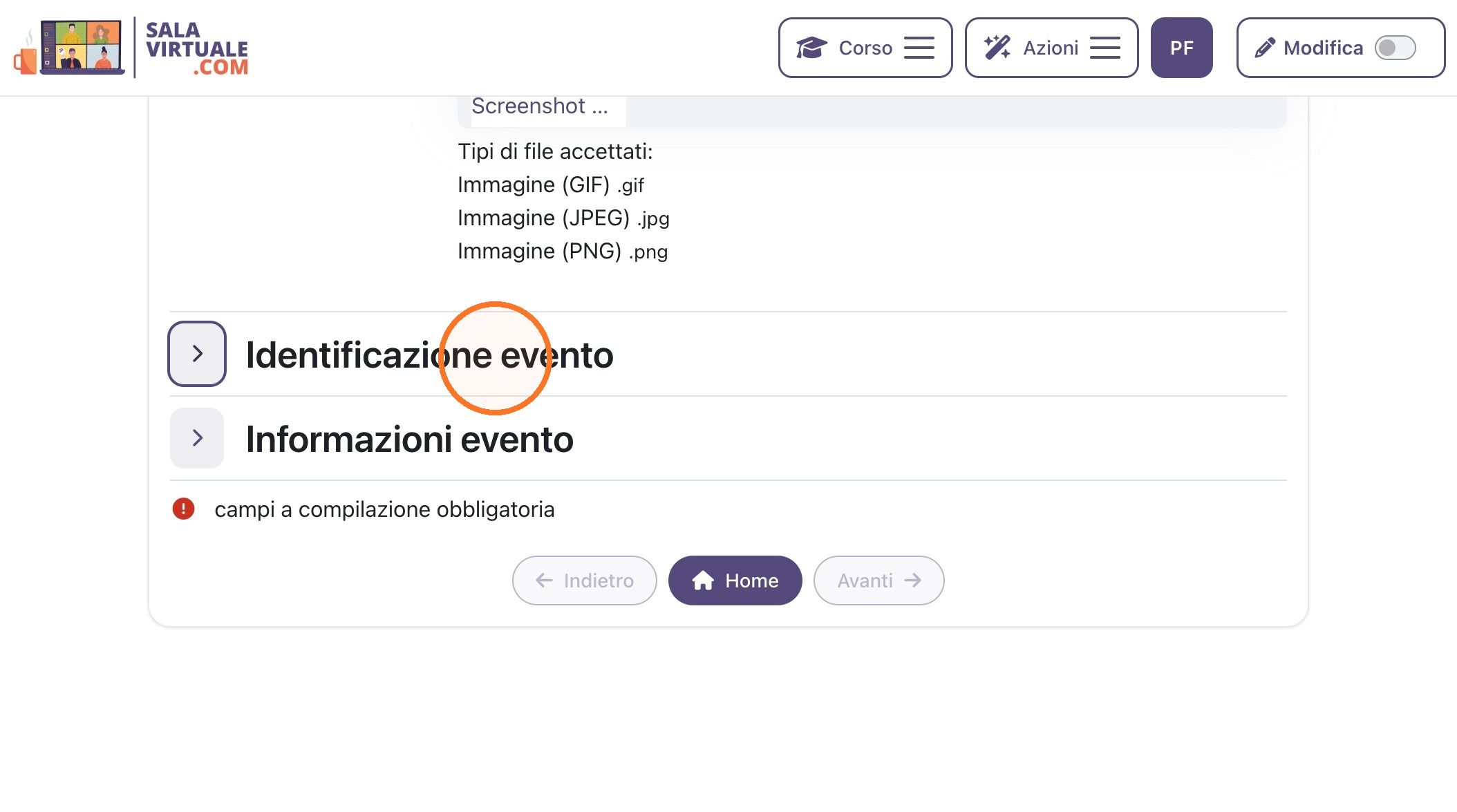
20. Fare clic su "Identificazione evento" per espandere la sezione e accedere ai campi relativi ai dati identificativi dell'evento formativo.
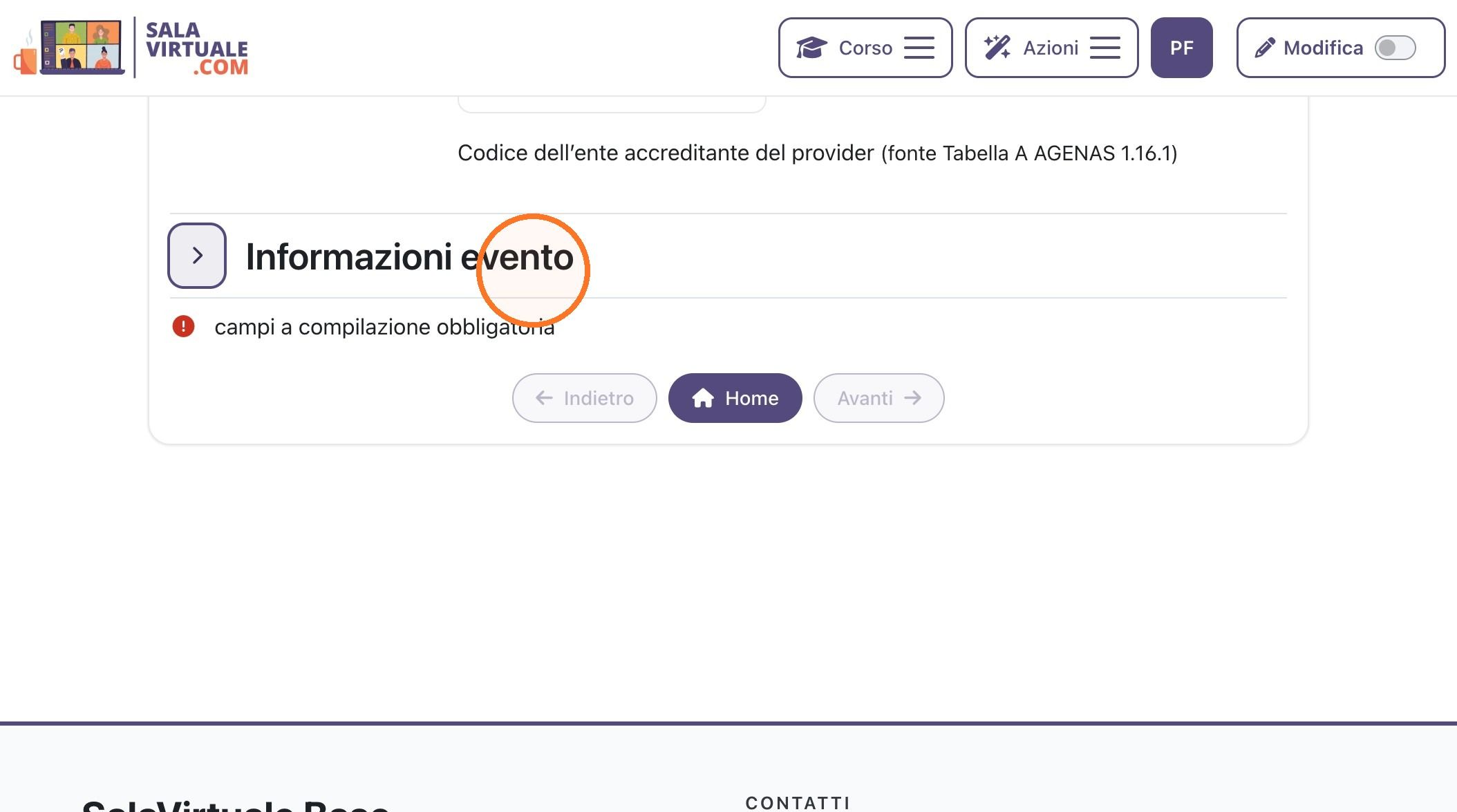
21. Fare clic su "Informazioni evento" per espandere la sezione e compilare i campi con le informazioni dettagliate sull'evento formativo.
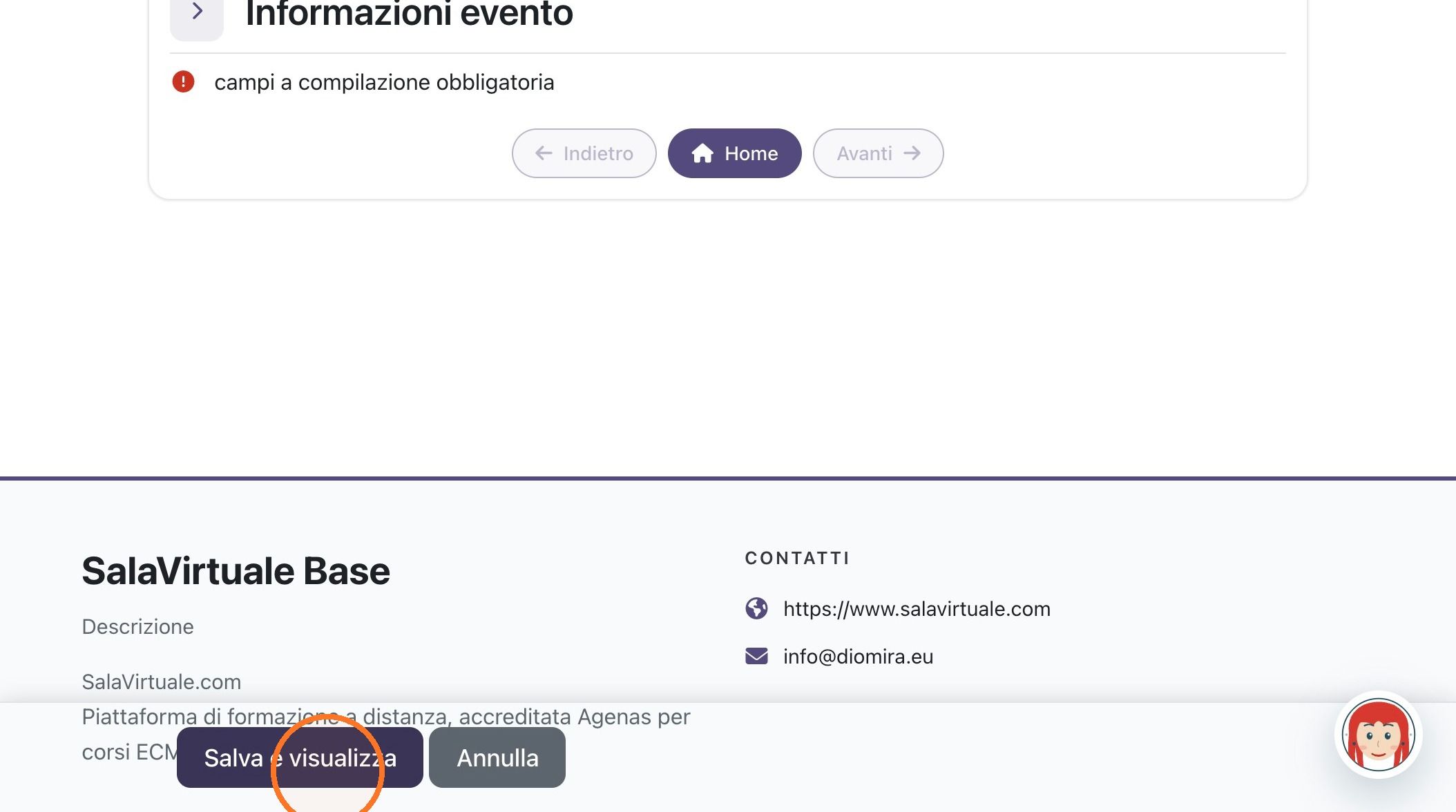
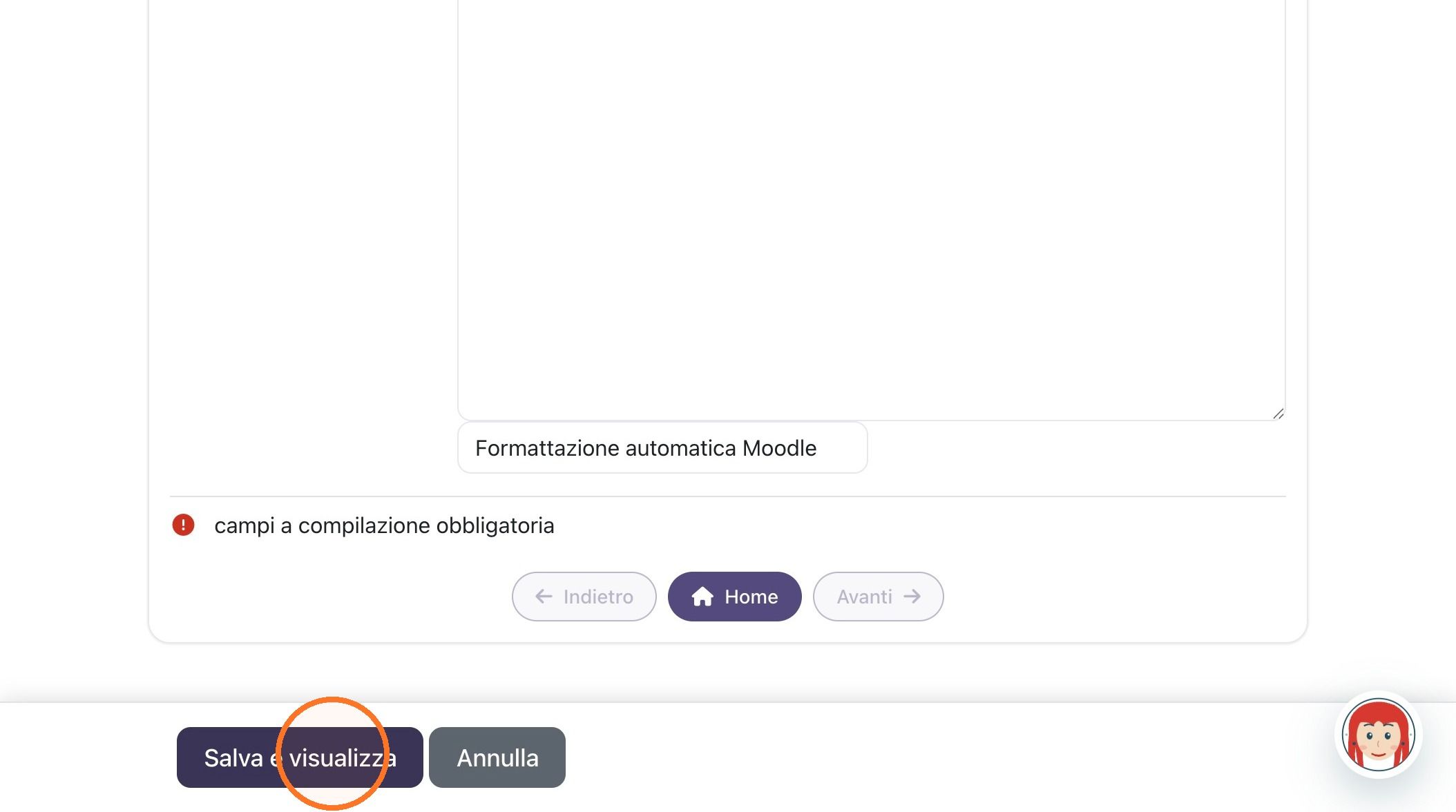
22. Fare clic su "Salva e visualizza" per salvare le modifiche apportate ai dati del corso e tornare alla pagina principale del corso per verificarne l'esito.
Metodi di Iscrizione
23. Attivare l'interruttore "Modifica", in alto nella pagina del corso, per abilitare la modalità di modifica e poter intervenire su contenuti e attività del corso.
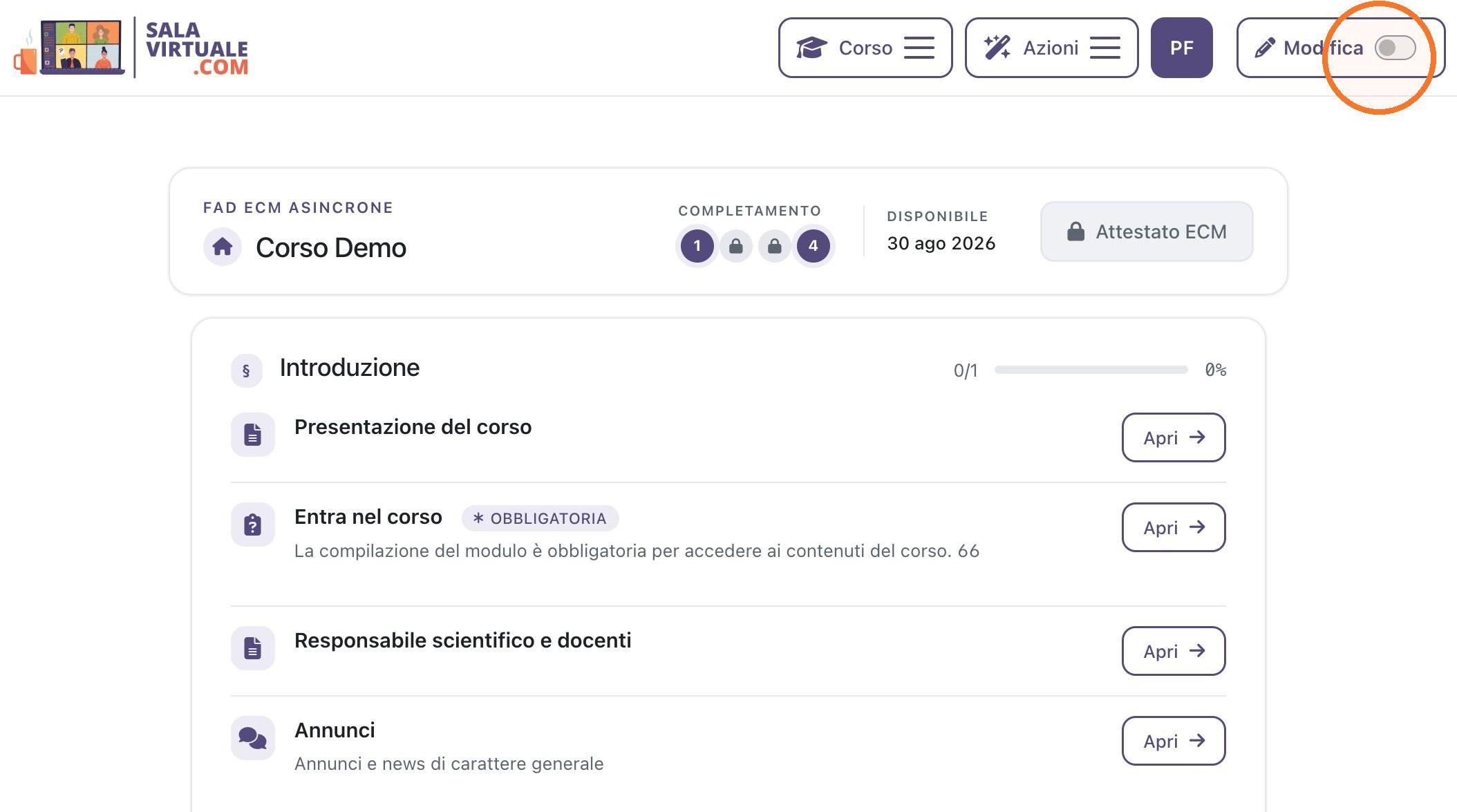
24. Verificare che la modalità di modifica del corso sia attiva, condizione necessaria per aggiungere, modificare o eliminare attività e contenuti.
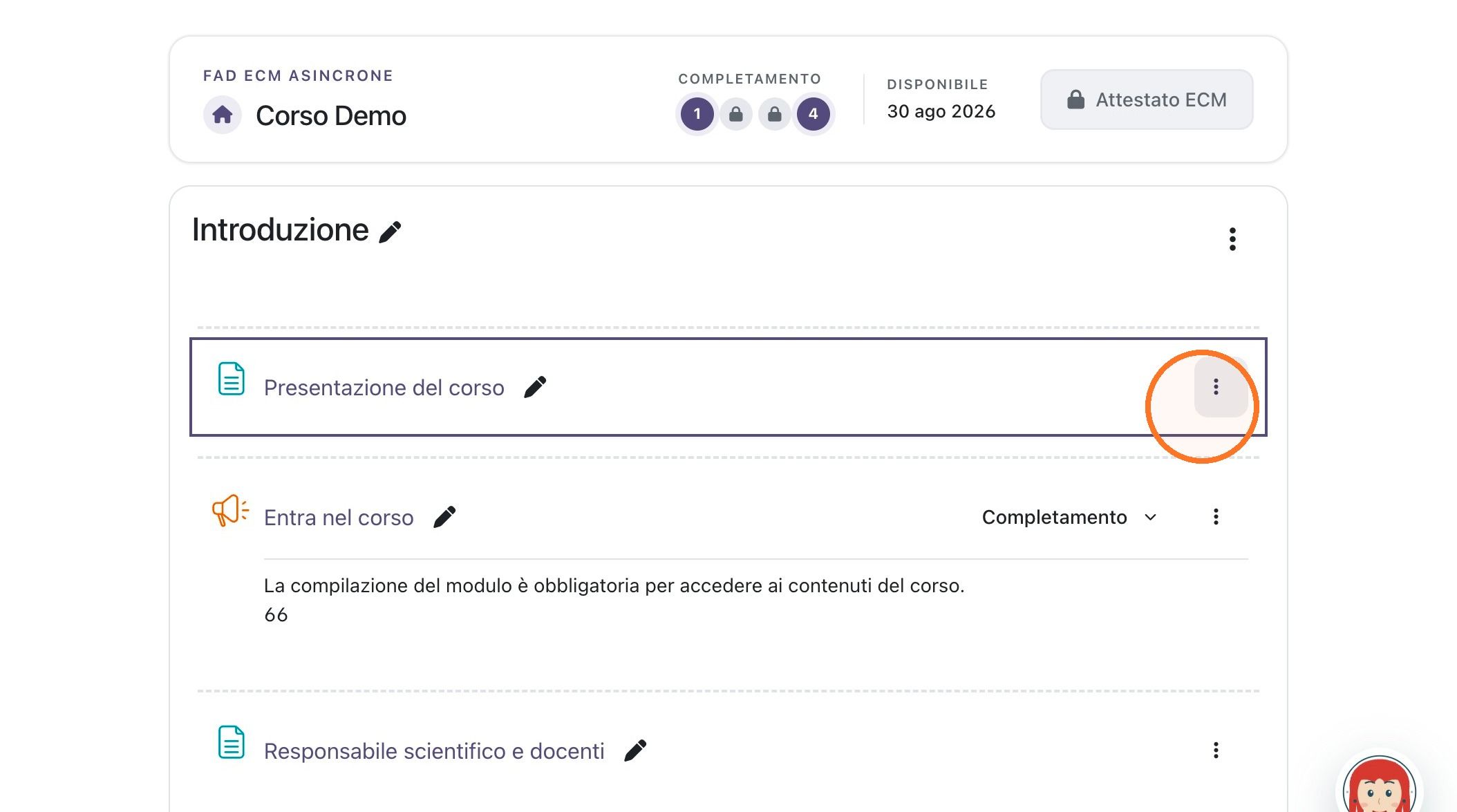
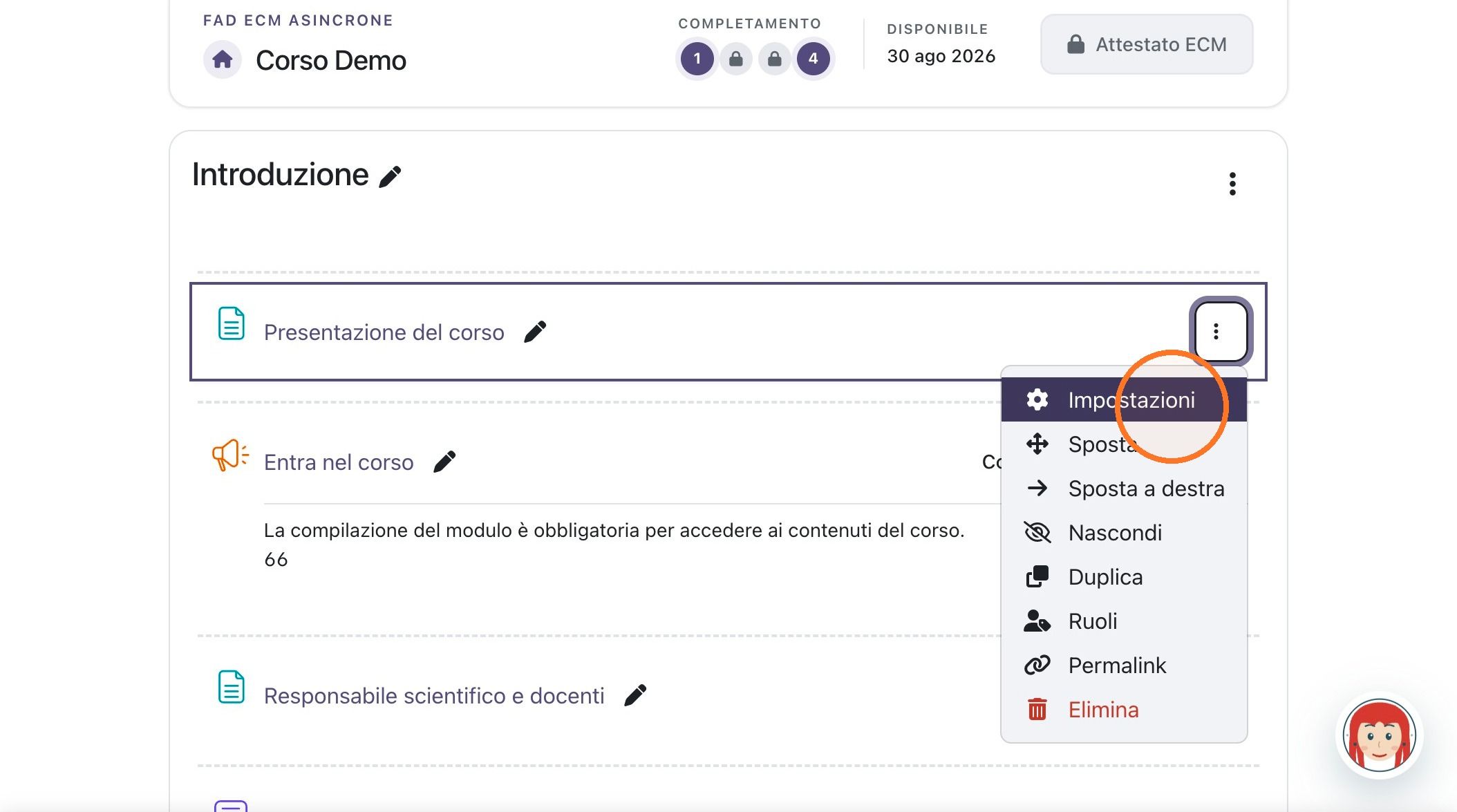
25. Fare clic sull'icona delle impostazioni accanto all'attività "Presentazione del corso" per accedere alla pagina di modifica dei suoi contenuti.
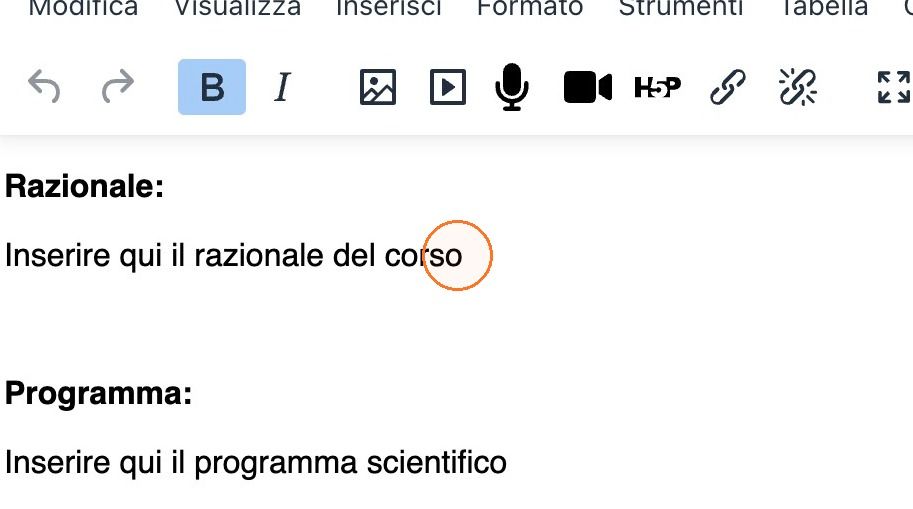
26. Fare clic sul testo segnaposto relativo alla motivazione del corso, nell'editor dei contenuti, per selezionarlo e sostituirlo con il testo definitivo.
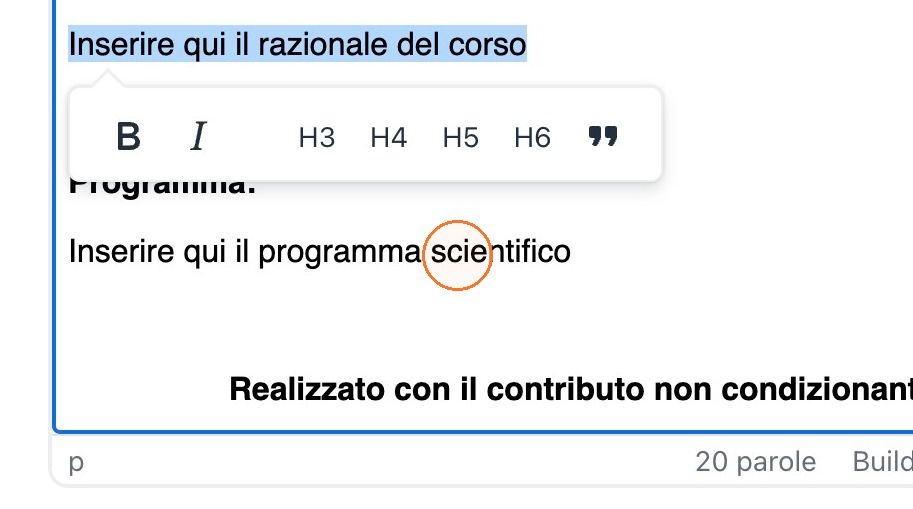
27. Fare clic sul testo segnaposto relativo al programma scientifico del corso per selezionarlo e sostituirlo con il programma effettivo dell'evento.
28. Selezionare l'immagine di intestazione presente nella pagina "Presentazione del corso", ereditata dal corso modello, per poterla sostituire.

29. Fare clic sull'immagine selezionata per aprire la barra degli strumenti dedicata, che consente di modificarla o eliminarla.
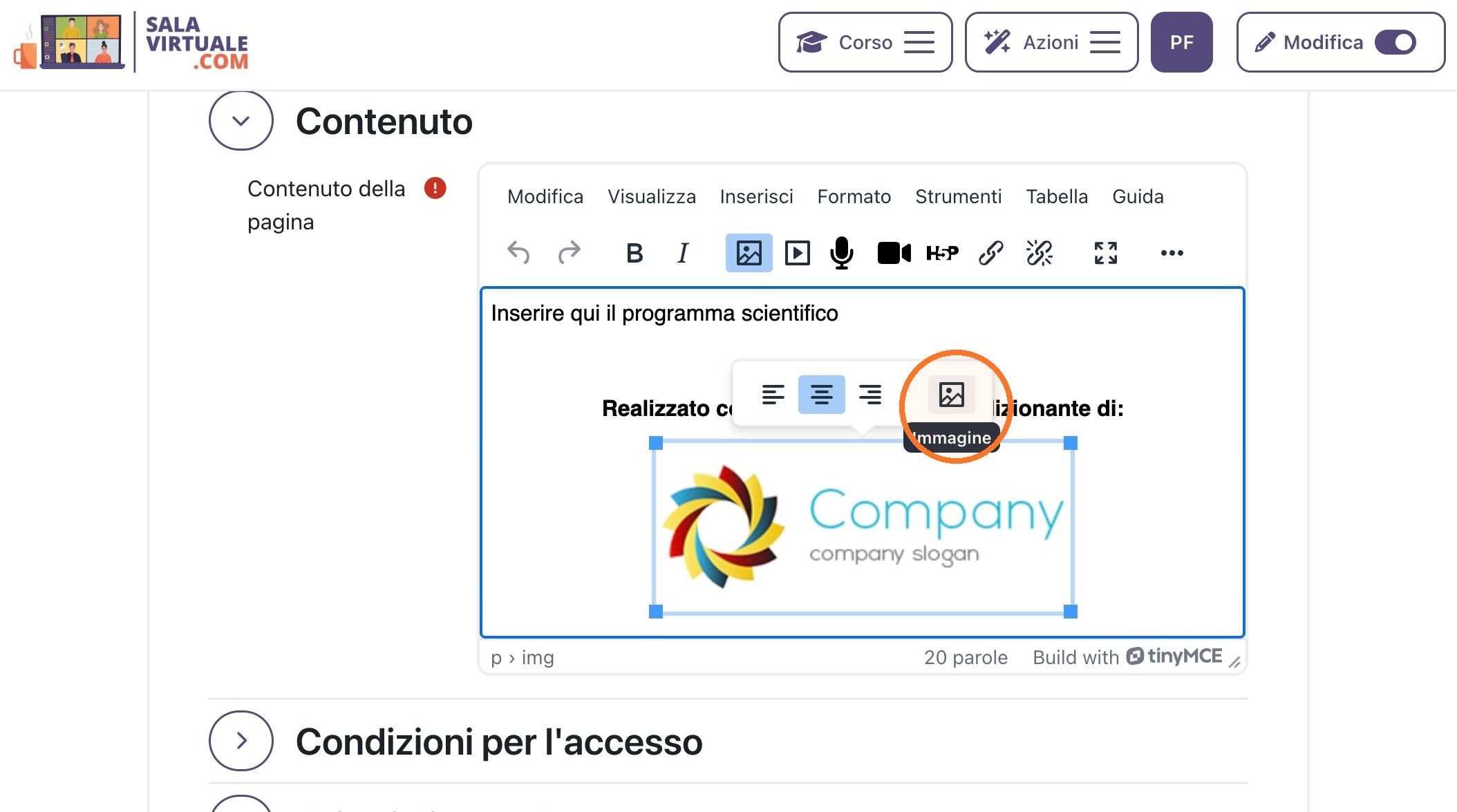
30. Nella barra degli strumenti dell'immagine, fare clic sull'icona a forma di cestino per avviare l'eliminazione dell'immagine attuale.
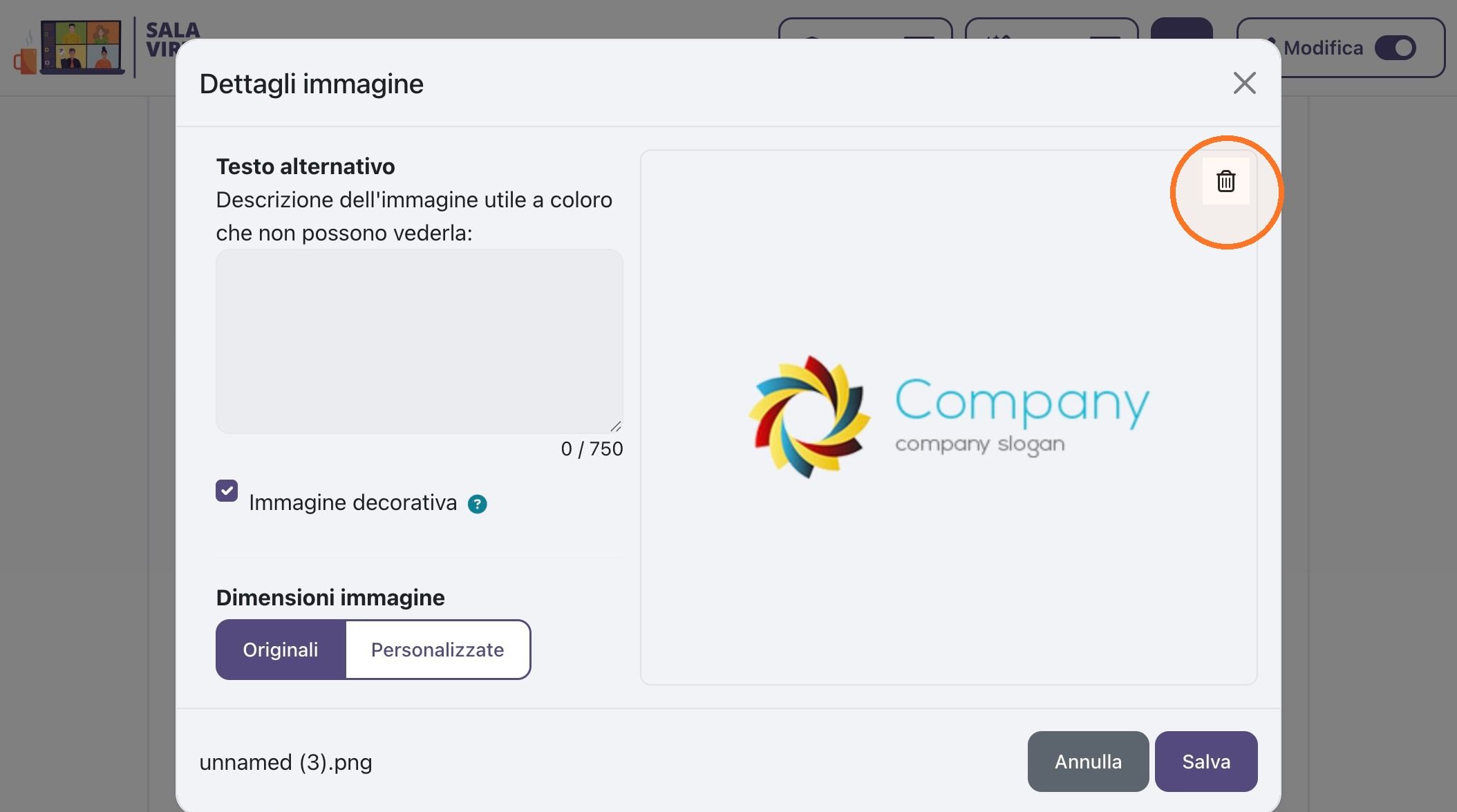
31. Confermare l'eliminazione dell'immagine facendo clic su "Elimina" nella finestra di conferma, per rimuoverla definitivamente dalla pagina.
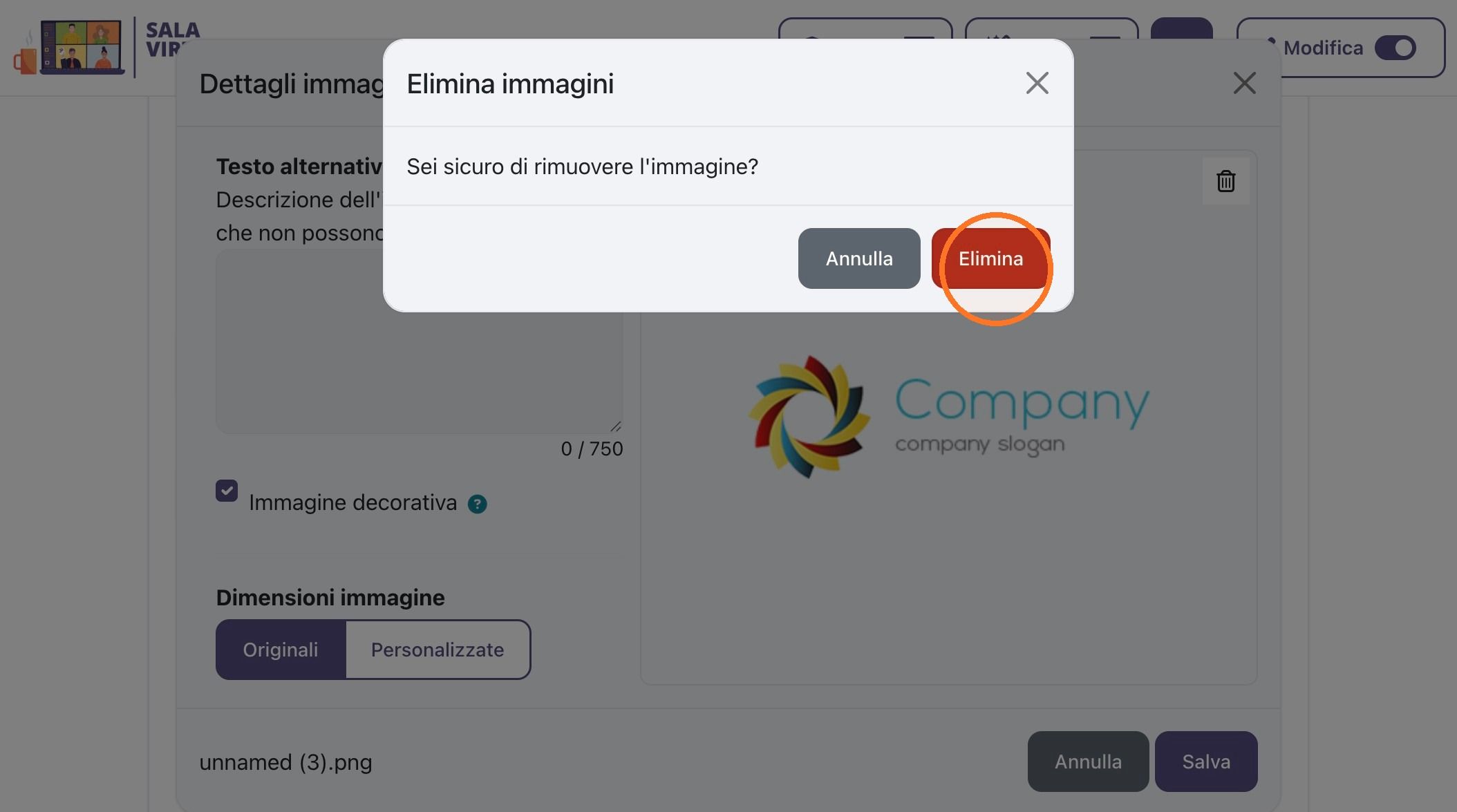
32. Fare clic sull'area dedicata al caricamento delle immagini per aprire la finestra che consente di selezionare e inserire la nuova immagine di intestazione.
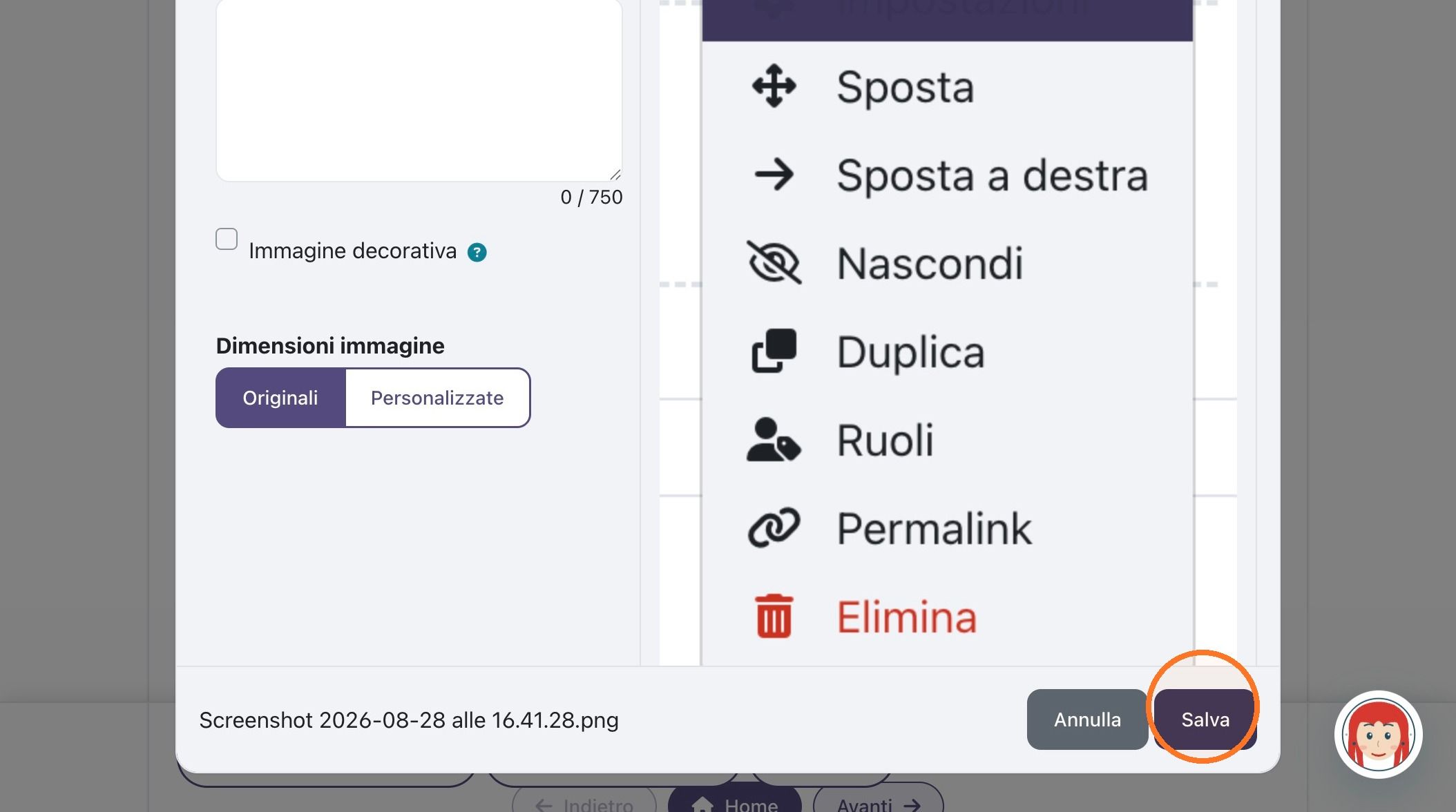
33. Dopo aver caricato il file desiderato, fare clic su "Salva" per confermare l'inserimento della nuova immagine nella pagina.
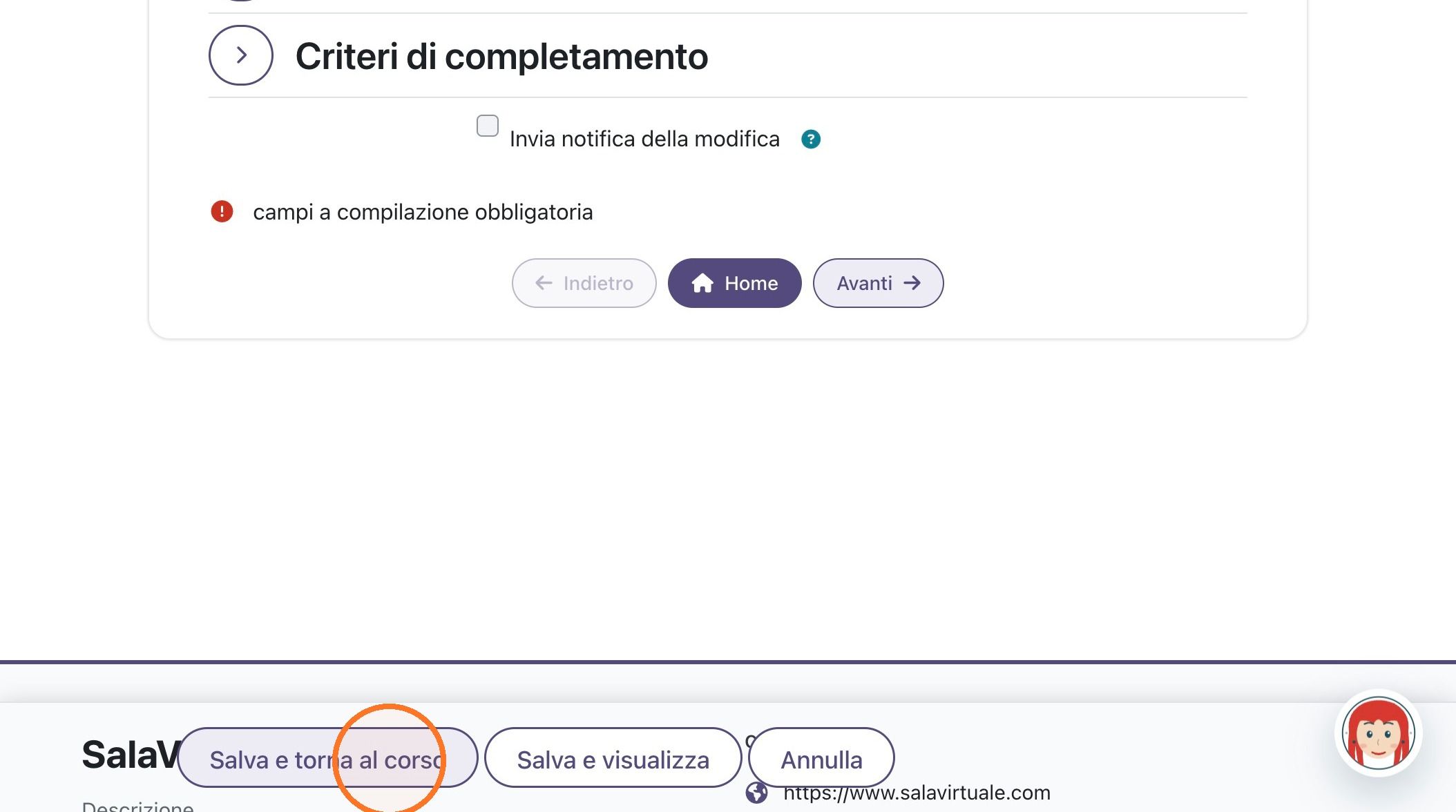
34. Fare clic su "Salva e torna al corso" per salvare le modifiche appena effettuate e tornare alla schermata principale del corso.
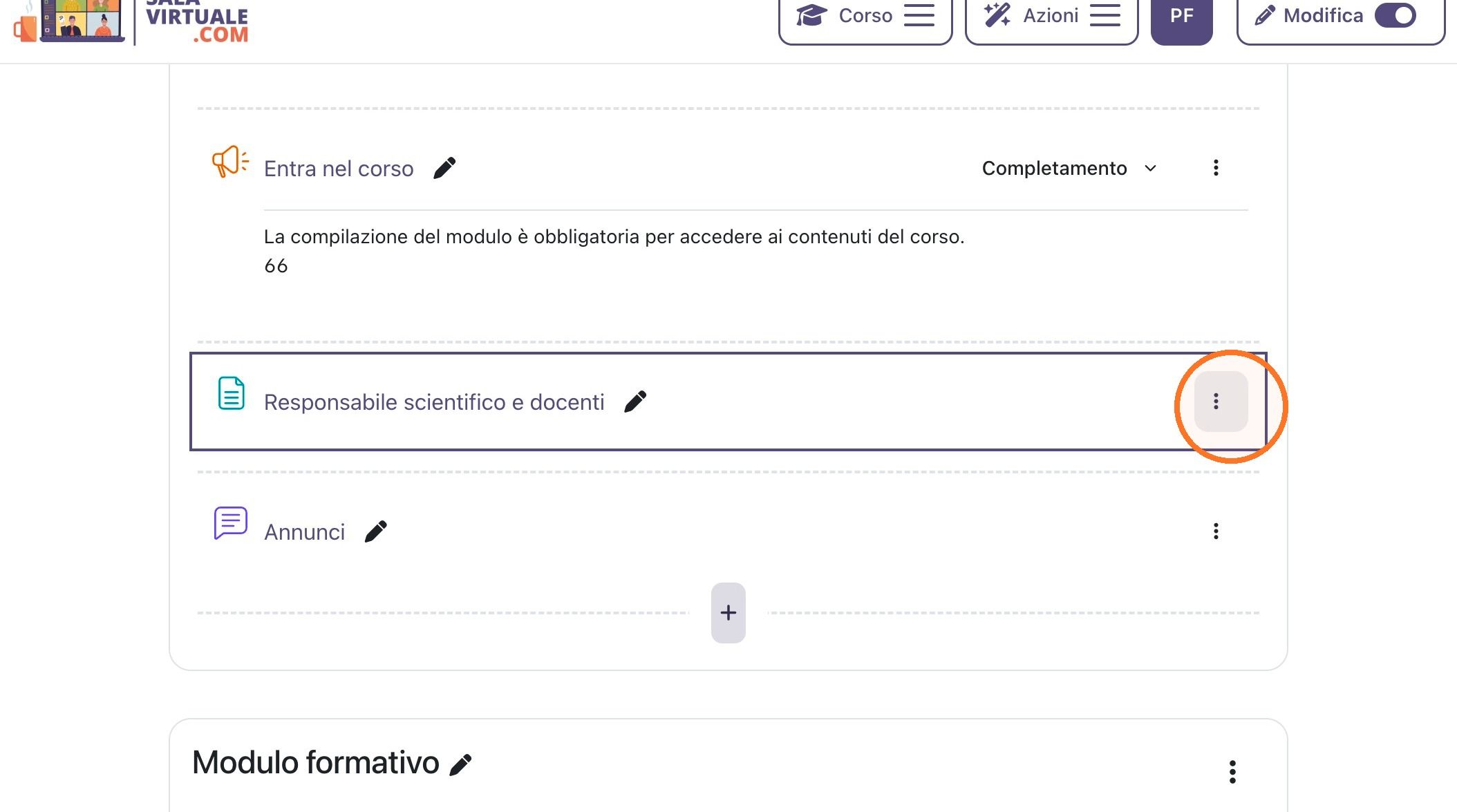
35. Verificare che la modalità di modifica sia ancora attiva prima di procedere con la configurazione della sezione successiva del corso.
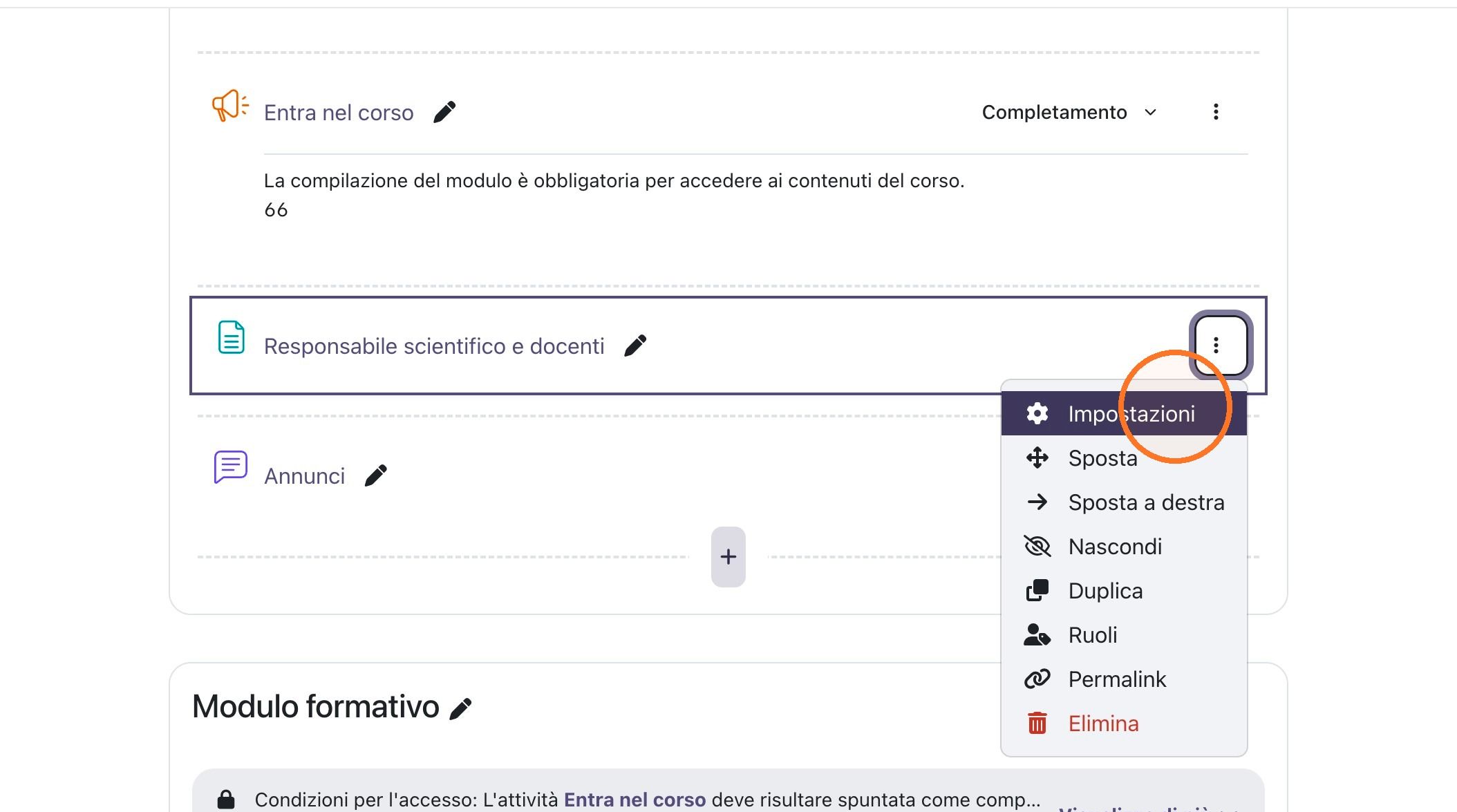
36. Fare clic sull'icona delle impostazioni accanto all'attività "Responsabile scientifico e docenti" per accedere alla pagina di modifica dei relativi contenuti.
37. Fare clic sul testo segnaposto accanto alla voce "Responsabile scientifico", nell'editor dei contenuti, per sostituirlo con il nominativo effettivo.
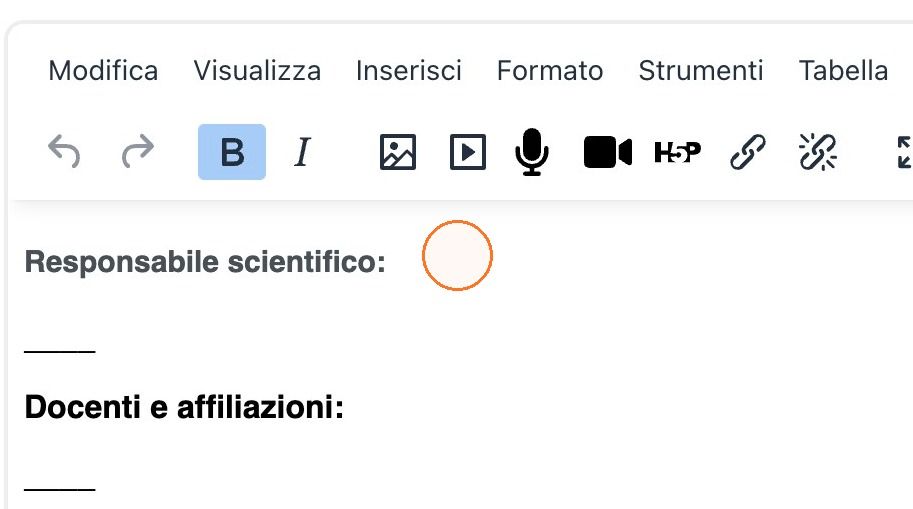
38. Posizionare il cursore del testo nel punto desiderato dell'editor dei contenuti, per poter digitare le informazioni relative al responsabile scientifico.
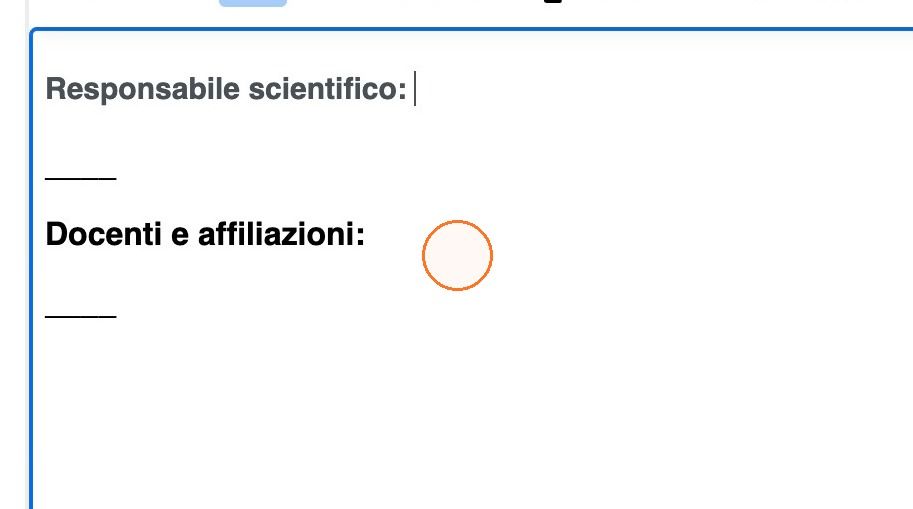
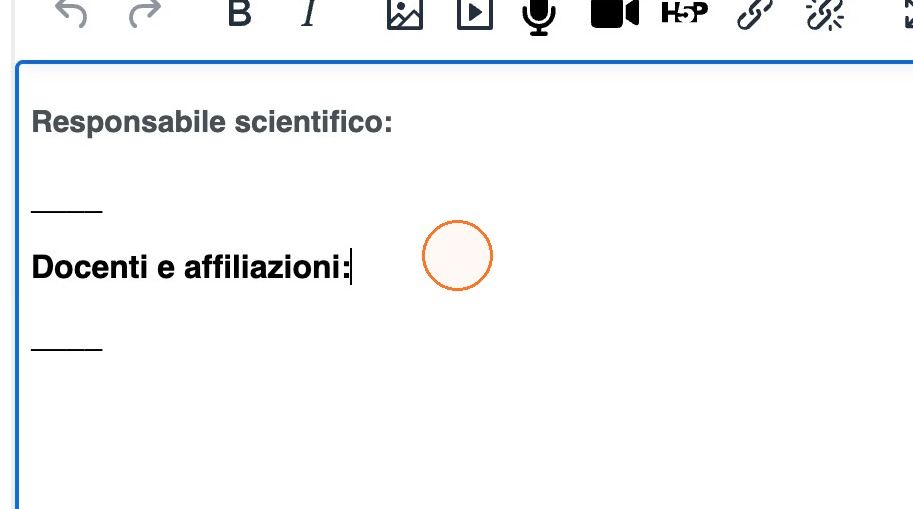
39. Fare clic sul testo segnaposto accanto alla voce "Docenti e affiliazioni" per sostituirlo con i nominativi e le affiliazioni dei docenti del corso.
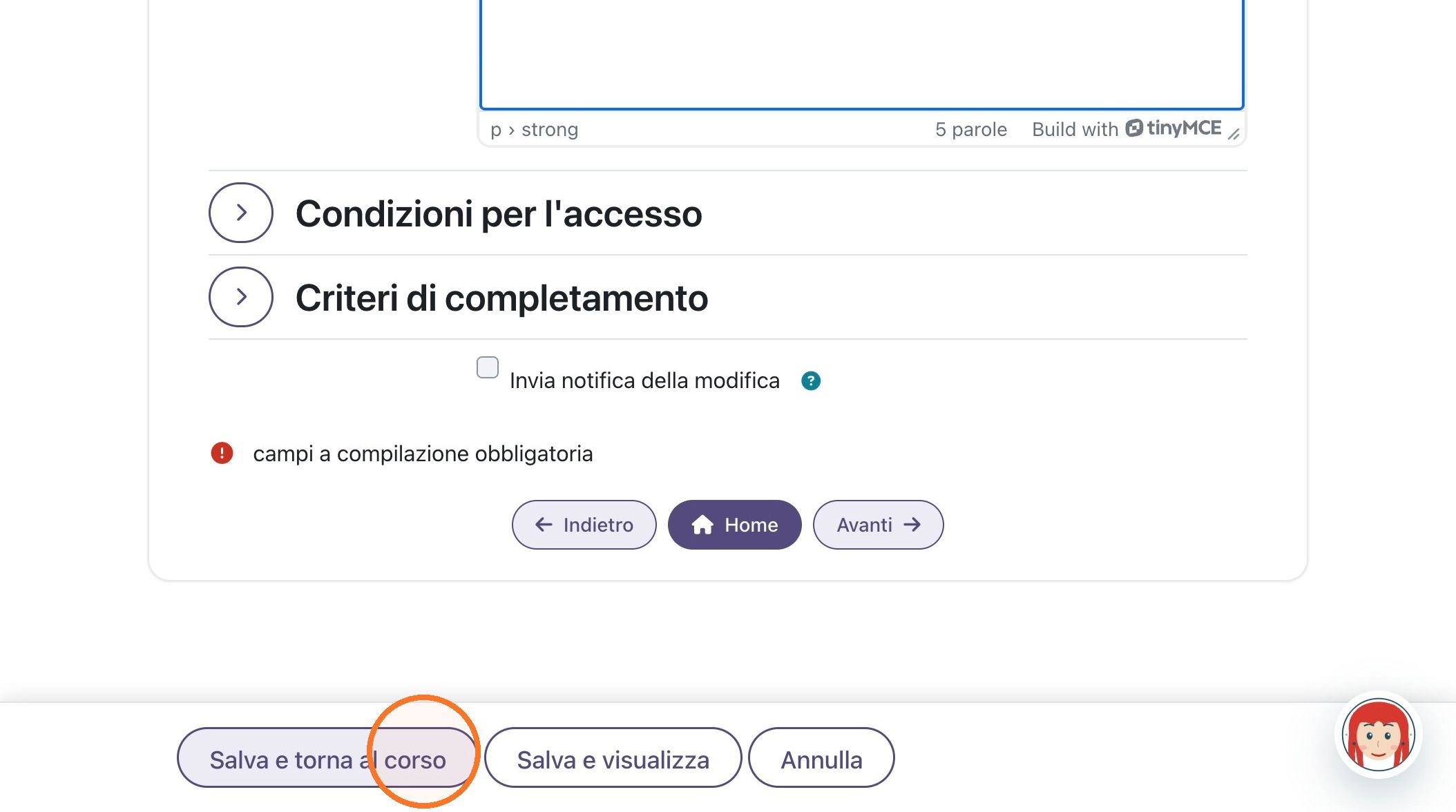
40. Fare clic su "Salva e torna al corso" per salvare le modifiche appena effettuate e tornare alla schermata principale del corso.
41. Verificare che la modalità di modifica sia ancora attiva prima di procedere con la configurazione della sezione successiva del corso.
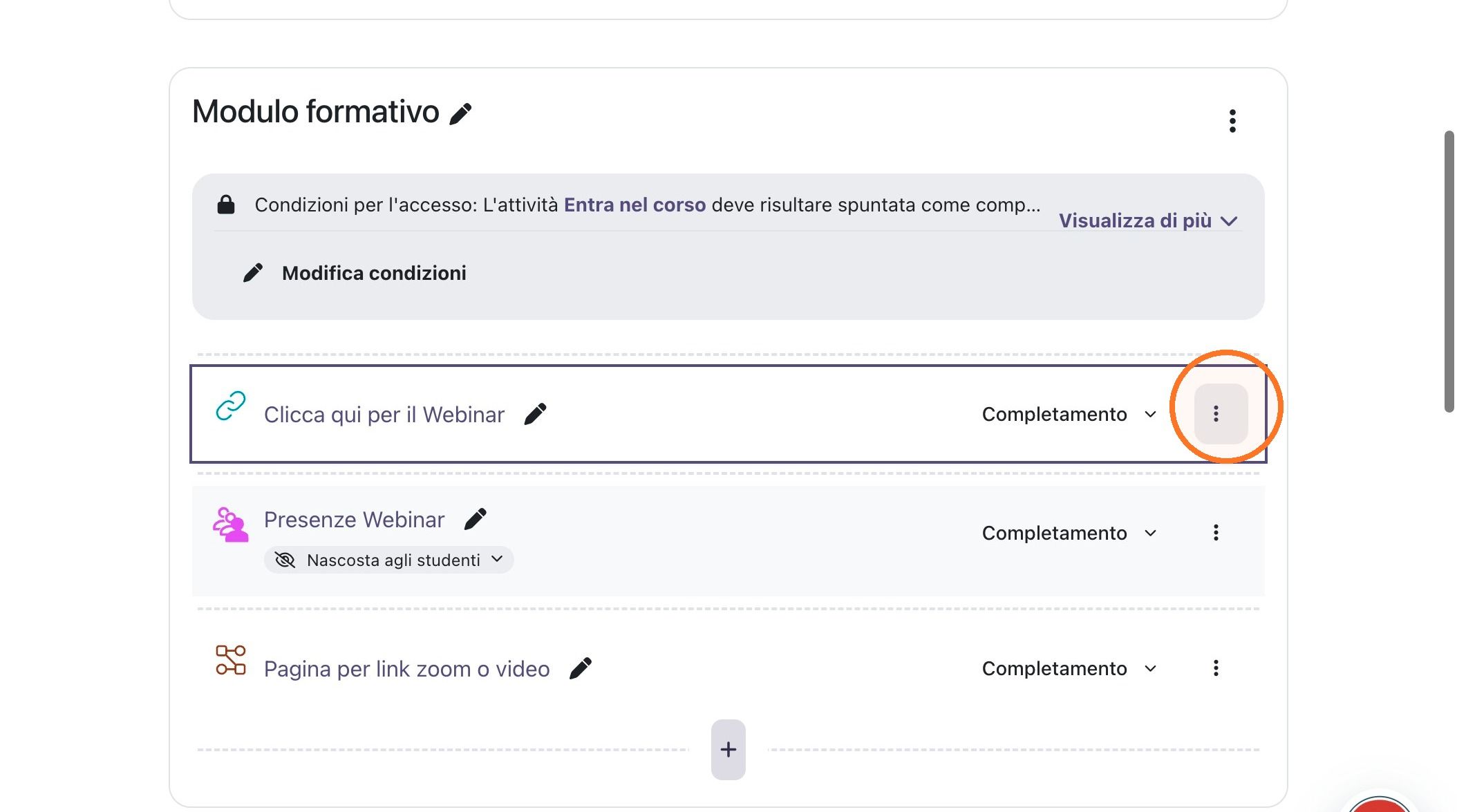
42. Fare clic sull'icona del menu (i tre puntini) accanto all'attività da rimuovere per aprire l'elenco delle azioni disponibili, tra cui l'eliminazione.
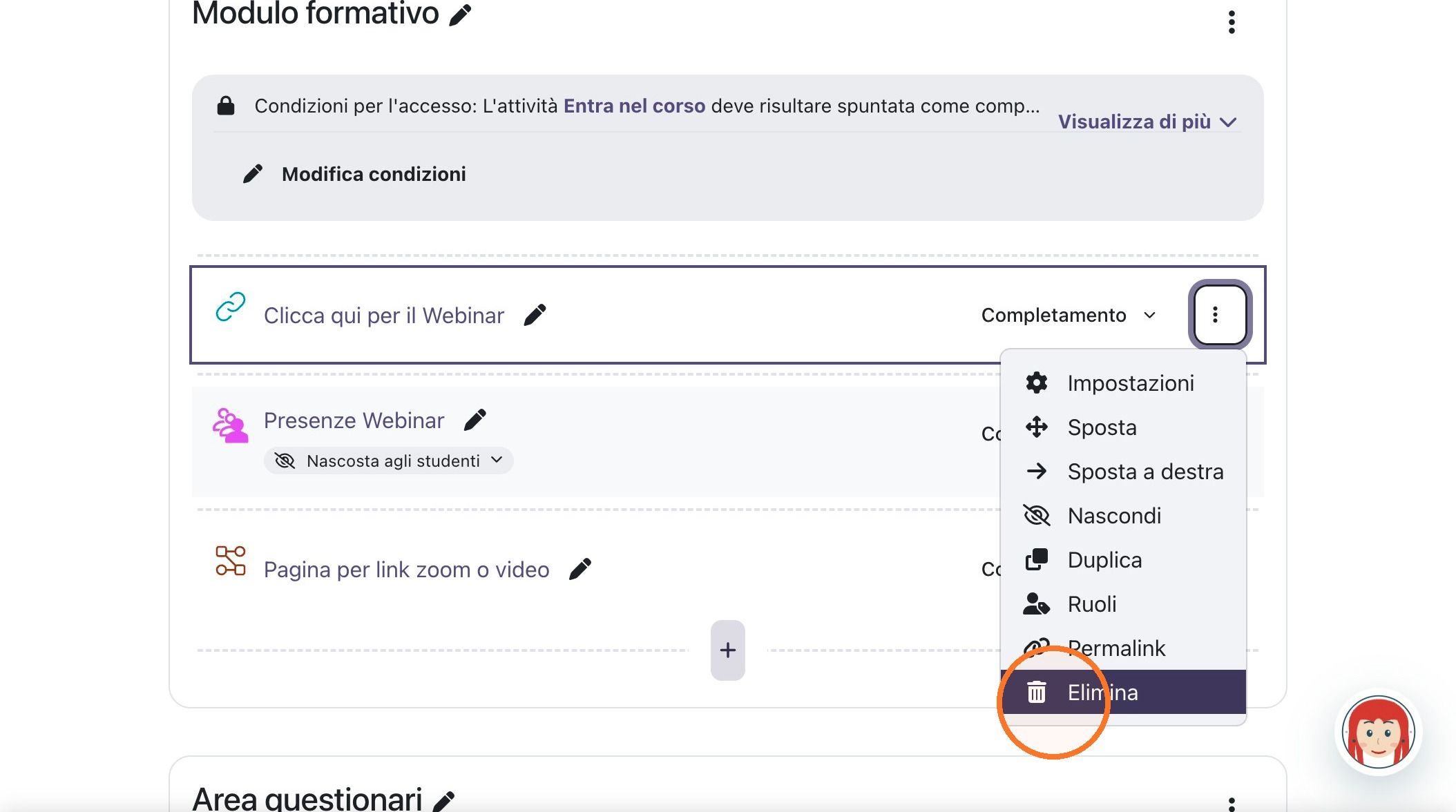
43. Dal menu delle azioni, selezionare "Elimina" e confermare per rimuovere definitivamente l'attività non necessaria, ereditata dal corso modello.
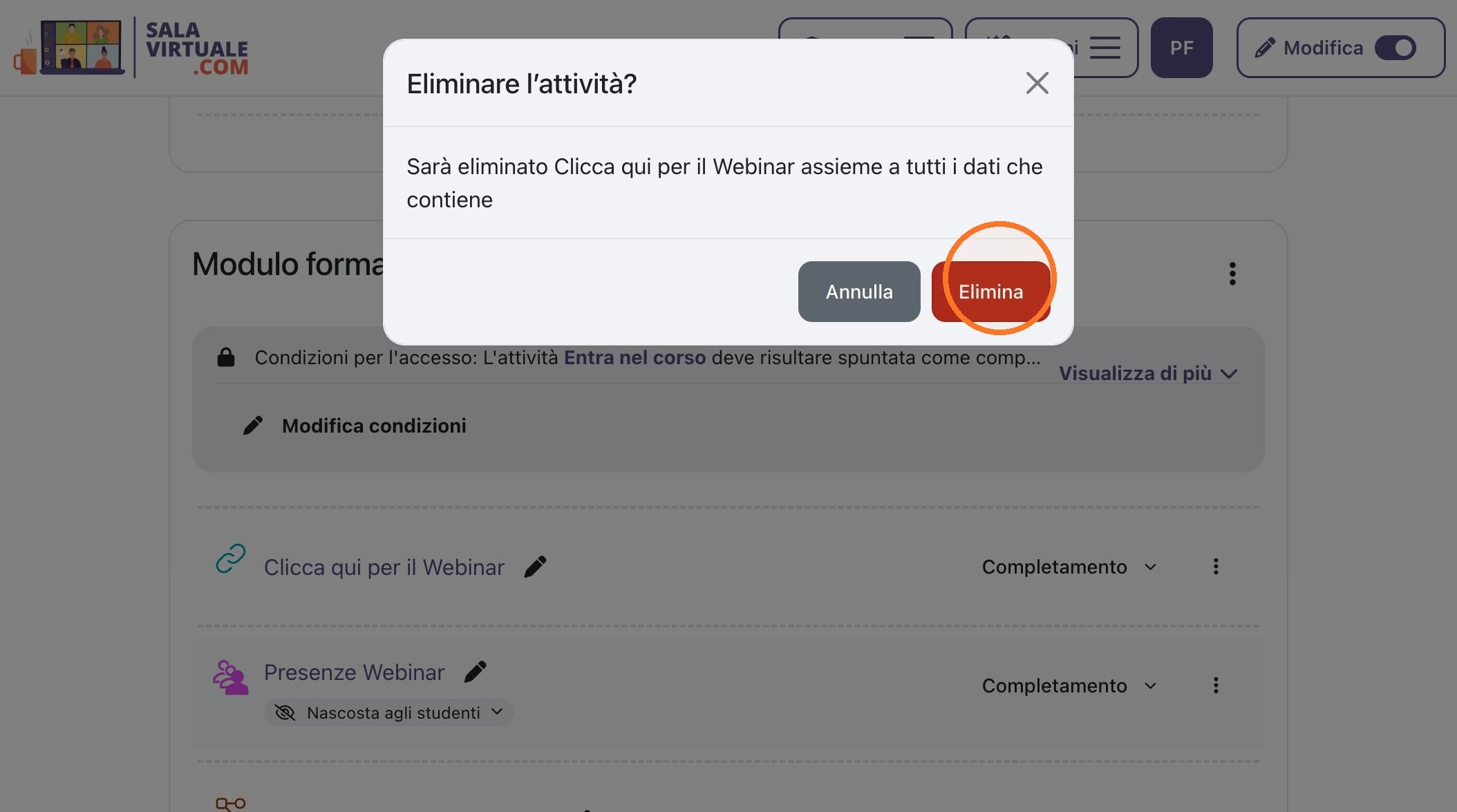
44. Fare clic sull'icona di modifica accanto all'attività "Presenze Webinar" per accedere alle relative impostazioni, in vista della sua eliminazione.
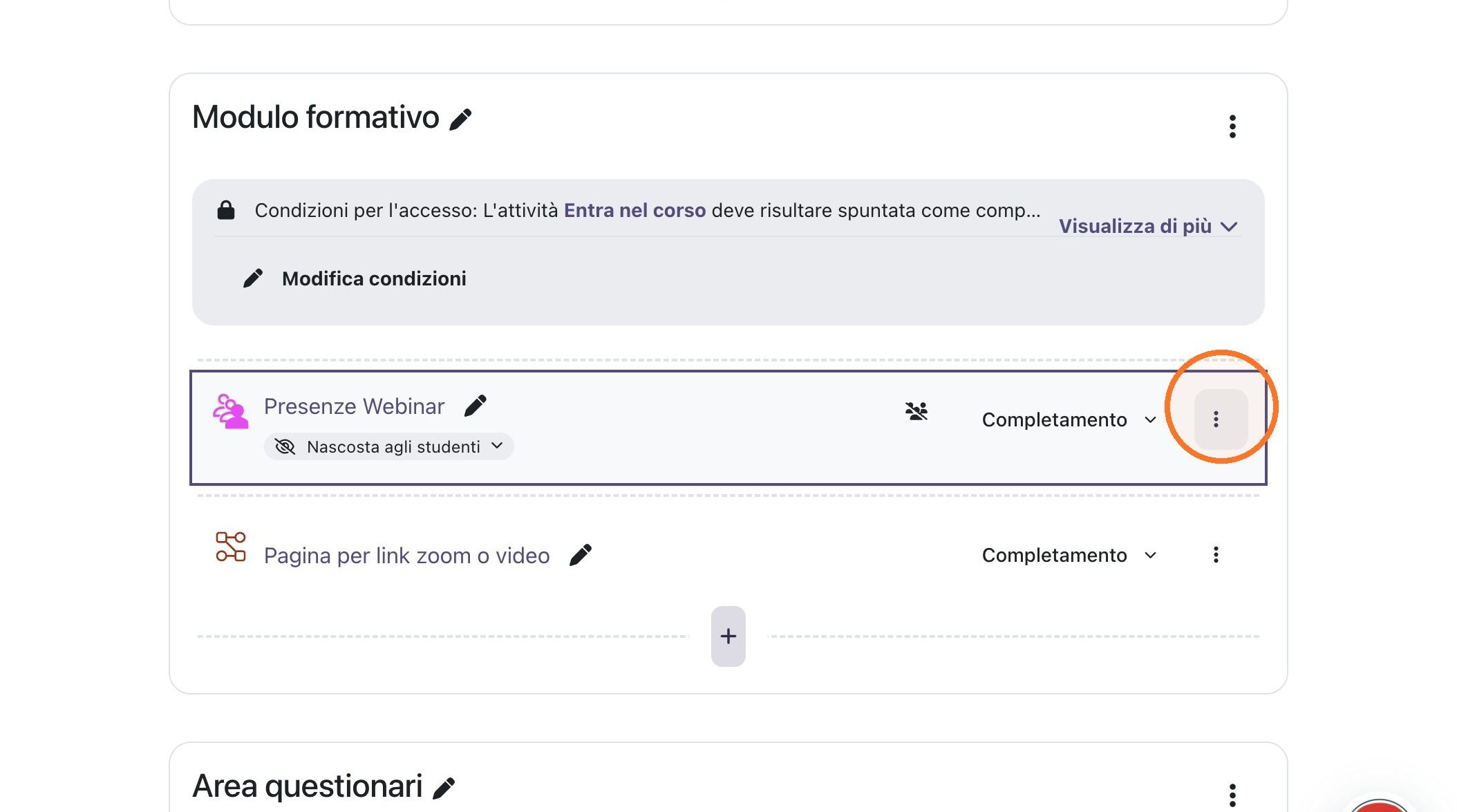
45. Fare clic sull'icona del menu (i tre puntini) accanto all'attività da rimuovere per aprire l'elenco delle azioni disponibili, tra cui l'eliminazione.
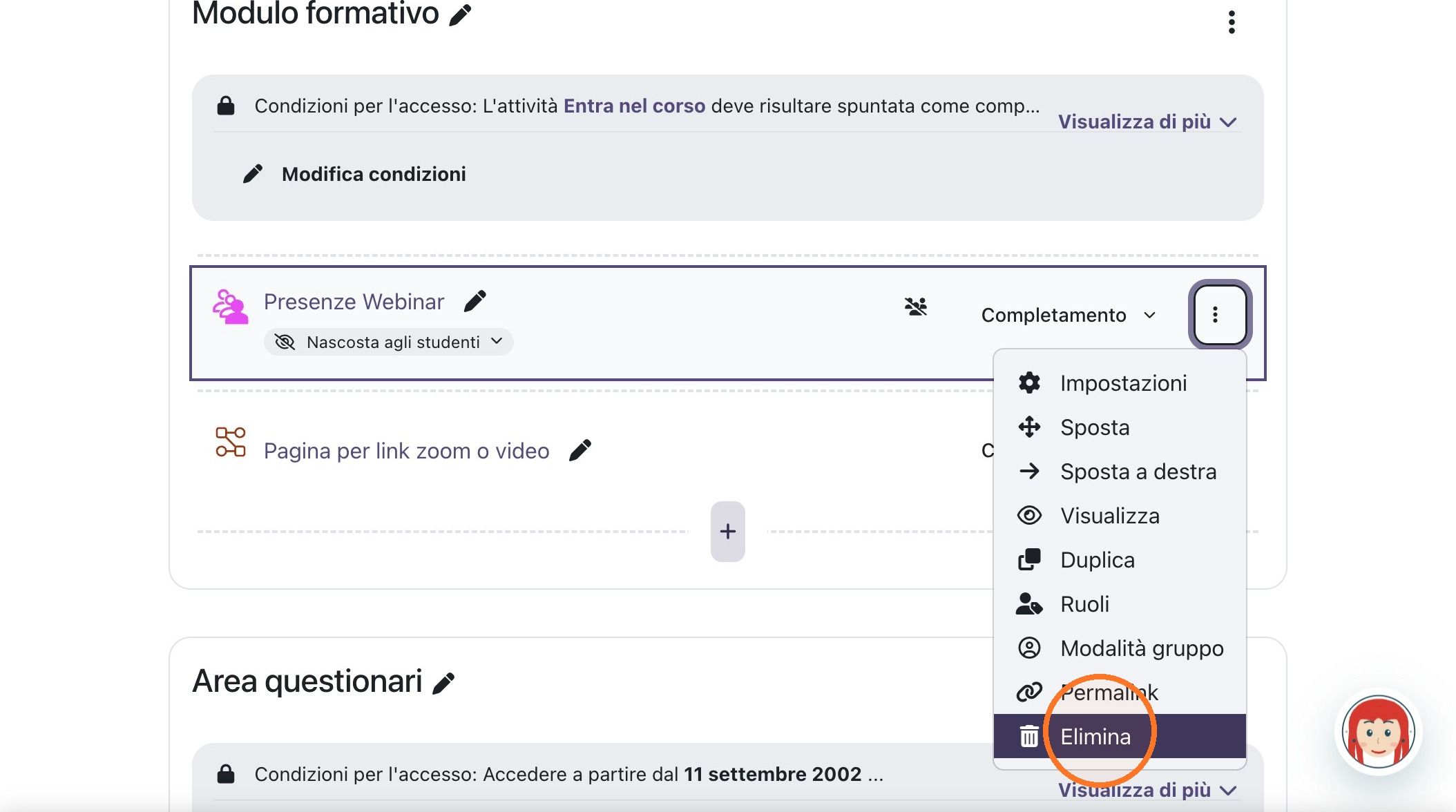
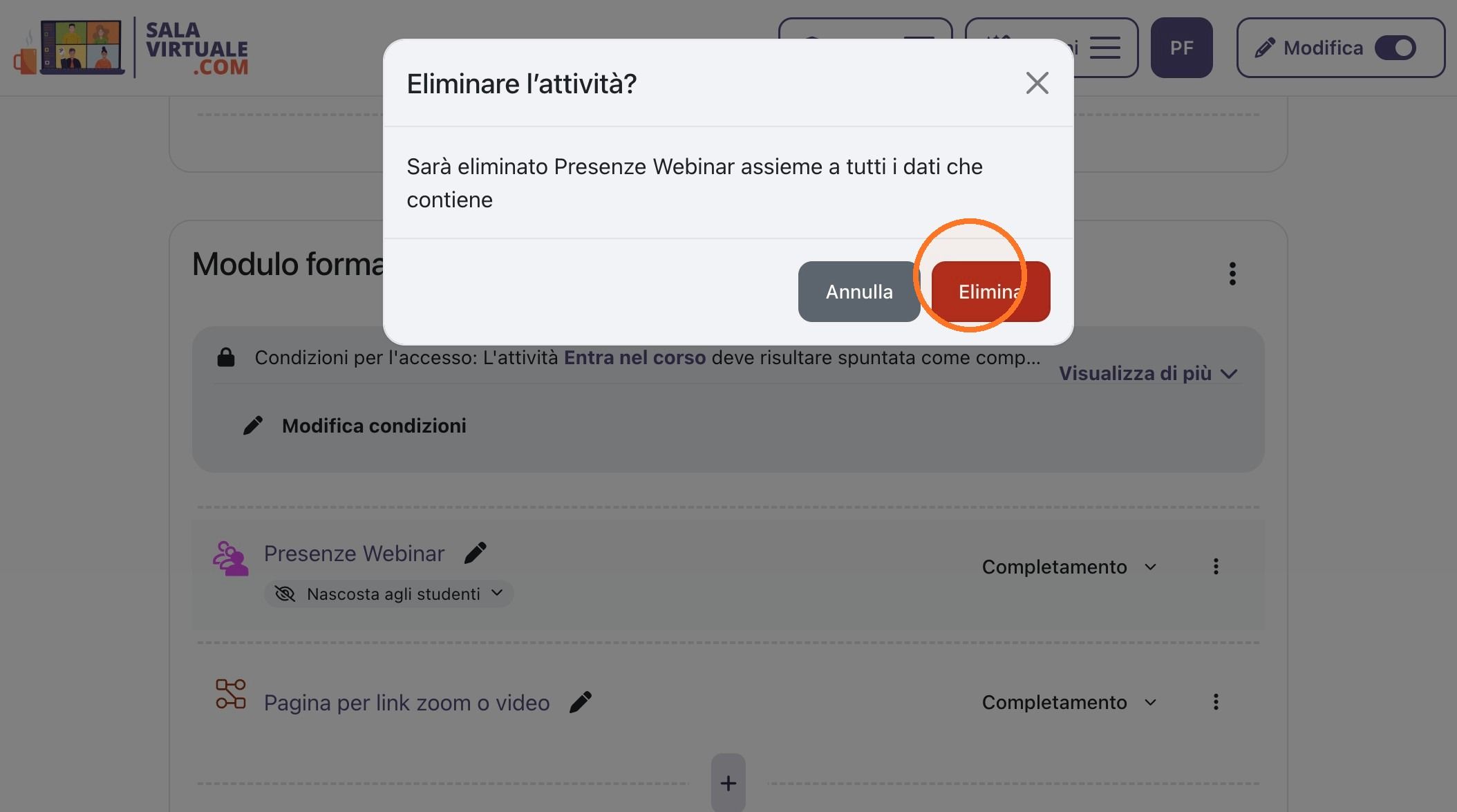
46. Dal menu delle azioni, selezionare "Elimina" e confermare per rimuovere definitivamente l'attività non necessaria, ereditata dal corso modello.
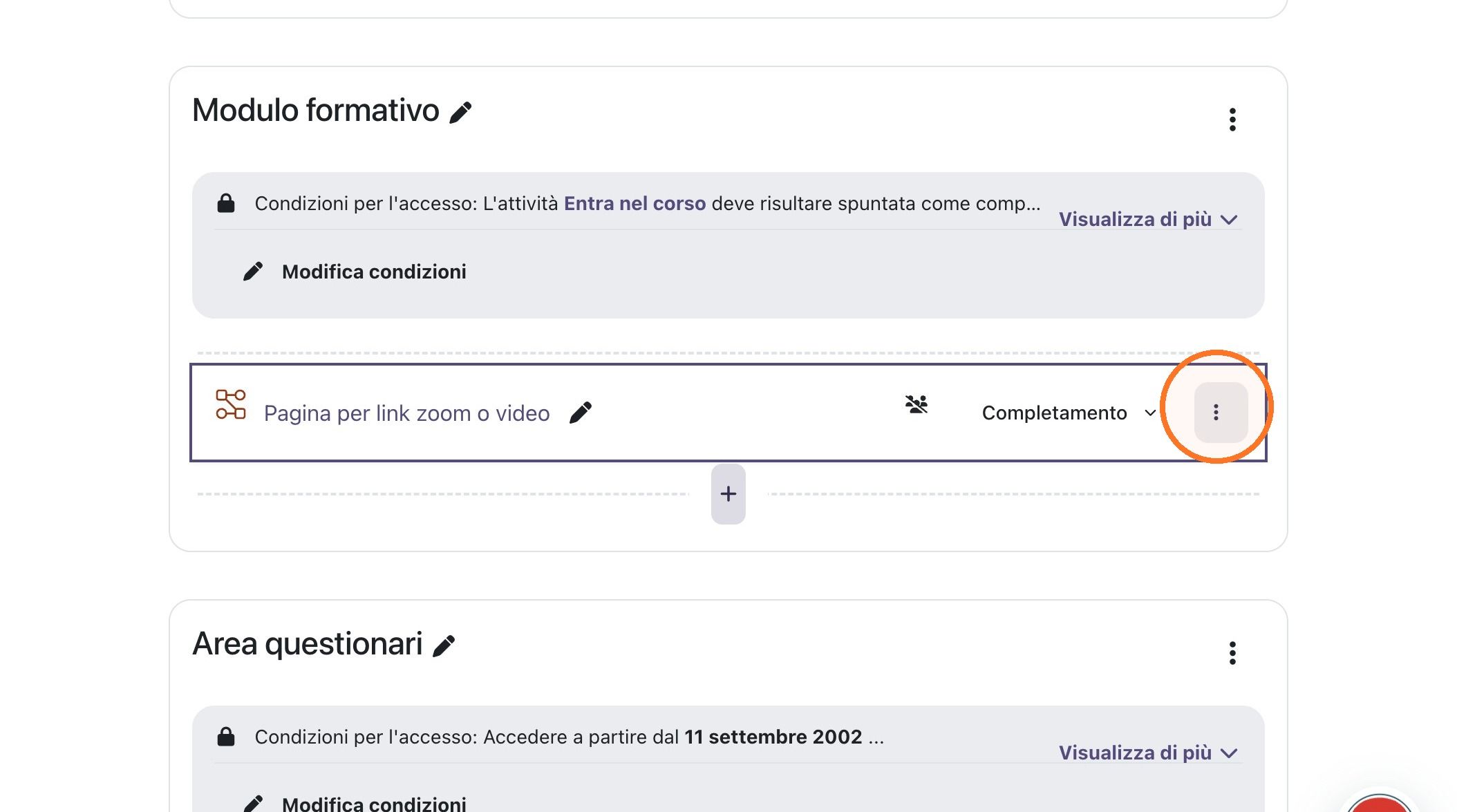
47. Fare clic sull'icona del menu accanto all'attività "Pagina per link zoom o video" per accedere alle azioni disponibili: questa attività verrà riutilizzata per la videolezione.
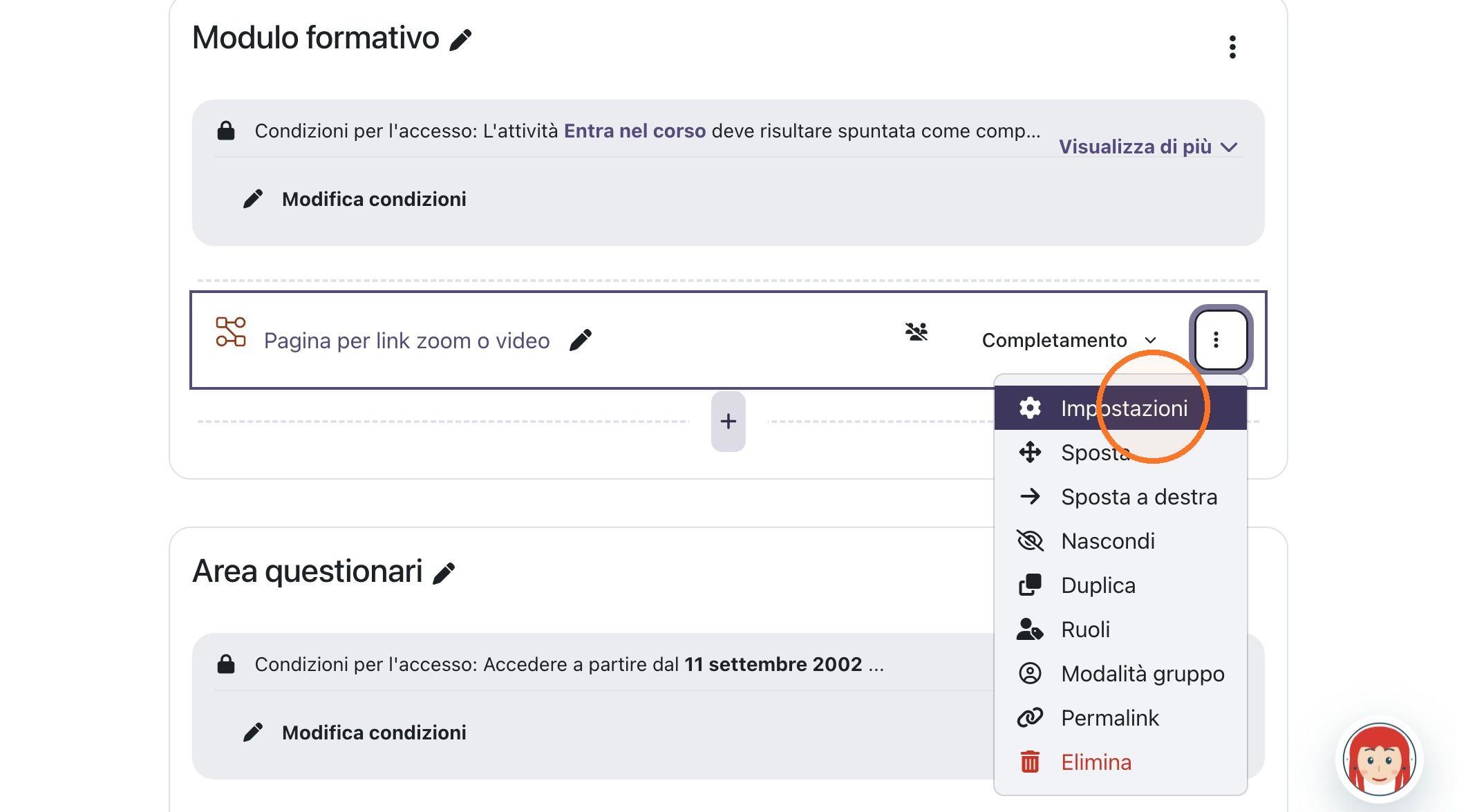
48. Selezionare "Impostazioni" per l'attività "Pagina per link zoom o video", così da poterla rinominare e configurare come attività video del corso.
Attività Video
49. Nel campo "Nome attività", sostituire il testo esistente con "Video Lezione", rinominando l'attività in modo coerente con il suo nuovo scopo nel corso.
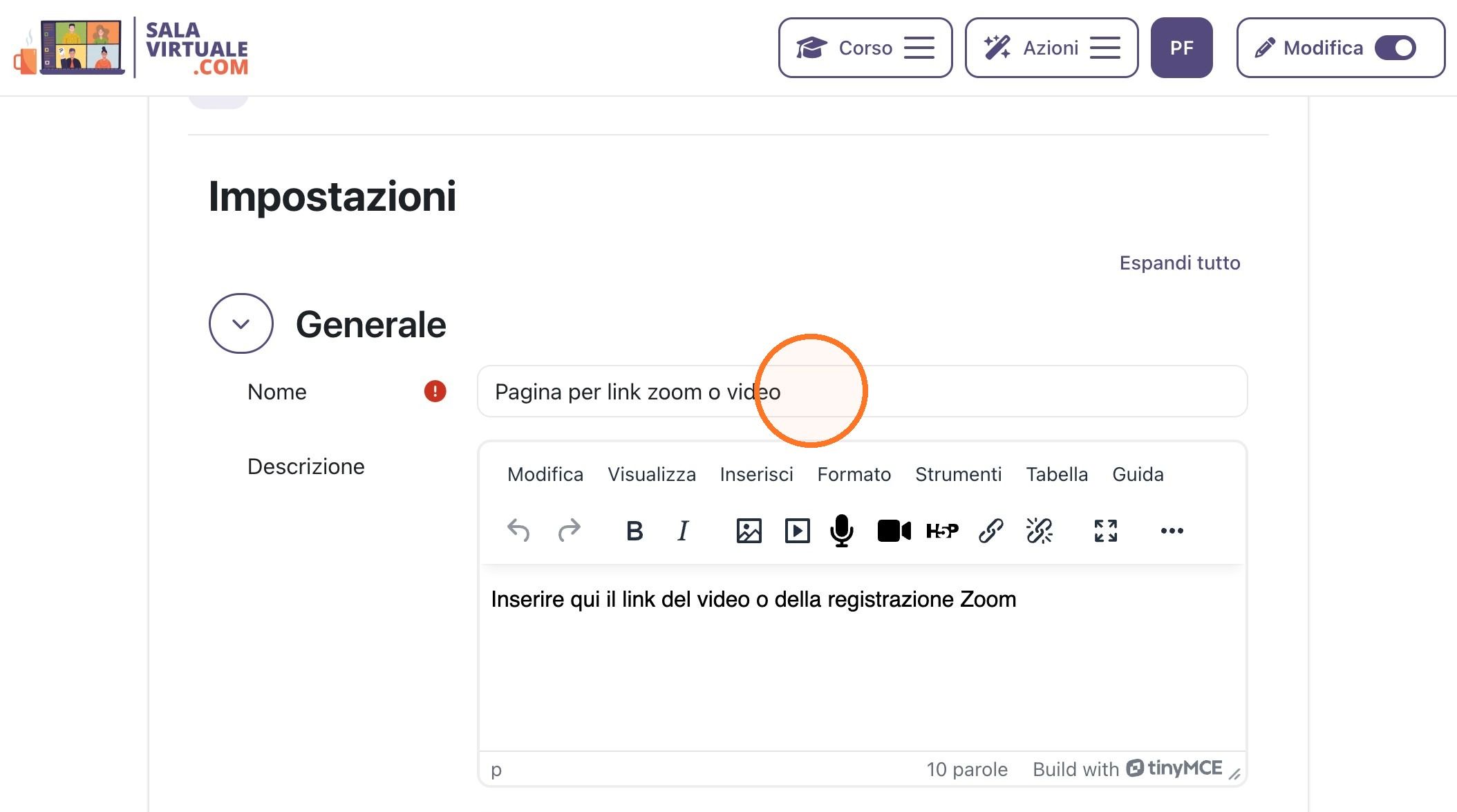
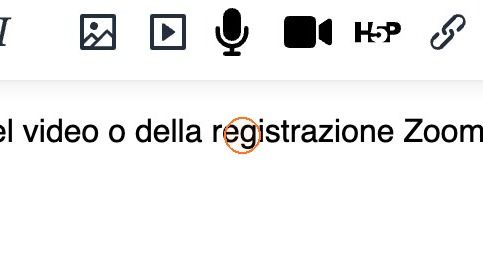
50. Fare clic sul testo segnaposto nell'editor "Descrizione", relativo al collegamento video, per sostituirlo con il link effettivo della videolezione.
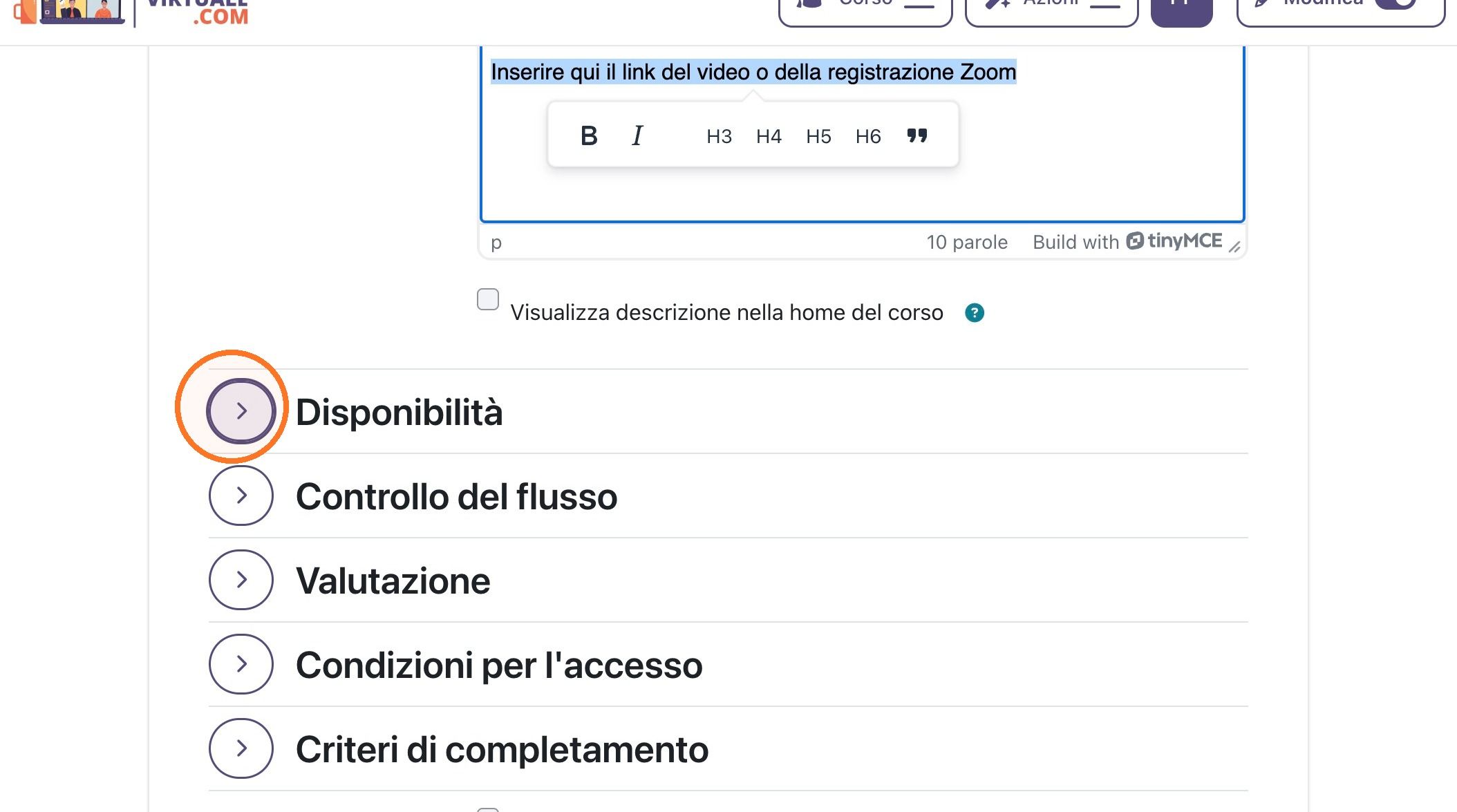
51. Fare clic su "Disponibilità" per espandere la sezione e accedere alle impostazioni che regolano quando e a quali condizioni l'attività risulta disponibile.
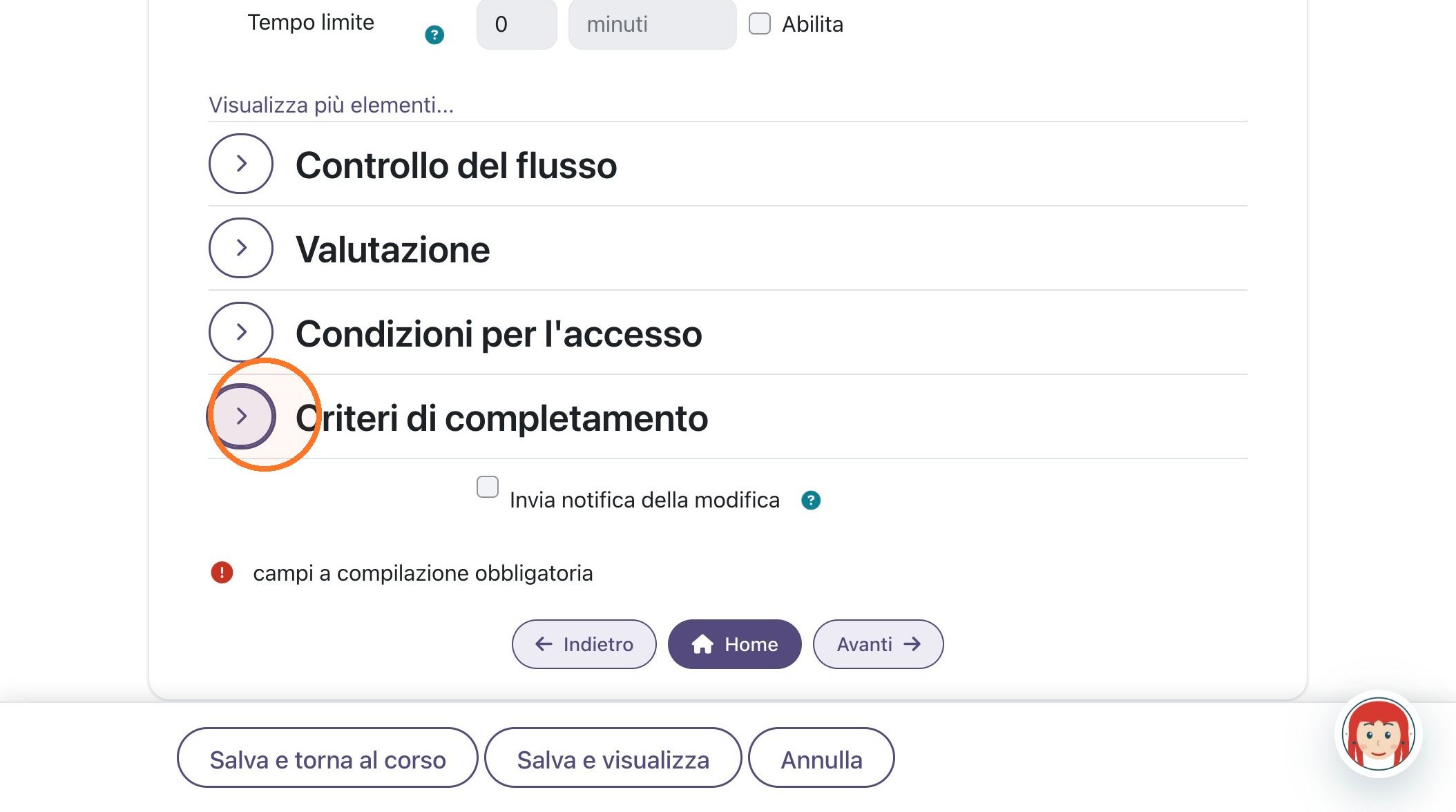
52. Fare clic su "Criteri di completamento" per espandere la sezione e definire le condizioni che lo studente deve soddisfare affinché l'attività risulti completata.
53. Attivare l'opzione "Tempo minimo" tra i criteri di completamento, così che l'attività sia considerata completata solo dopo un tempo minimo stabilito.
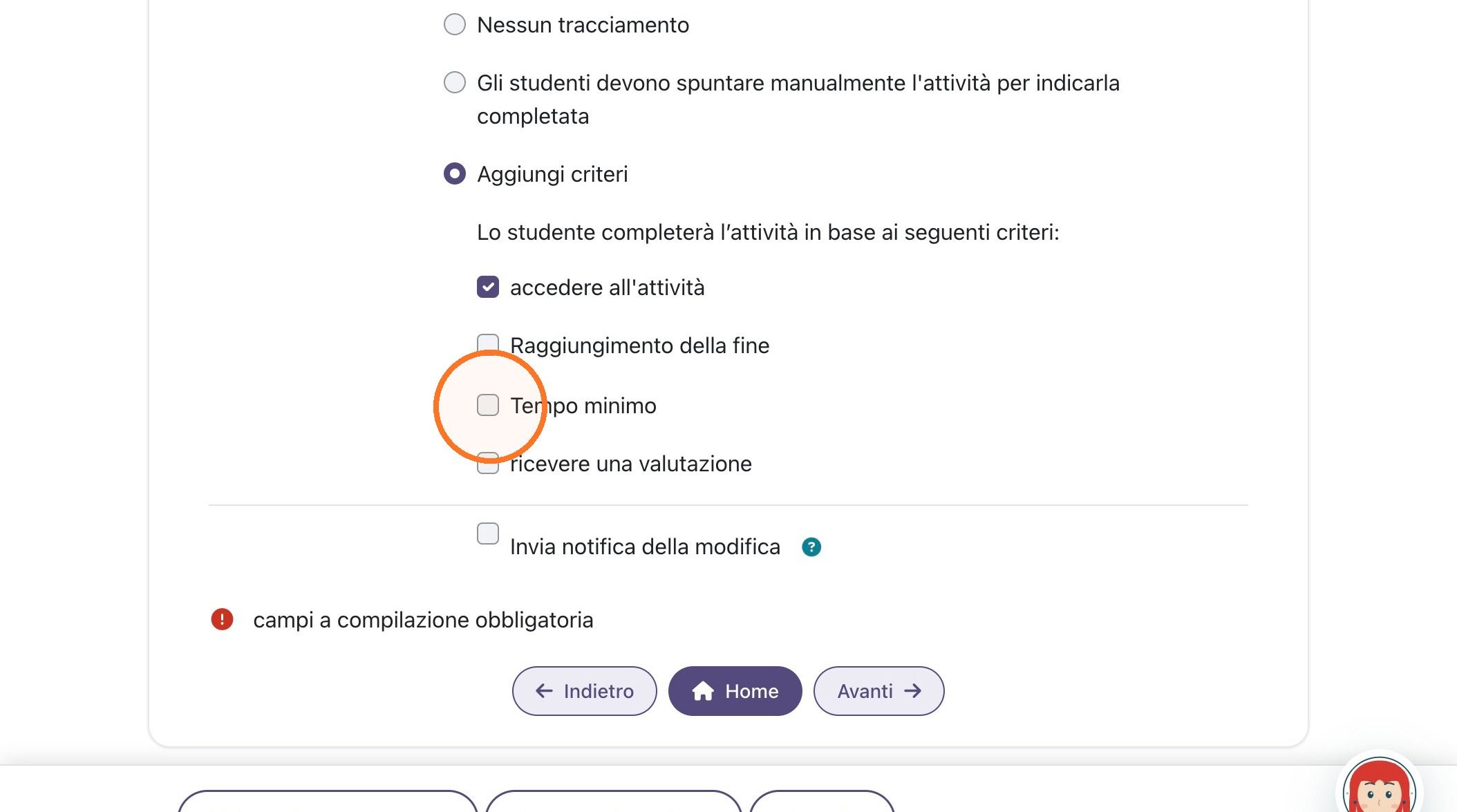
54. Attivare anche il criterio "Accedere all'attività", in modo che l'accesso alla pagina sia registrato come condizione necessaria per il completamento.
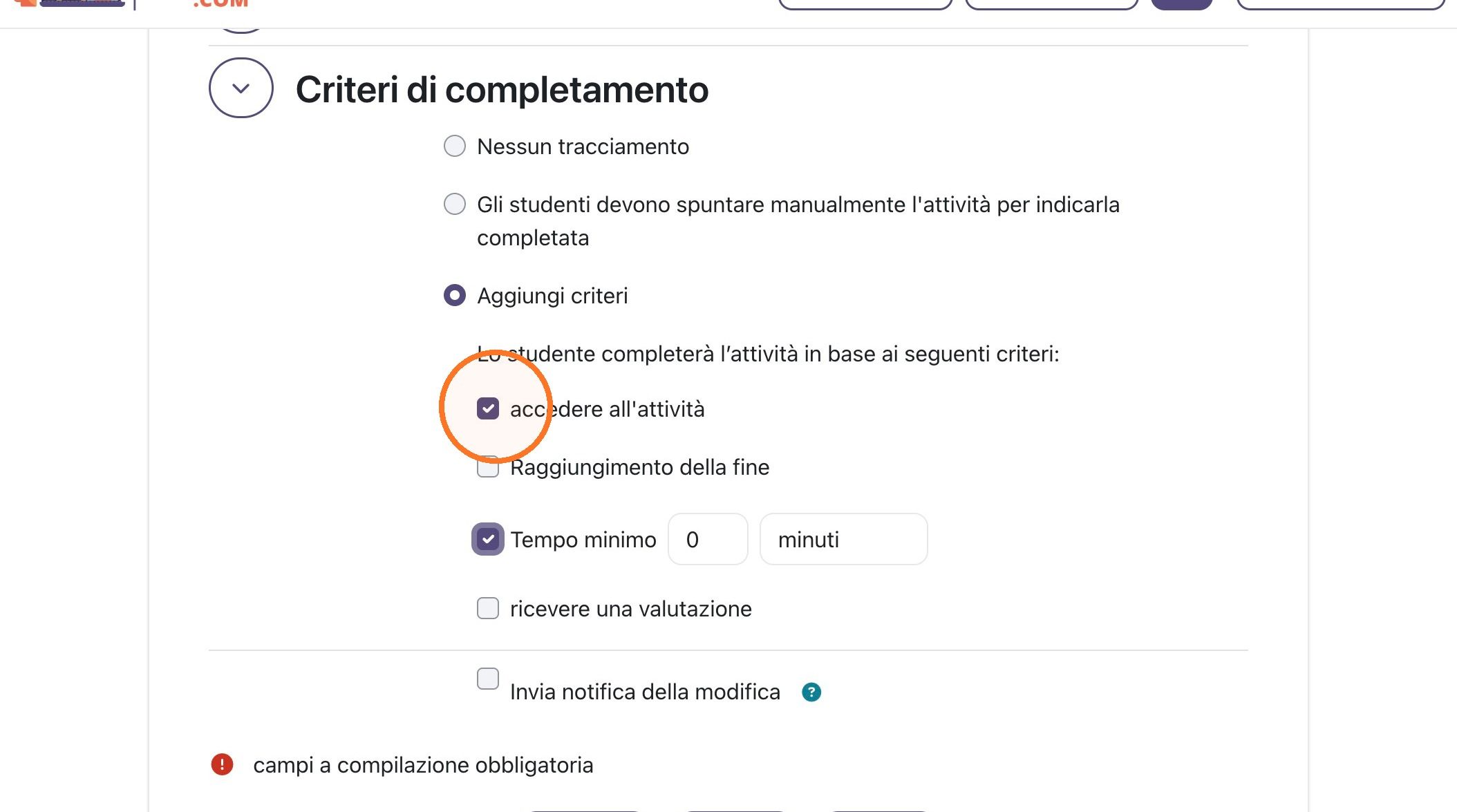
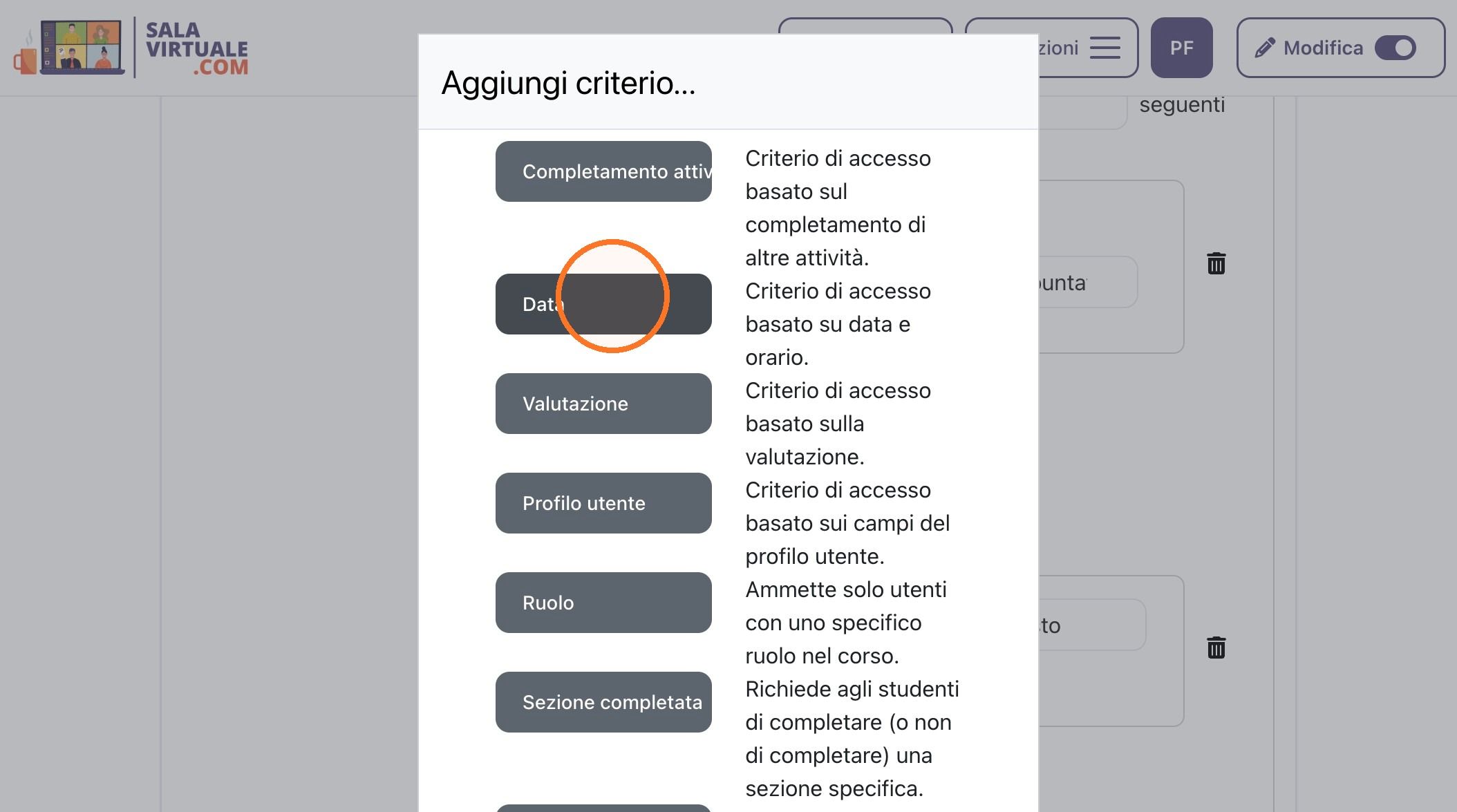
55. Fare clic sul campo numerico del criterio "Tempo minimo" per poterne impostare il valore desiderato.
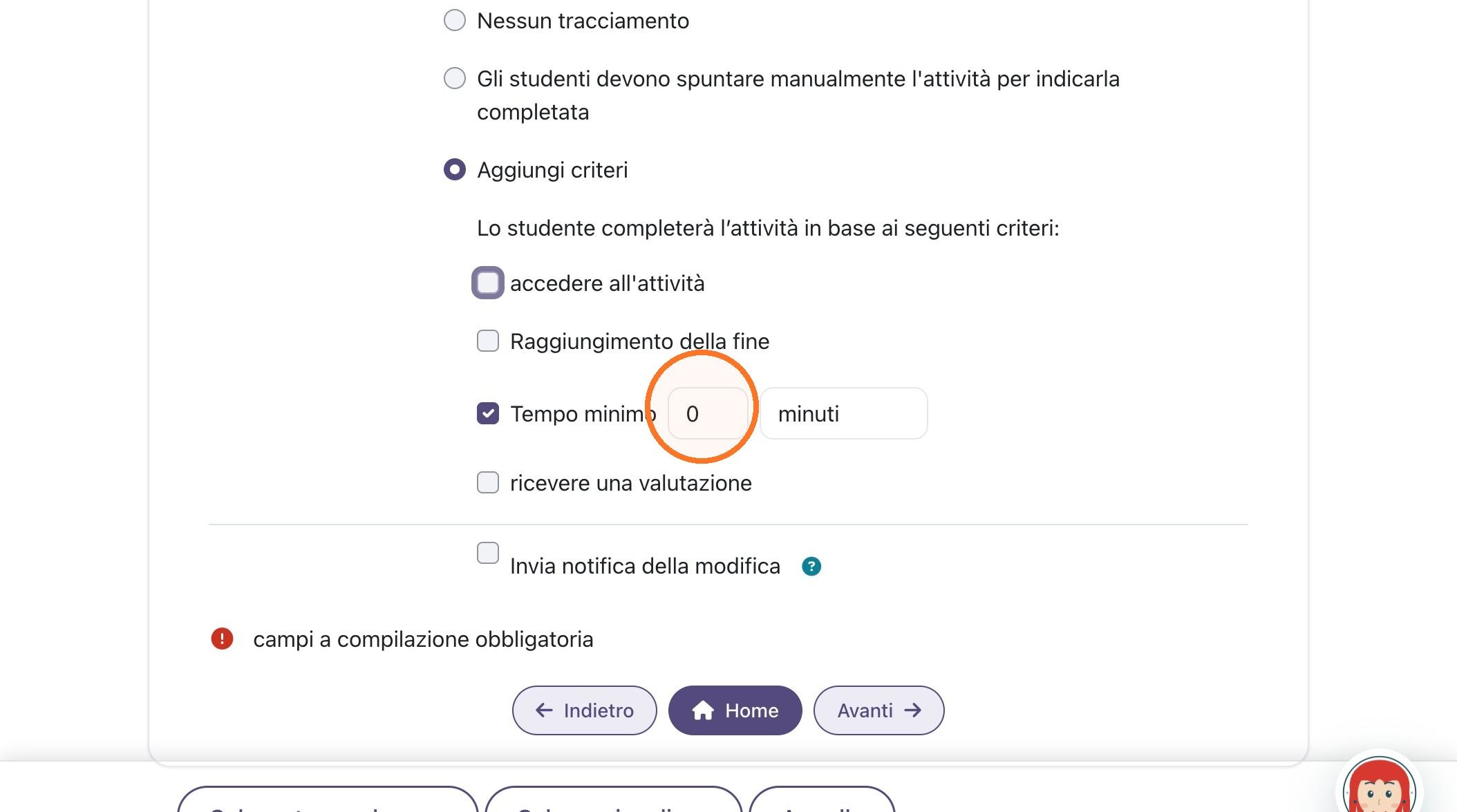
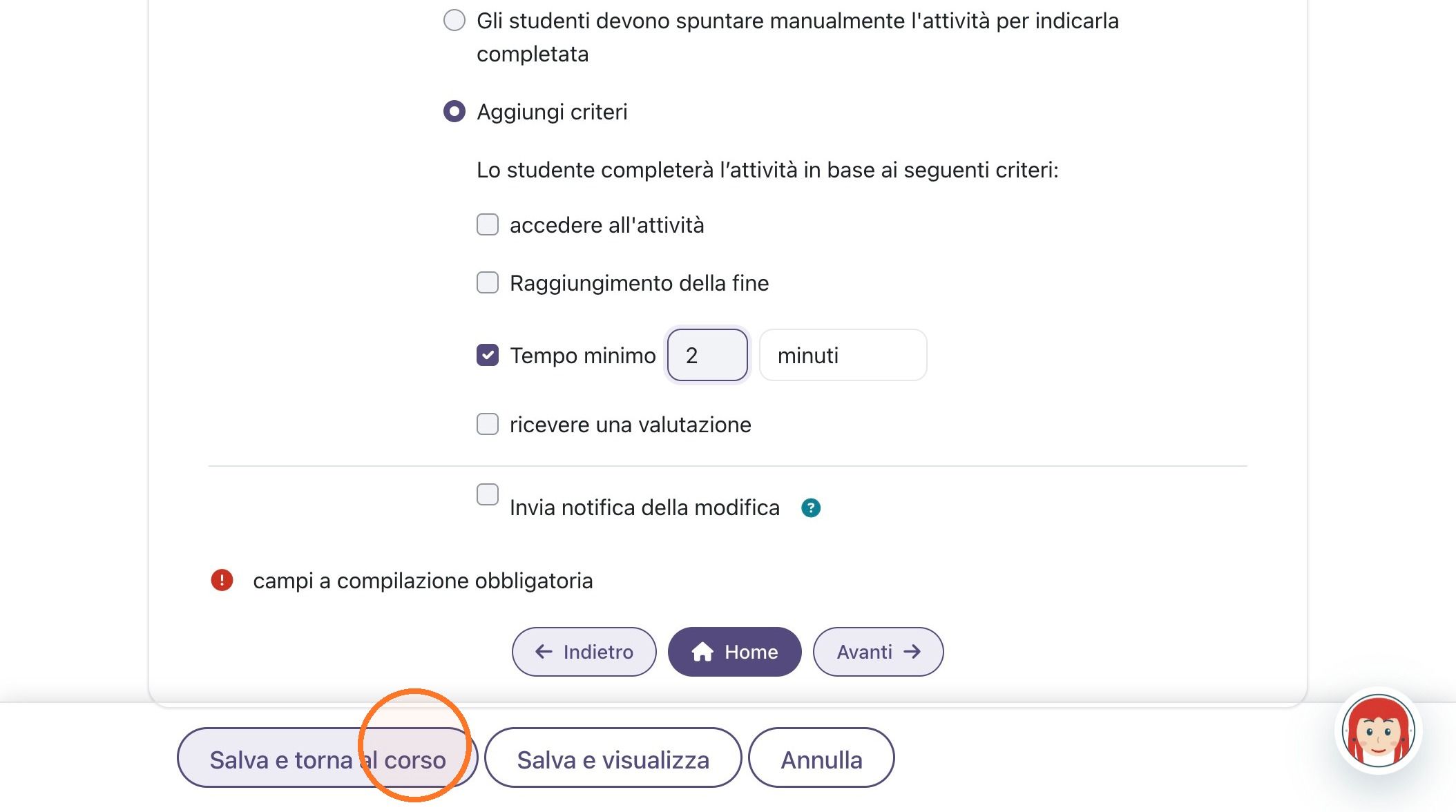
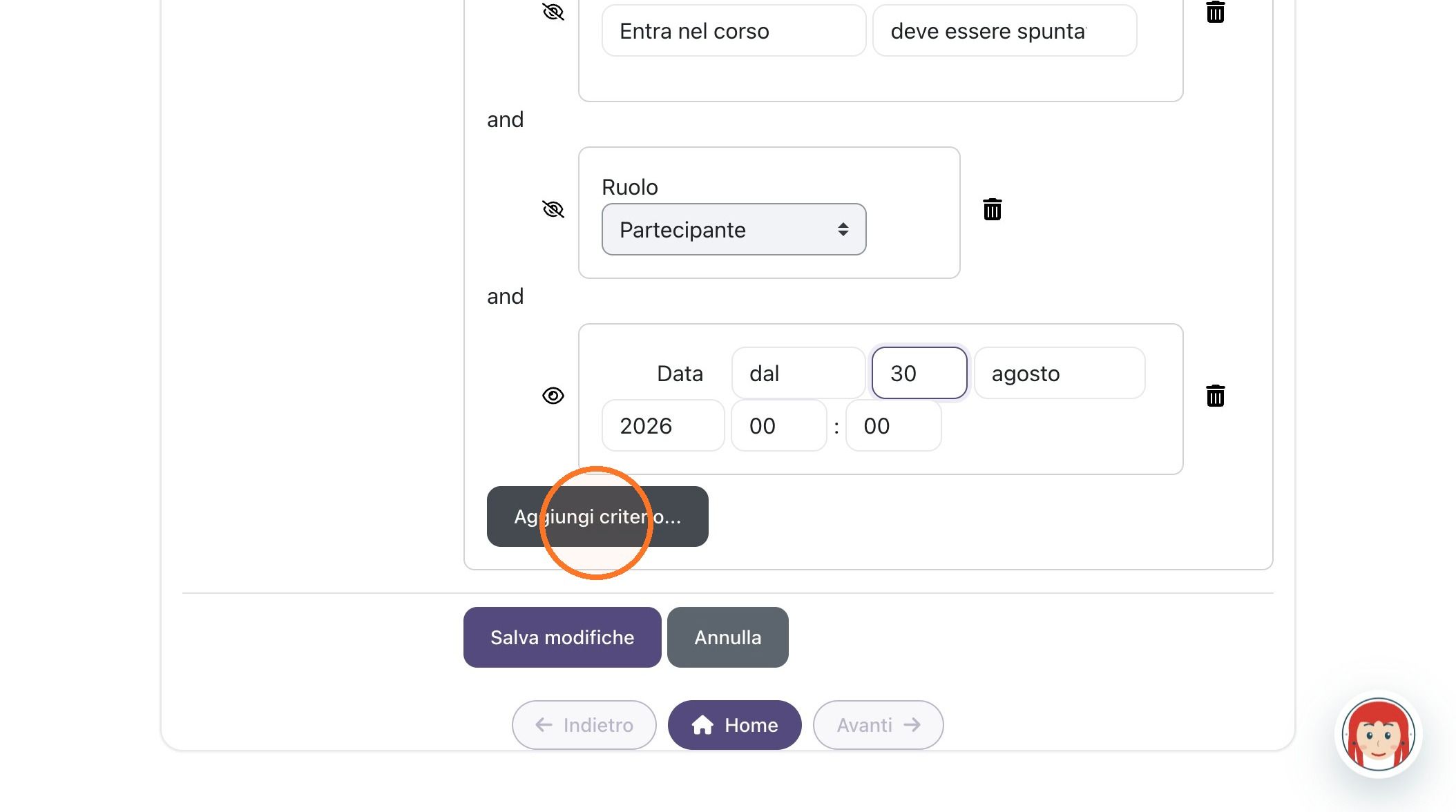
56. Digitare il valore "2" nel campo dei minuti (valore di esempio: adattare in base alle esigenze reali del corso), impostando così un tempo minimo di permanenza prima che l'attività risulti completata.
57. Fare clic su "Salva e torna al corso" per salvare le modifiche appena effettuate e tornare alla schermata principale del corso.
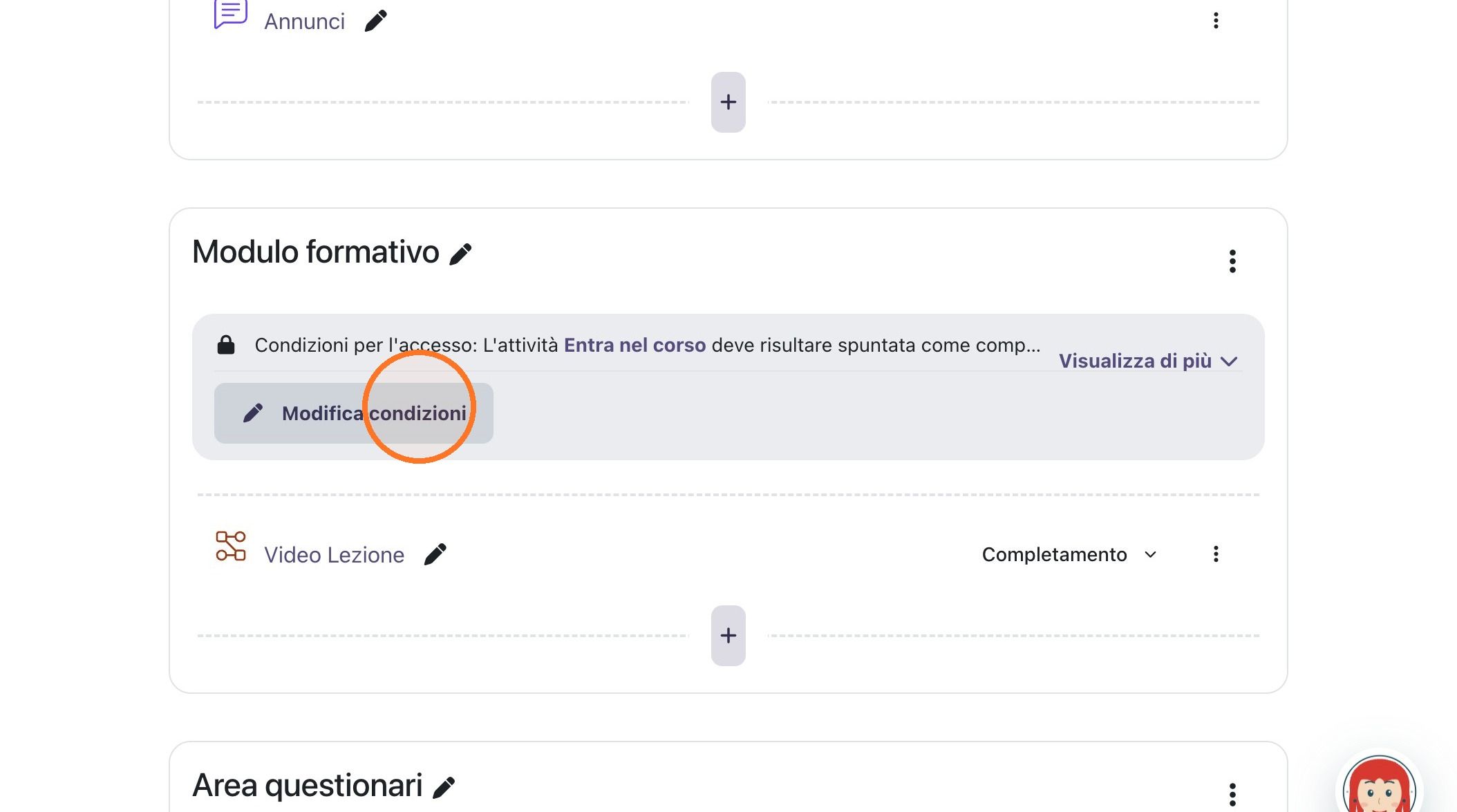
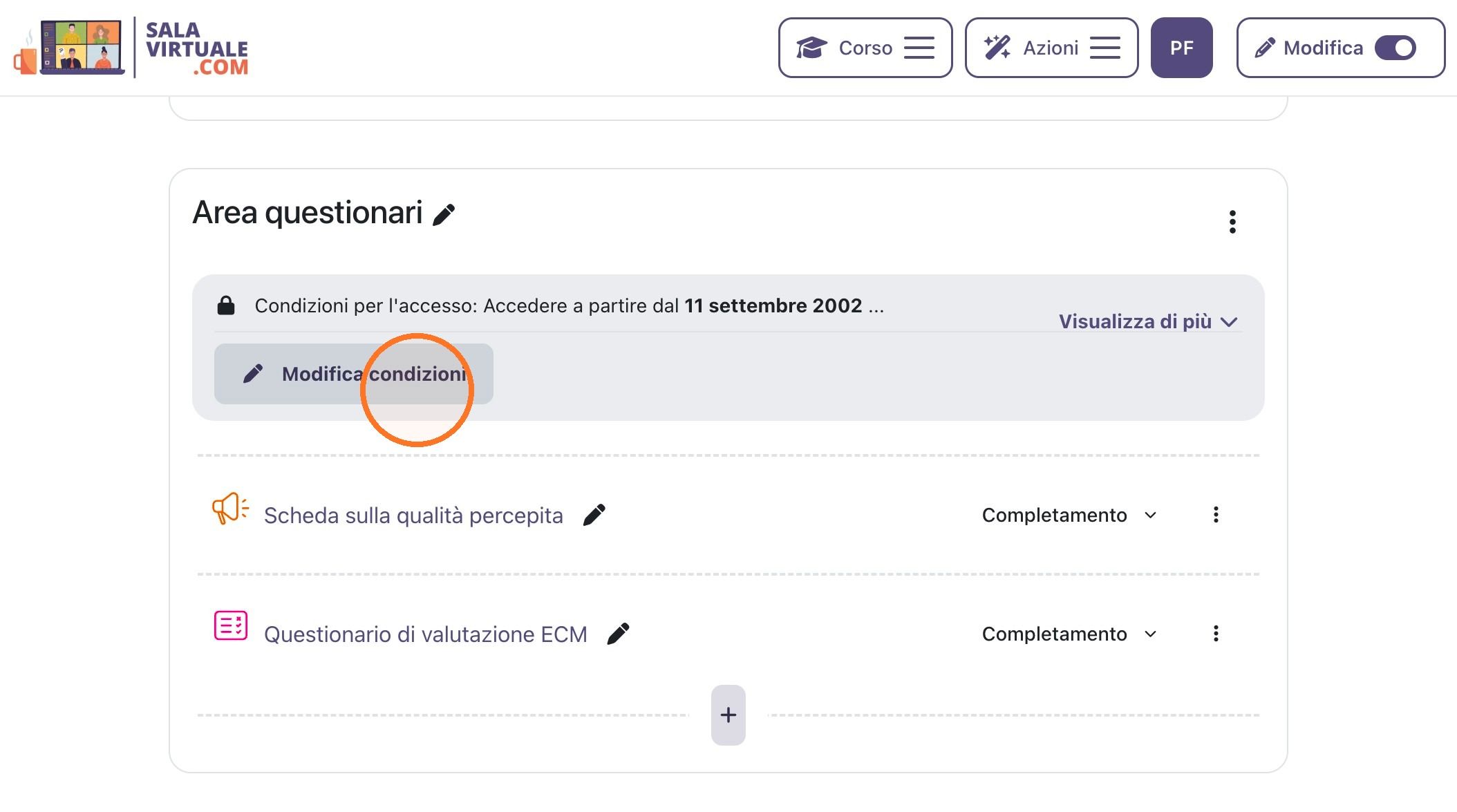
58. Fare clic su "Modifica condizioni" per definire le regole che stabiliscono quando gli studenti possono accedere al corso e ai suoi contenuti.
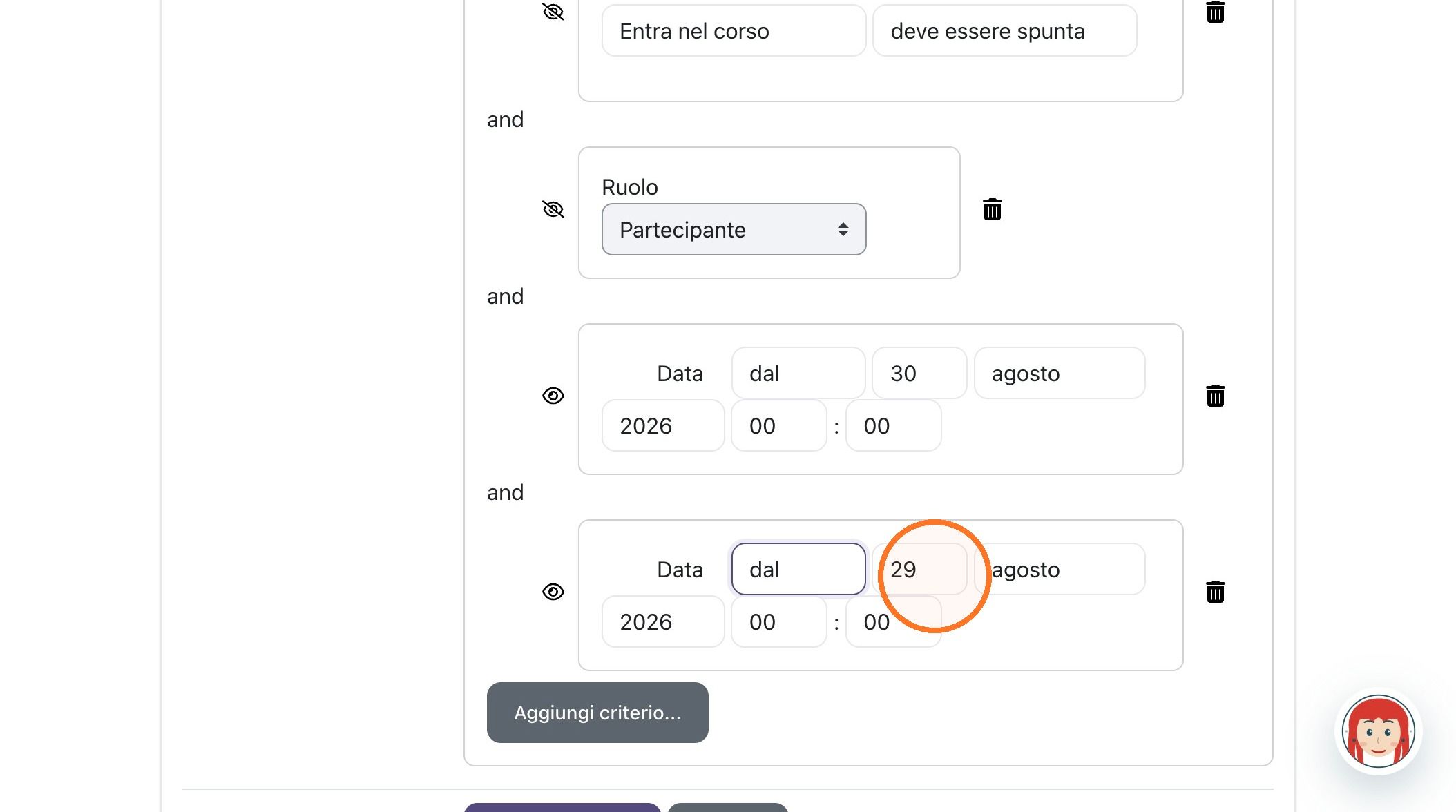
Condizioni di Accesso
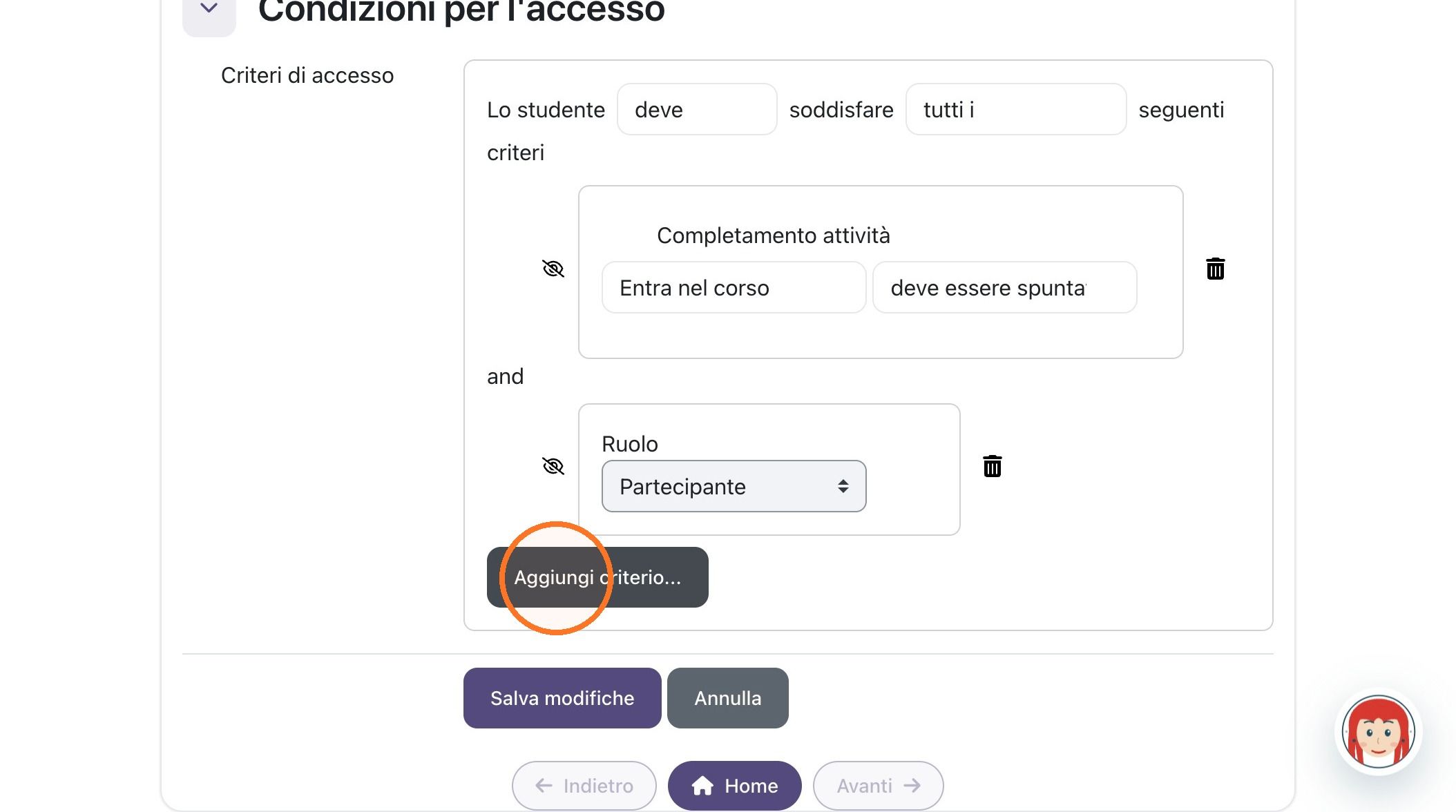
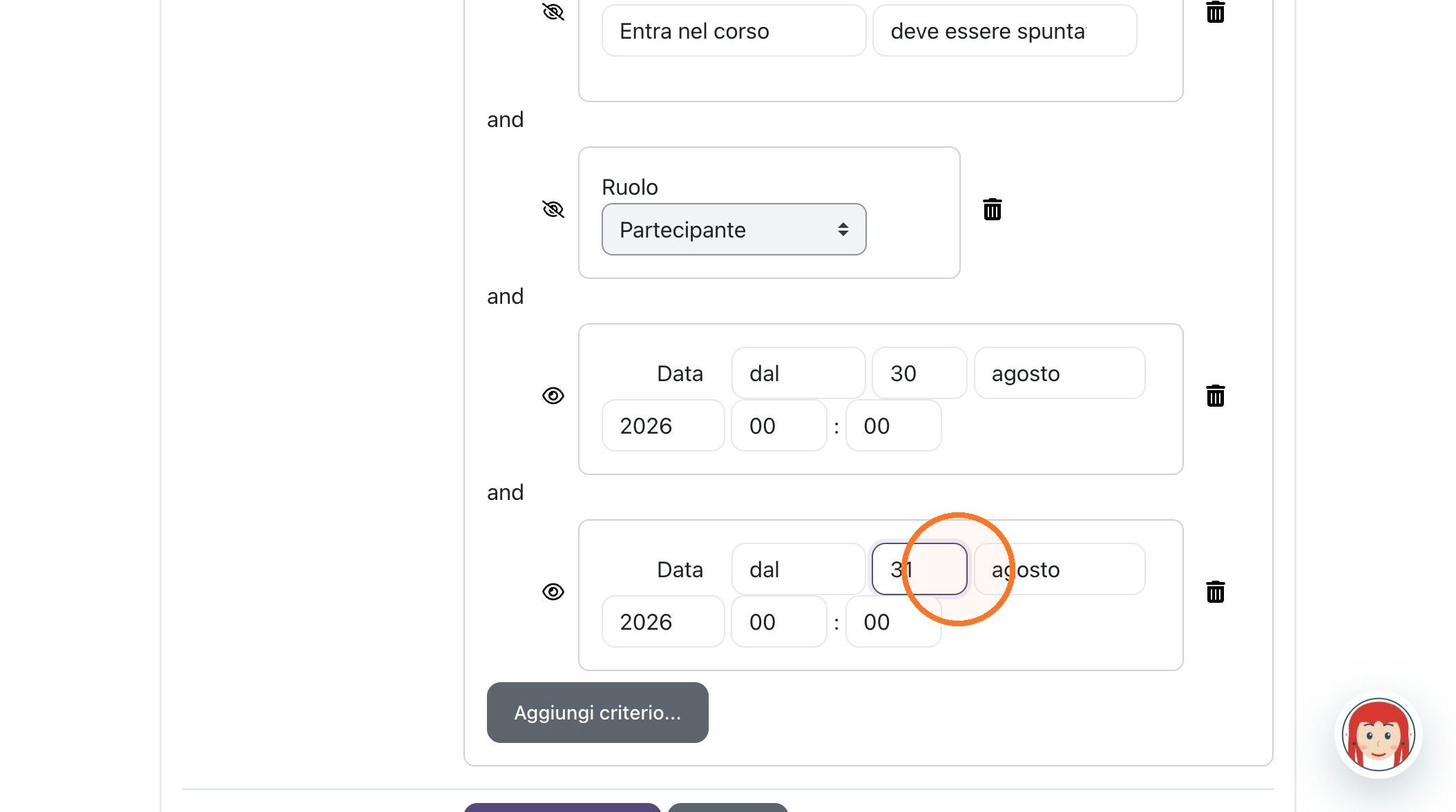
59. Fare clic su "Aggiungi criterio" per inserire una nuova condizione di accesso, ad esempio basata su una data specifica.
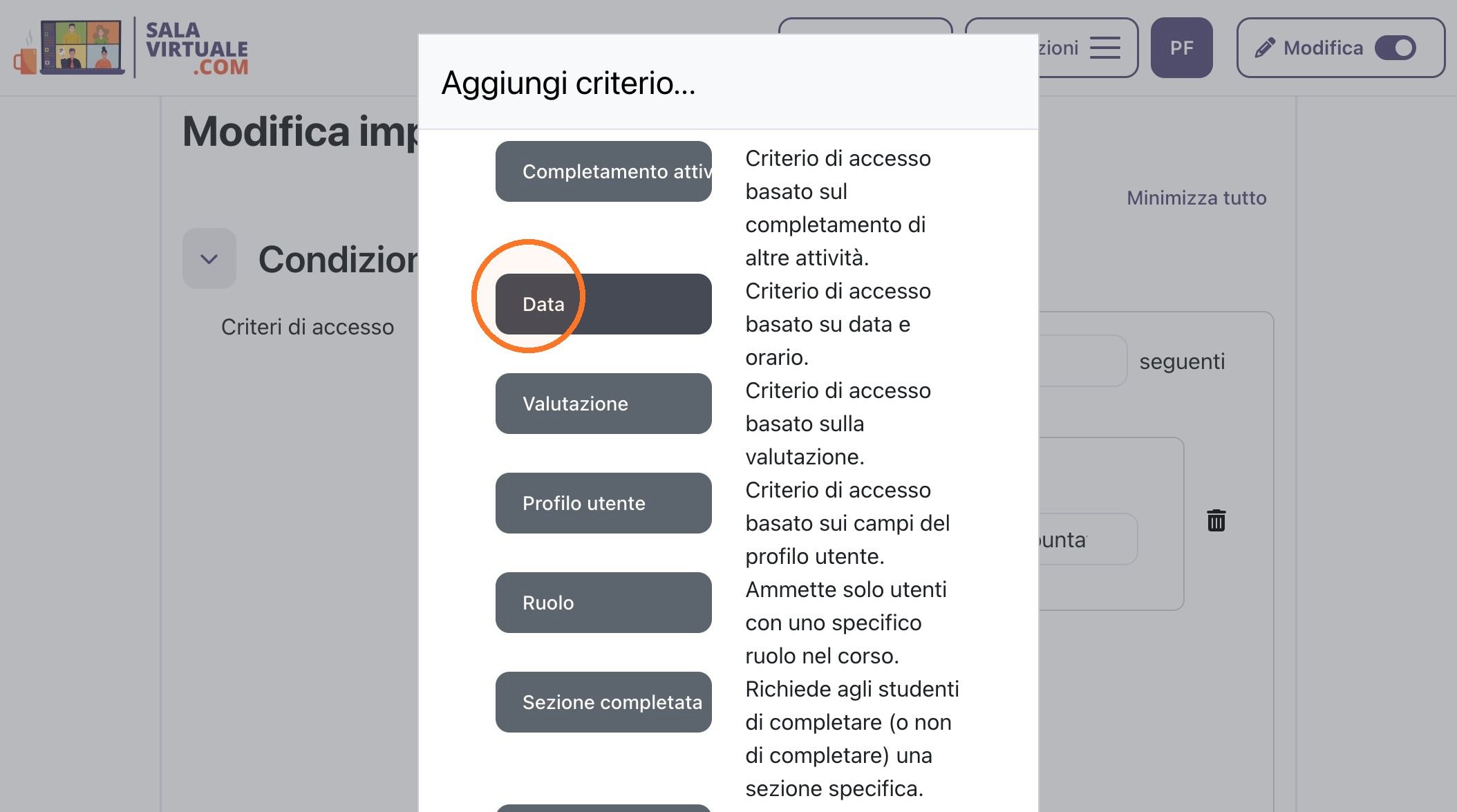
60. Dall'elenco dei criteri disponibili, selezionare "Data" per impostare una condizione di accesso basata su un intervallo temporale.
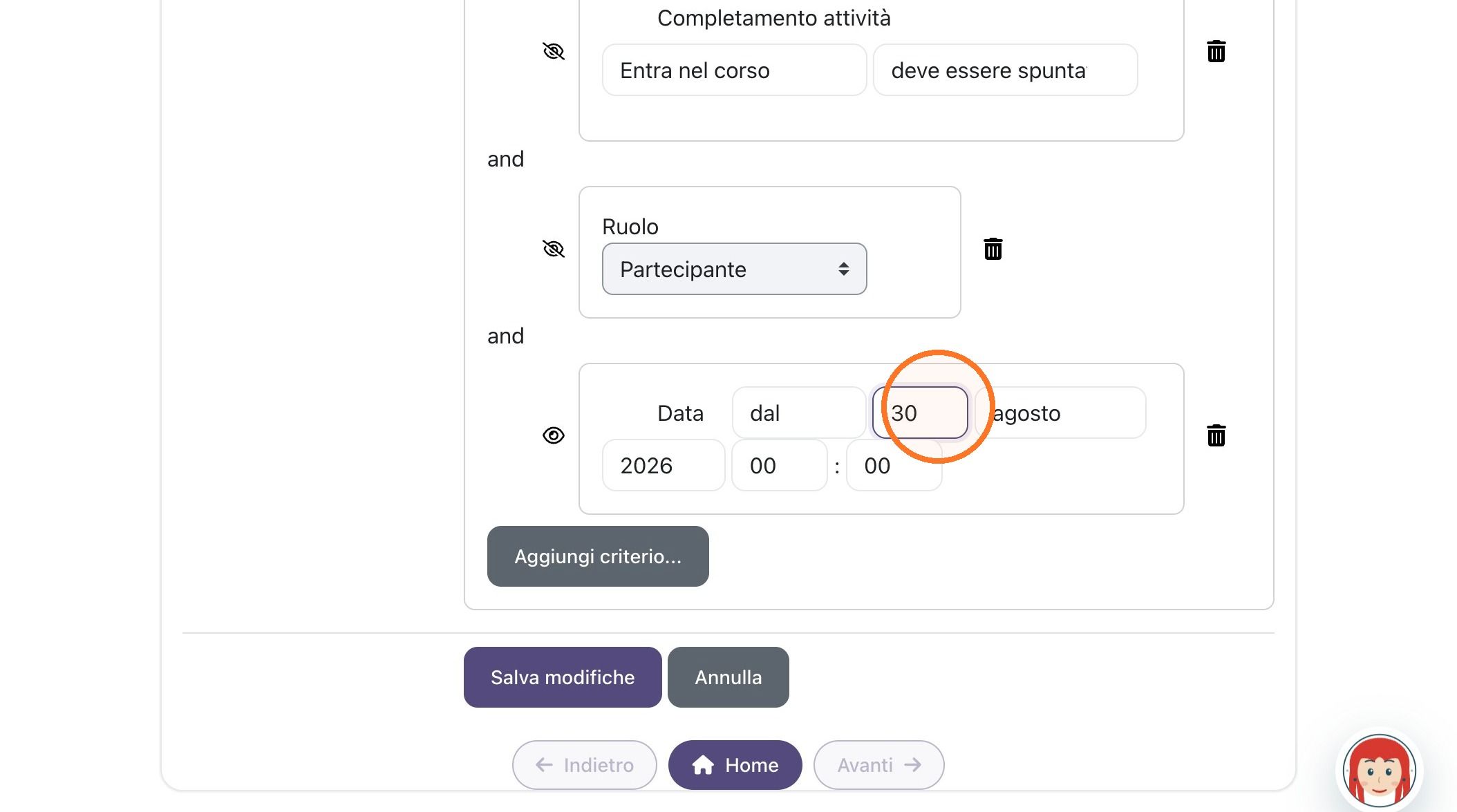
61. Nel campo del giorno, impostare il valore "30" (data di esempio) per definire il 30 agosto 2026 come data di inizio da cui il corso risulta accessibile: sostituire con la data di inizio effettiva del corso reale.
62. Fare clic su "Aggiungi criterio" per inserire una nuova condizione di accesso, ad esempio basata su una data specifica.
63. Dall'elenco dei criteri disponibili, selezionare "Data" per impostare una condizione di accesso basata su un intervallo temporale.
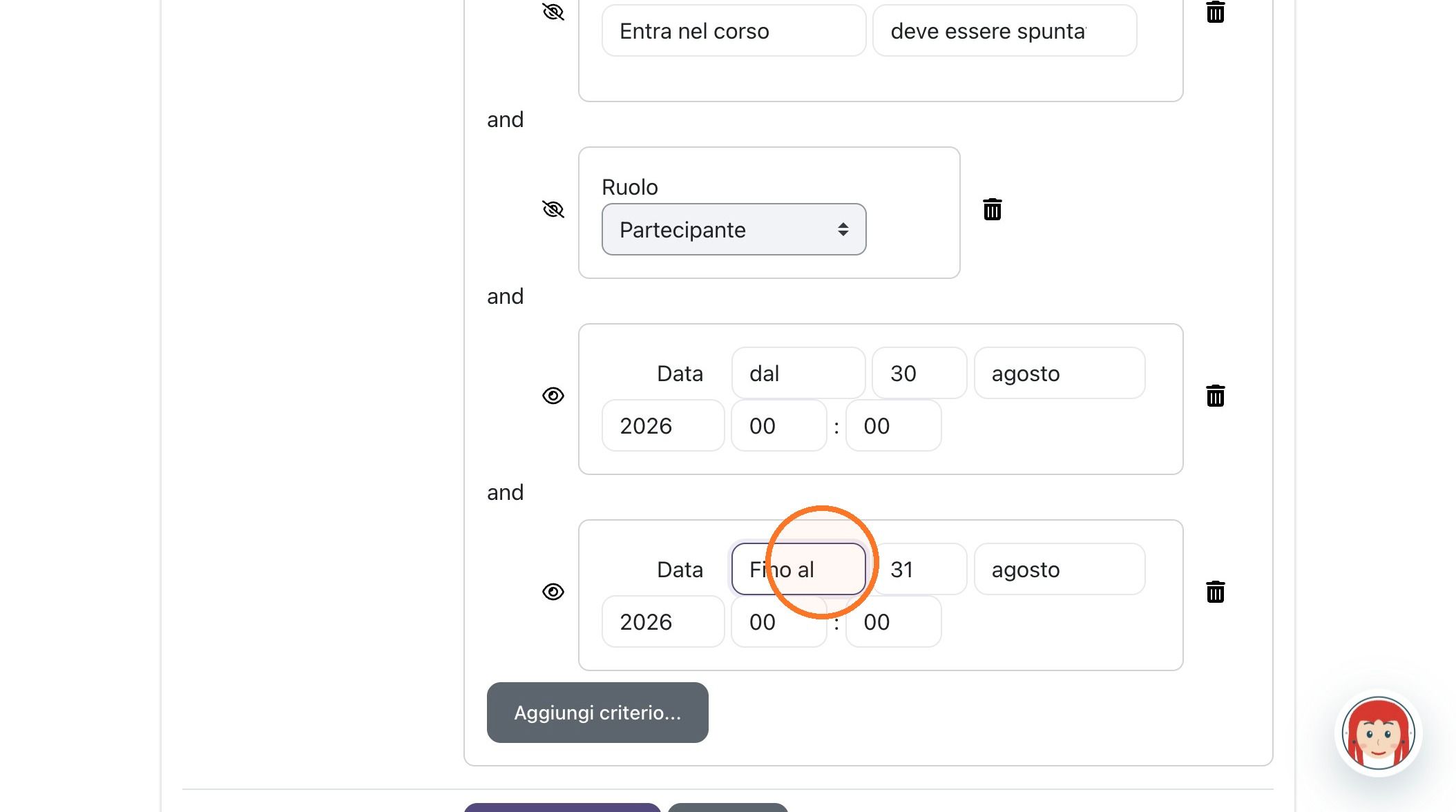
64. Fare clic sul selettore dell'intervallo di data per configurare il limite superiore, ossia la data "Fino al" quale il corso resta accessibile.
65. Nel campo del giorno, impostare il valore "31" (data di esempio) per definire il 31 agosto 2026 come data limite di accesso al corso: sostituire con la data di scadenza effettiva del corso reale.
66. Impostare il tipo di intervallo su "Fino al", per indicare che questa data rappresenta il termine ultimo di validità della condizione di accesso.
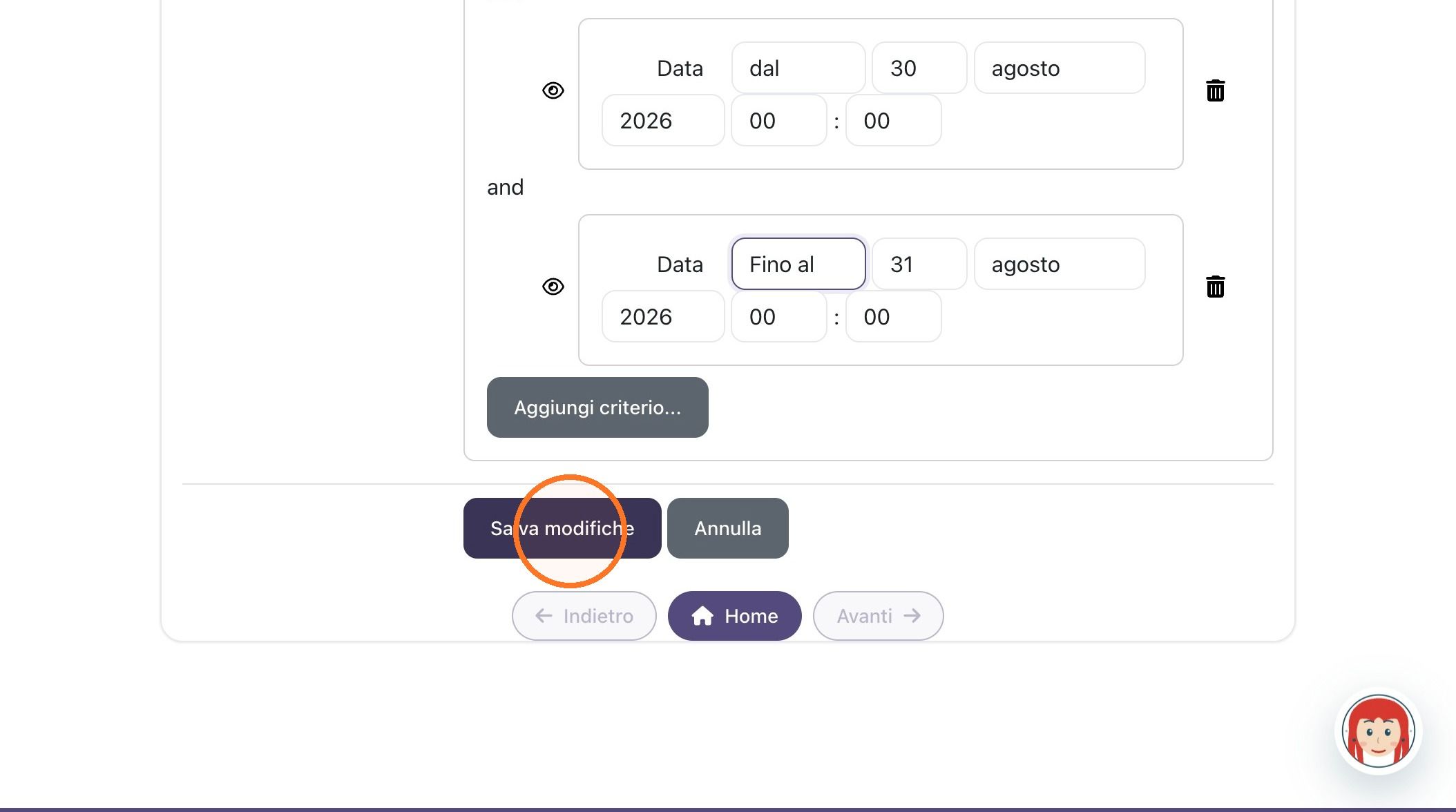
67. Fare clic su "Salva modifiche" per confermare e applicare le condizioni di accesso appena configurate.
68. Fare clic su "Modifica condizioni" per definire le regole che stabiliscono quando gli studenti possono accedere al corso e ai suoi contenuti.
69. Nel campo dell'anno della condizione di data, sostituire il valore ereditato dal corso modello con "2026", così da allineare correttamente la condizione all'anno del corso.
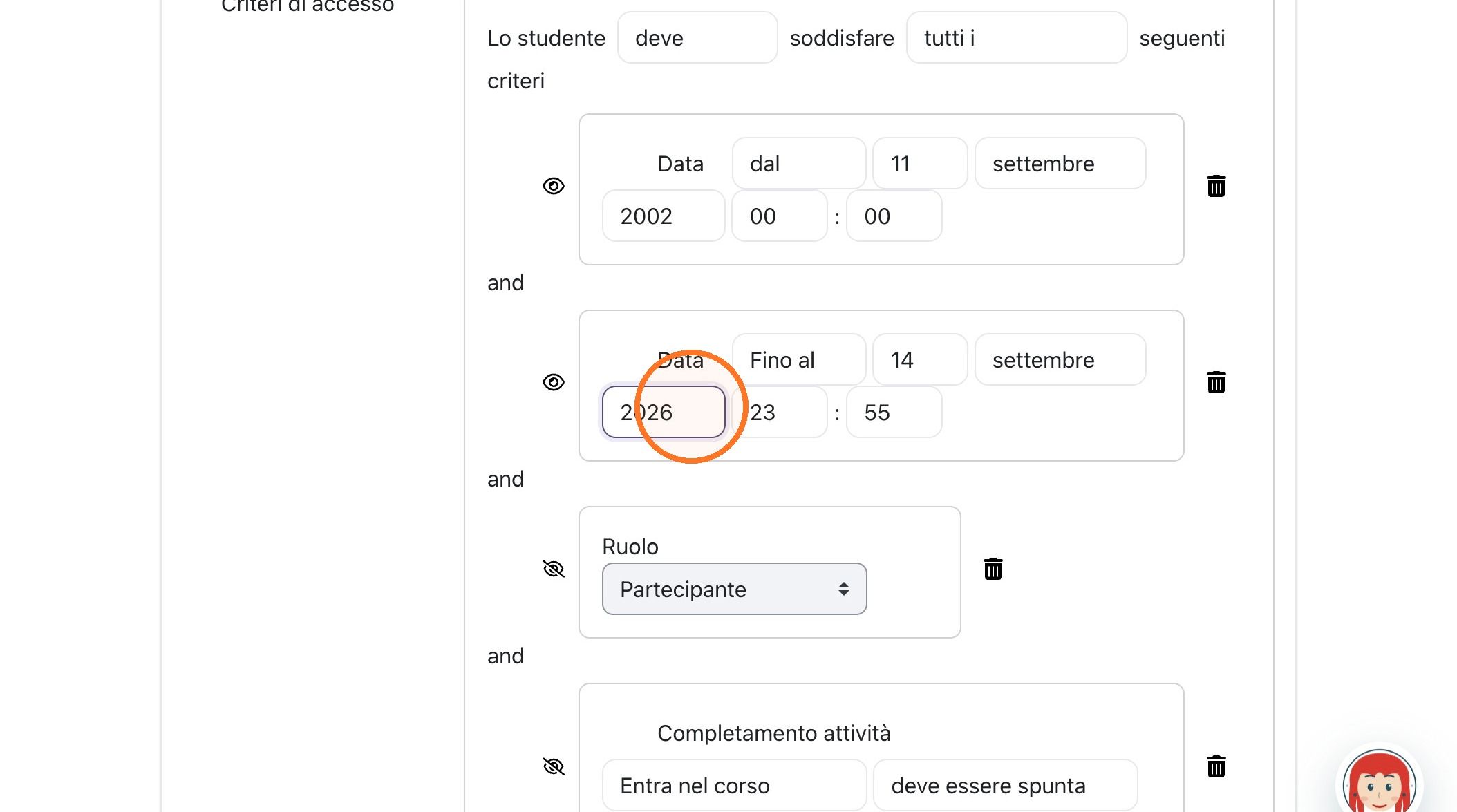
70. Nel campo dell'anno della condizione di data, sostituire il valore ereditato dal corso modello con "2026", così da allineare correttamente la condizione all'anno del corso.
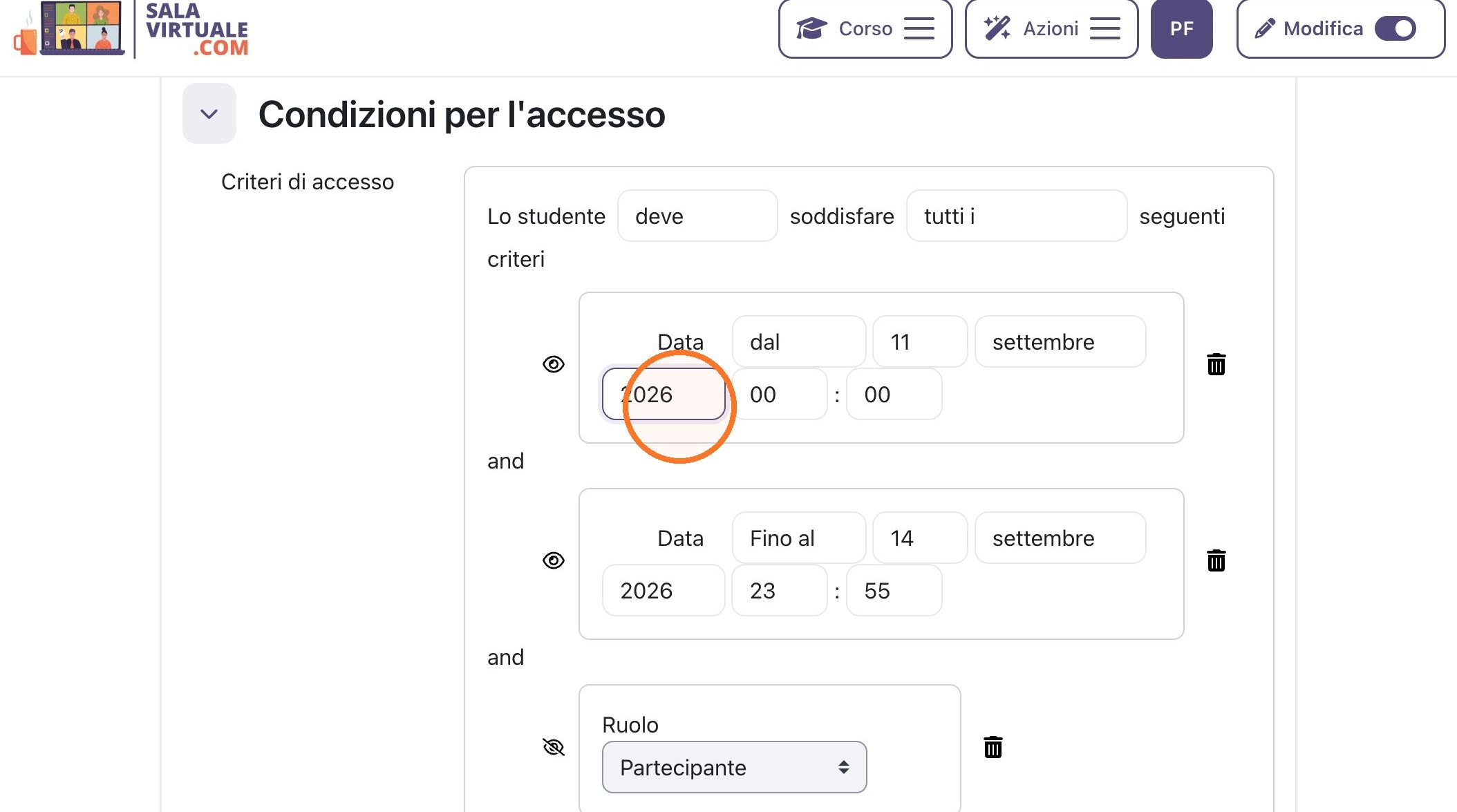
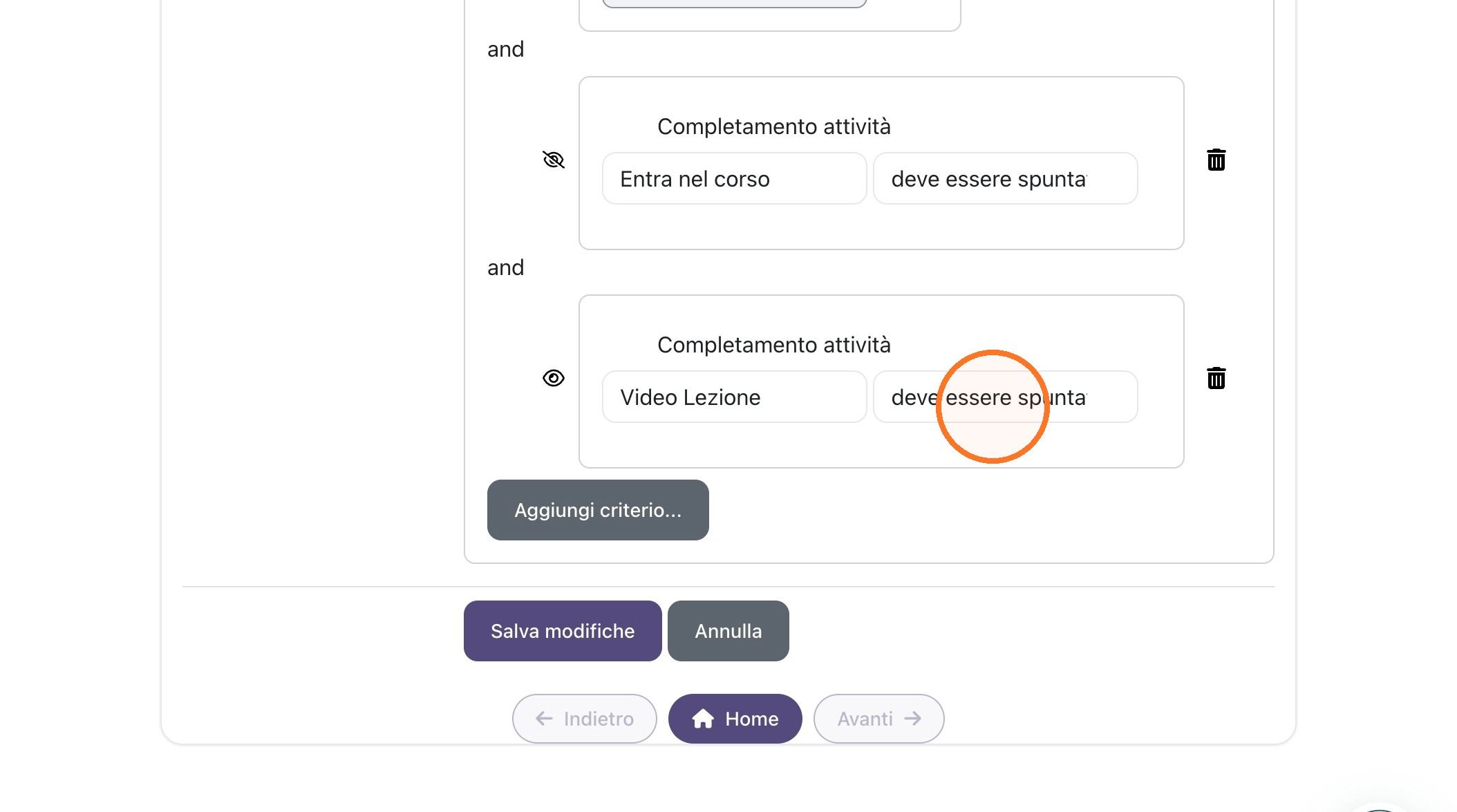
71. Verificare tra i criteri le condizioni di completamento delle attività "Entra nel corso" e "Video Lezione", necessarie per accedere ai questionari solo dopo averle completate.
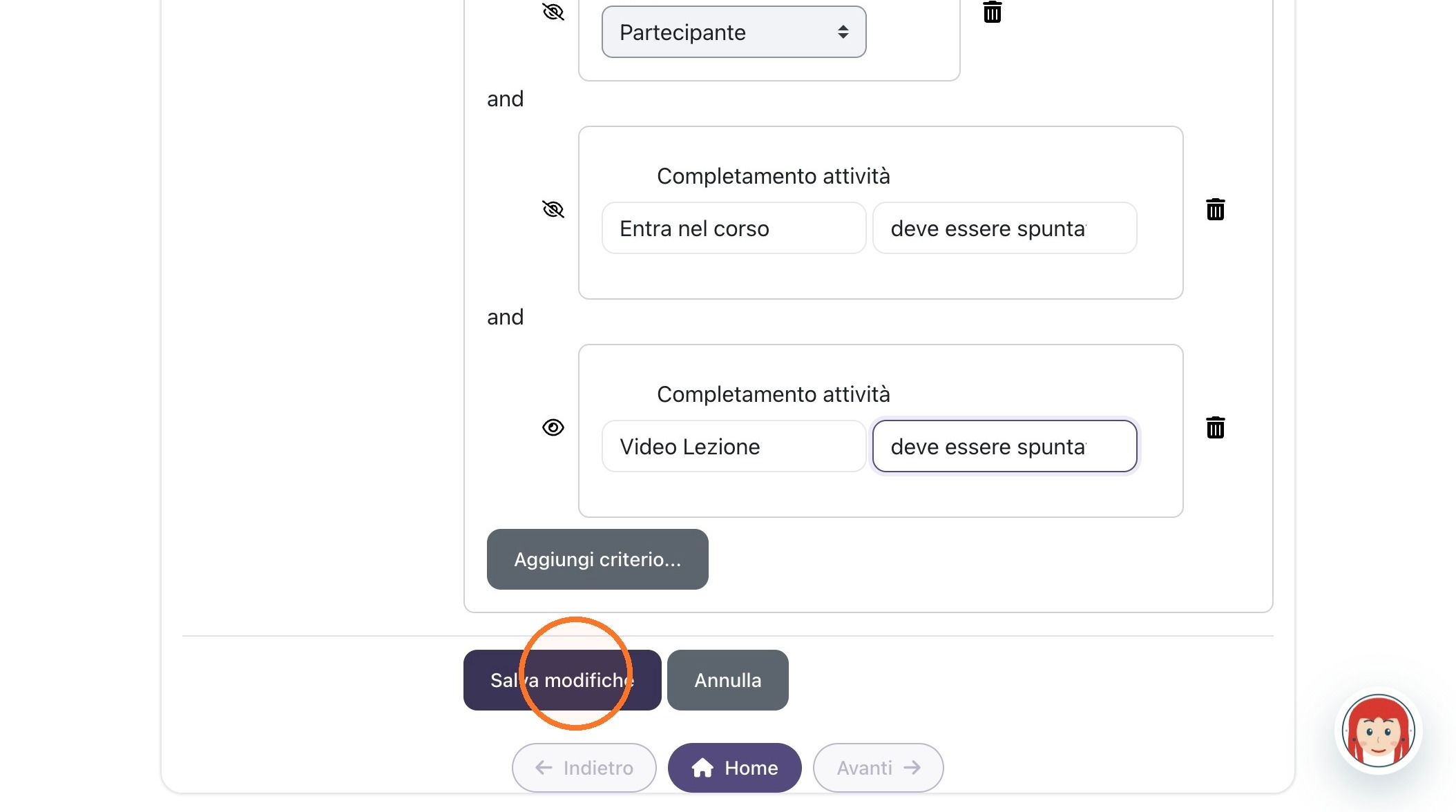
72. Fare clic su "Salva modifiche" per confermare e applicare le condizioni di accesso appena configurate.
Area Questionari
Nota: Per inserire le domande nel questionario di valutazione ECM, consulta la guida: Guida per Inserimento di Domande in Questionario ECM
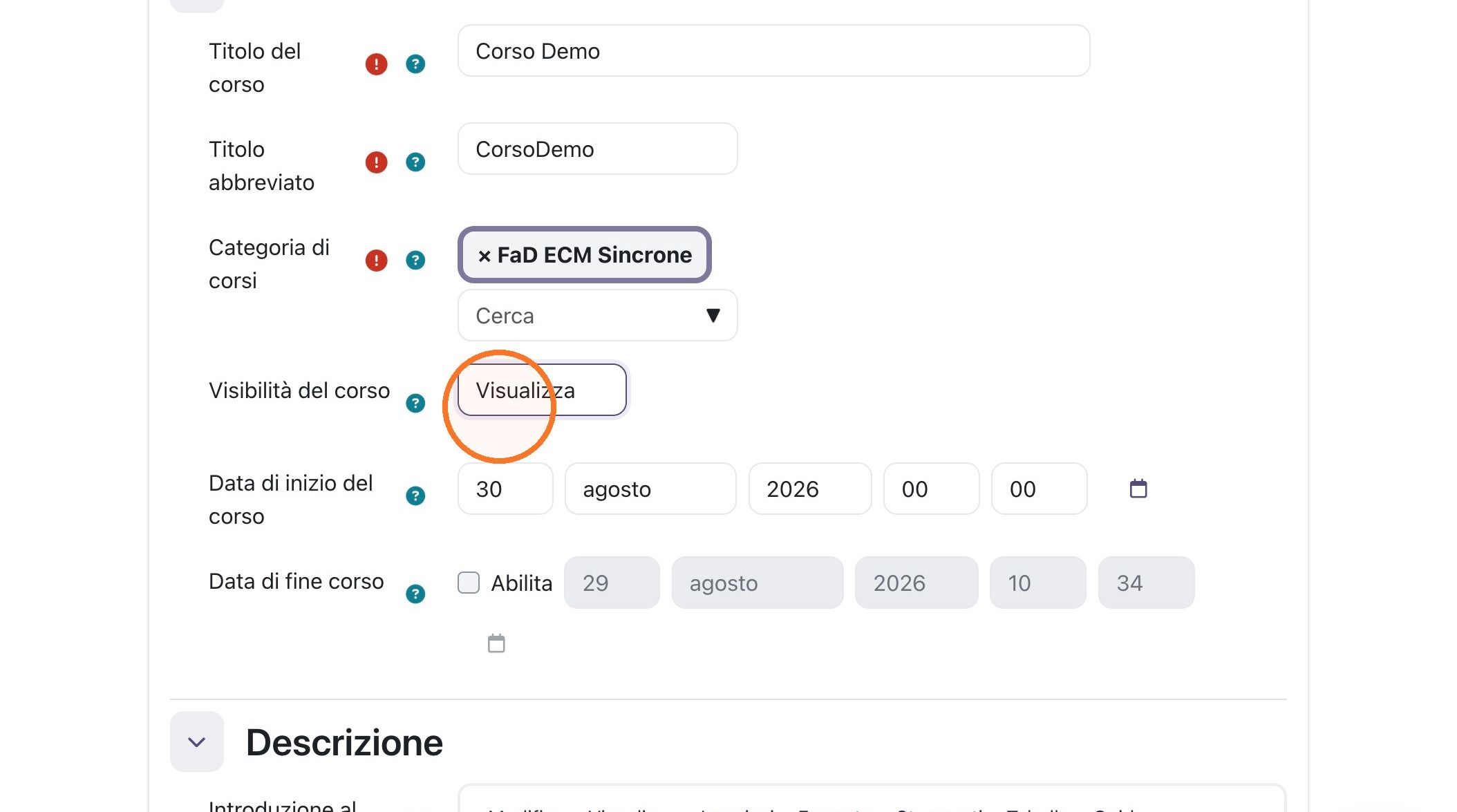
Nota: Ricordati di impostare il corso in modalità "Visualizza" (visibile) una volta completato tutto il lavoro di configurazione.
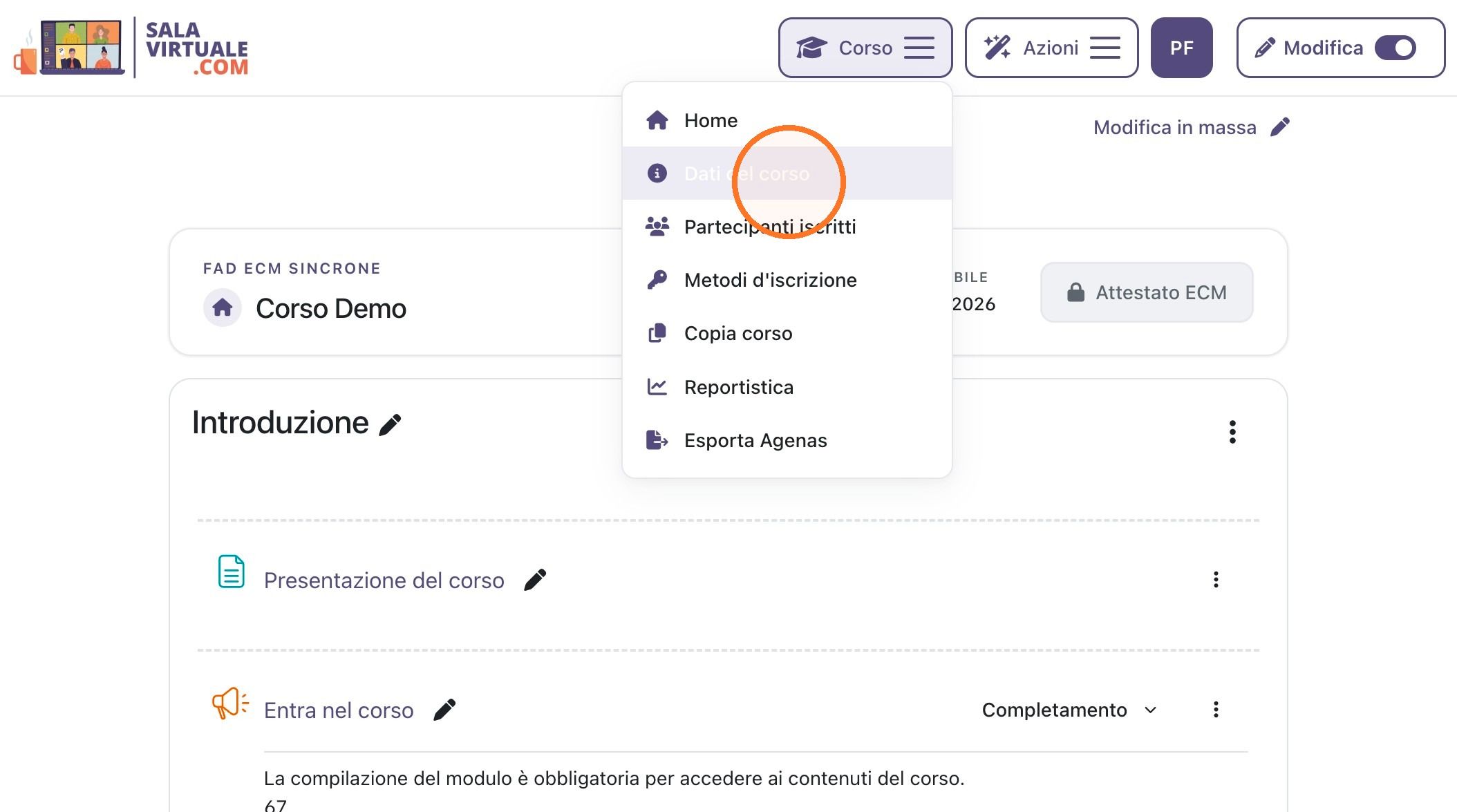
73. Fai clic su "Corso" per tornare alla struttura generale del corso
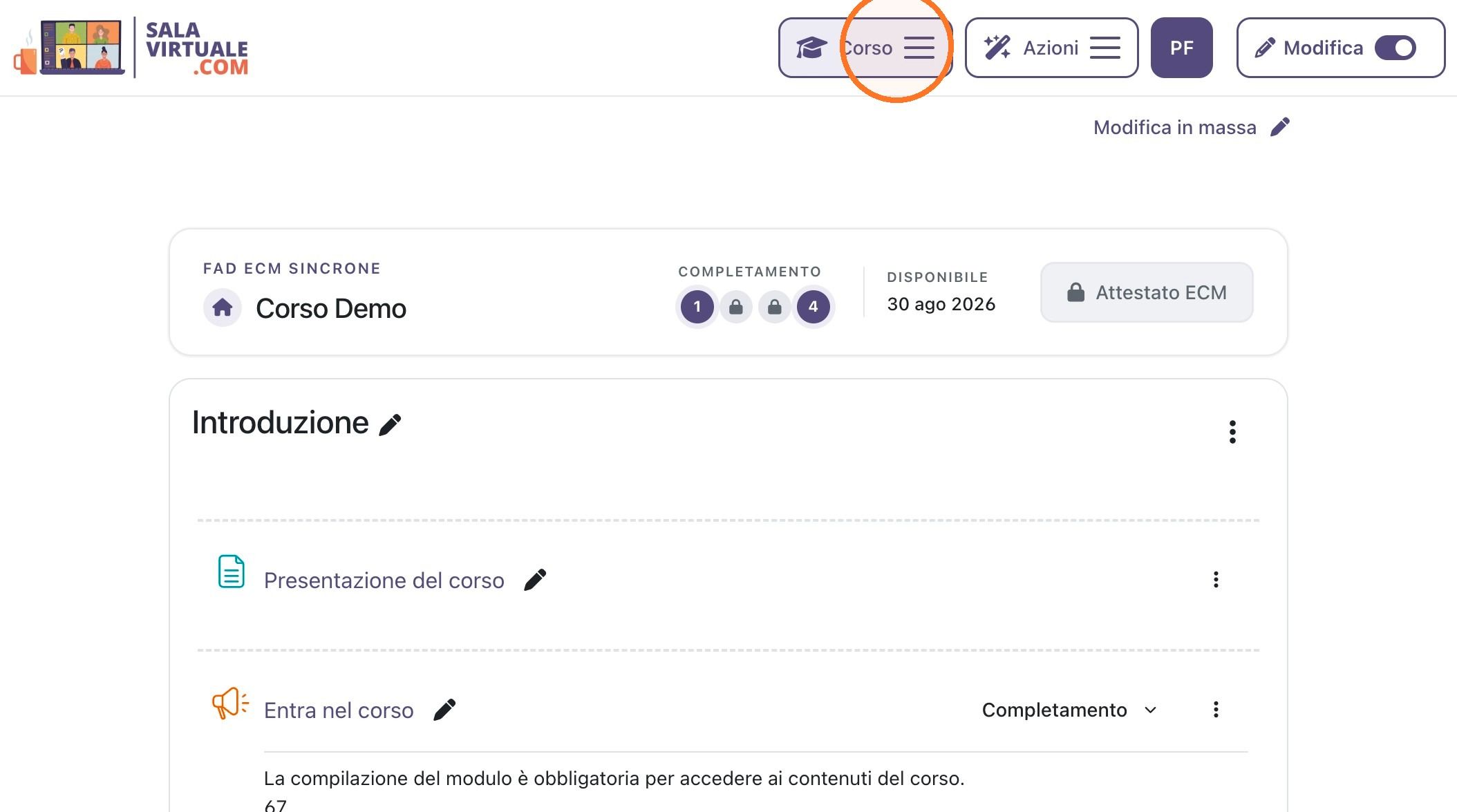
74. Fai clic su "Dati del corso" per accedere nuovamente alle impostazioni generali del corso
75. Seleziona "Visualizza" per rendere il corso visibile agli studenti
76. Fai clic su "Salva e visualizza" per pubblicare il corso e completare la configurazione