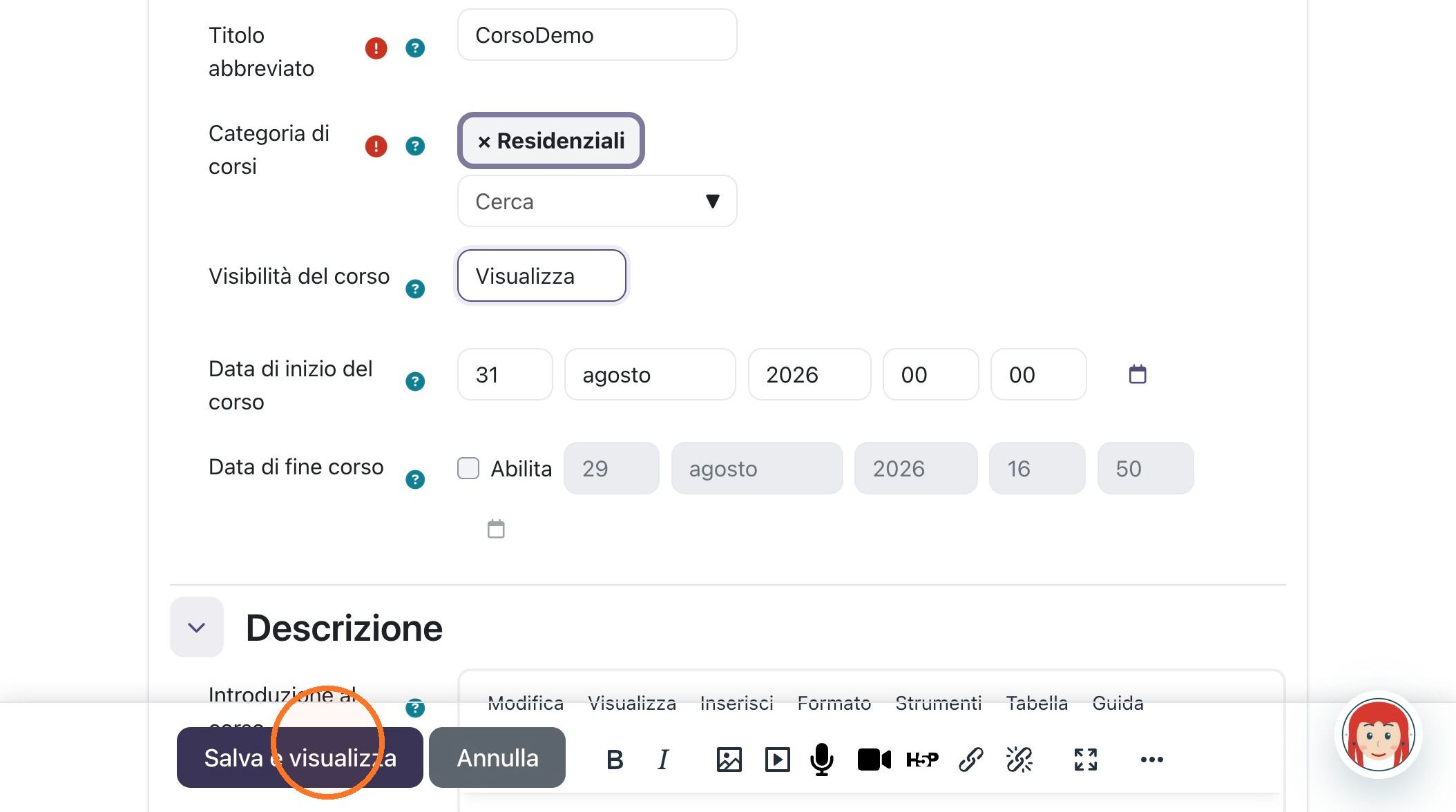
Scopri l'intero processo per creare un nuovo corso residenziale sulla piattaforma virtuale Aruba. Questa guida illustra tutti i passaggi, dalla registrazione iniziale e l'inserimento dei dati fino alla gestione degli allegati, delle immagini e dei dettagli scientifici del corso.
1. Vai su https://basearuba.salavirtuale.diomira.cloud/
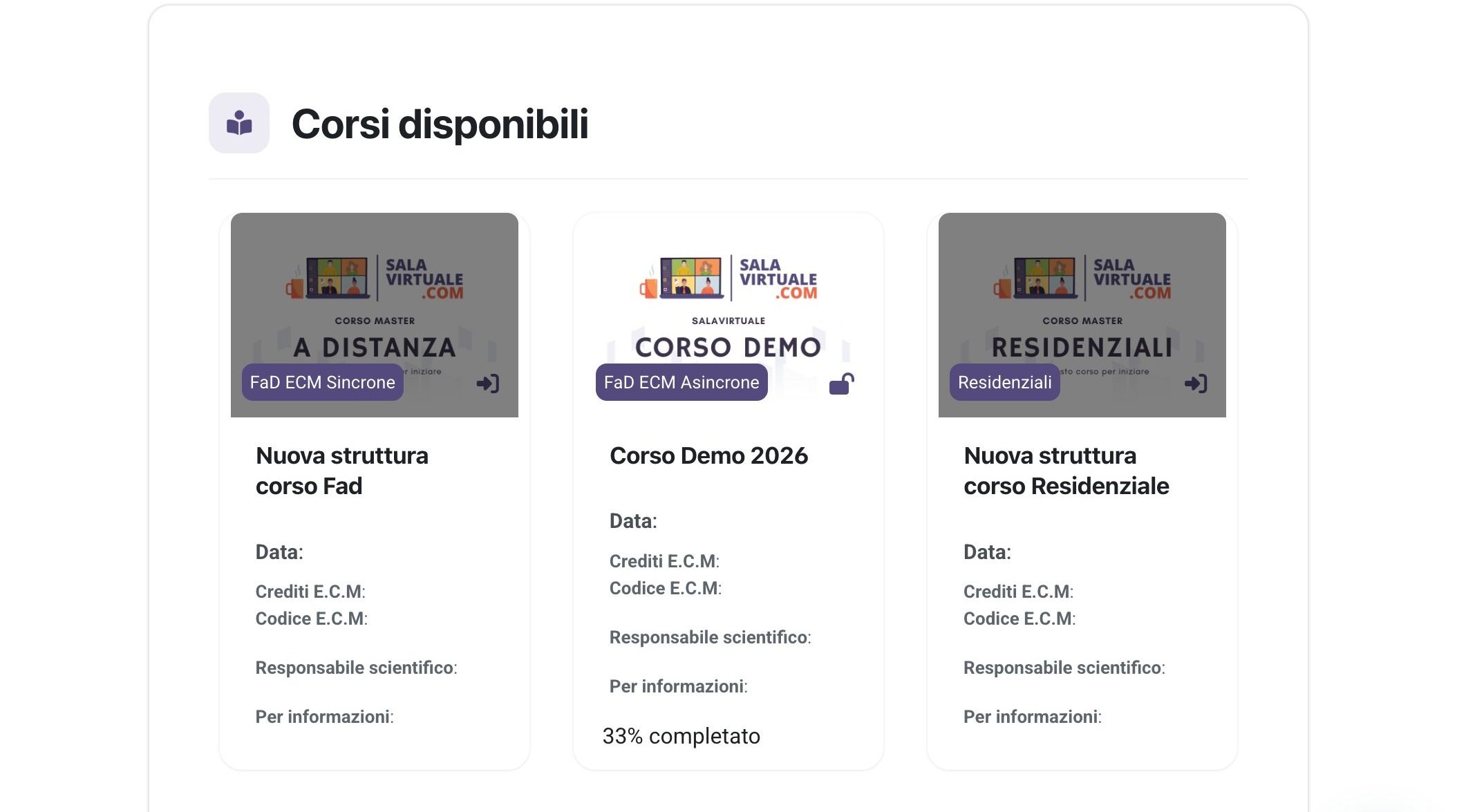
2. Fai clic su "Azioni"
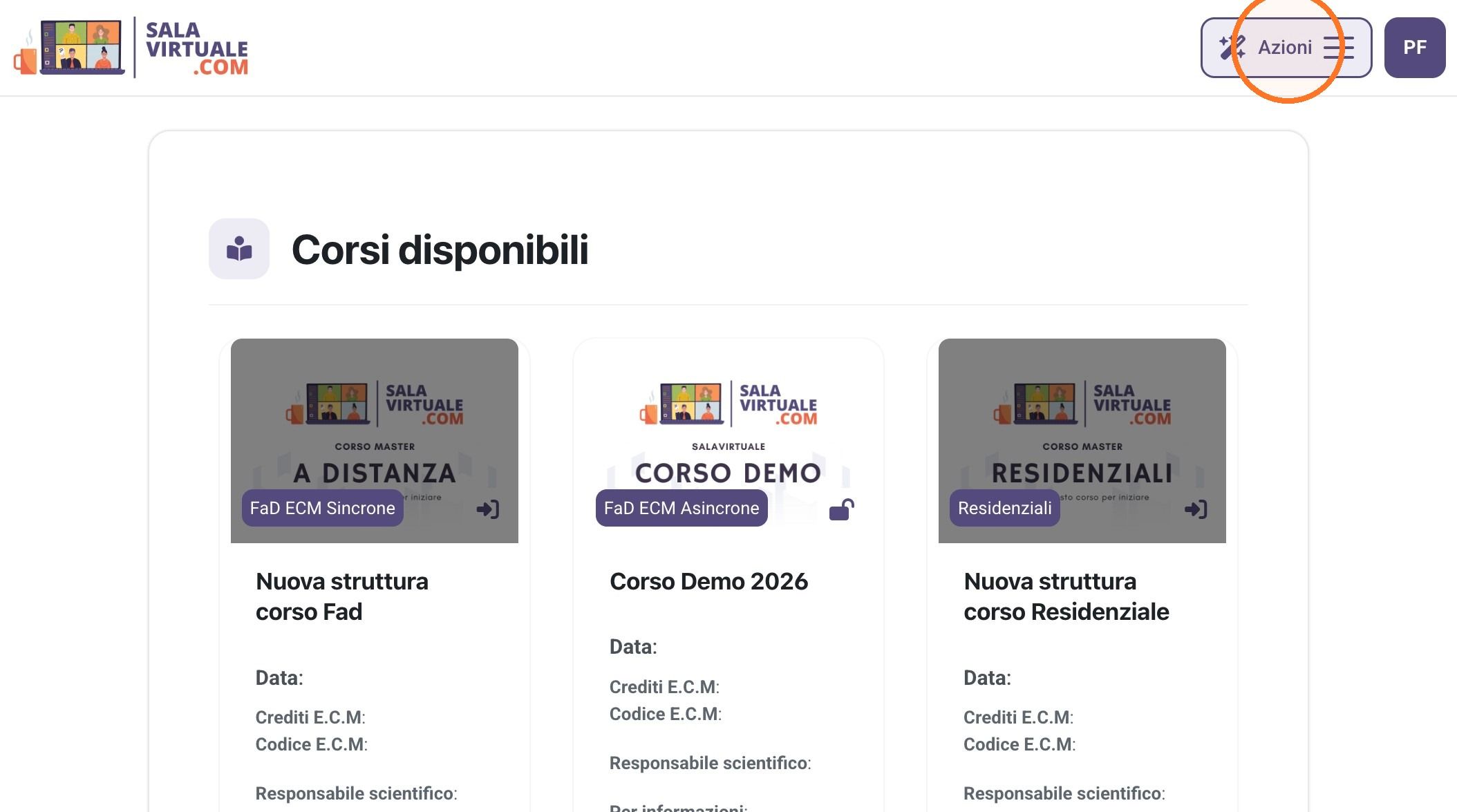
3. Fai clic su "Nuovo corso ReS"
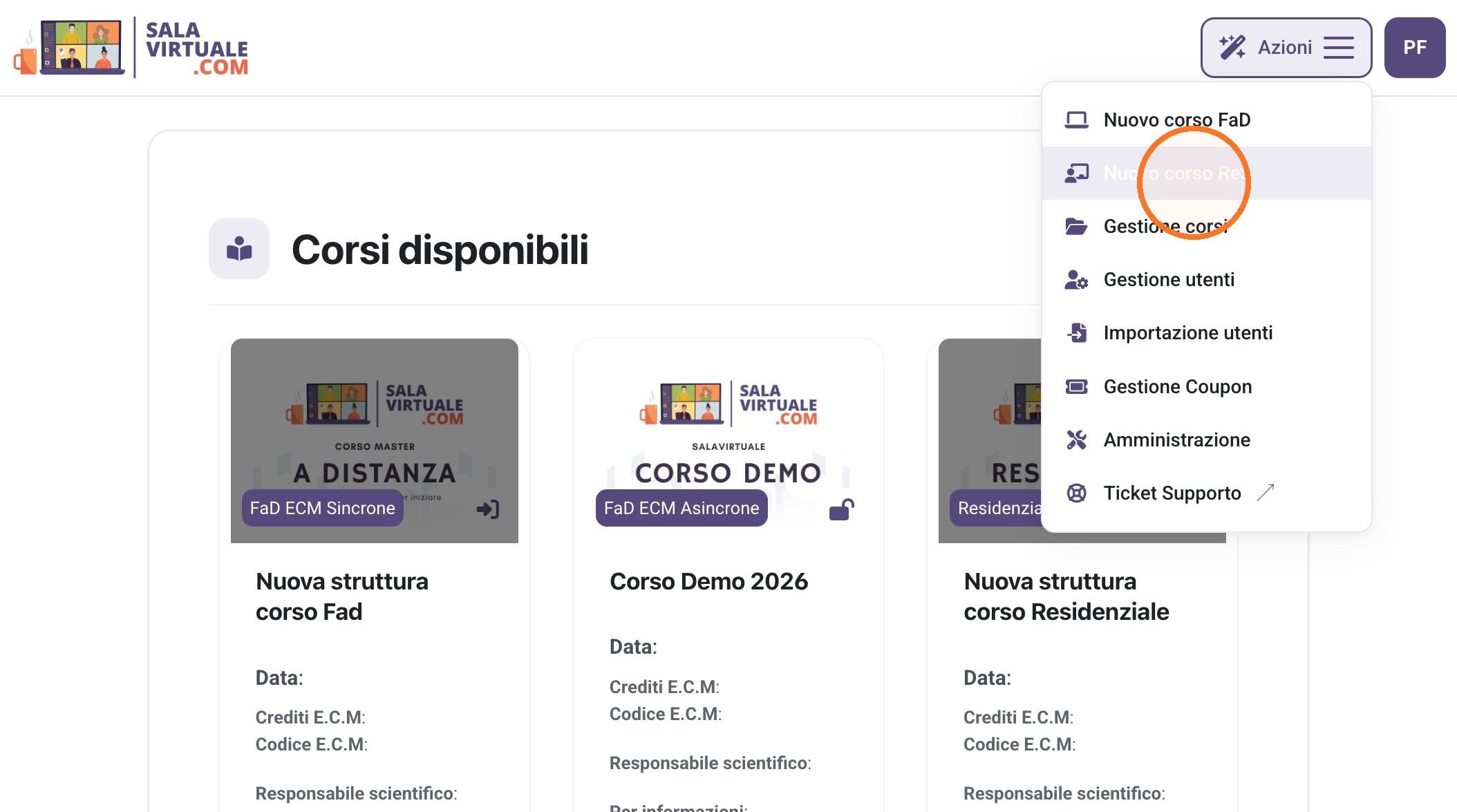
Dettagli del corso
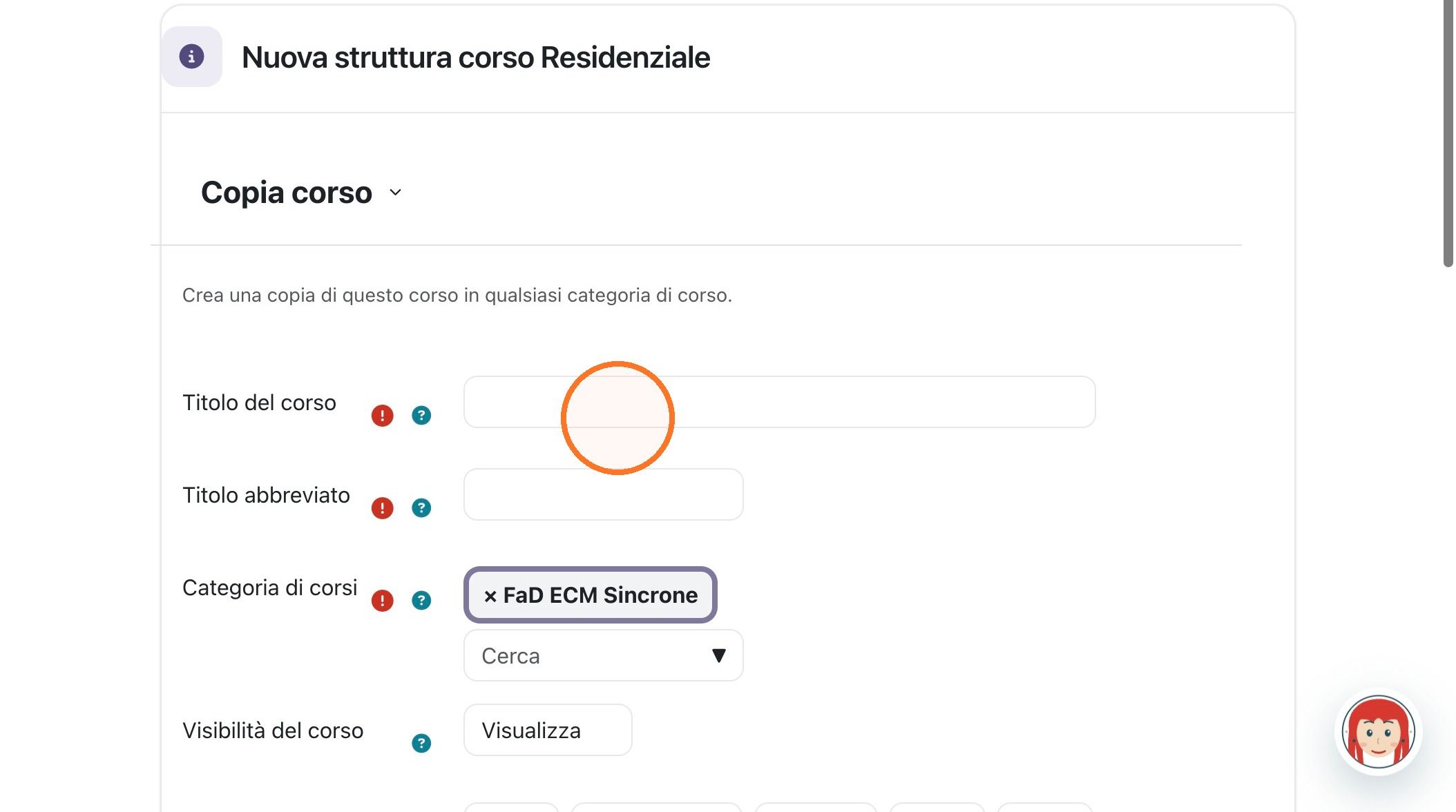
4. Digita "Corso Demo" nel campo del titolo del corso
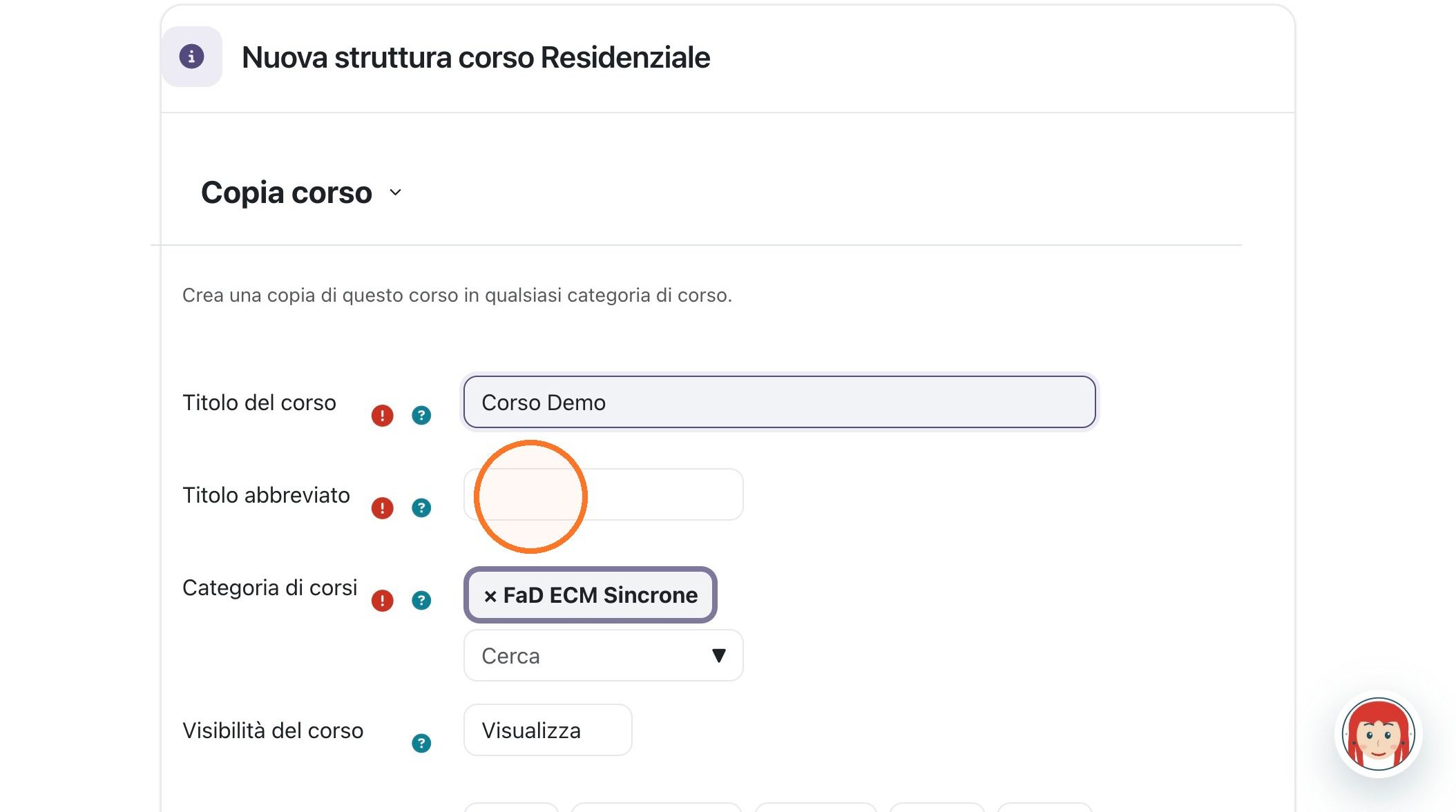
5. Digita "CorsoDemo" nel campo del titolo abbreviato
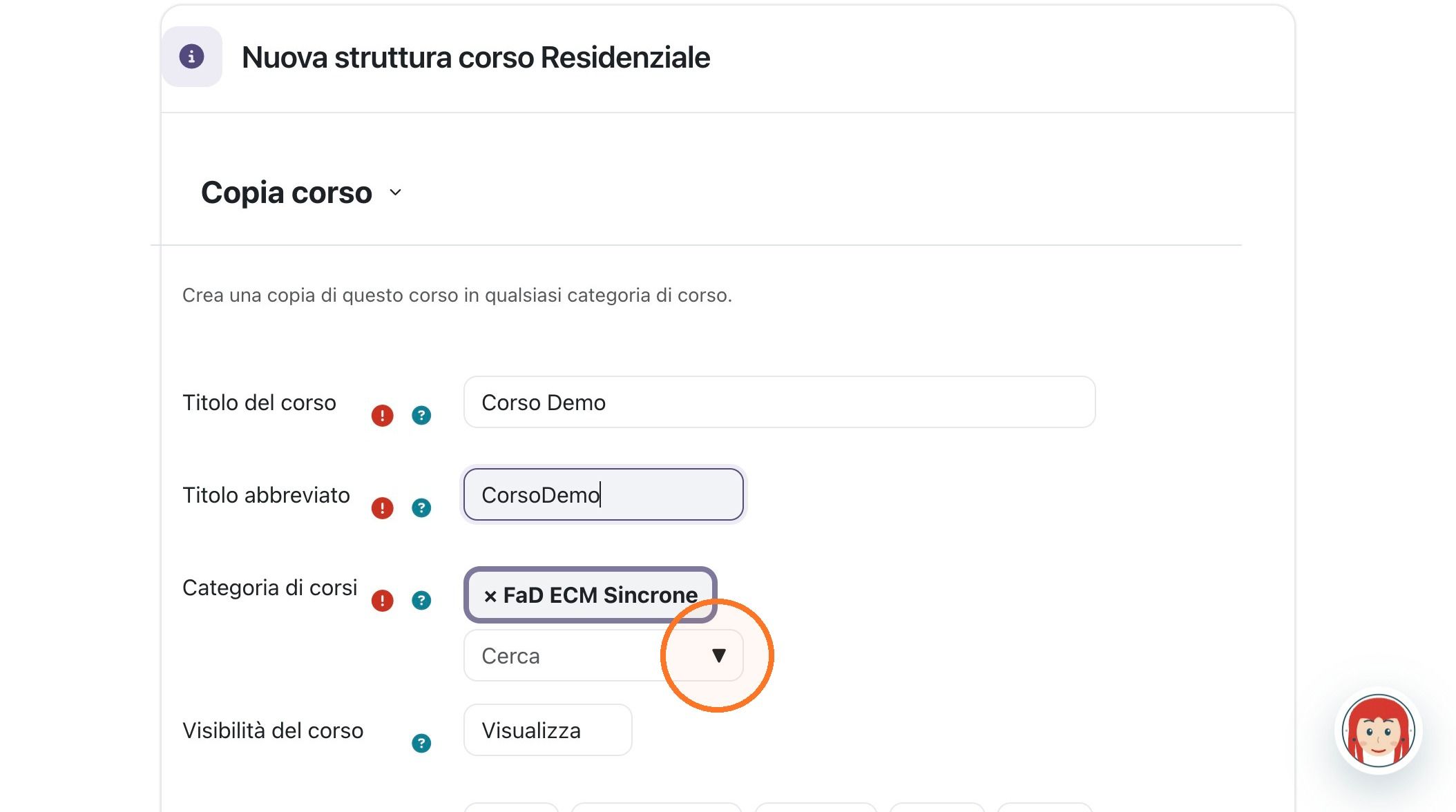
6. Apri il menu a tendina della categoria del corso
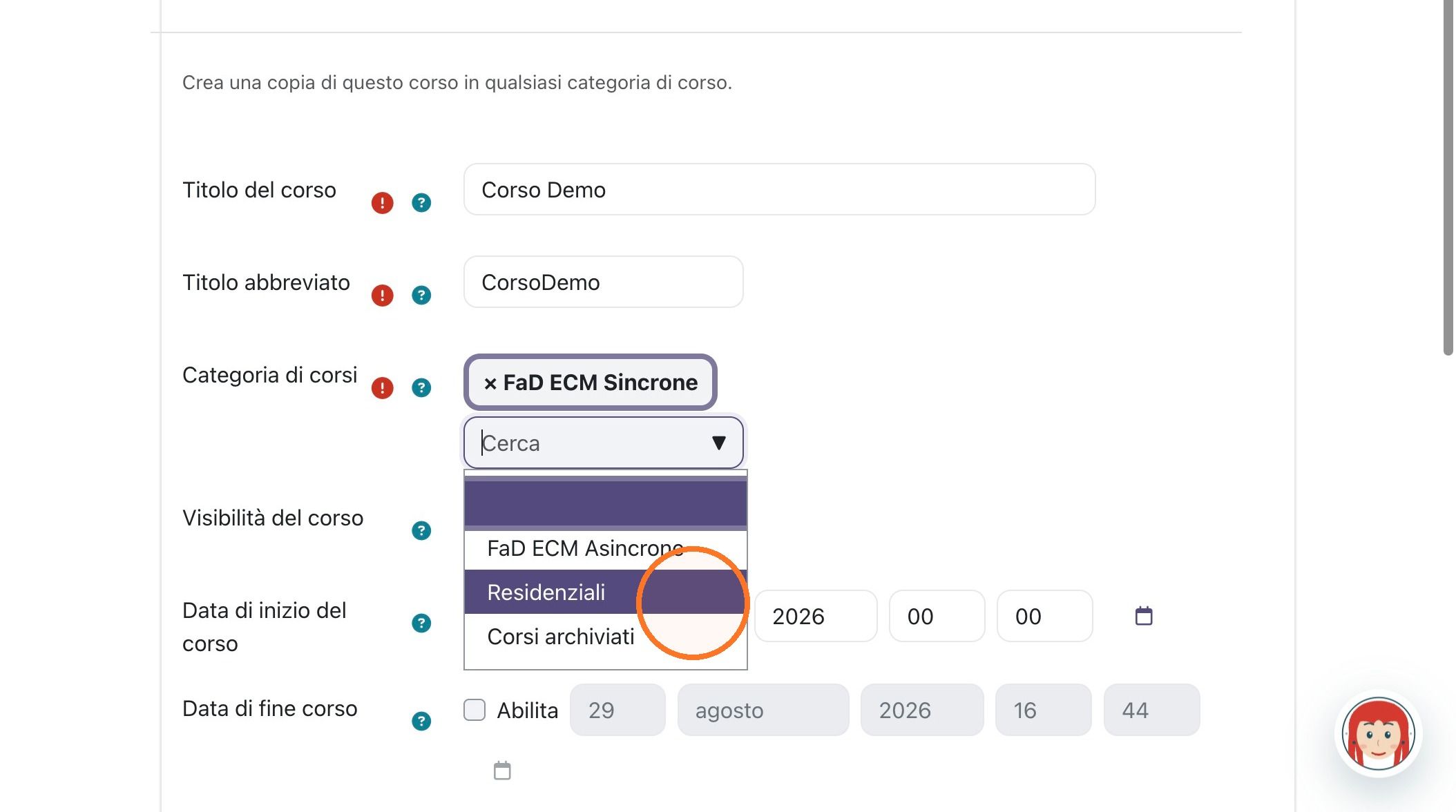
7. Fai clic su "Residenziali"
8. Seleziona "Nascondi" per la visibilità del corso
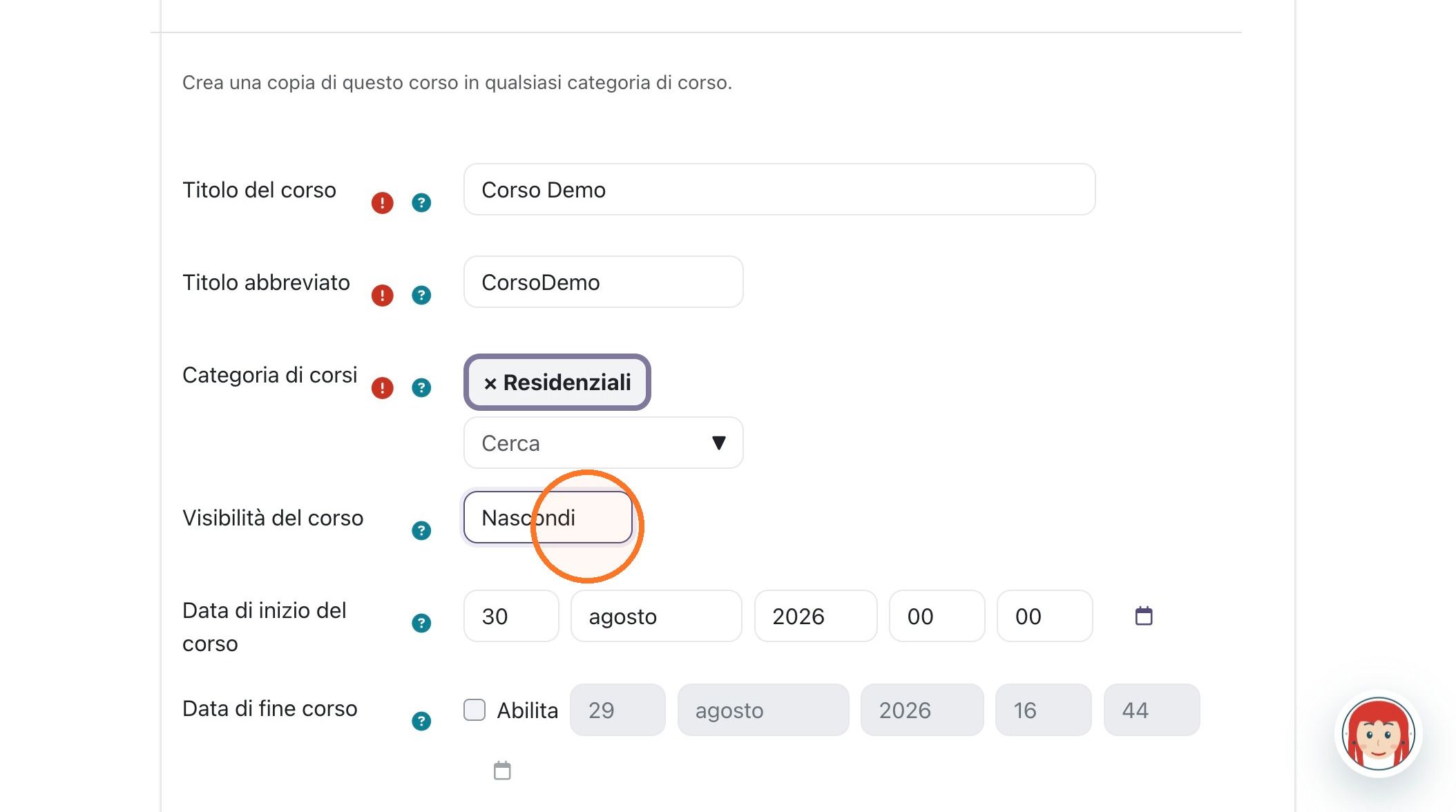
9. Imposta il giorno di inizio del corso al 31
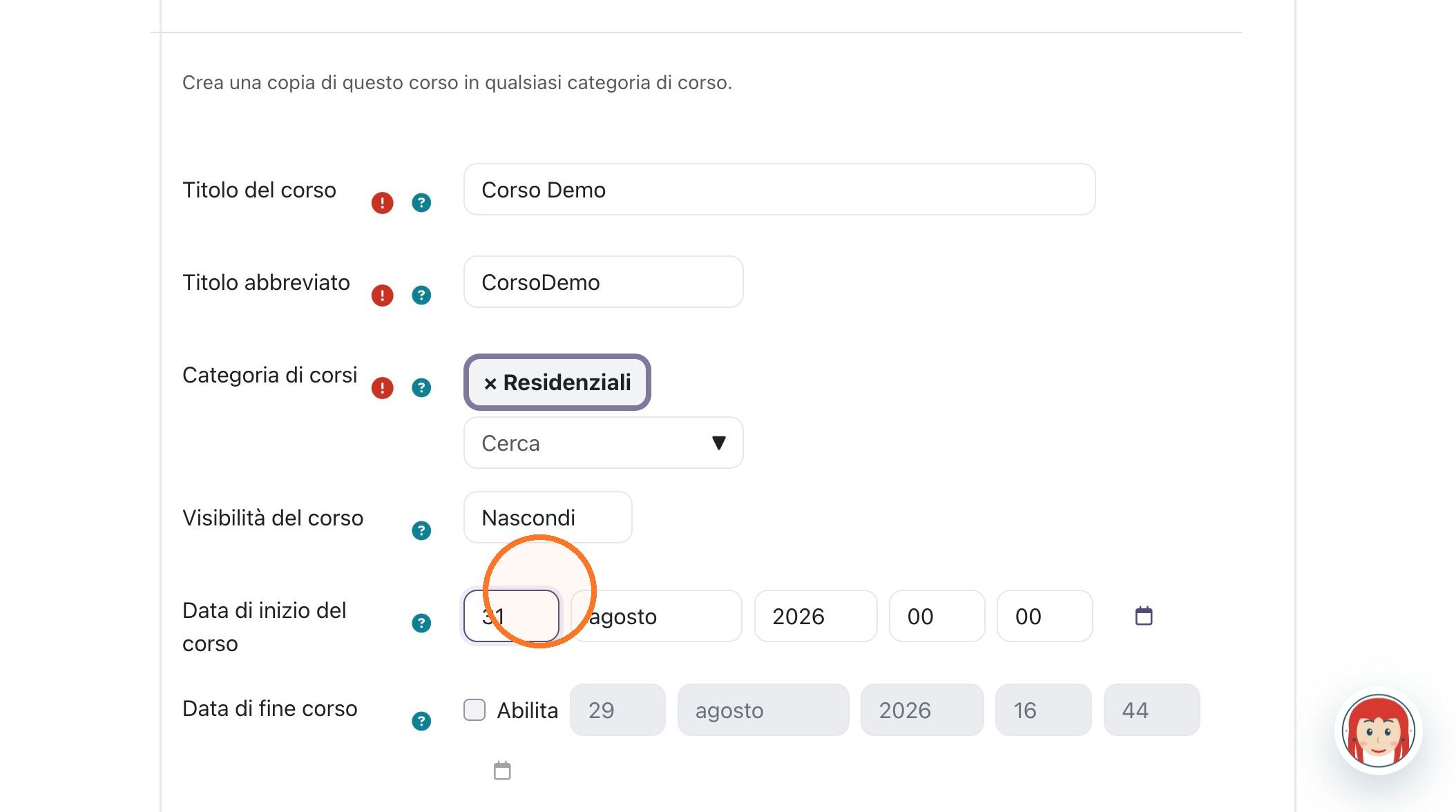
Copia del corso
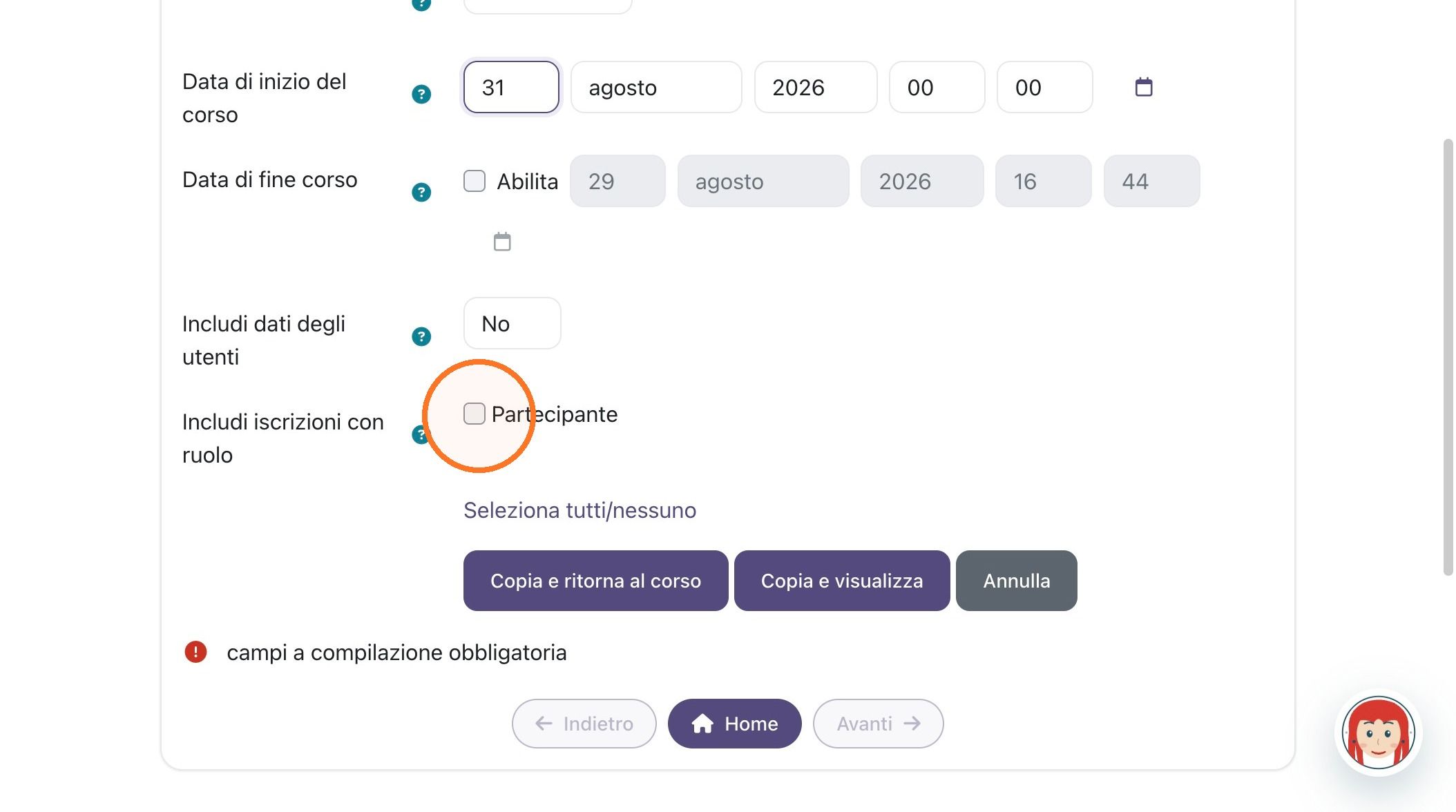
10. Seleziona il ruolo "Partecipante"
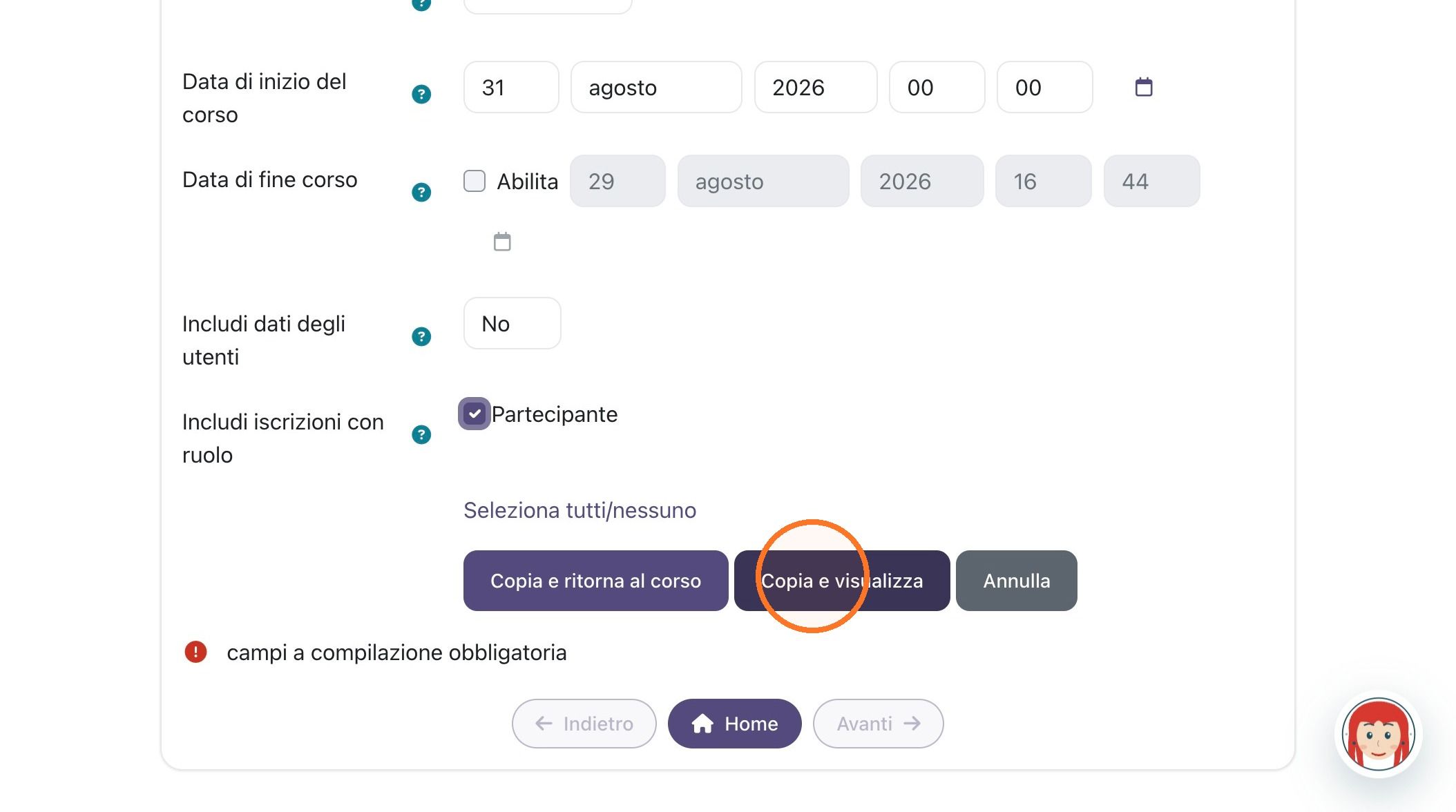
11. Fai clic su "Copia e visualizza"
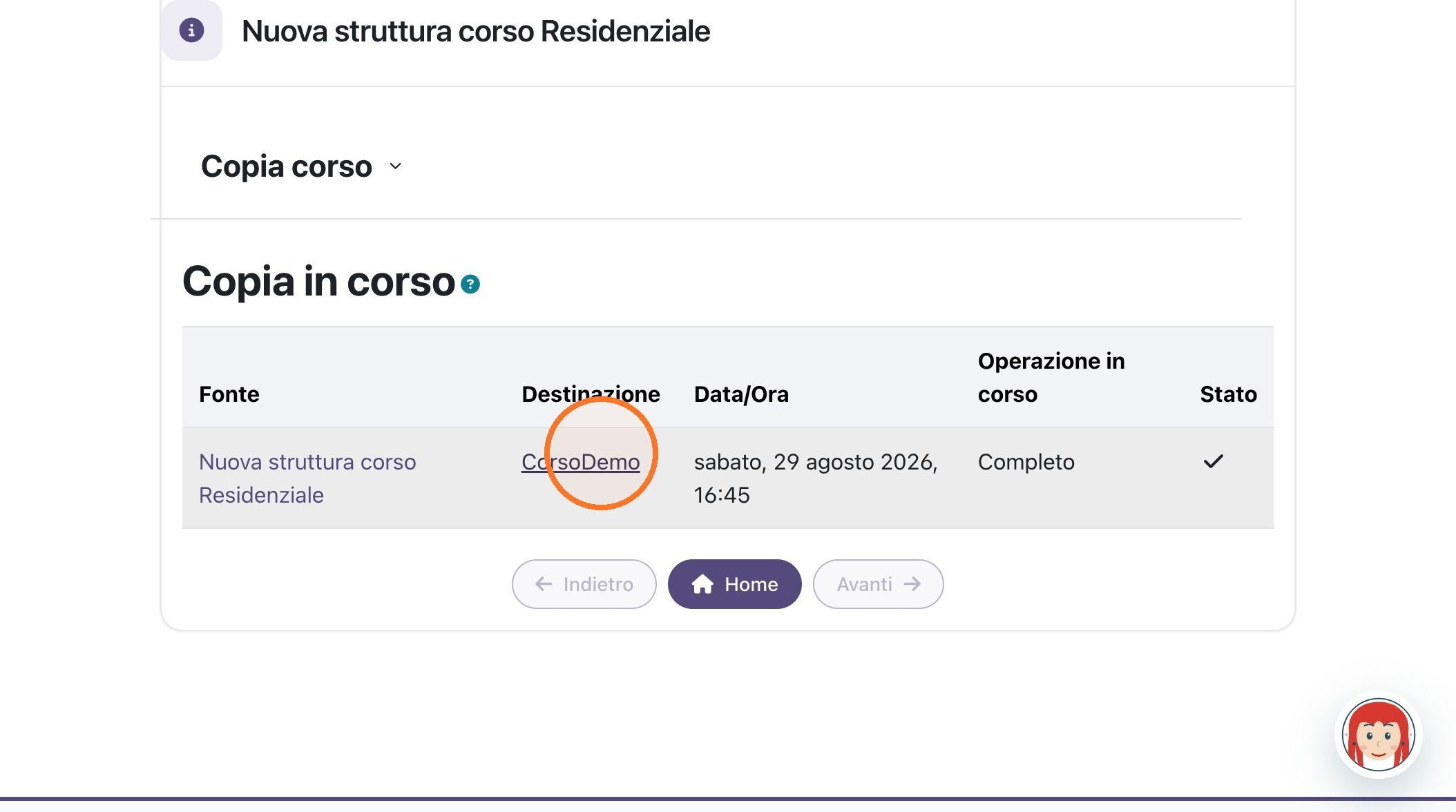
12. Apri il corso copiato "CorsoDemo"
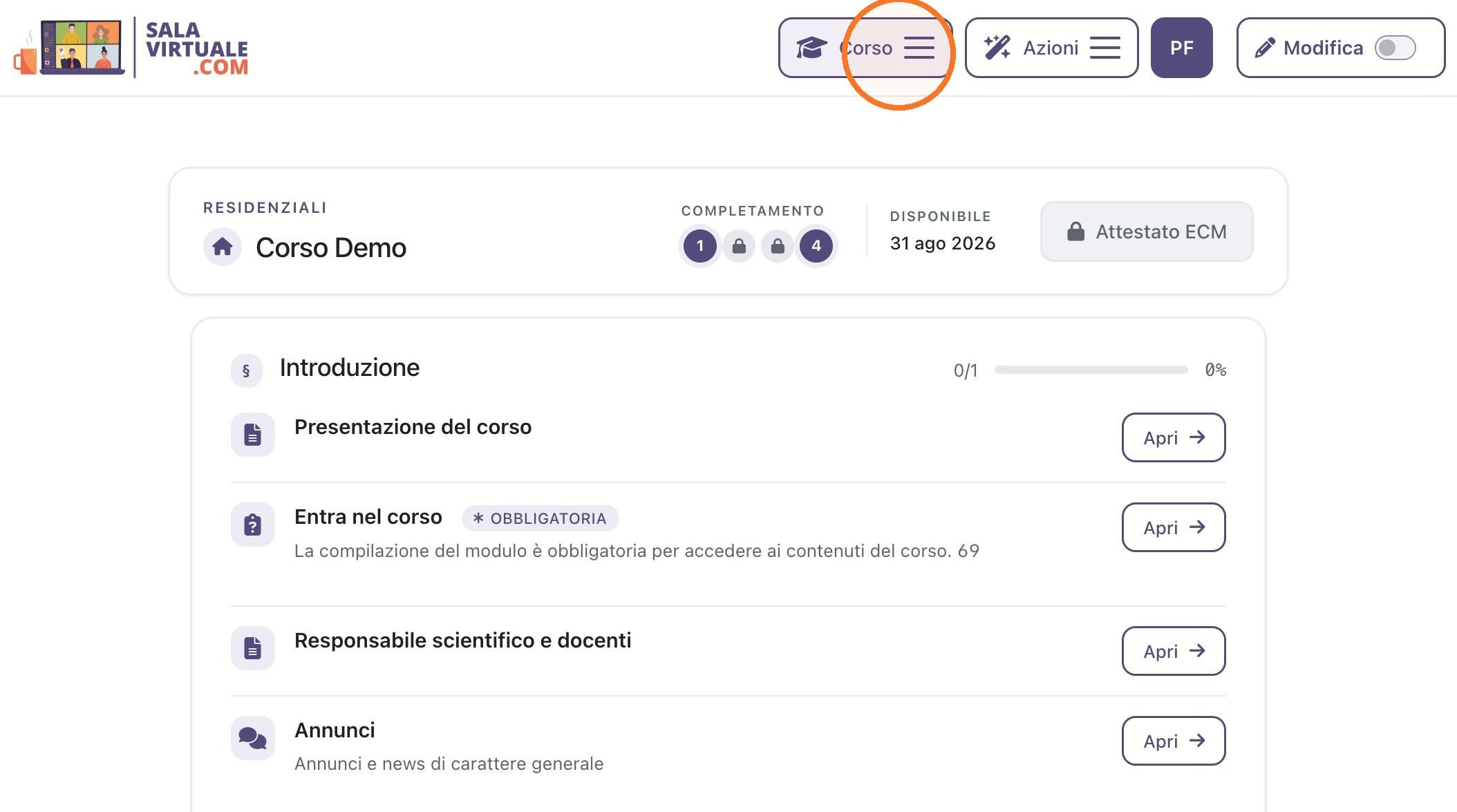
13. Apri il menu "Corso"
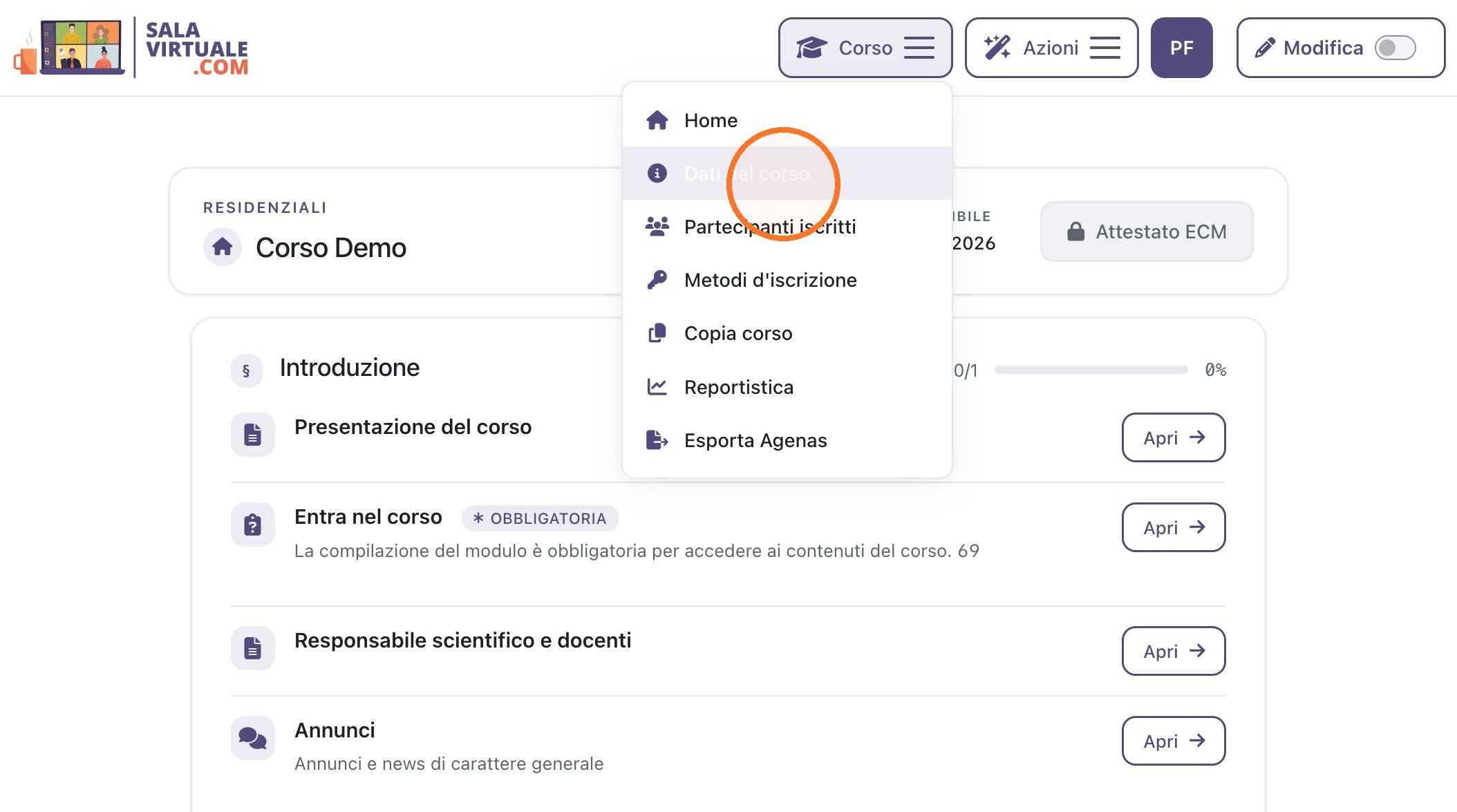
14. Seleziona "Dati del corso"
Descrizione del corso
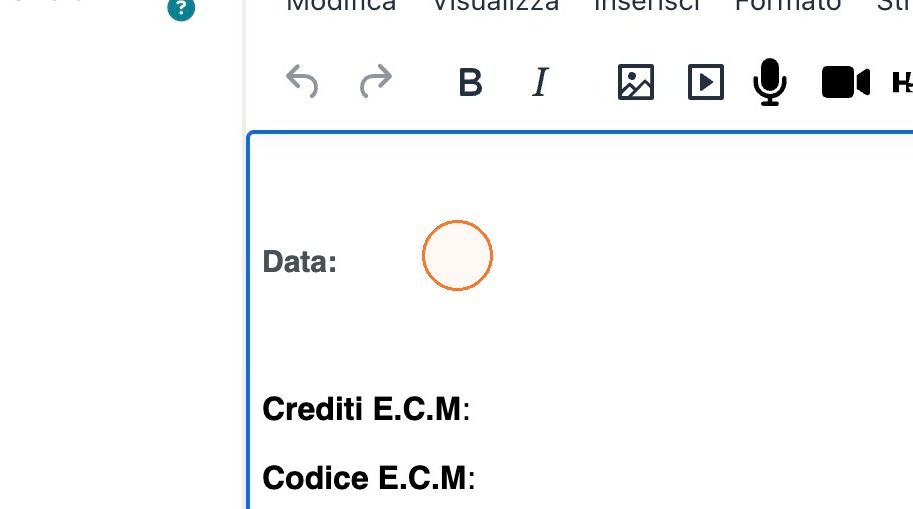
15. Fai clic sul contenuto introduttivo dopo "Data:"
16. Chiudi la sezione di modifica del corso espansa
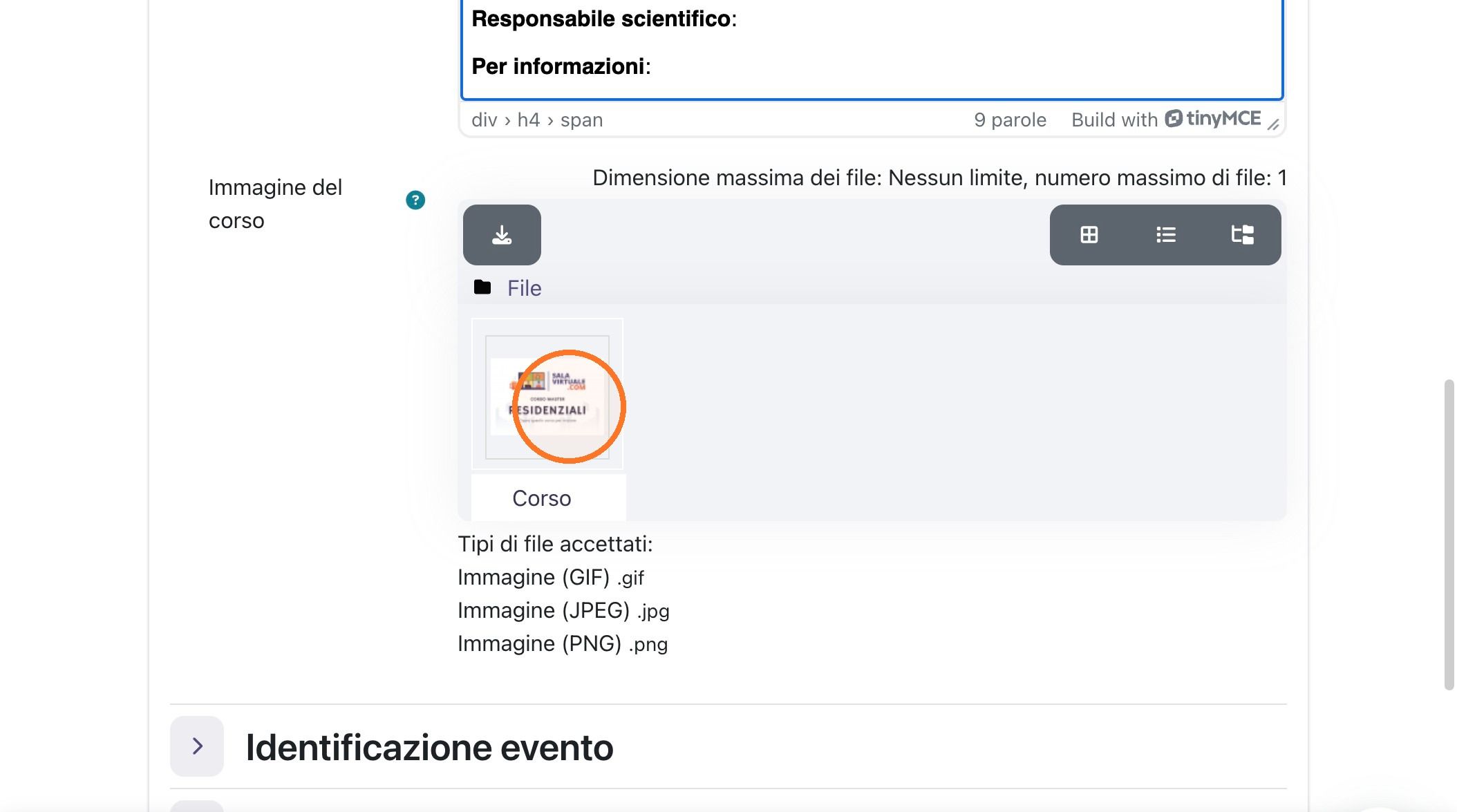
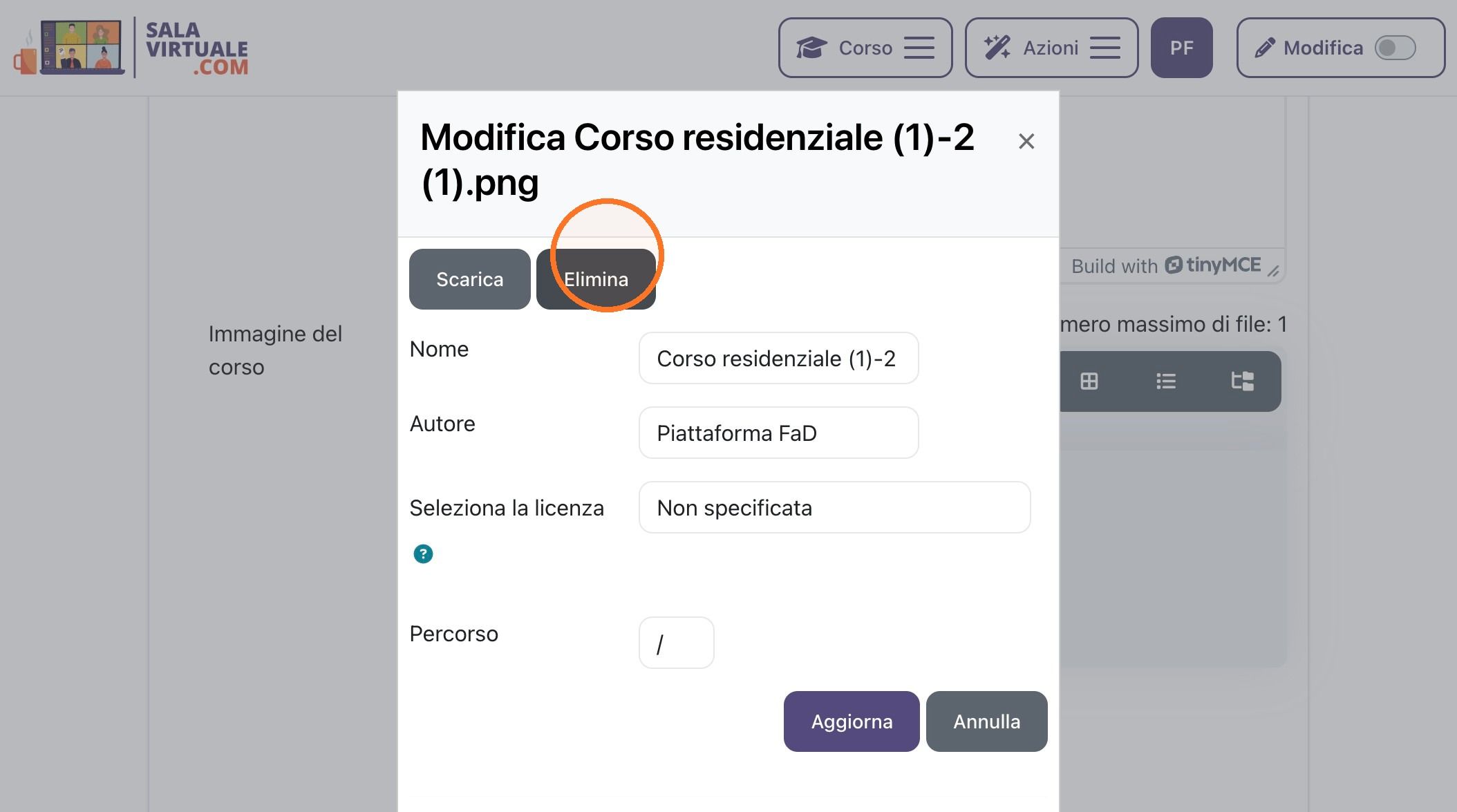
17. Fai clic su "Elimina"
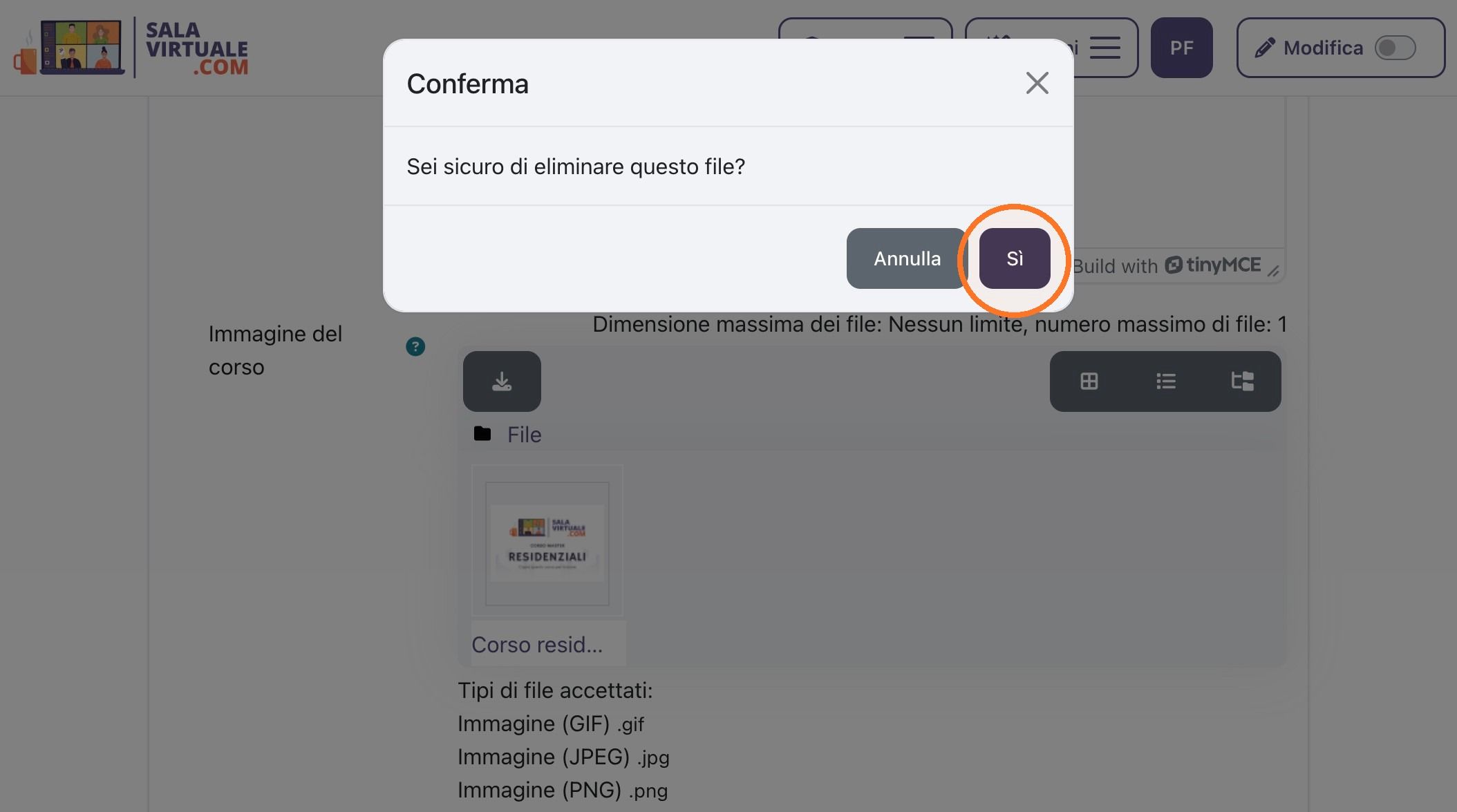
18. Fai clic su "Sì"
19. Apri l'area di caricamento immagine
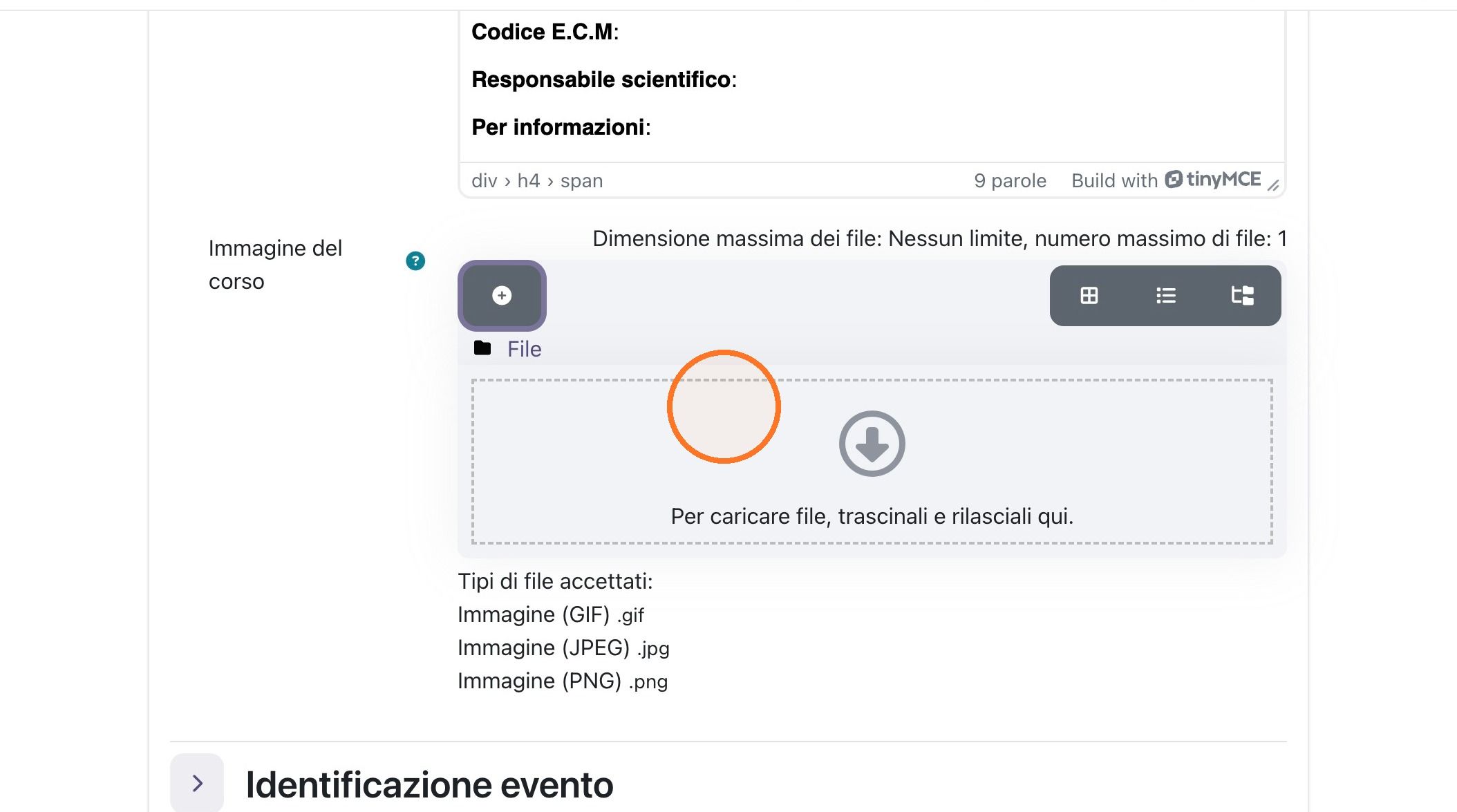
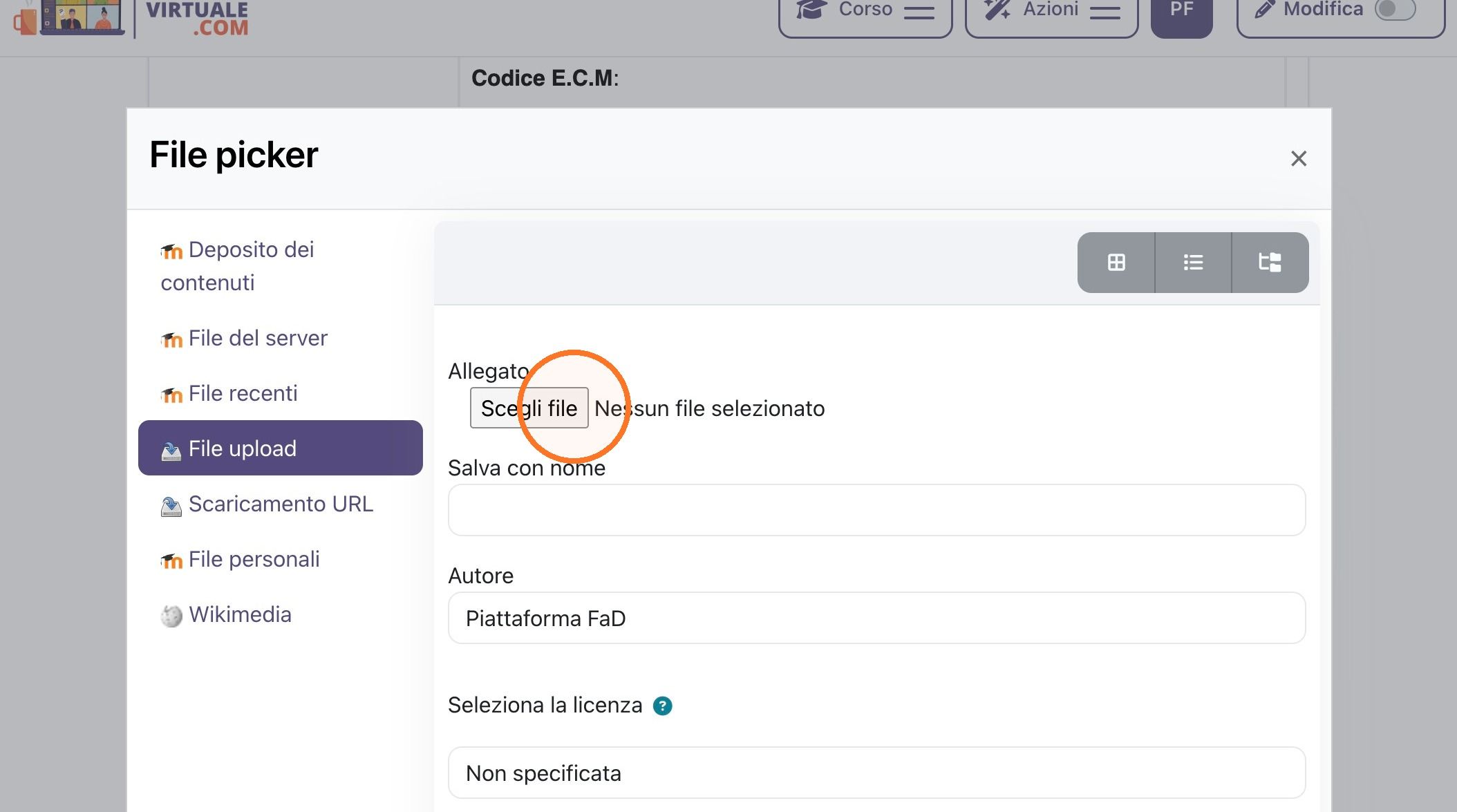
20. Fai clic su "Scegli file" nel selettore file
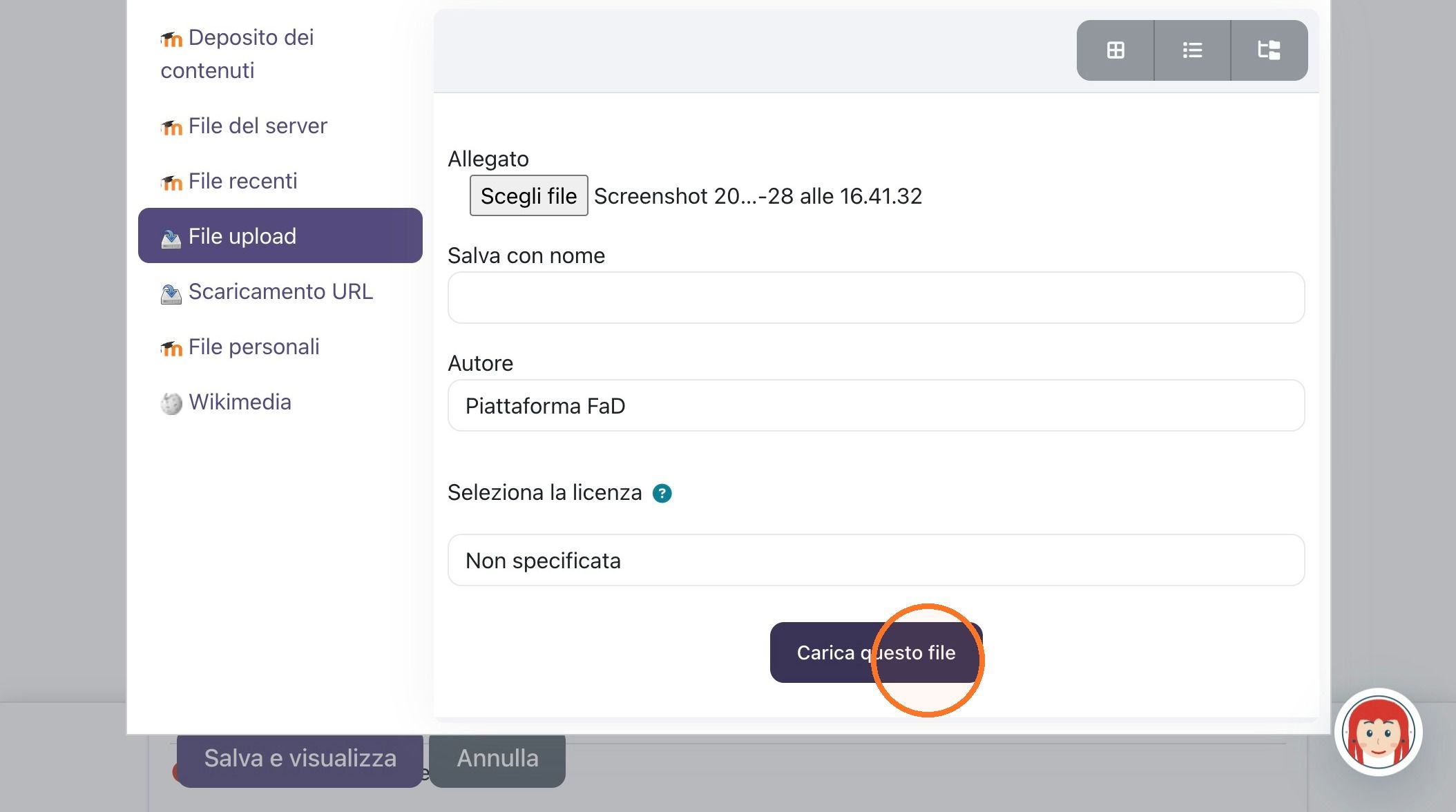
21. Fai clic su "Carica questo file"
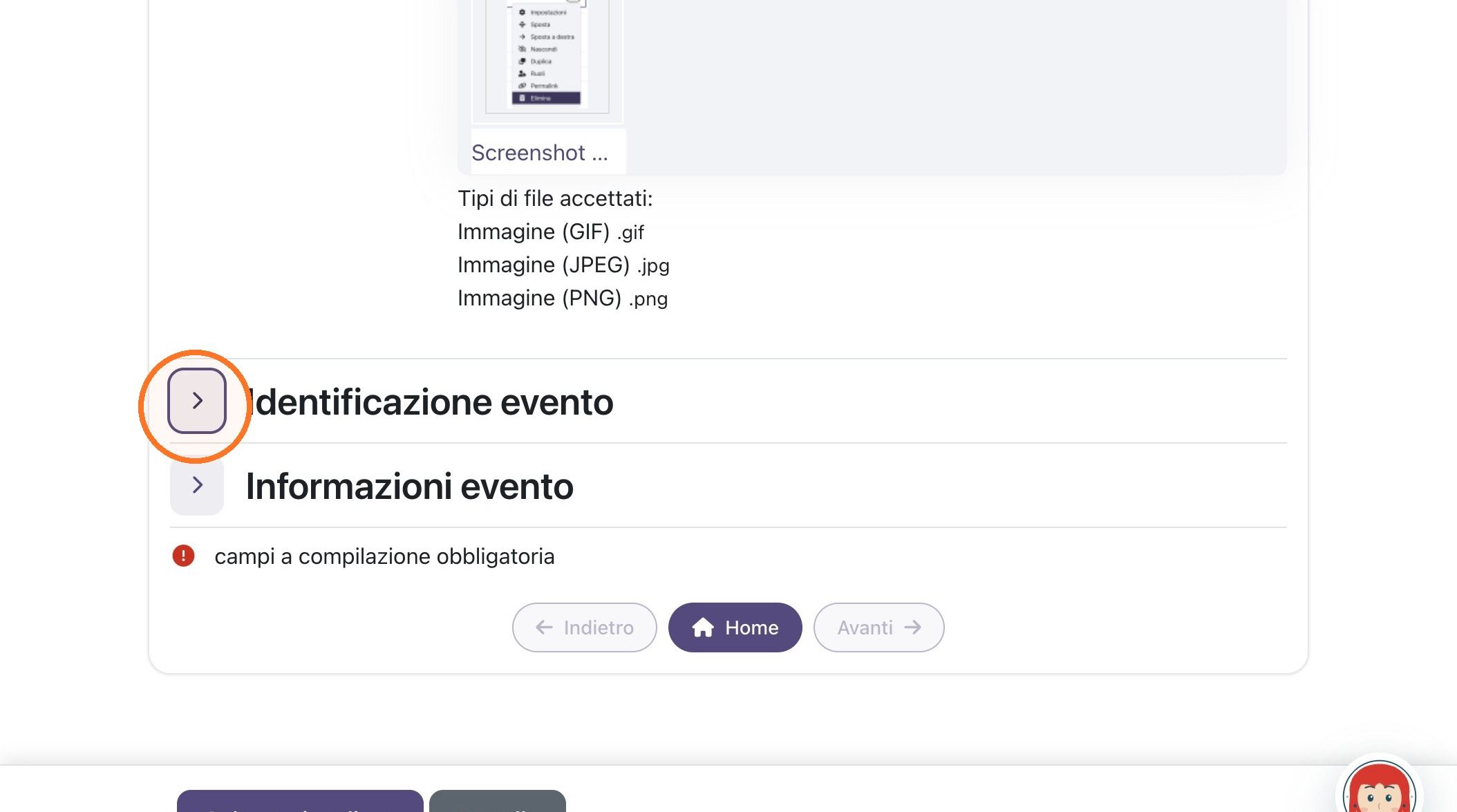
22. Espandi "Identificazione evento"
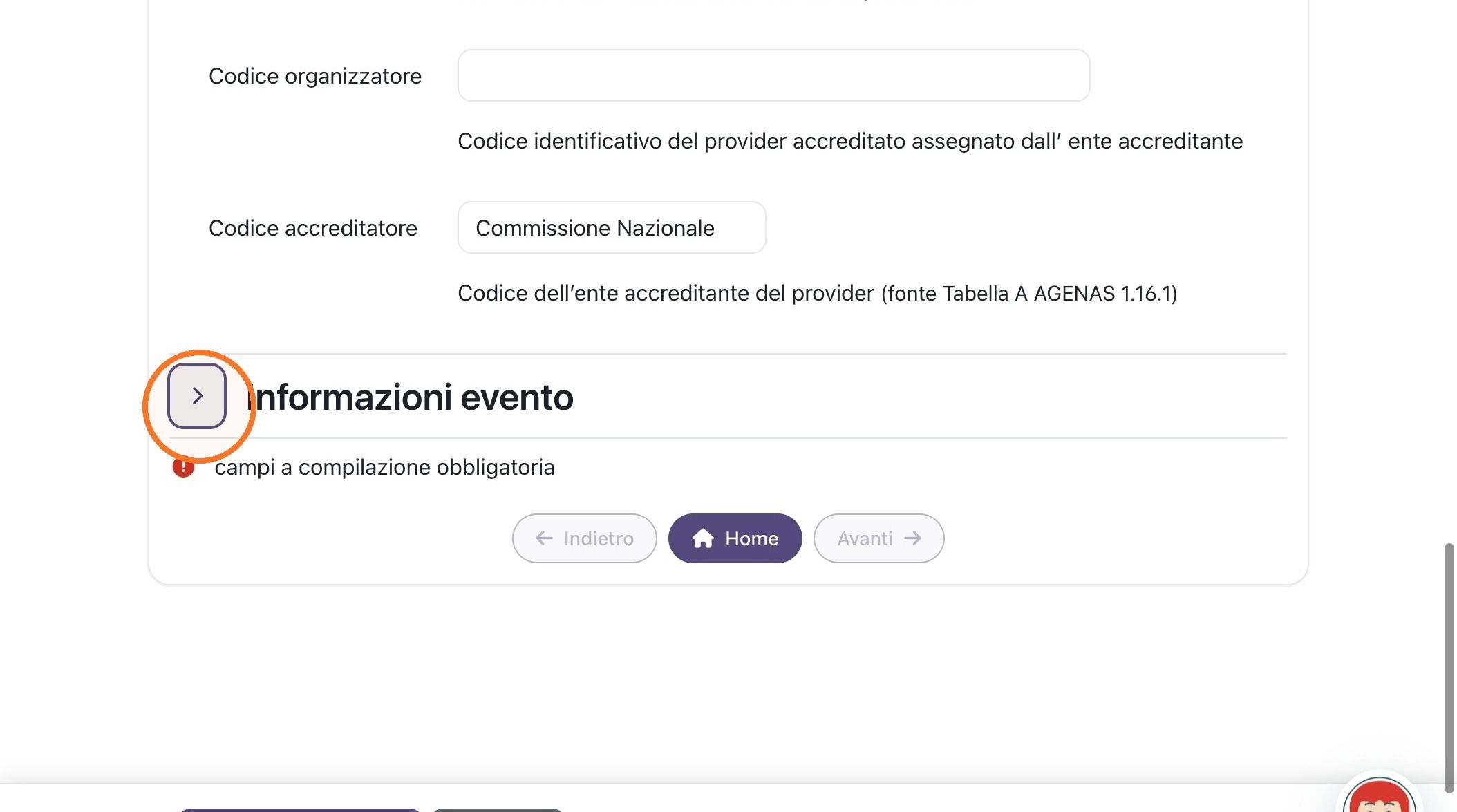
23. Espandi "Informazioni evento"
24. Fai clic su "Salva e visualizza"
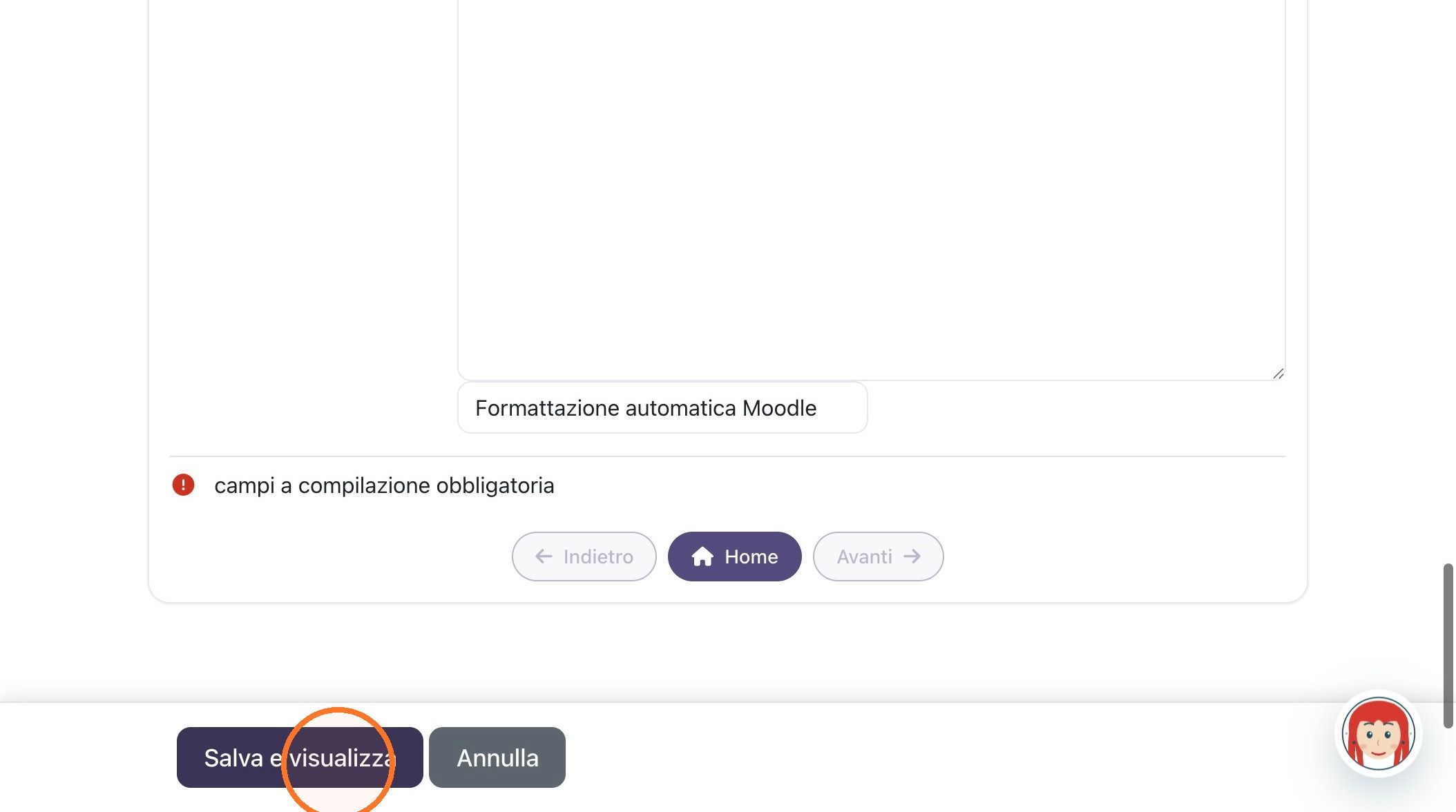
Modifica dell'attività
25. Attiva la modifica del corso con "Modifica"
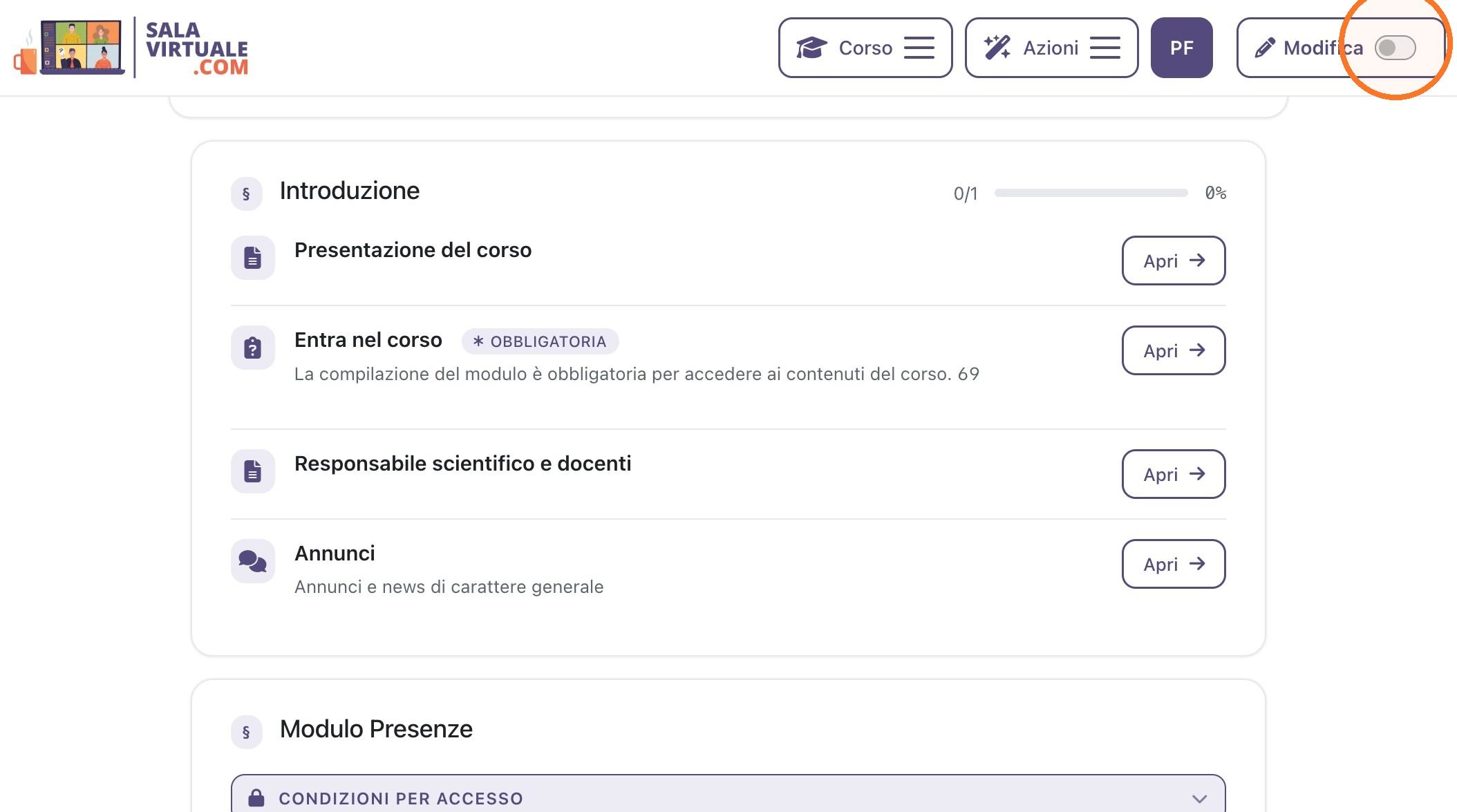
26. Fai clic sul controllo "Modifica" dell'attività
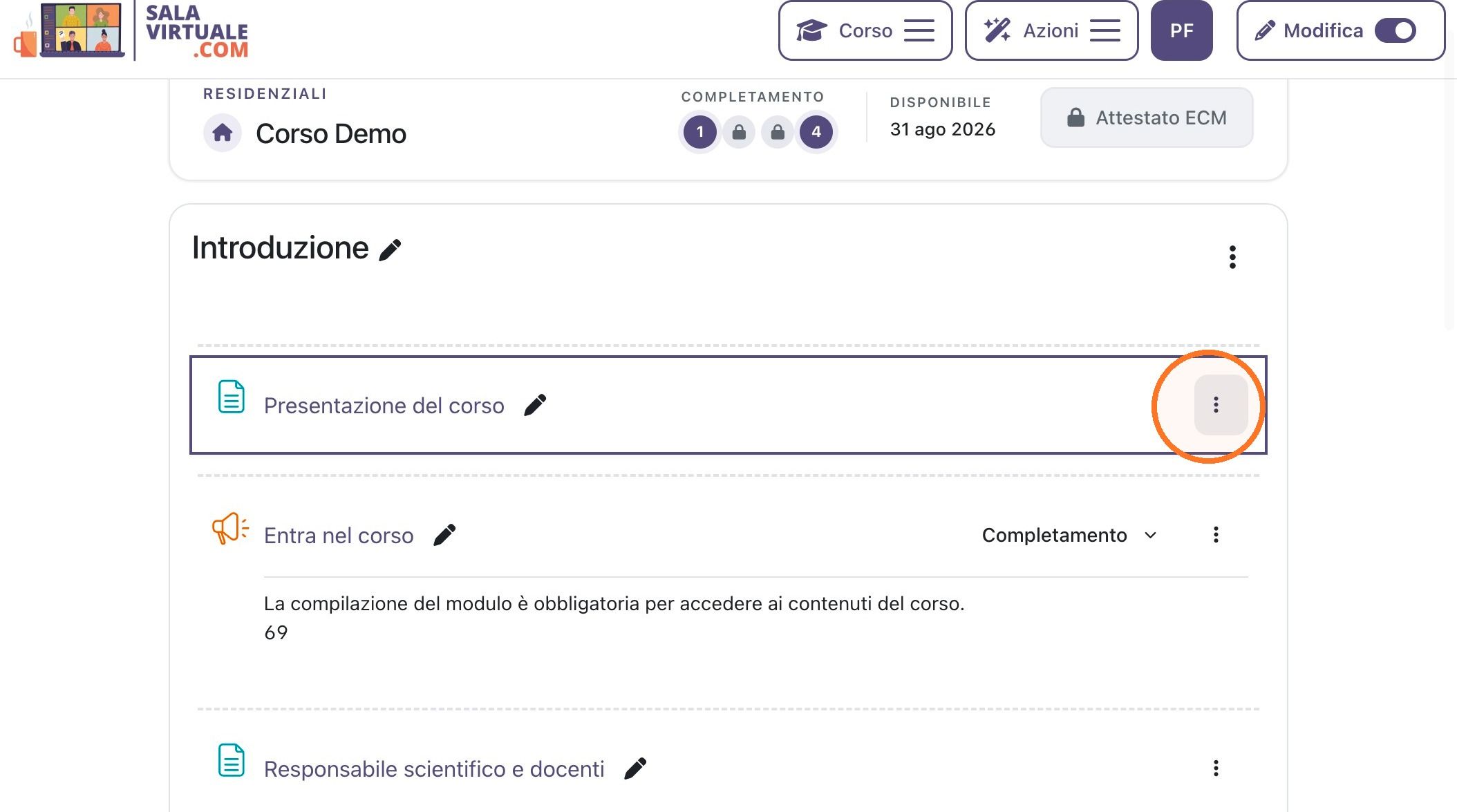
27. Apri il menu delle azioni dell'attività
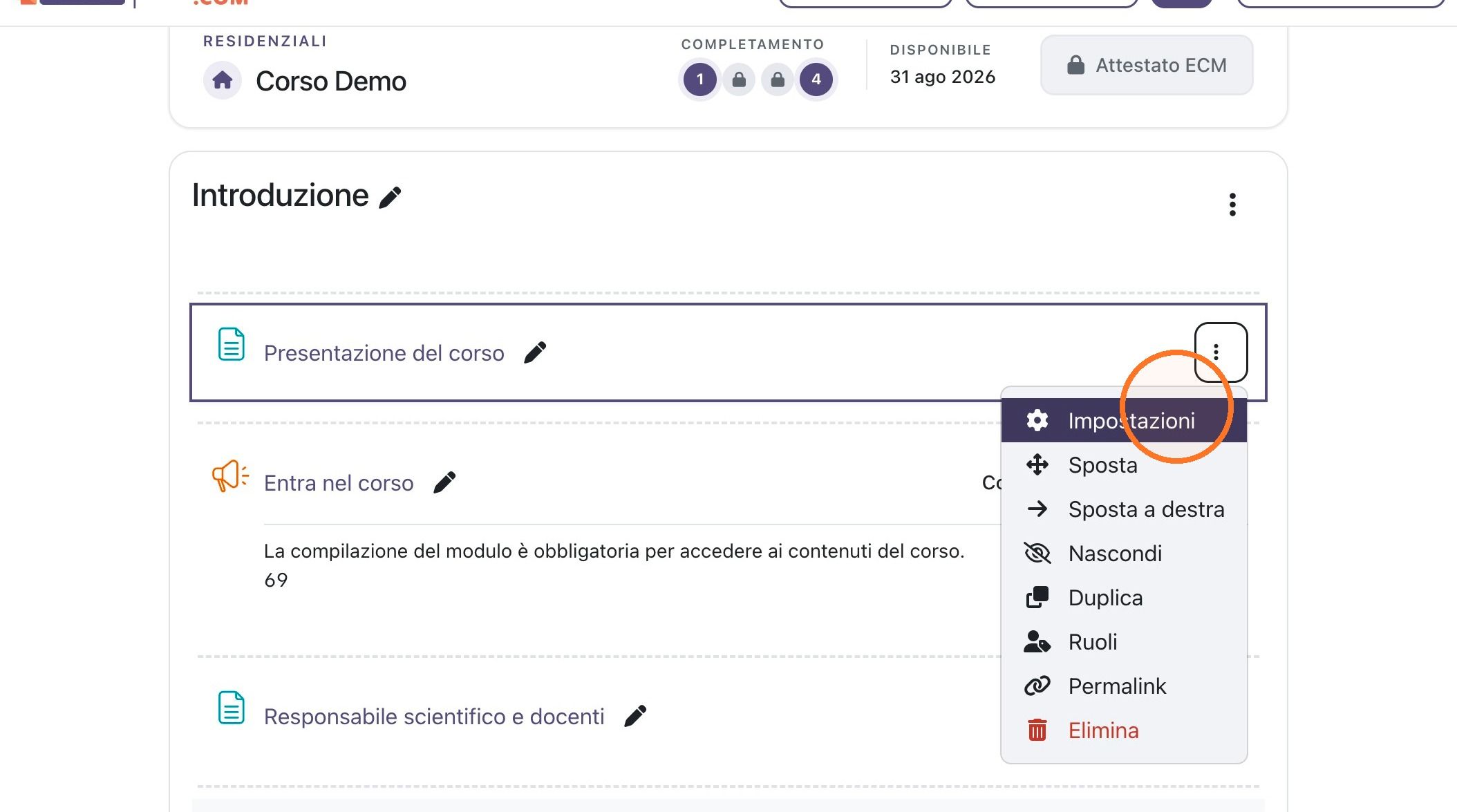
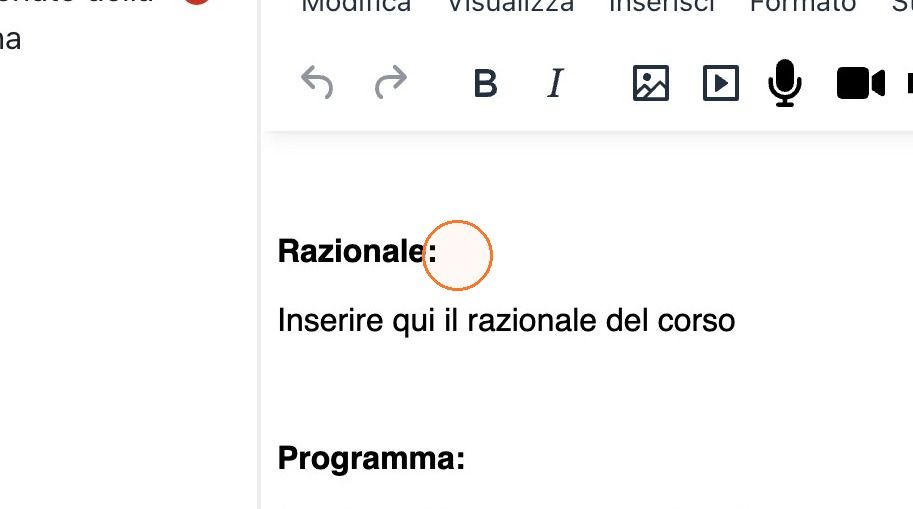
28. Fai clic sull'intestazione "Razionale:" nell'editor dei contenuti
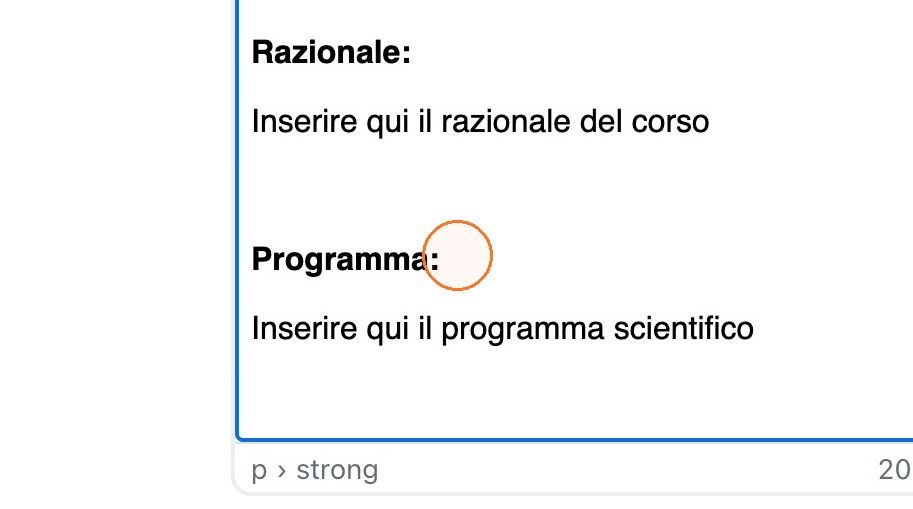
29. Fai clic sull'intestazione "Programma:" nell'editor dei contenuti
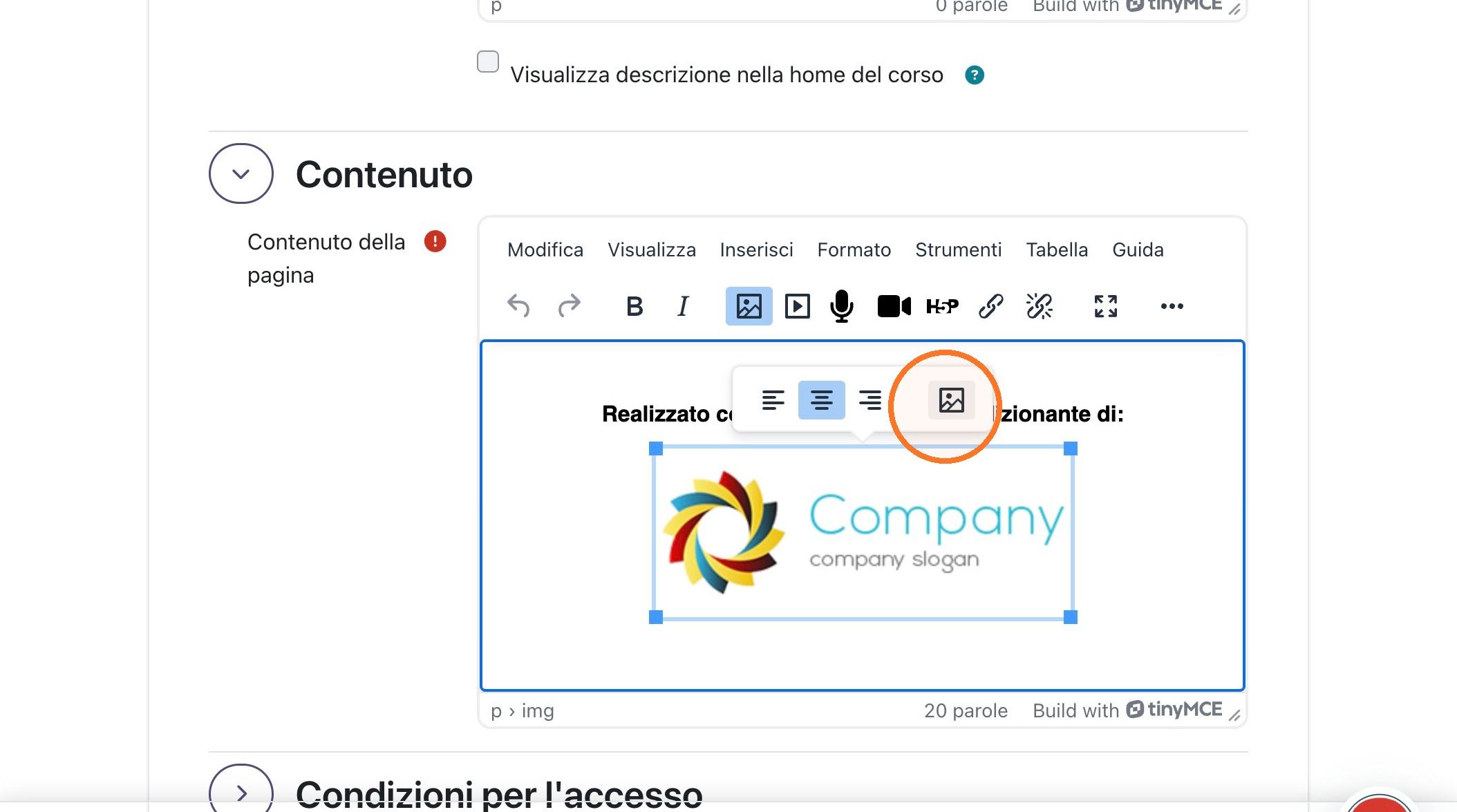
30. Seleziona l'immagine dello sponsor nell'editor dei contenuti

31. Apri i dettagli dell'immagine selezionata
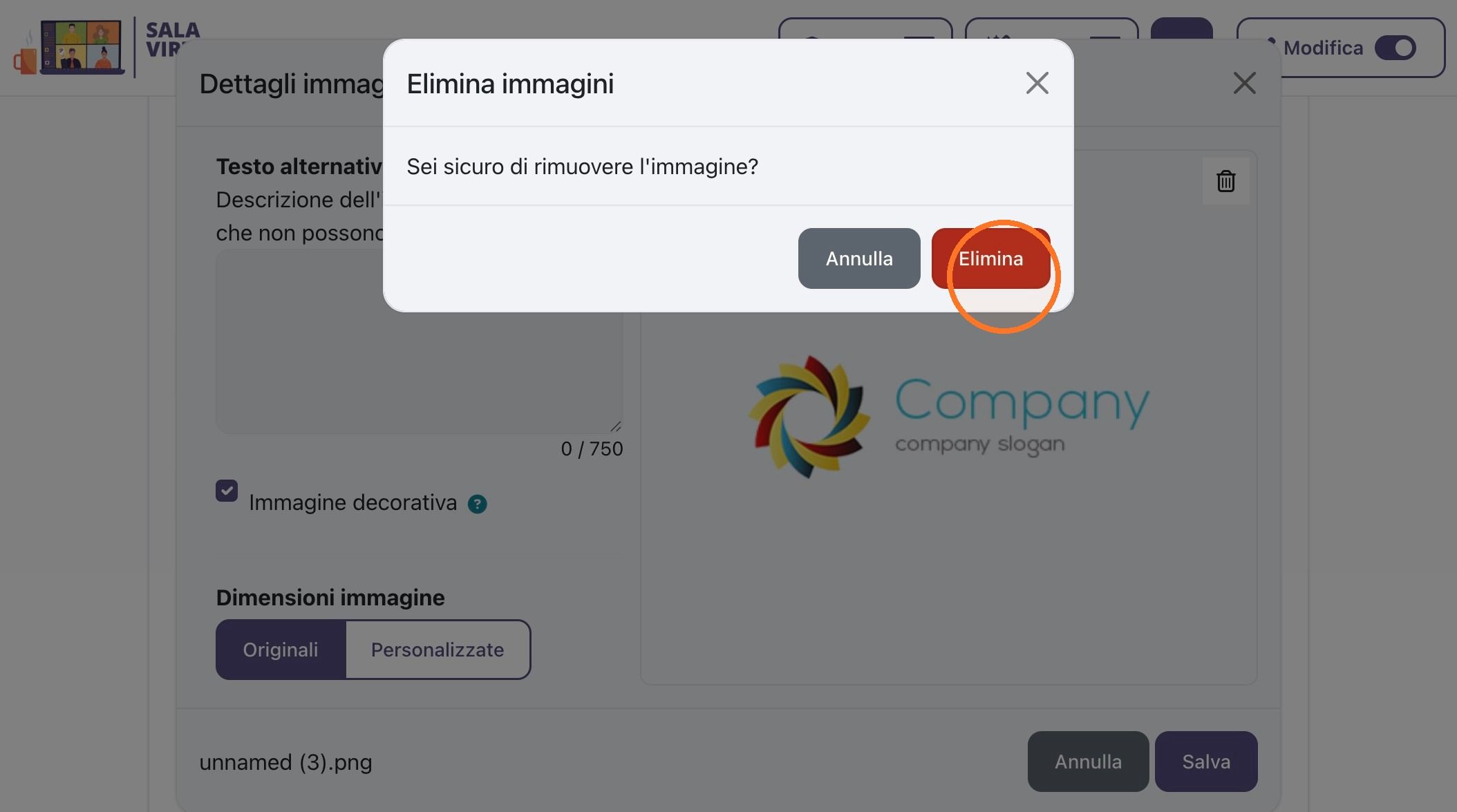
32. Fai clic sul pulsante di eliminazione dell'immagine
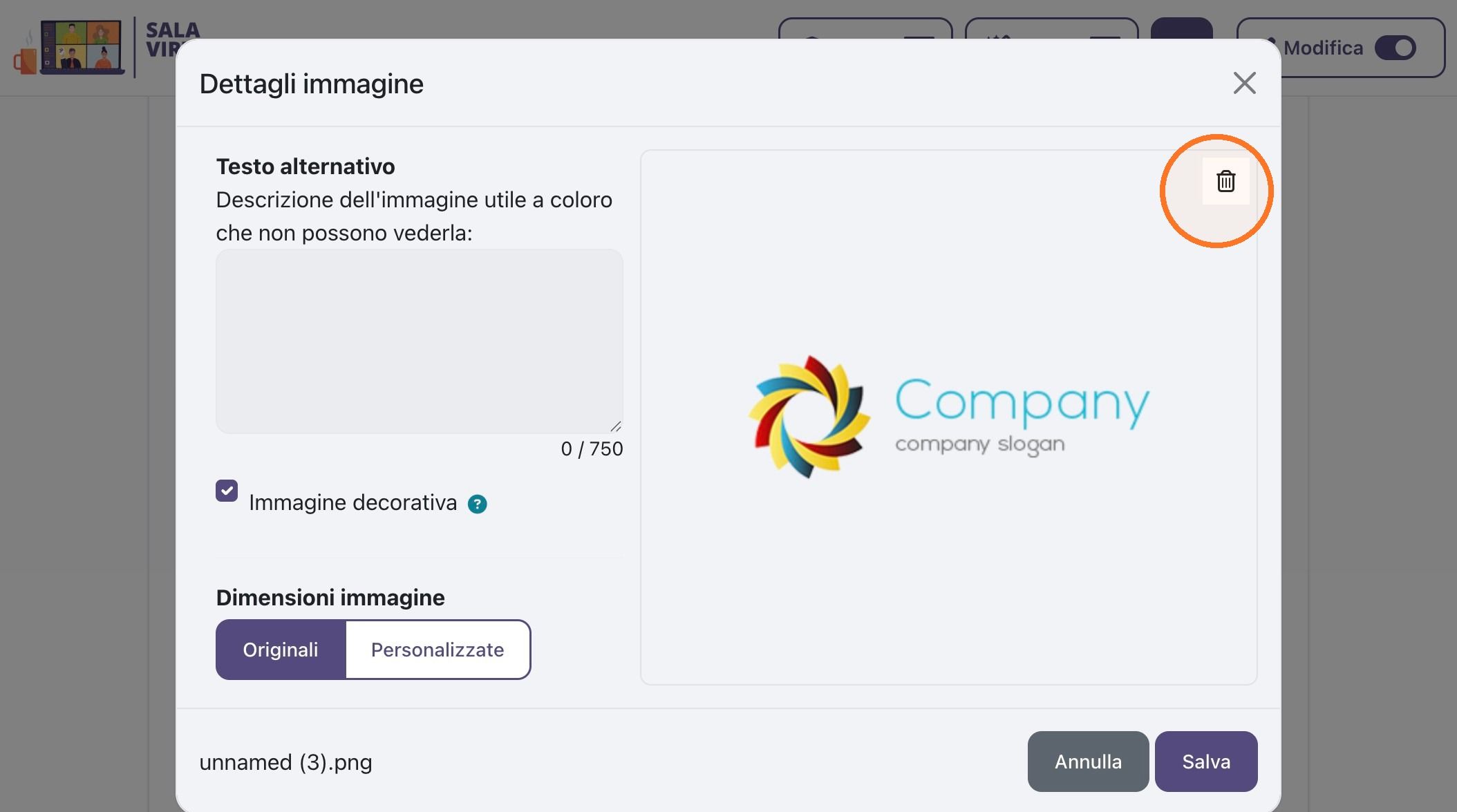
33. Conferma l'eliminazione dell'immagine facendo clic su "Elimina"
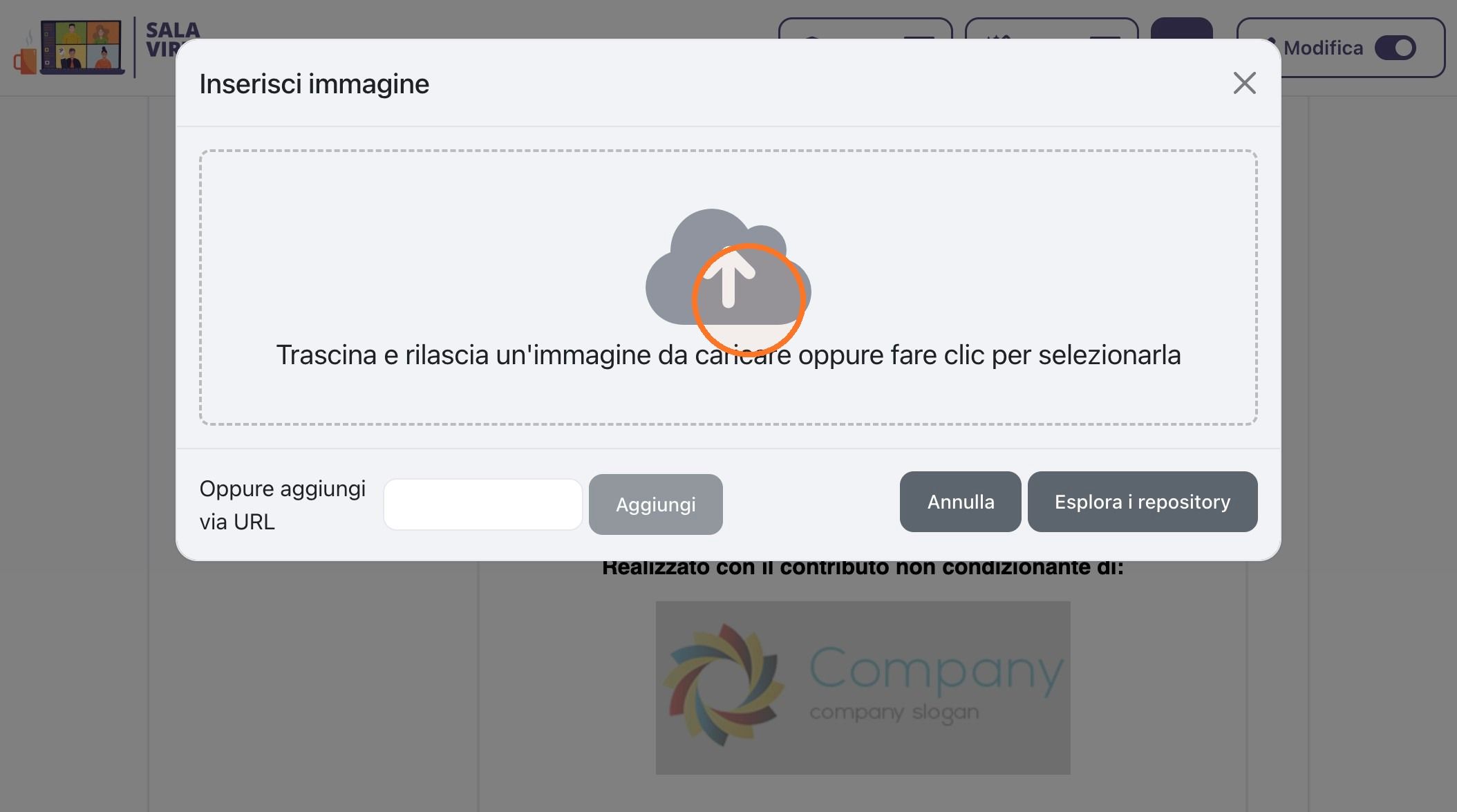
34. Apri l'area di caricamento per l'inserimento dell'immagine
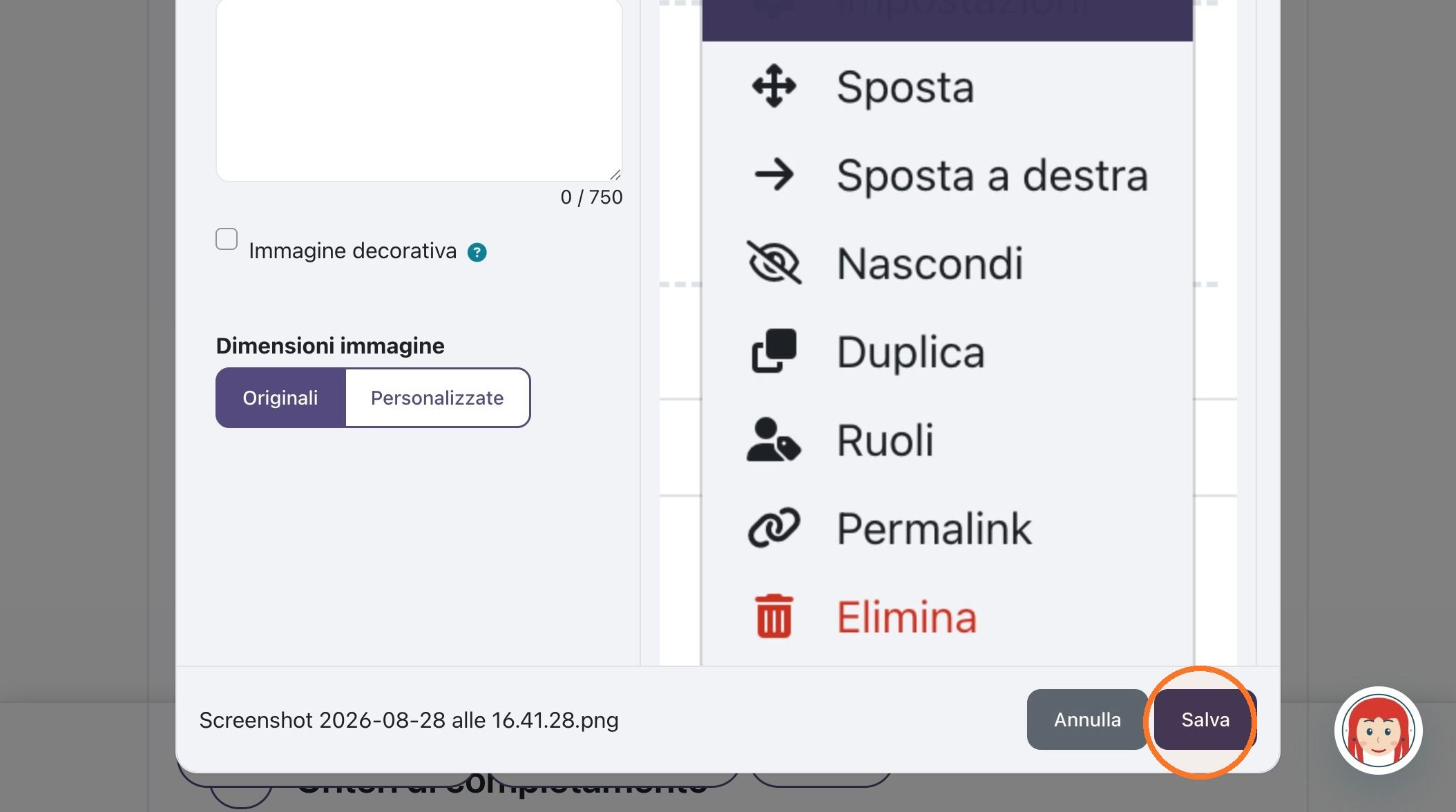
35. Salva i dettagli dell'immagine caricata
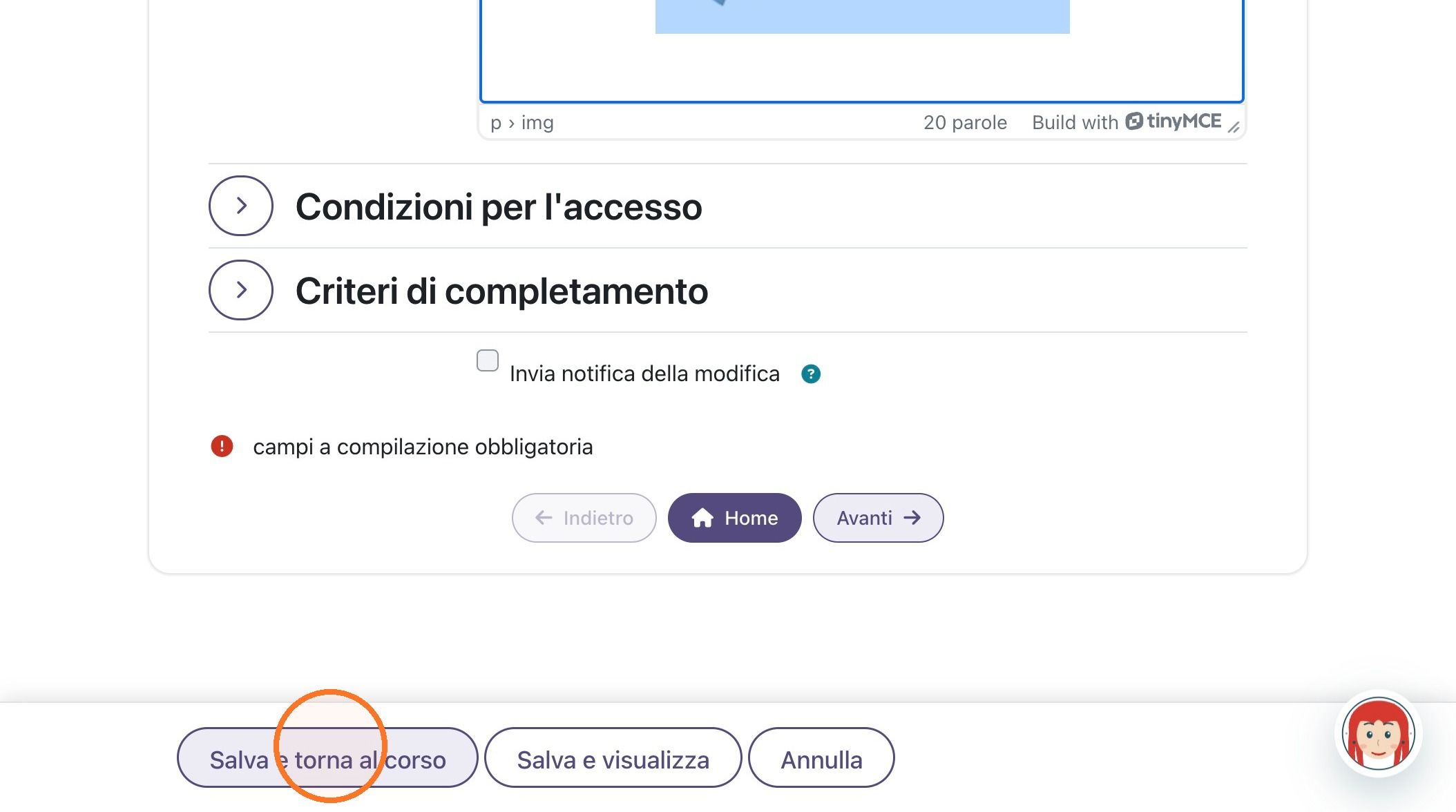
36. Fai clic su "Salva e torna al corso"
37. Apri il menu delle azioni dell'attività
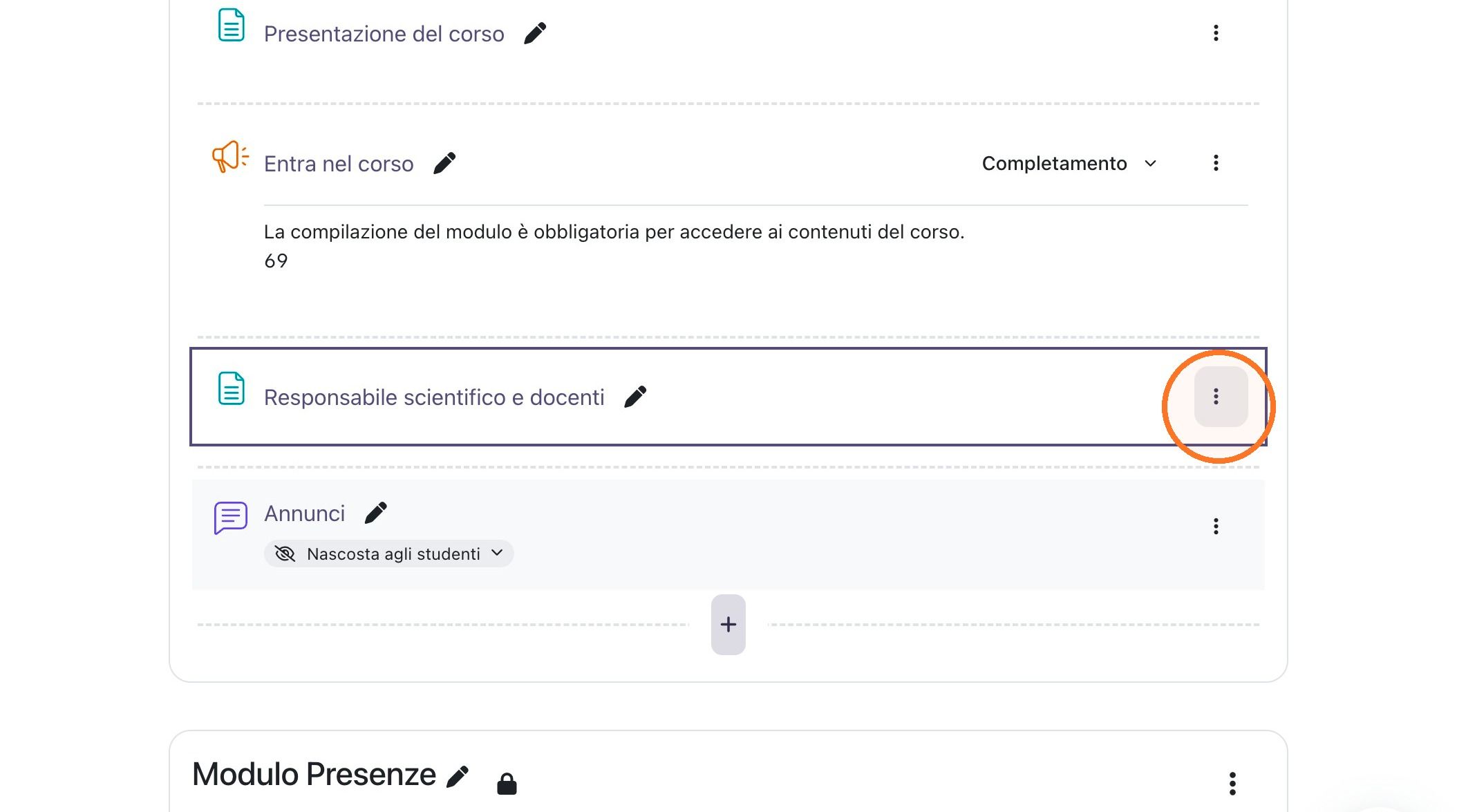
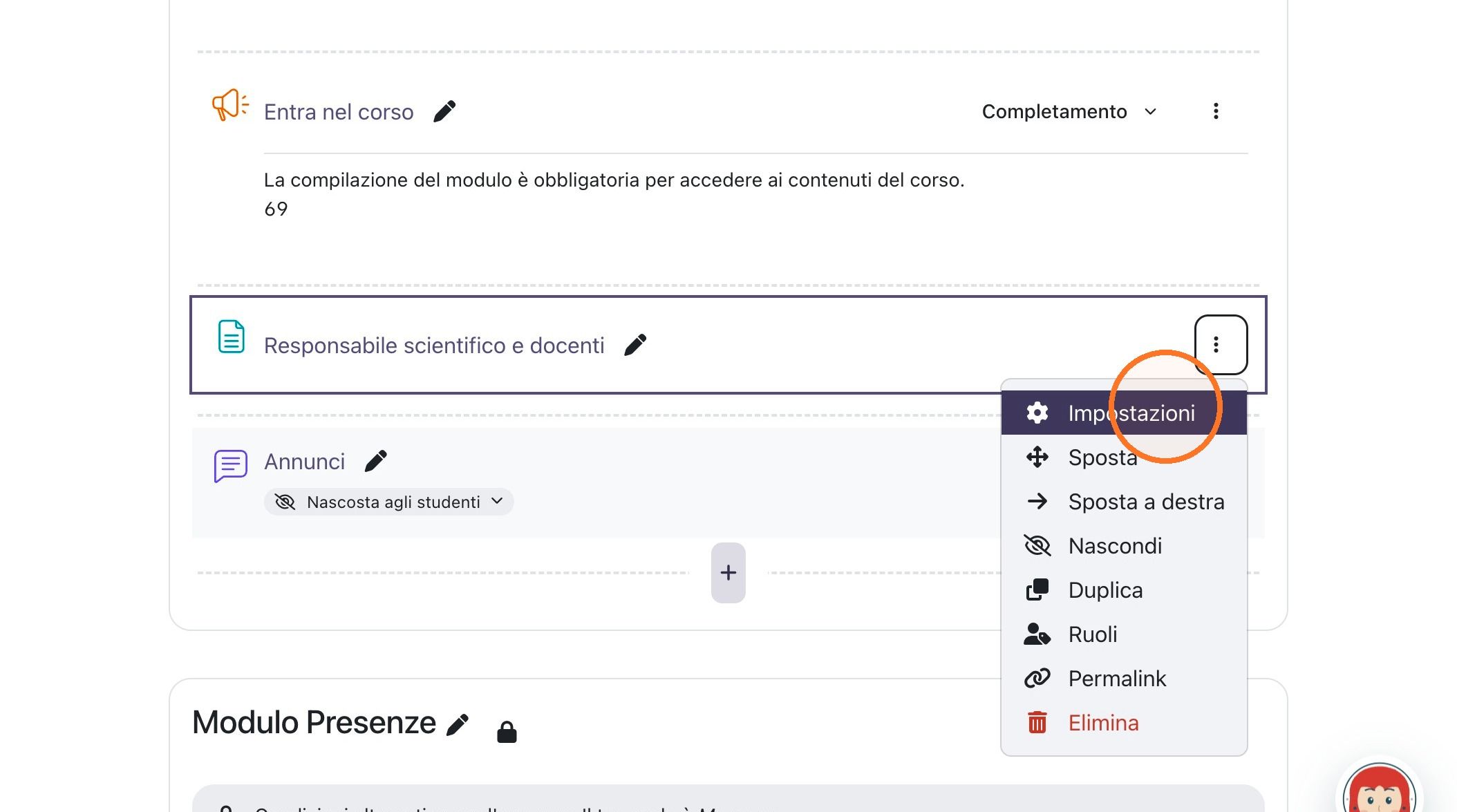
38. Apri il menu delle impostazioni dell'attività
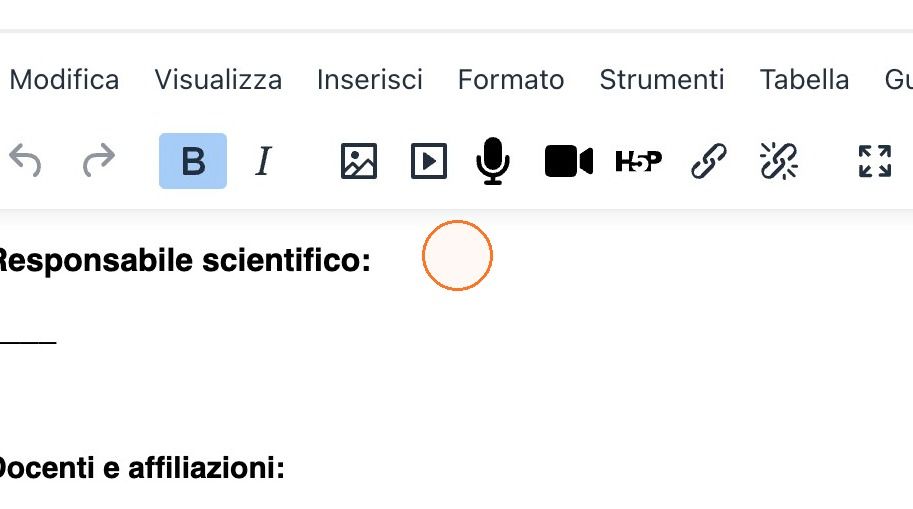
39. Fai clic sull'intestazione "Responsabile scientifico:" nell'editor dei contenuti
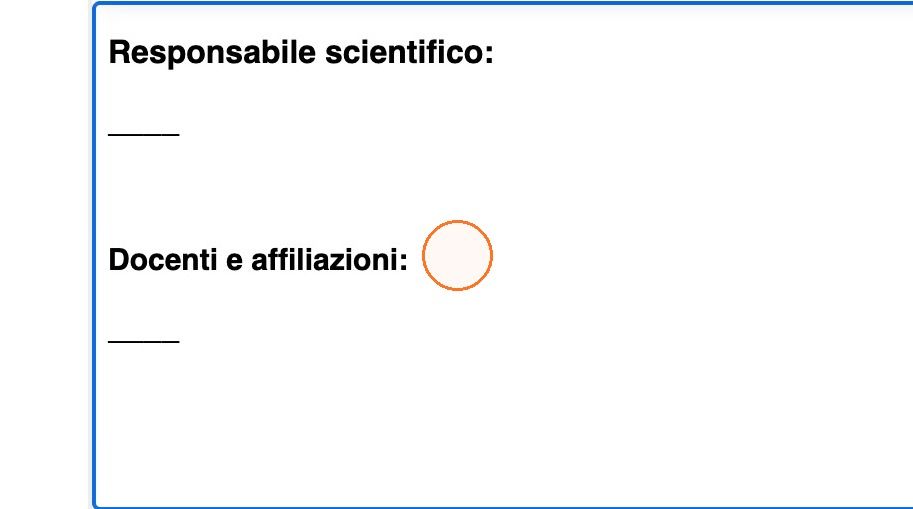
40. Fai clic sull'intestazione "Docenti e affiliazioni:" nell'editor dei contenuti
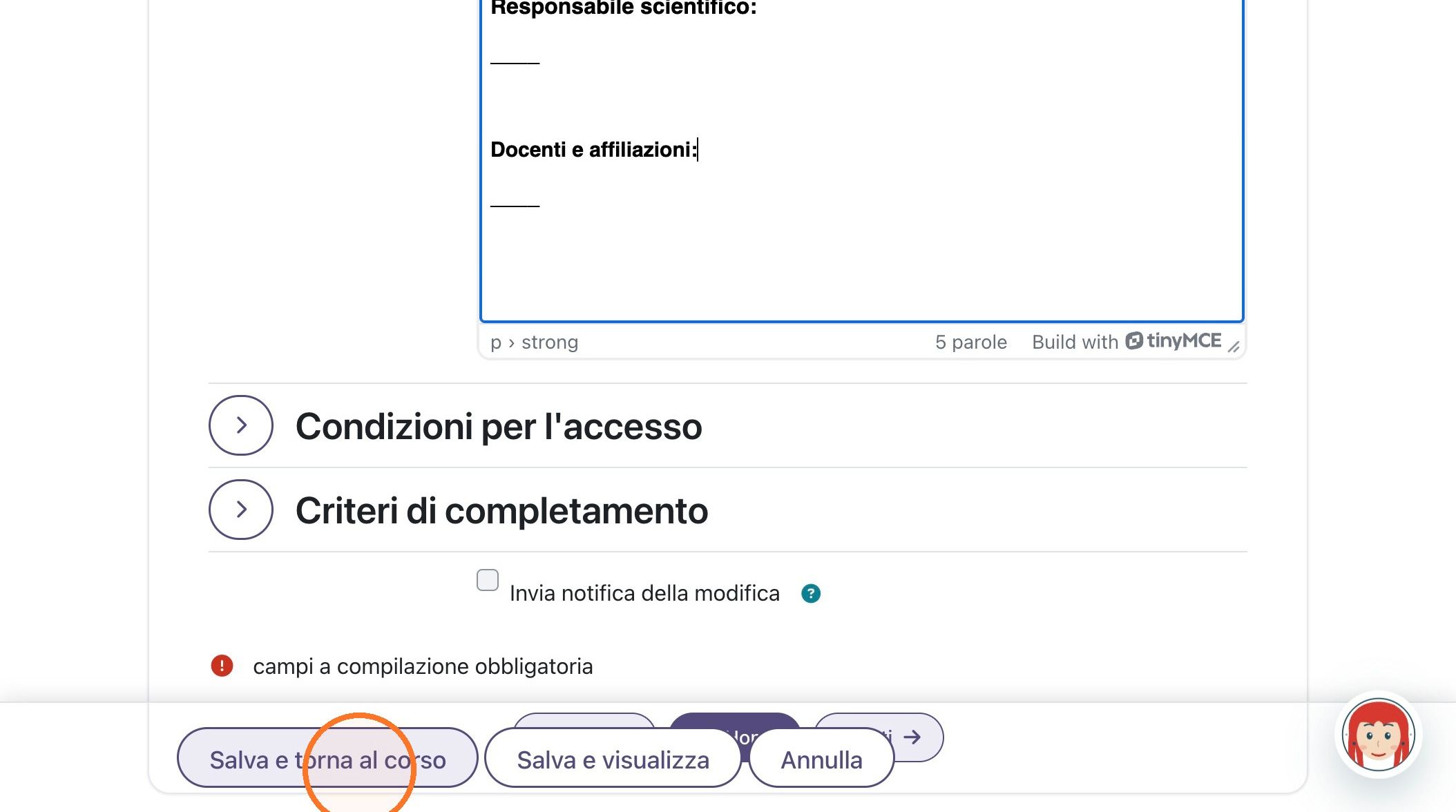
41. Fai clic su "Salva e torna al corso"
Impostazioni finali del corso
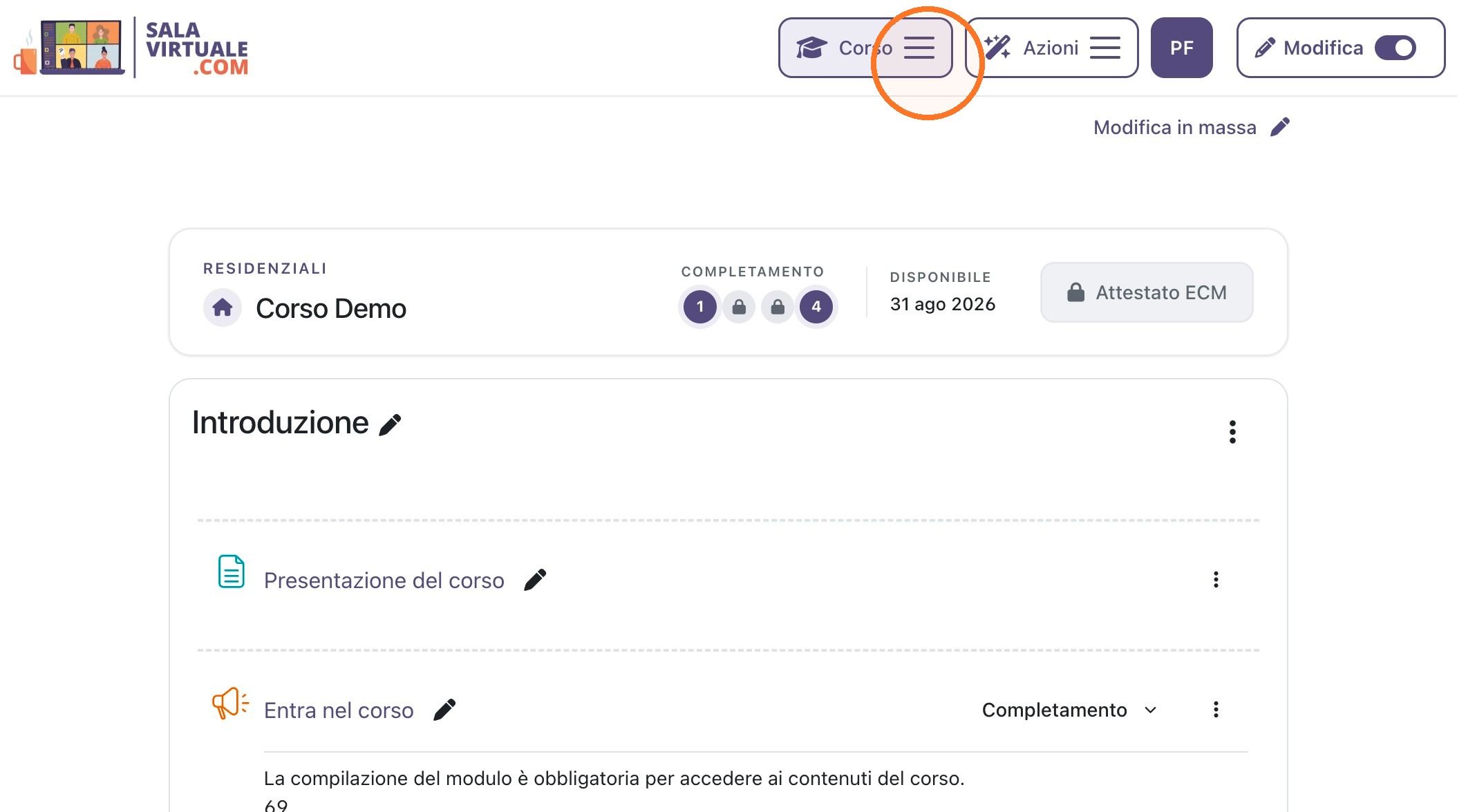
42. Apri il menu "Corso"
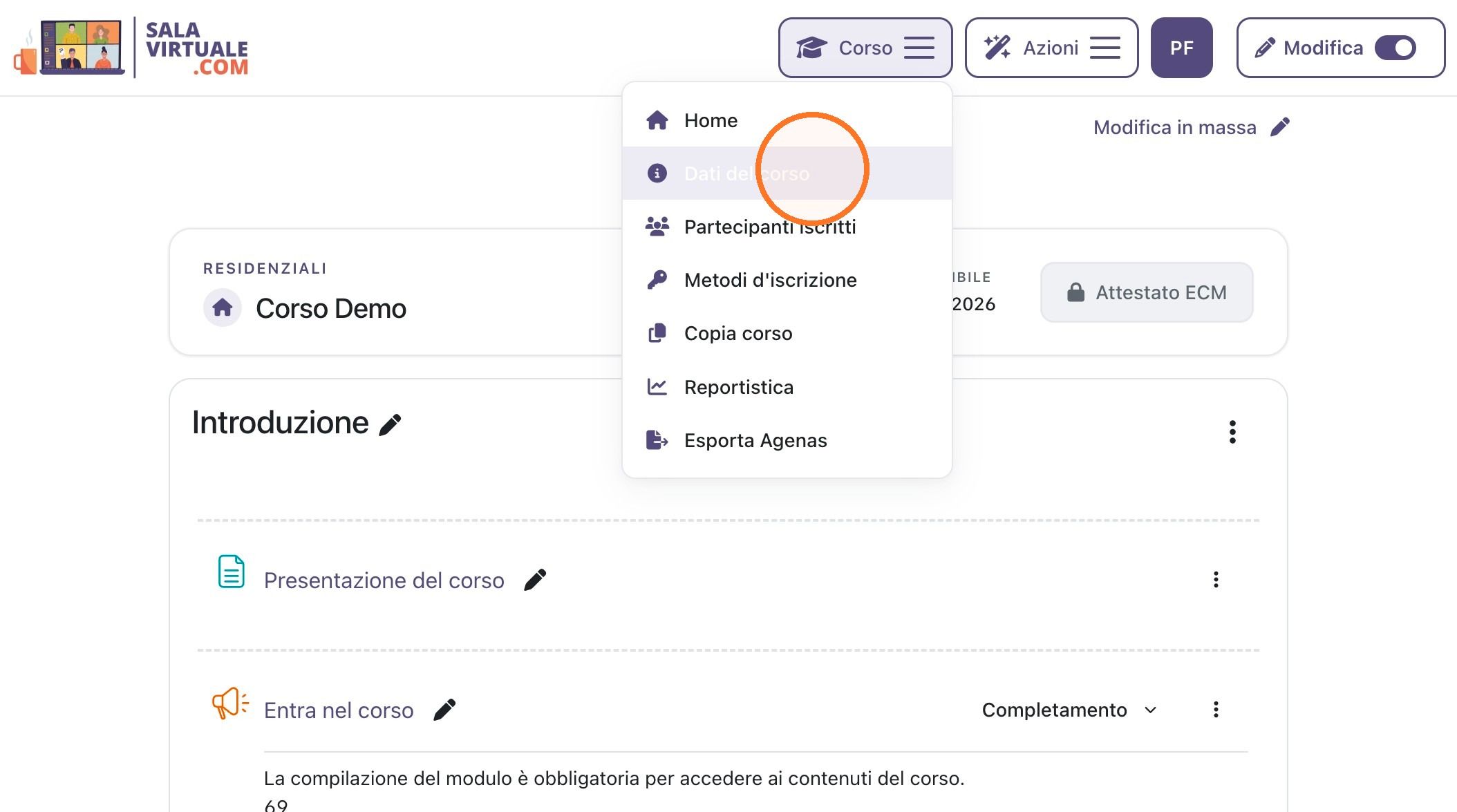
43. Seleziona "Dati del corso"
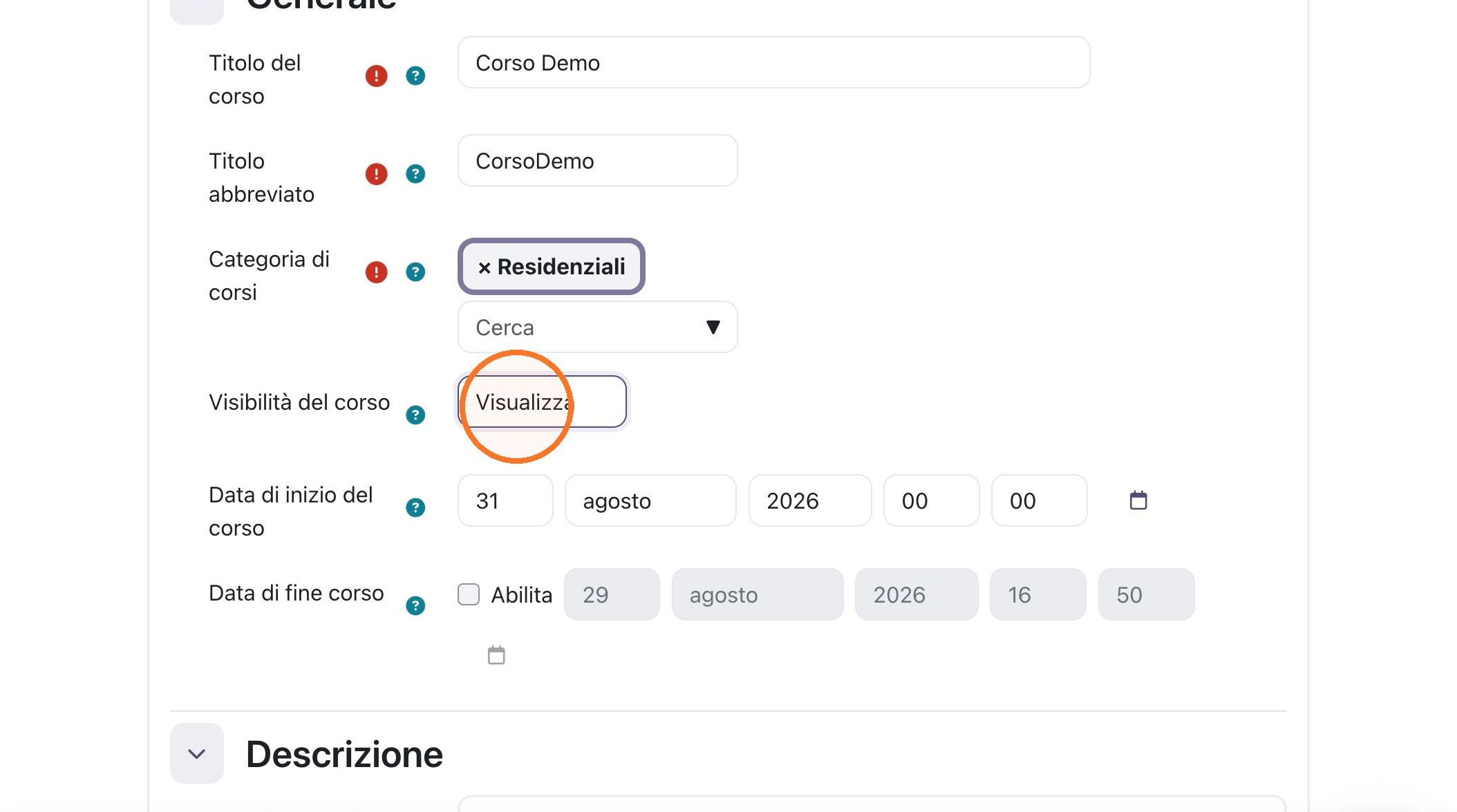
44. Seleziona "Visualizza" per la visibilità del corso
45. Fai clic su "Salva e visualizza"