Scopri come organizzare in modo efficace il tuo ambiente formativo creando nuove categorie e aggiungendo corsi all'interno della piattaforma BaseAruba. Questa guida illustra passo dopo passo come gestire i metadati dei corsi ed eseguire le azioni amministrative essenziali per mantenere organizzati i tuoi contenuti didattici.
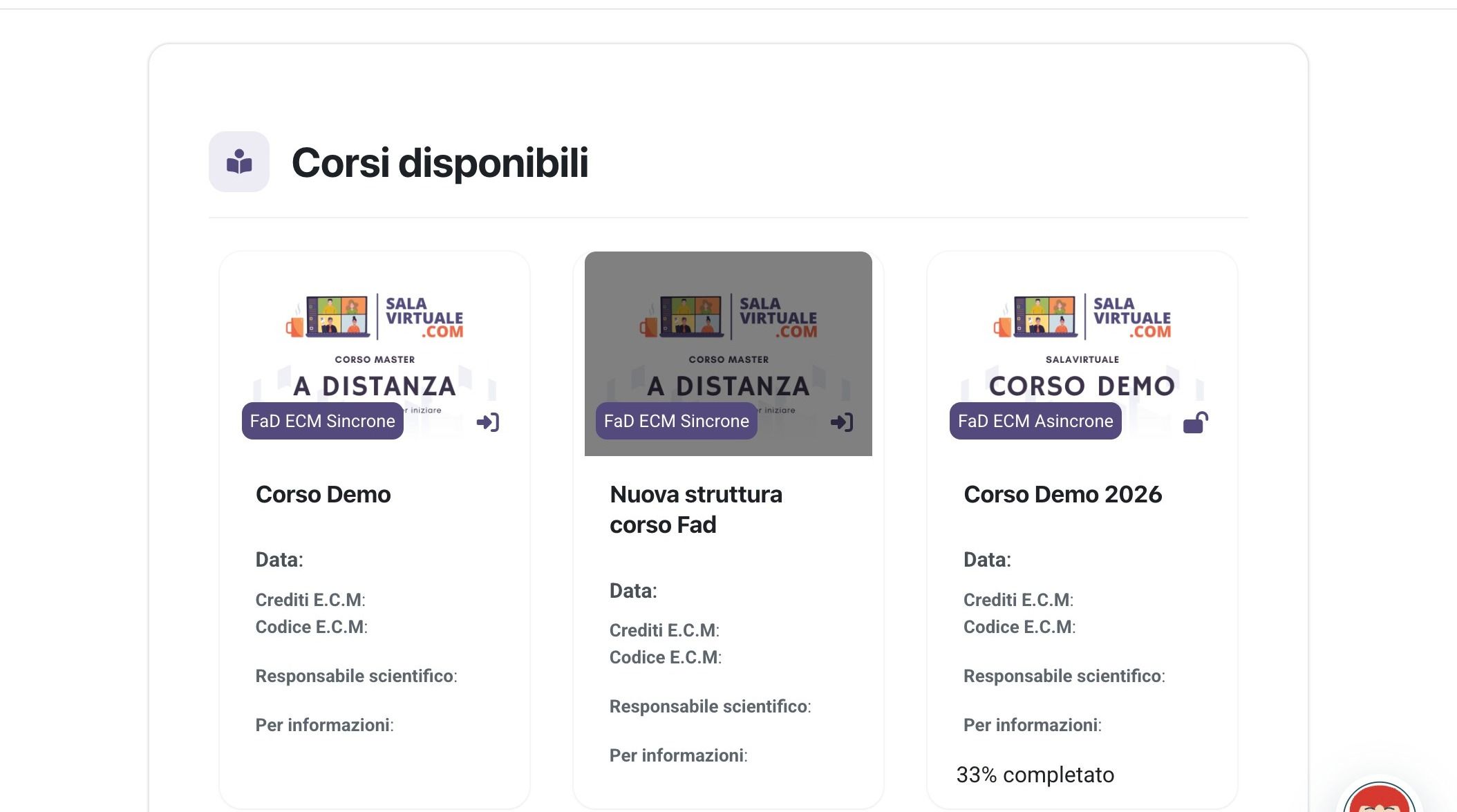
1. Vai su https://basearuba.salavirtuale.diomira.cloud/
Creazione della Categoria
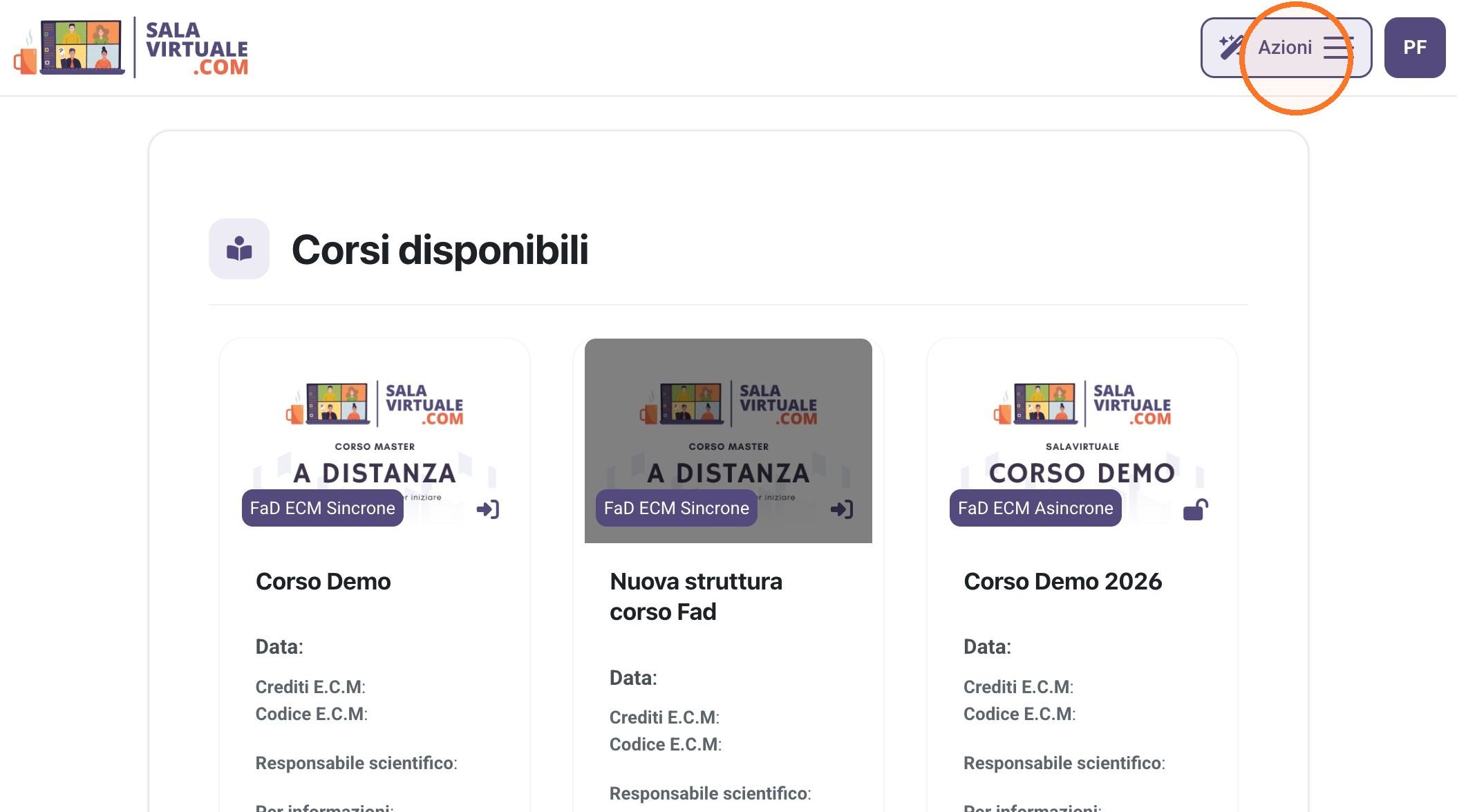
2. Fai clic su "Azioni"
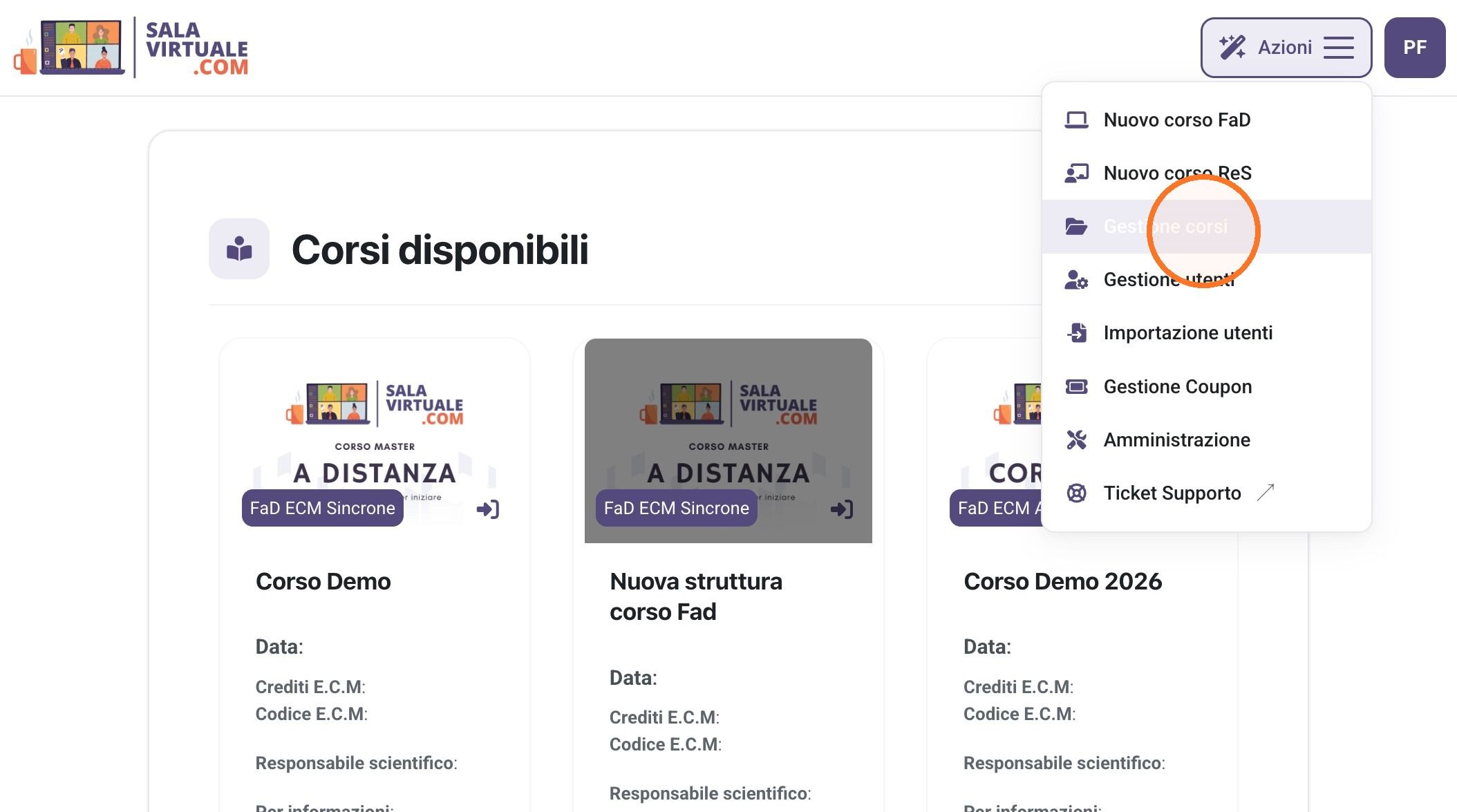
3. Fai clic su "Gestione corsi"
4. Fai clic su "Crea categoria"
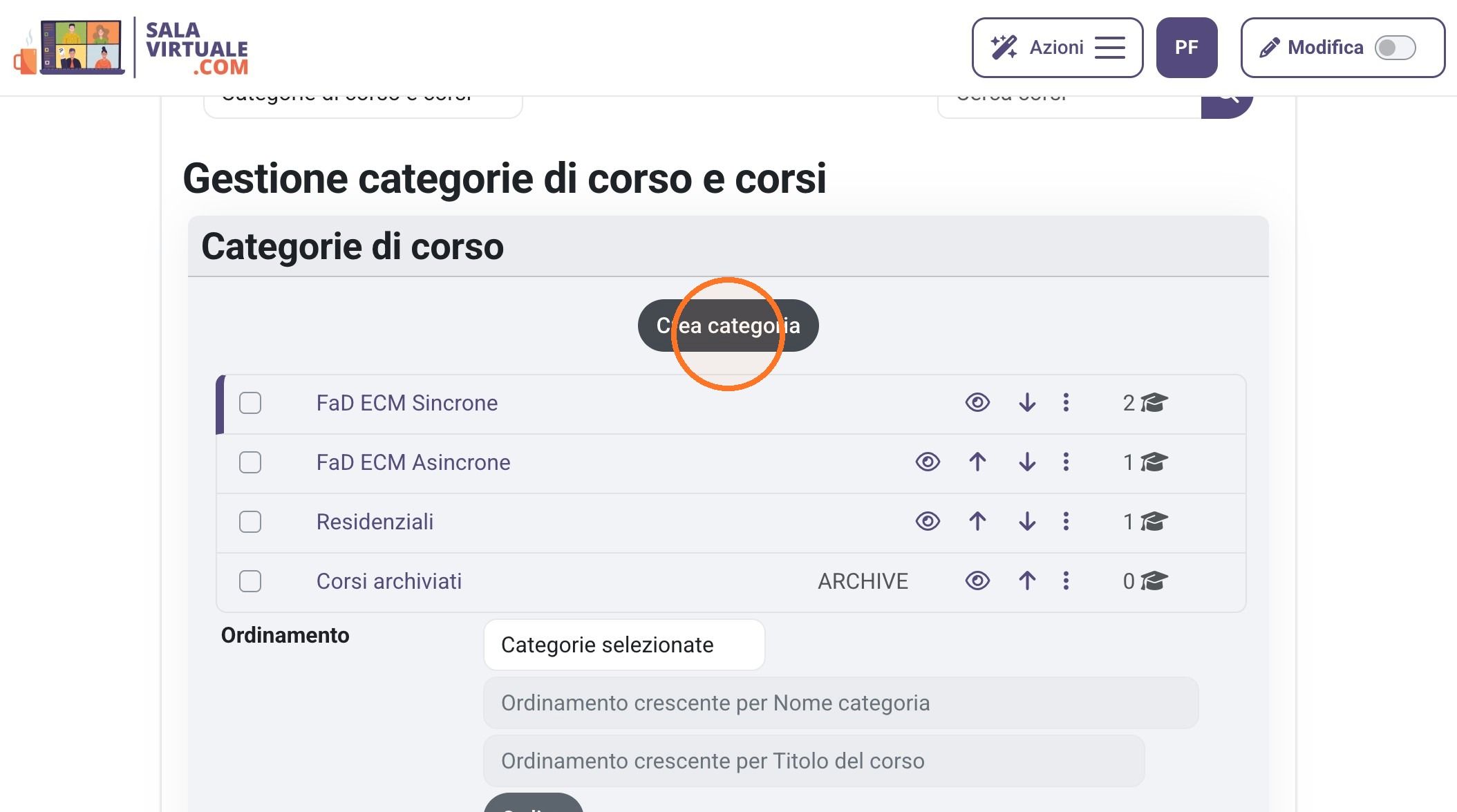
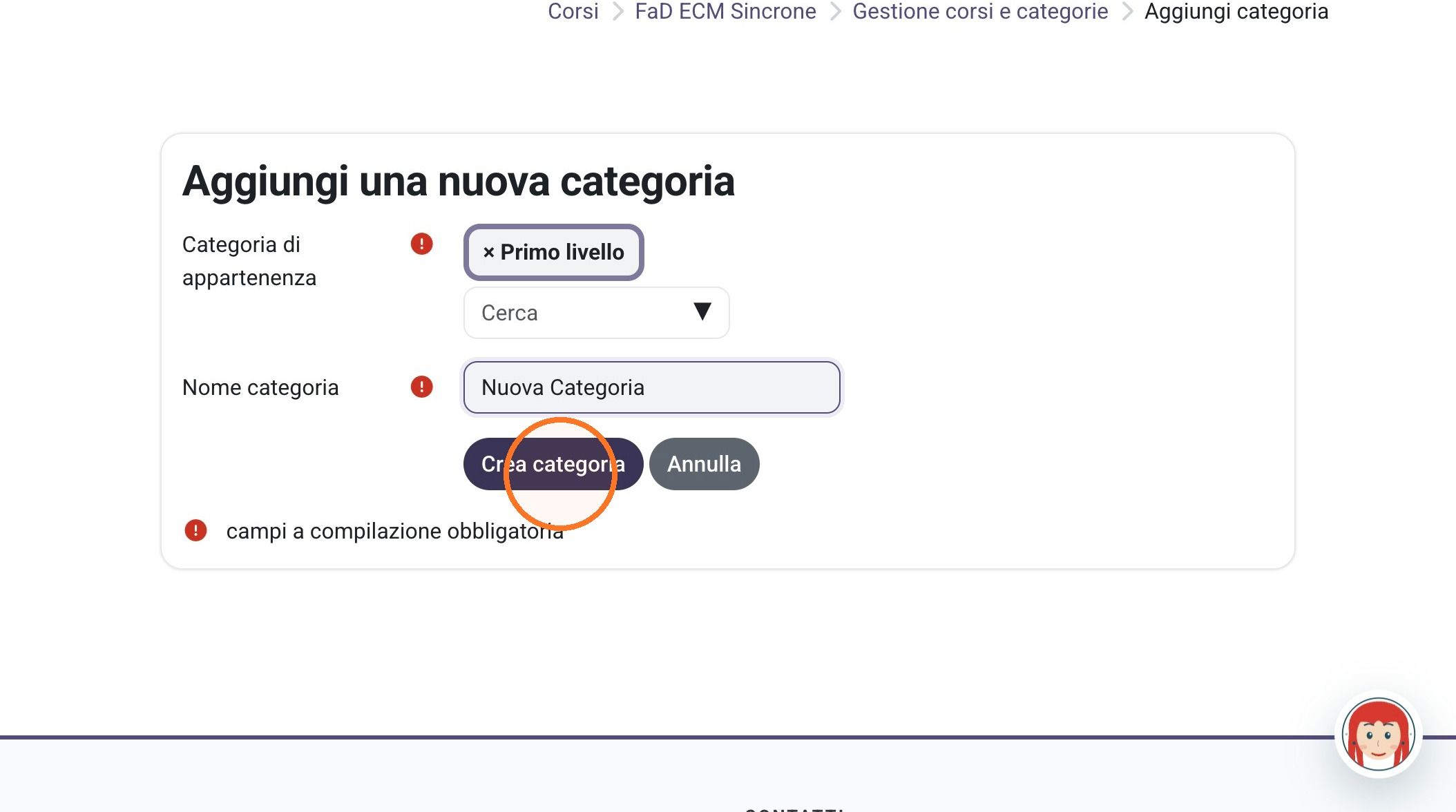
5. Apri il selettore della categoria
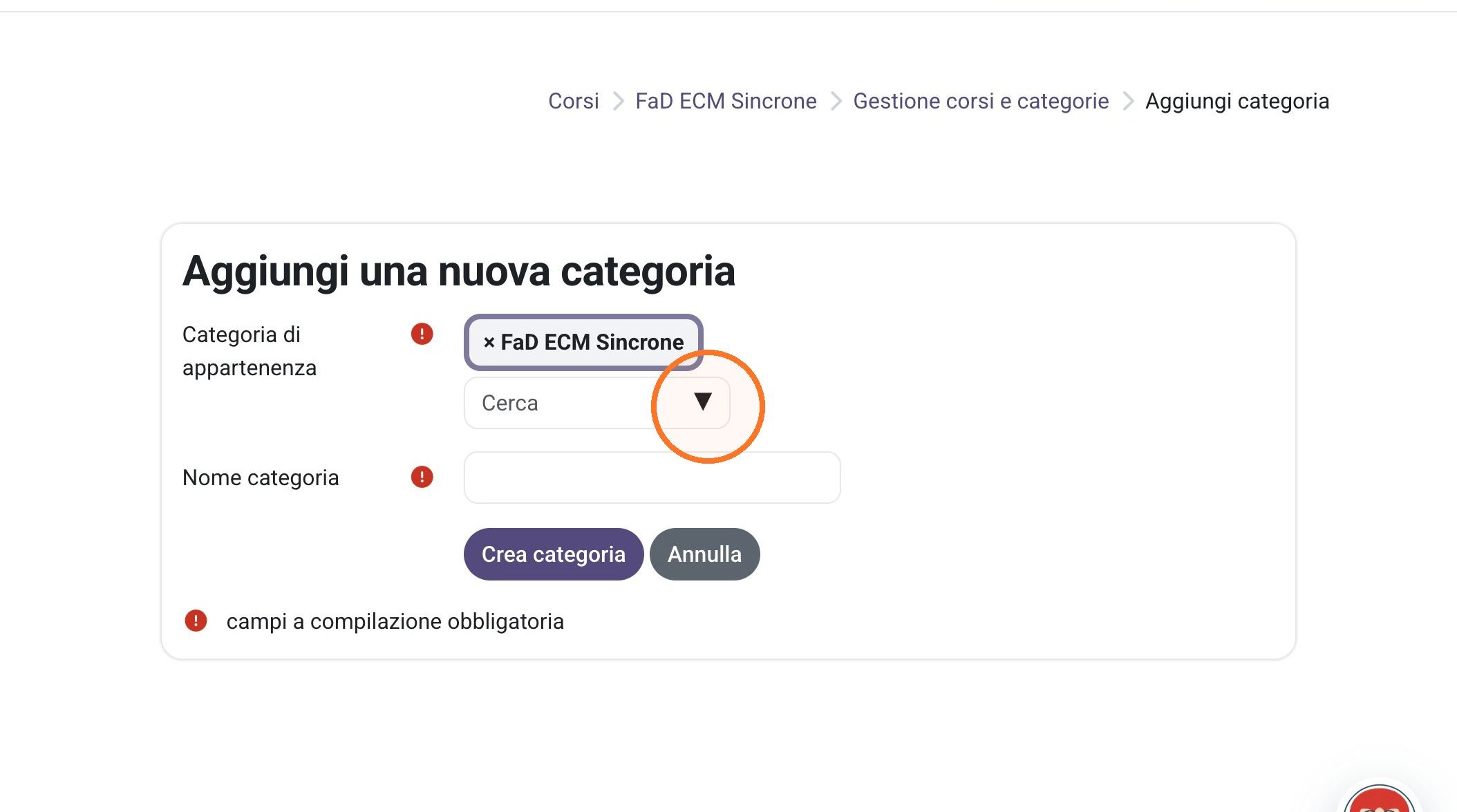
6. Seleziona "Primo livello"
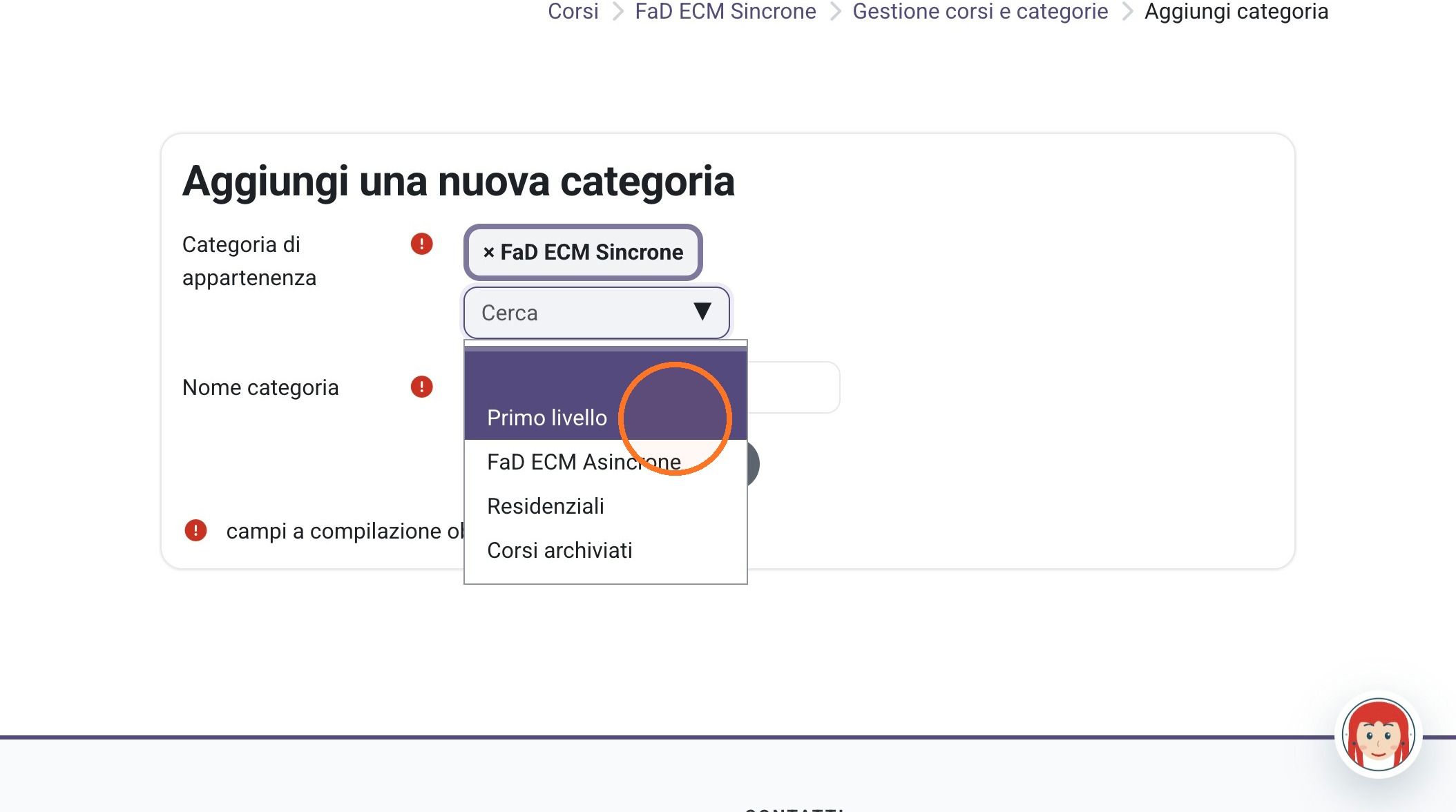
7. Inserisci "Nuova Categoria" nel campo nome categoria
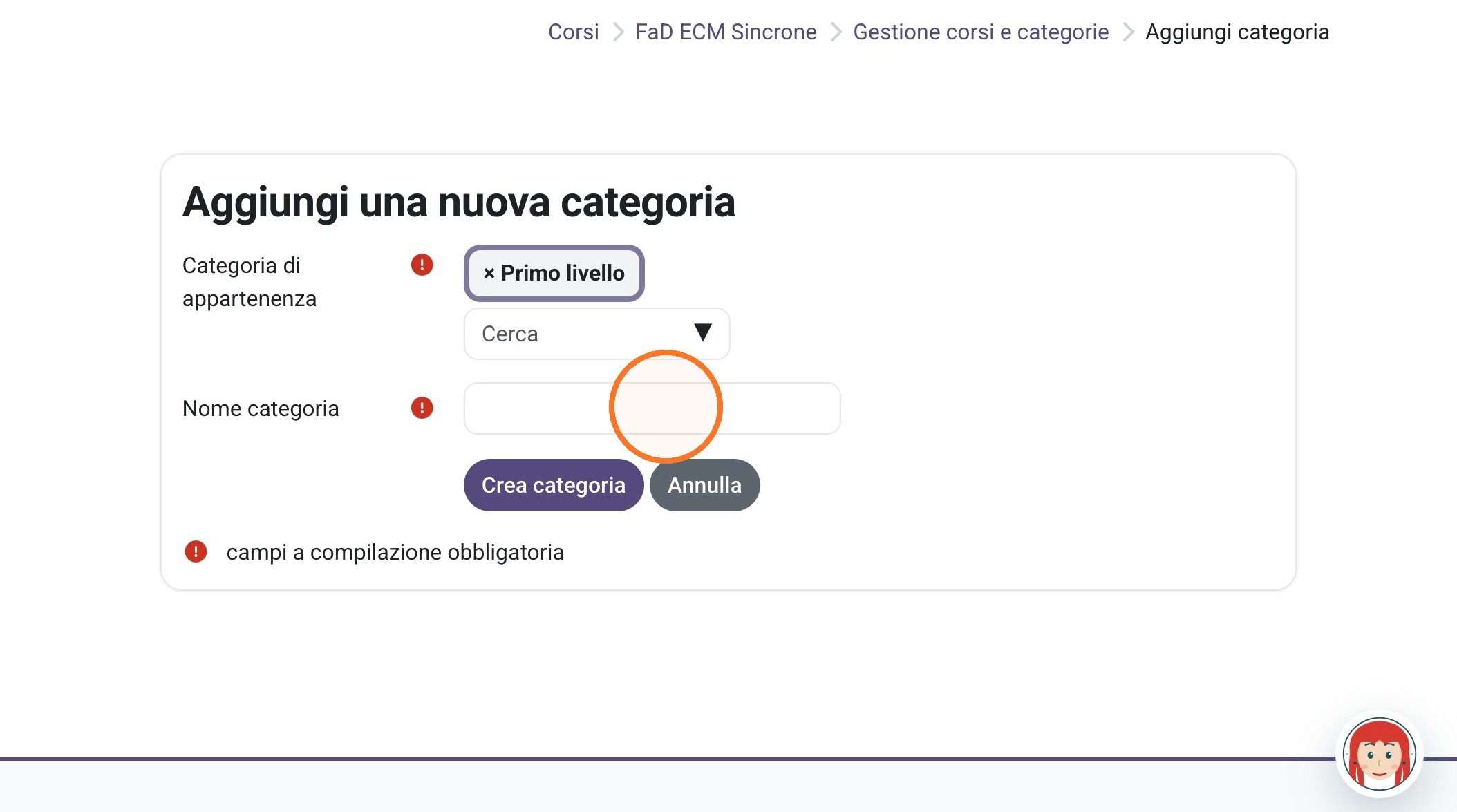
8. Fai clic su "Crea categoria"
Spostamento del Corso
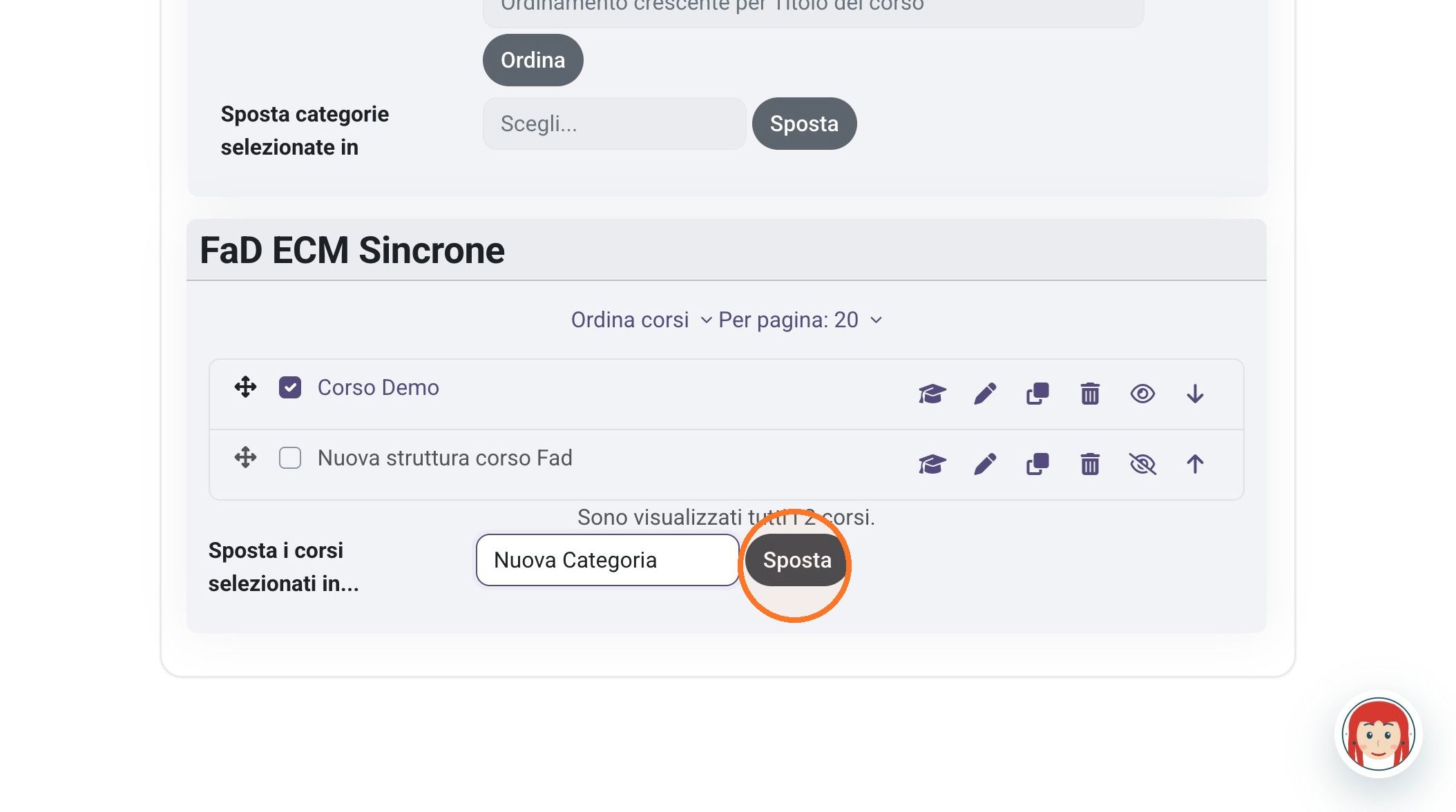
9. Fai clic su "FaD ECM Sincrone"
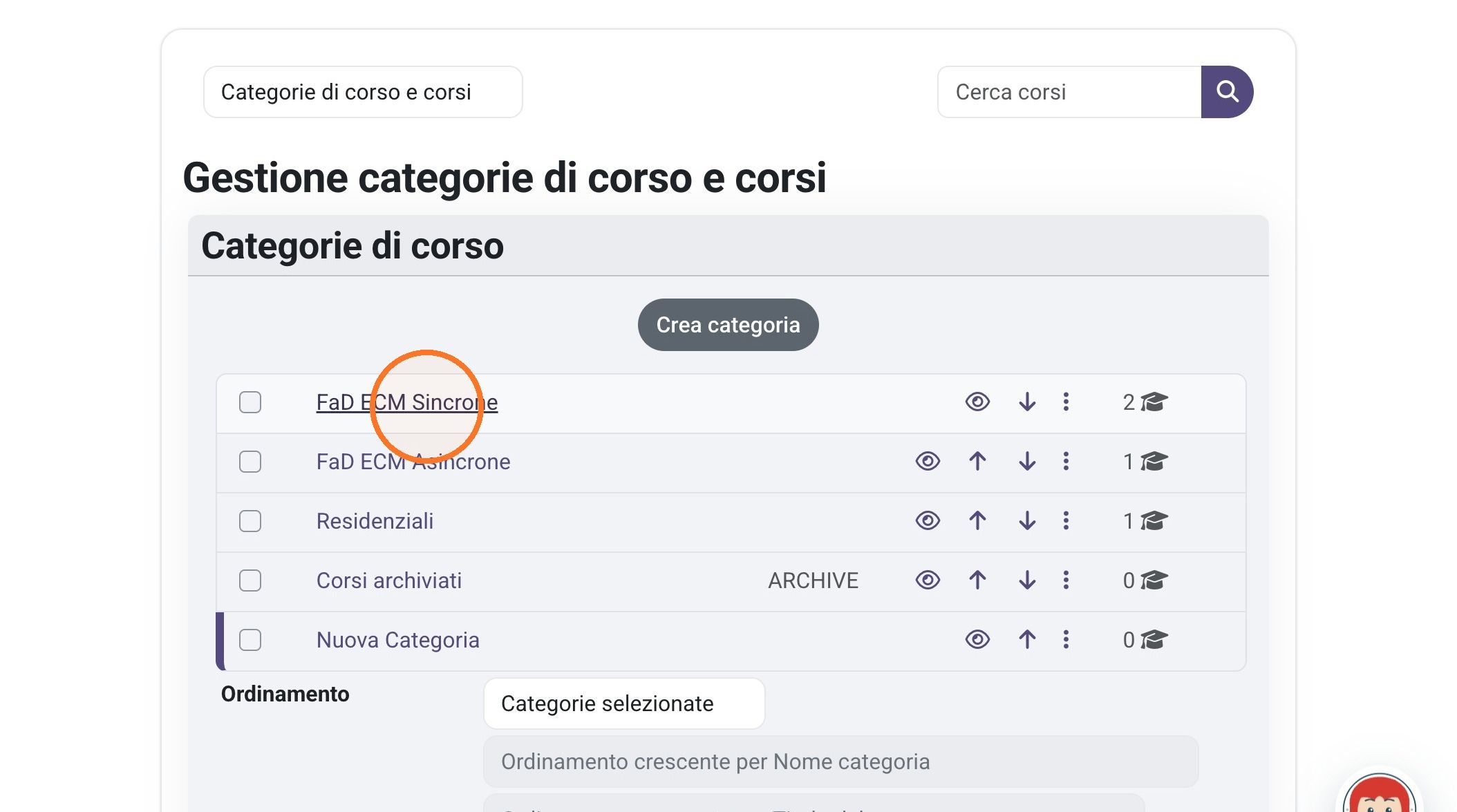
10. Seleziona la casella "Corso Demo"
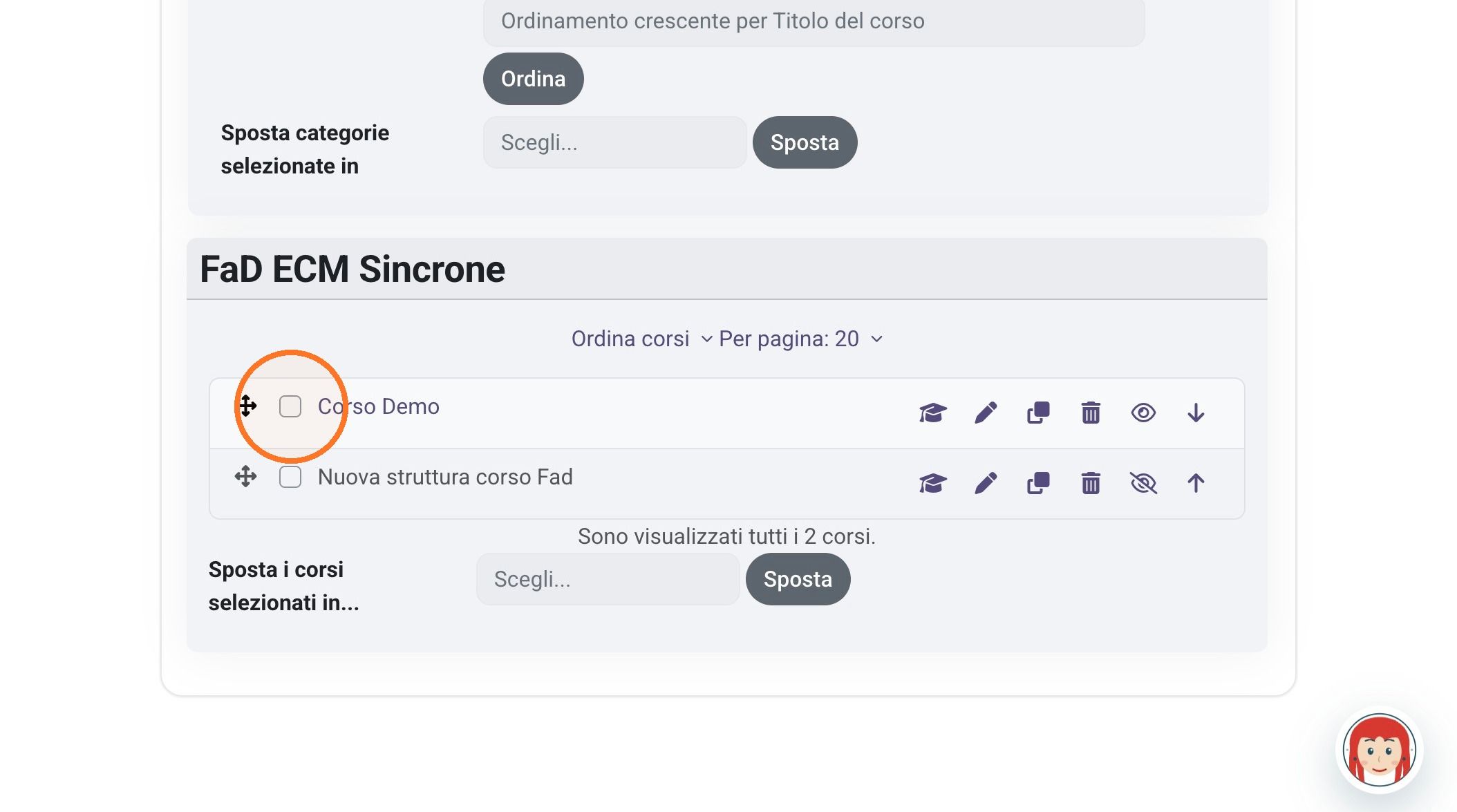
11. Seleziona "Nuova Categoria" come destinazione
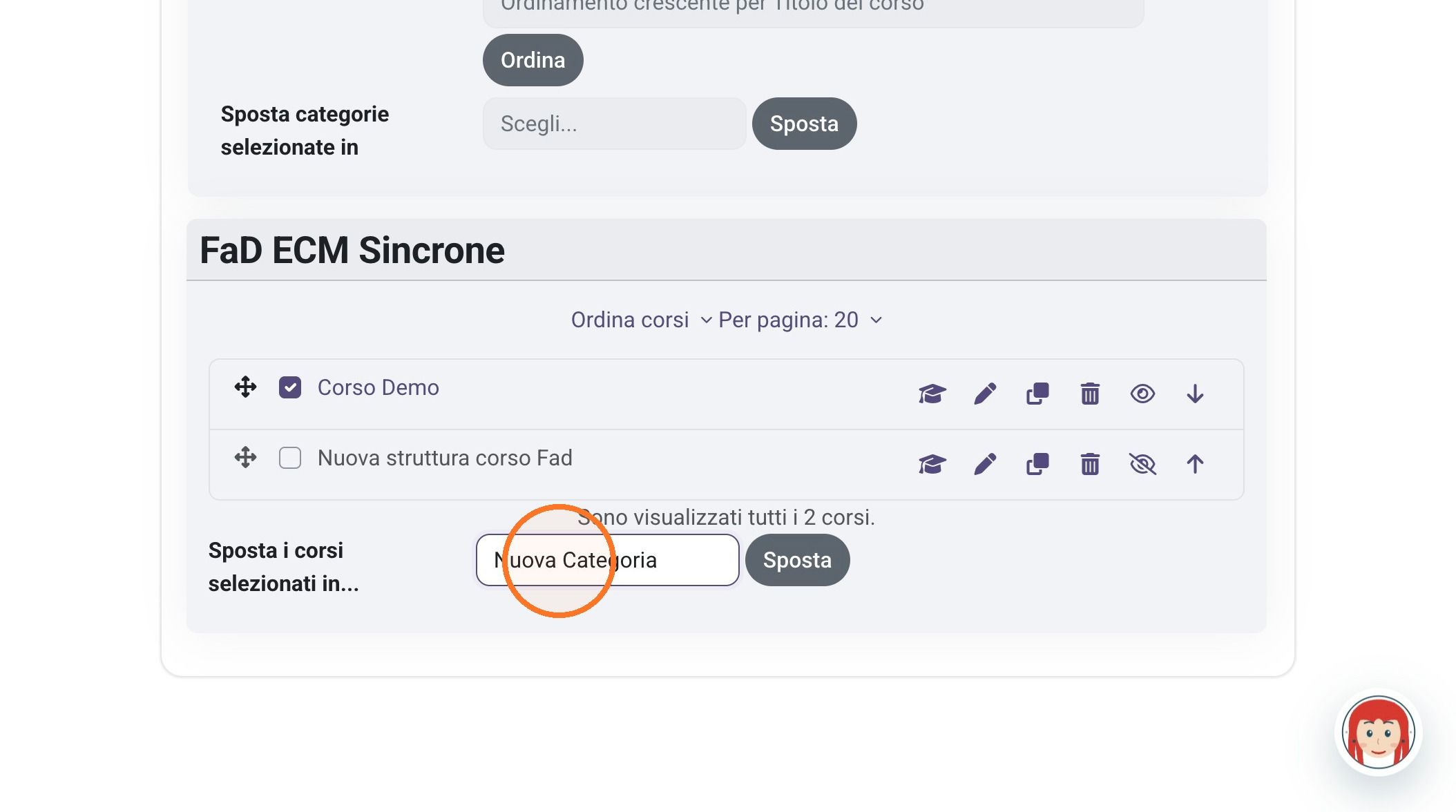
12. Fai clic su "Sposta"
Duplicazione del Corso
13. Fai clic su "Nuova Categoria"
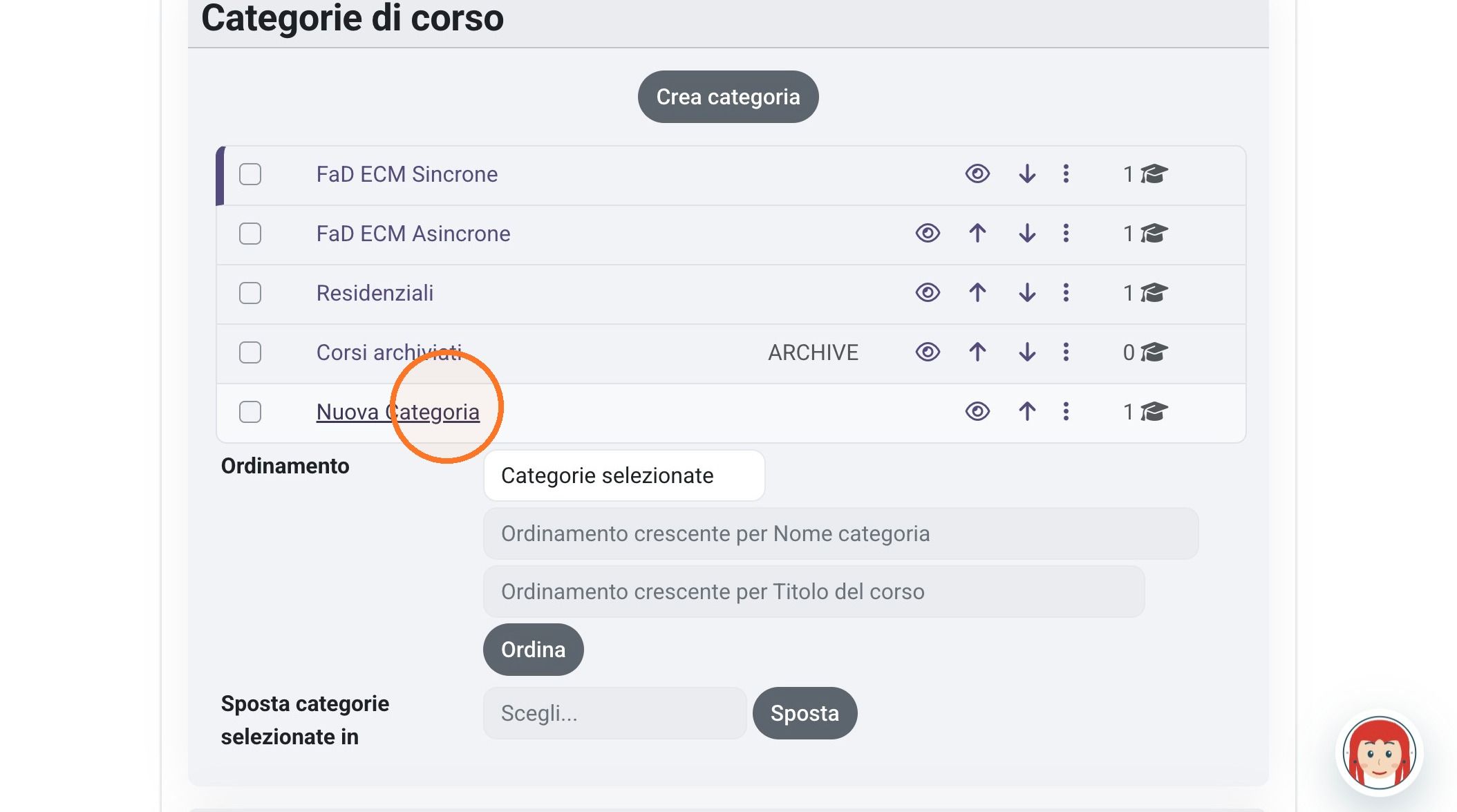
14. Seleziona la casella "Corso Demo"
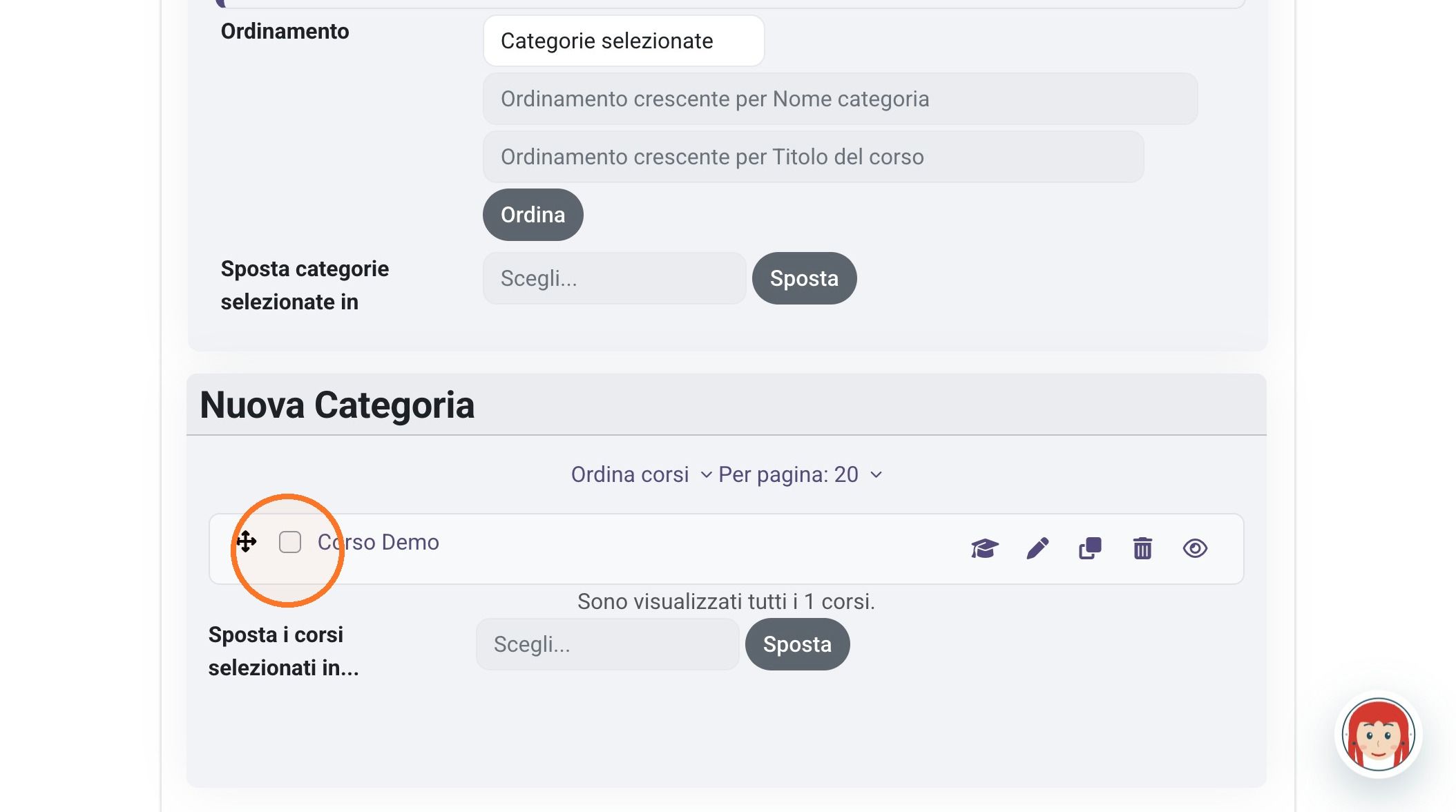
15. Fai clic sull'icona di copia per "Corso Demo"
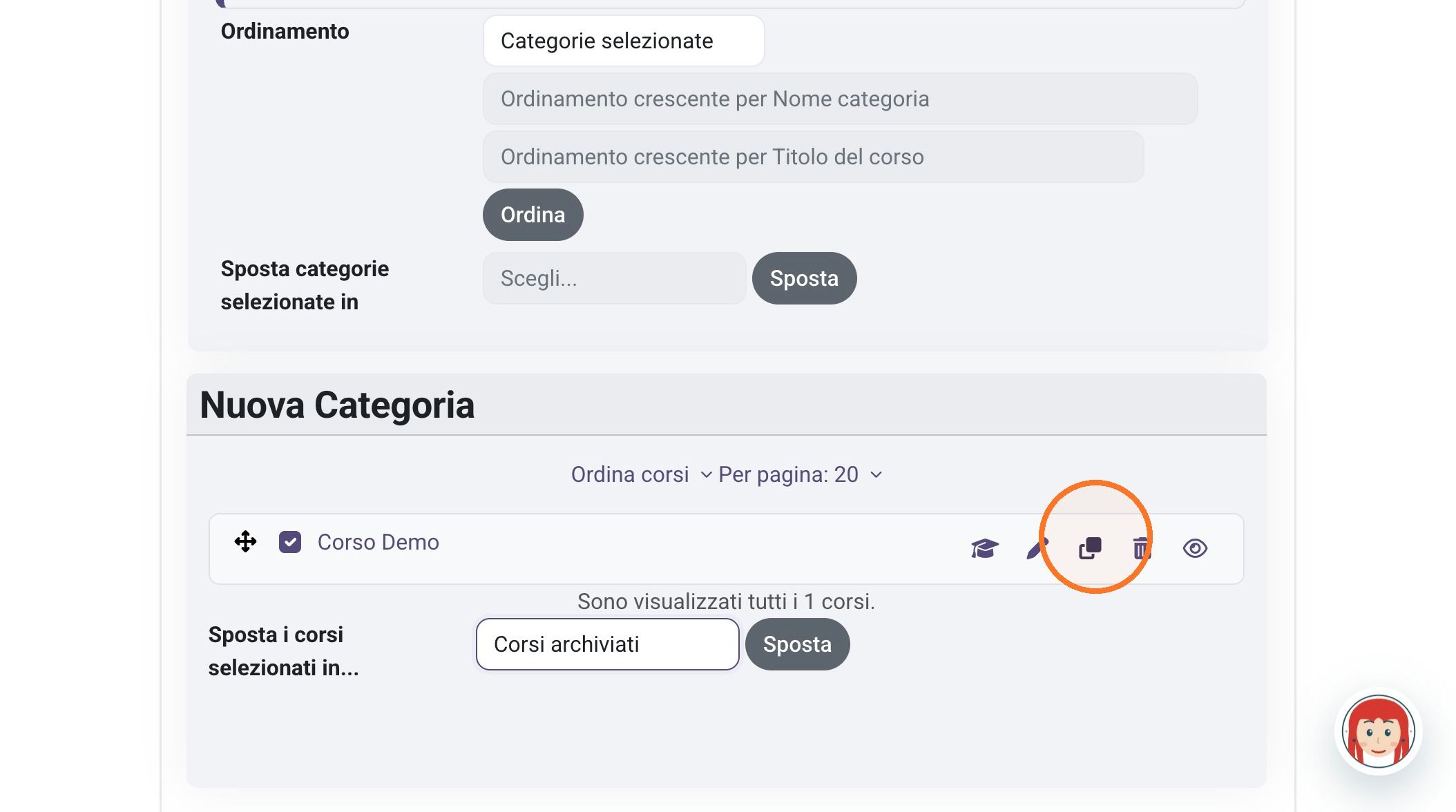
16. Inserisci "Corso Demo Edizione 2" come titolo del corso
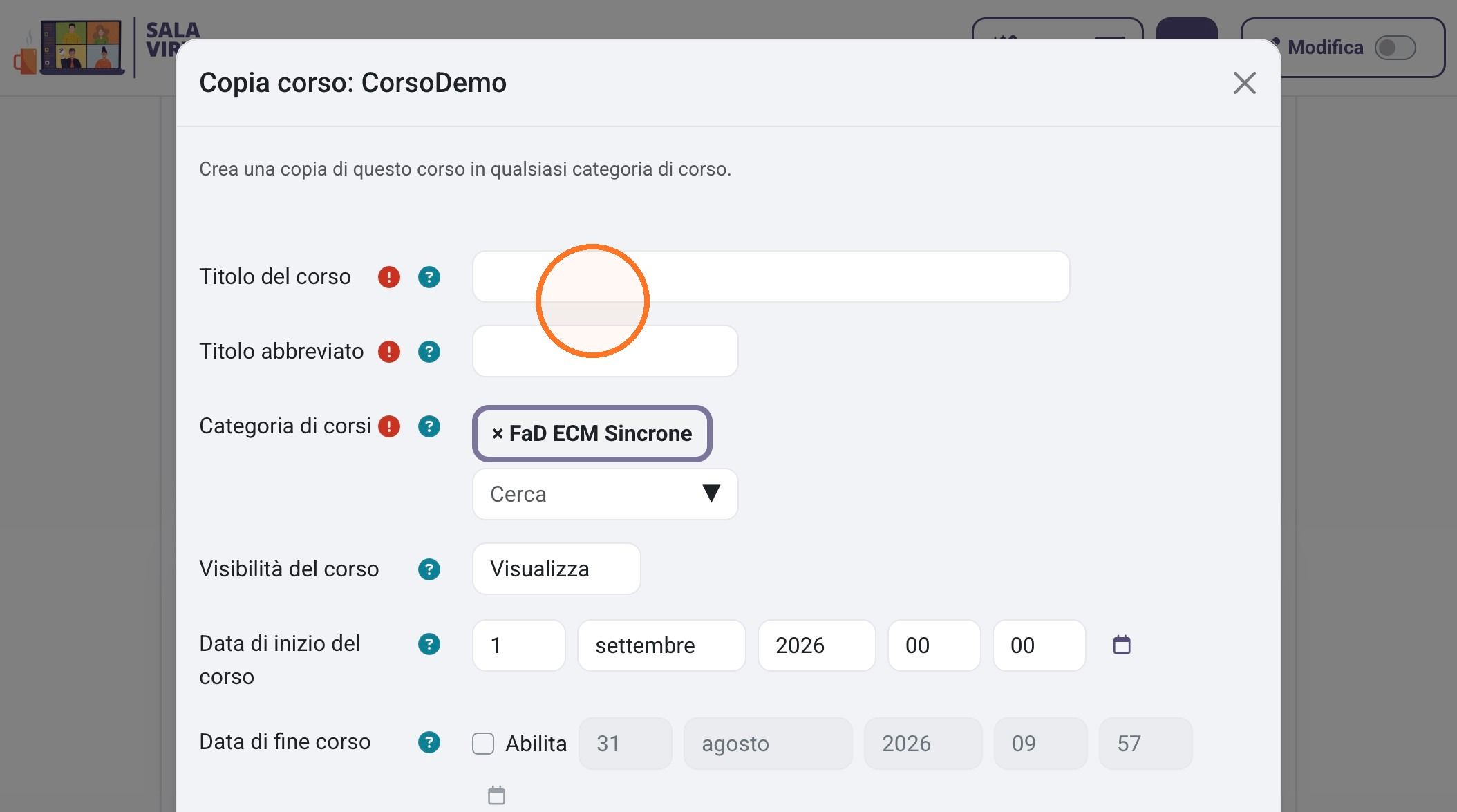
17. Inserisci "CorsoDemo2" come titolo abbreviato
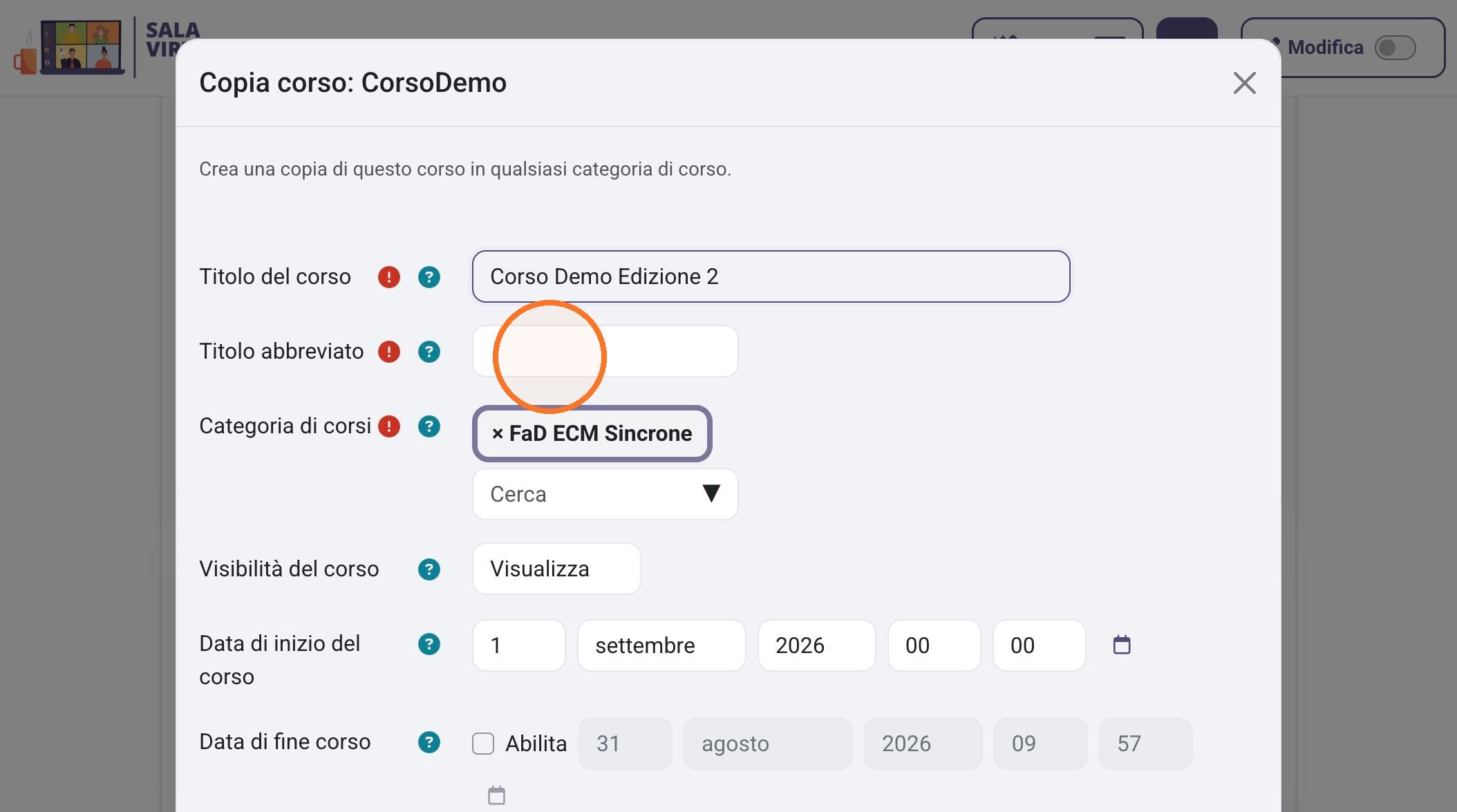
18. Rimuovi la categoria "FaD ECM Sincrone"
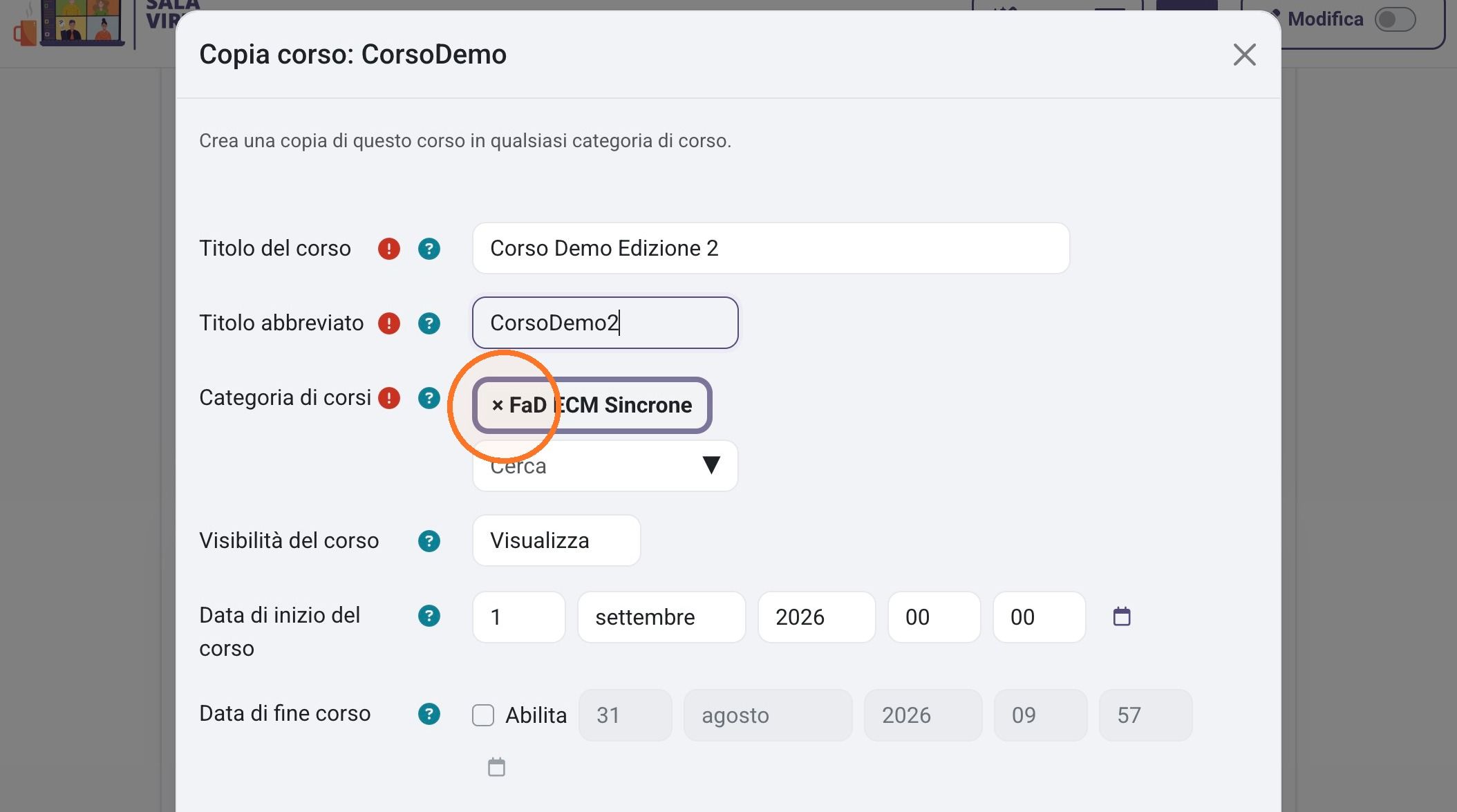
19. Apri il selettore della categoria del corso
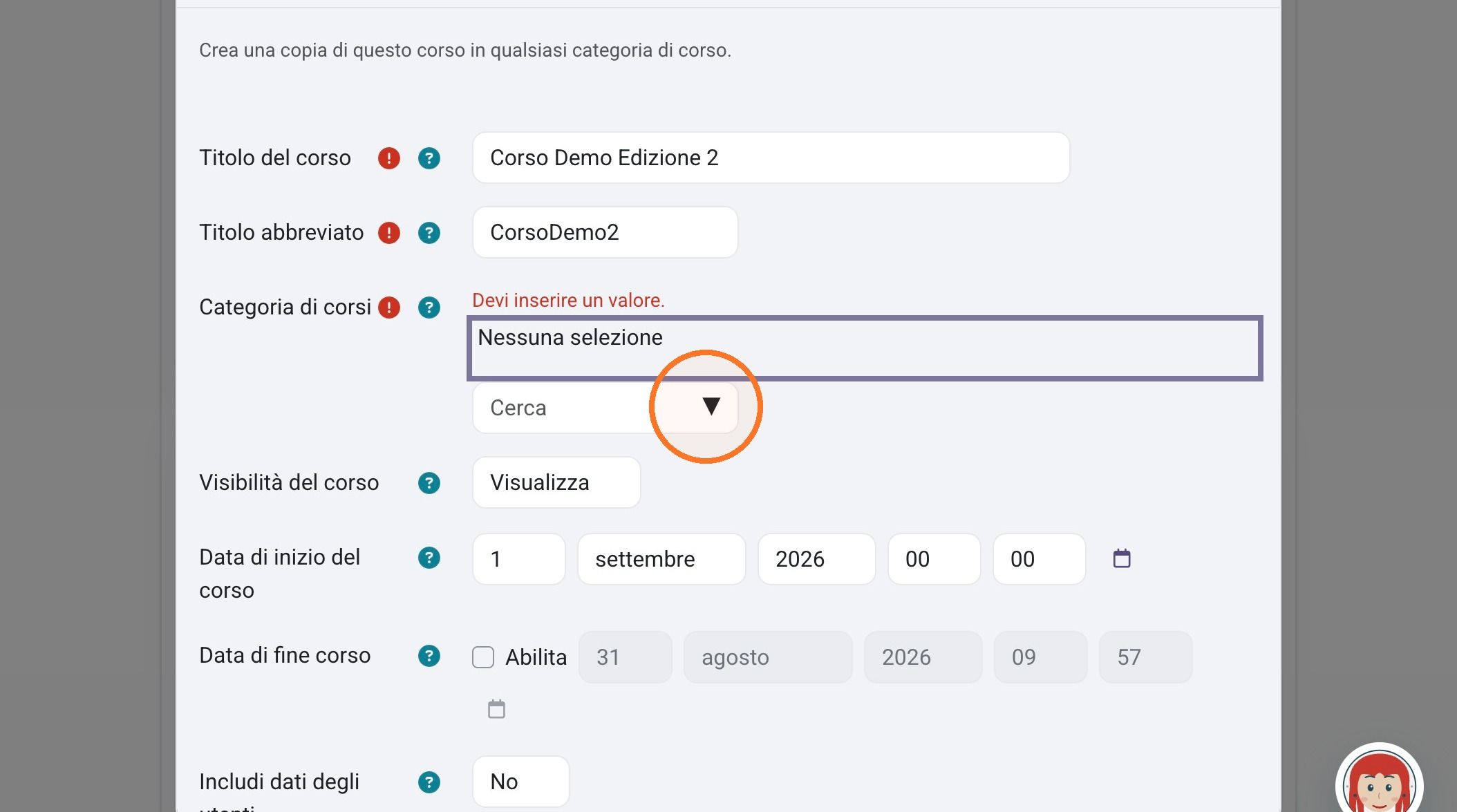
20. Fai clic su "Nuova Categoria"
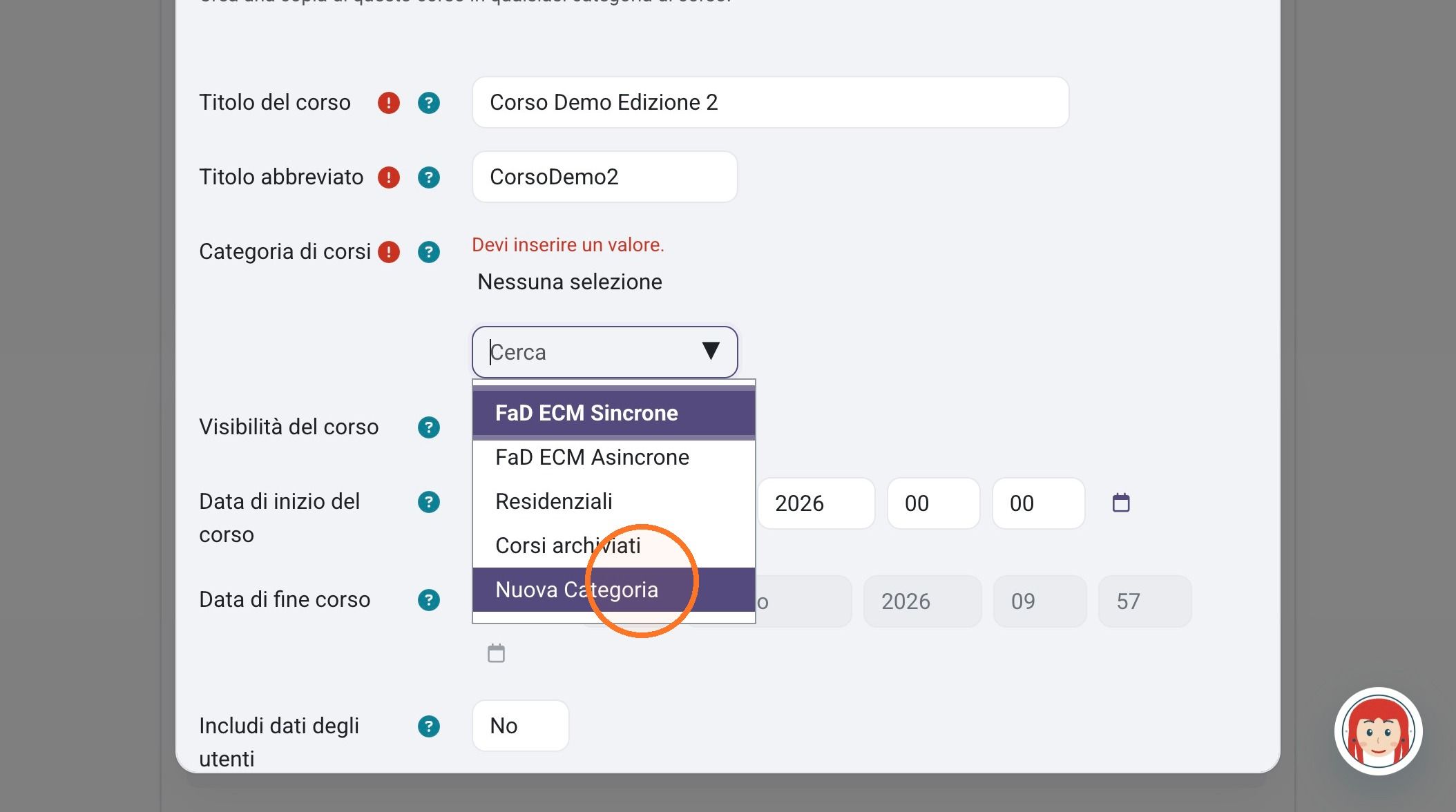
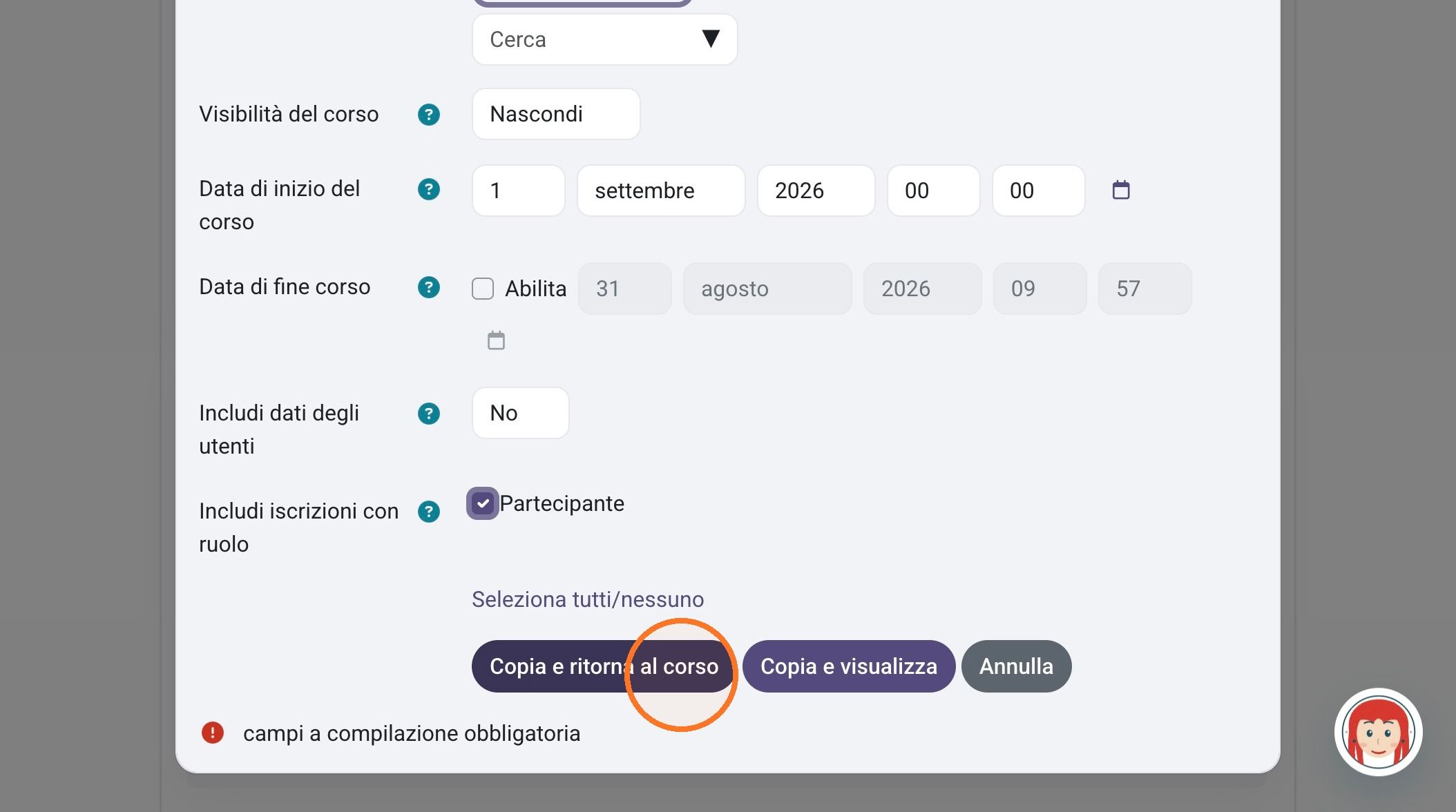
21. Seleziona l'opzione "Nascondi".
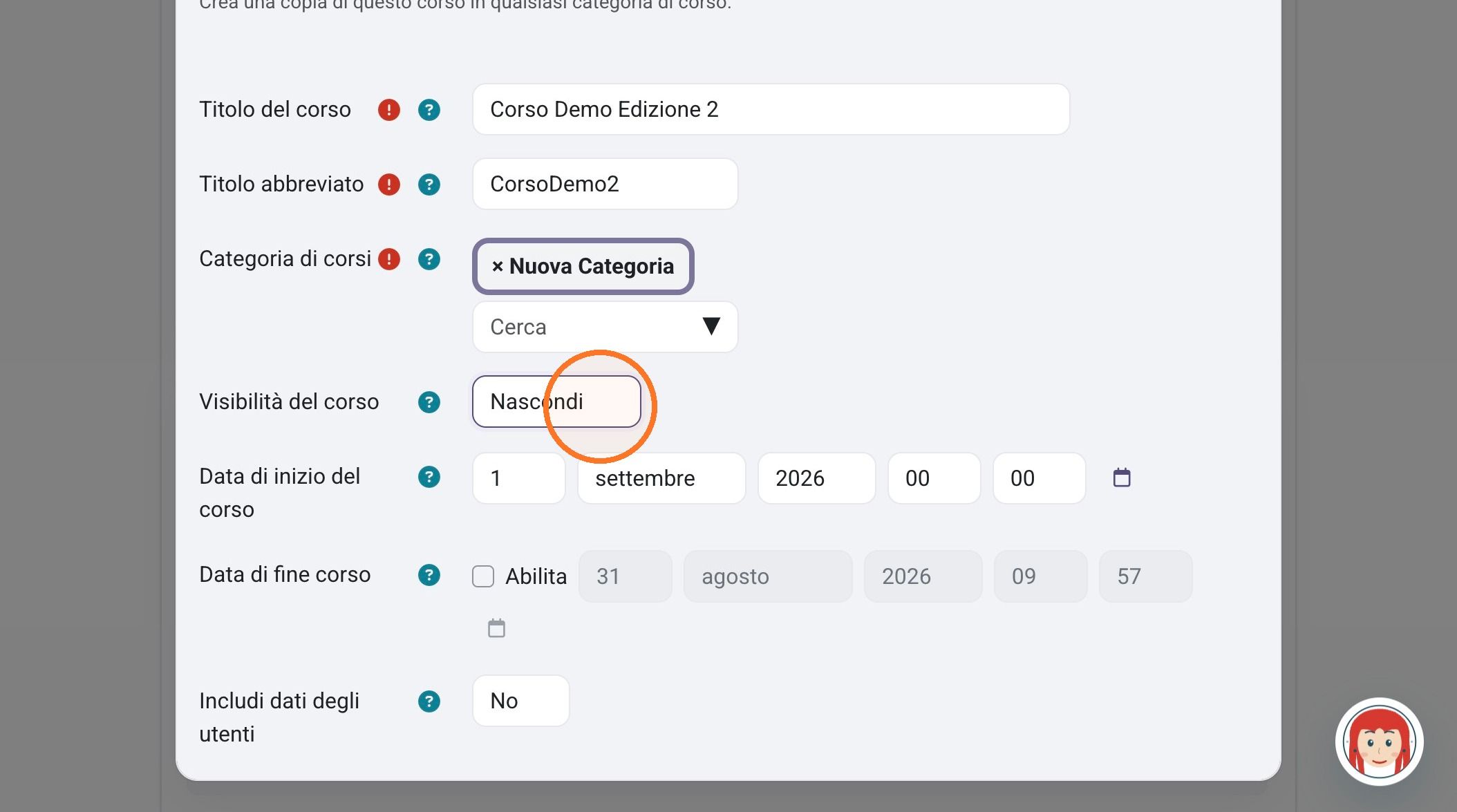
22. Apri il menu a tendina "Includi dati degli utenti"
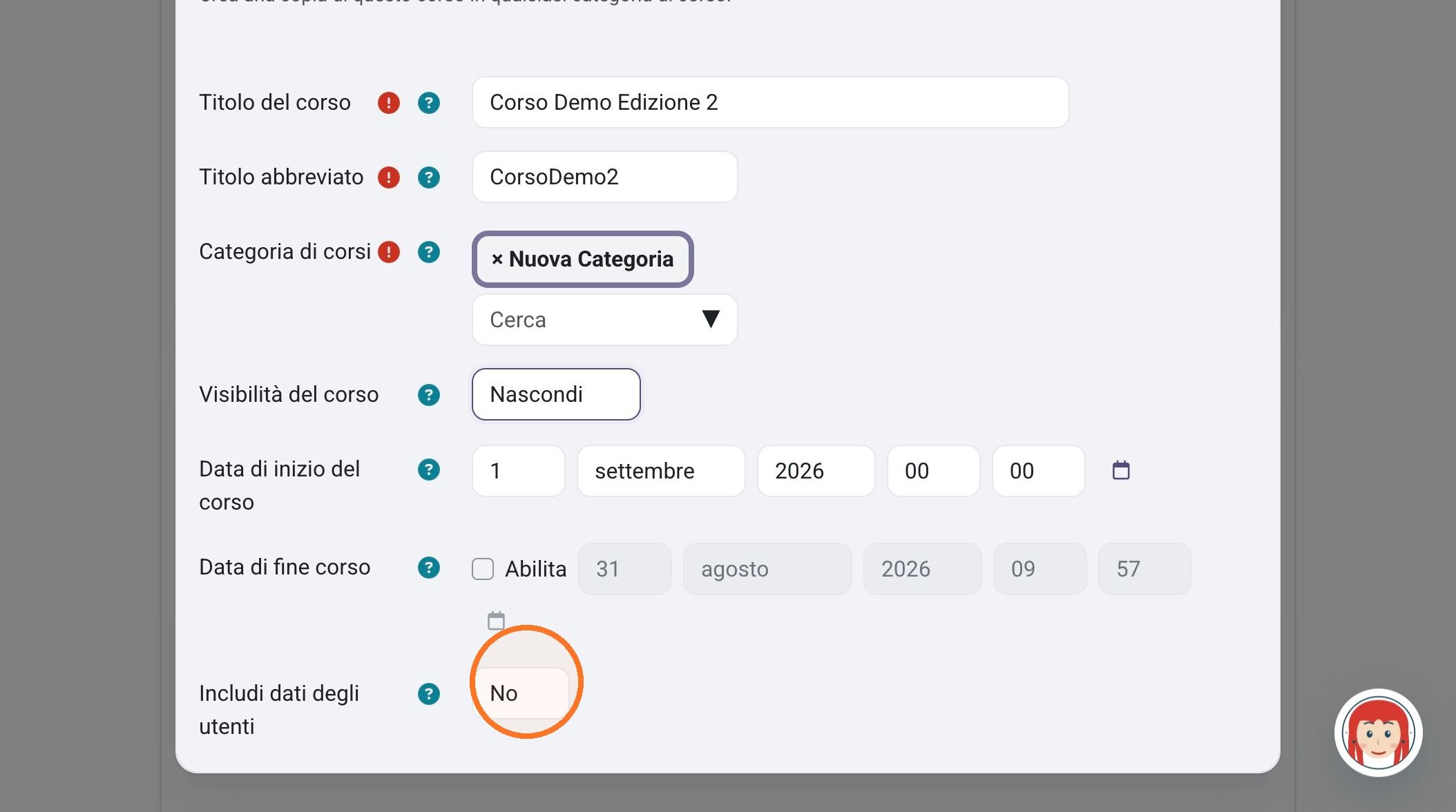
23. Seleziona l'opzione "Partecipante"
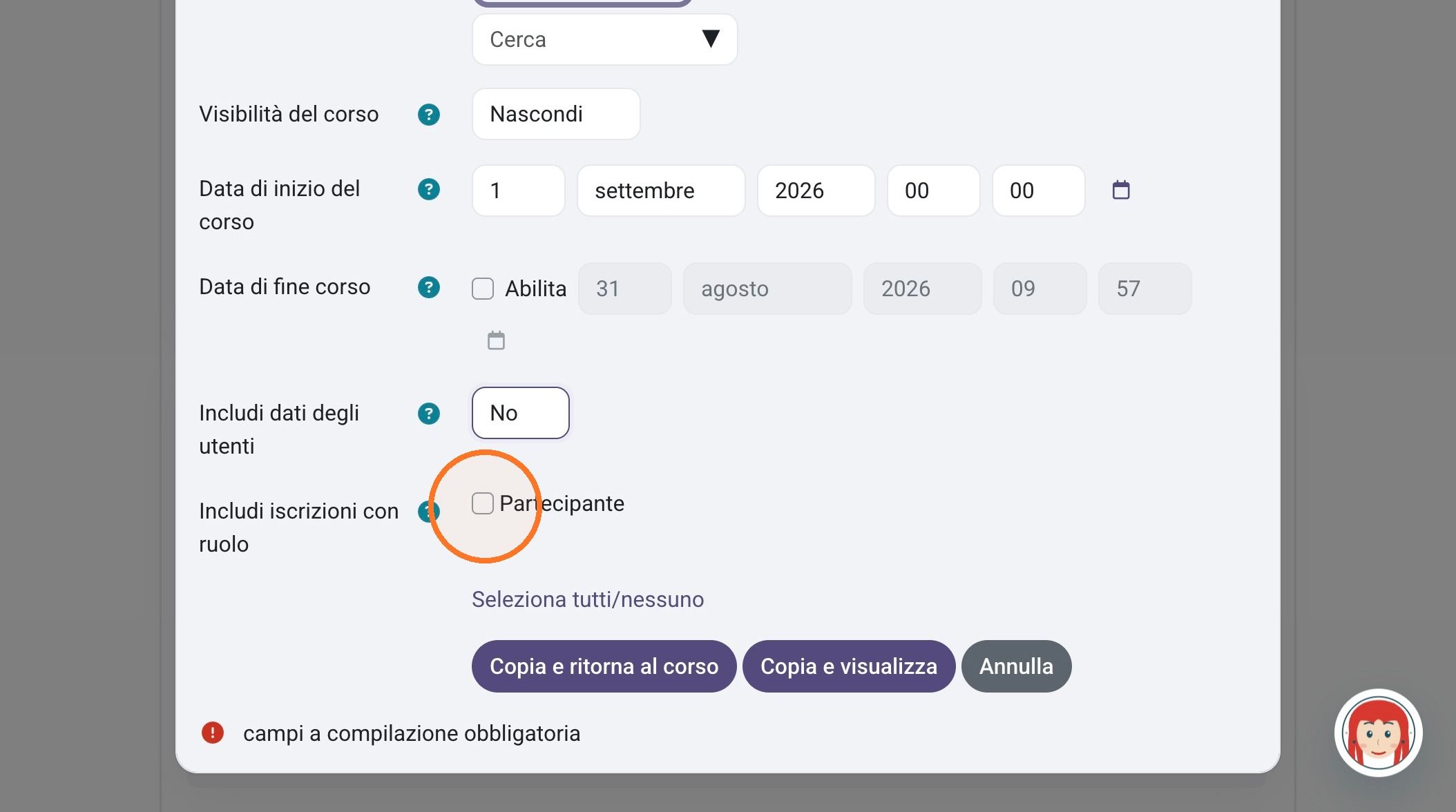
24. Fai clic su "Copia e ritorna al corso"
Eliminazione del Corso
25. Seleziona l'opzione "Corsi archiviati".
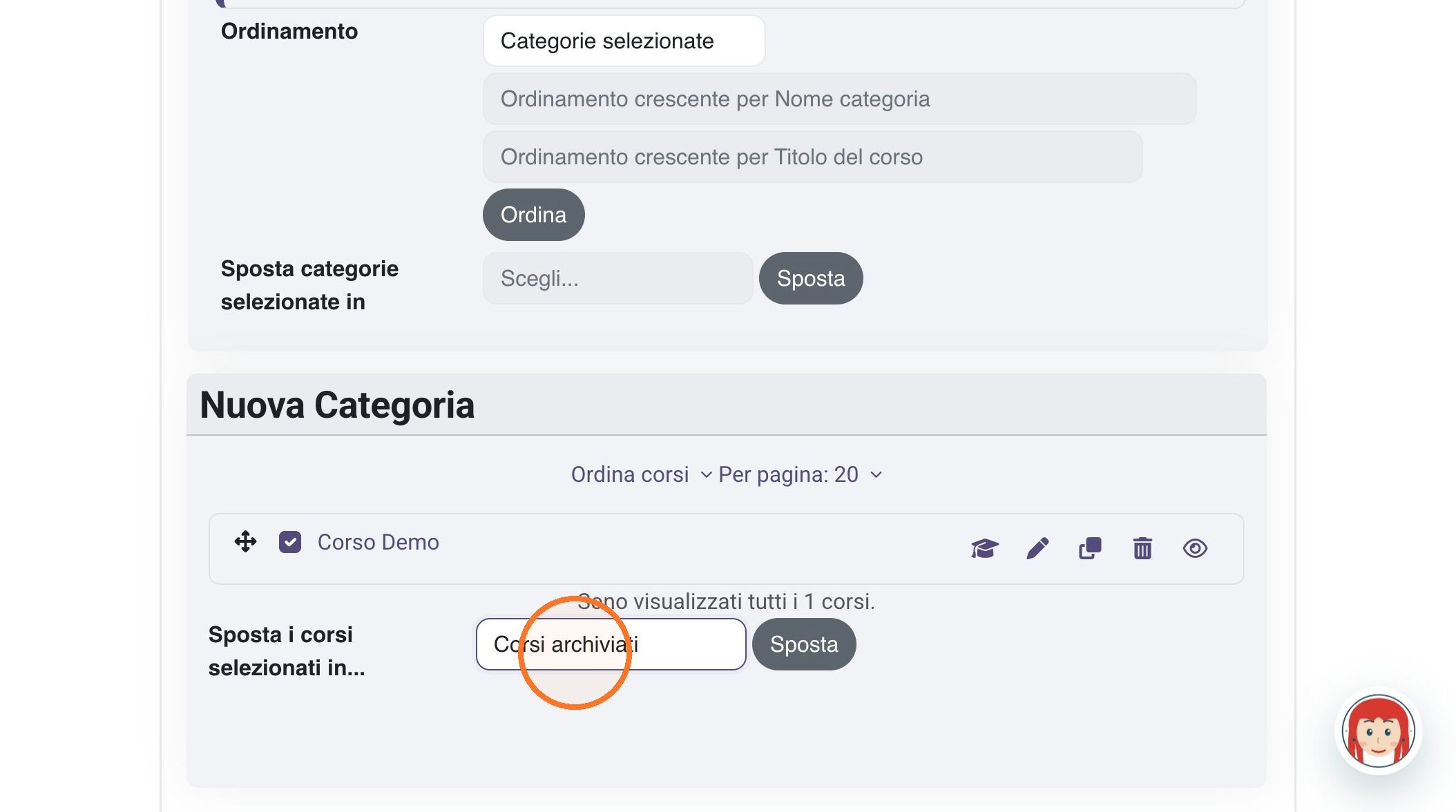
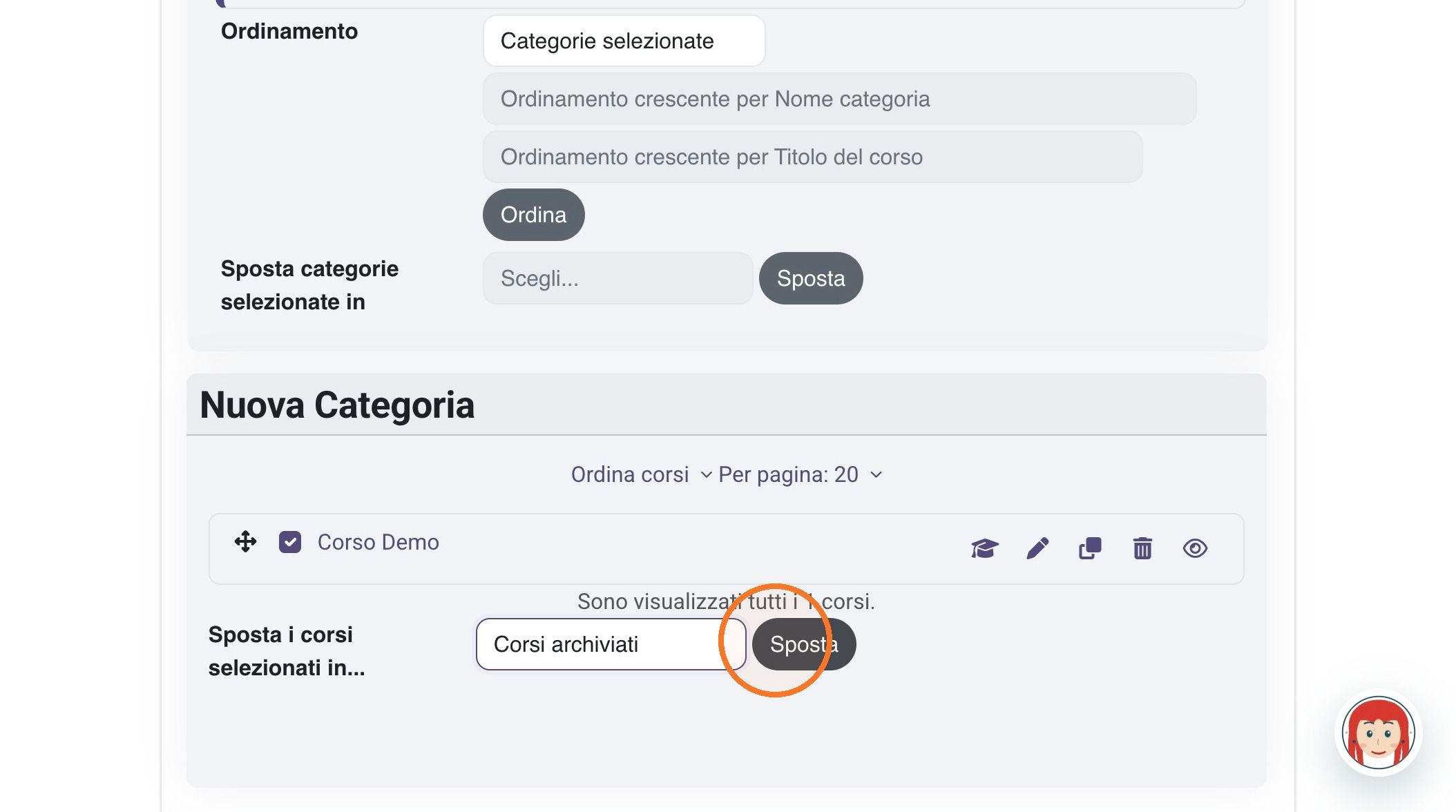
26. Fai clic su "Submit"
27. Fai clic sull'icona di eliminazione per "Corso Demo Edizione 2"
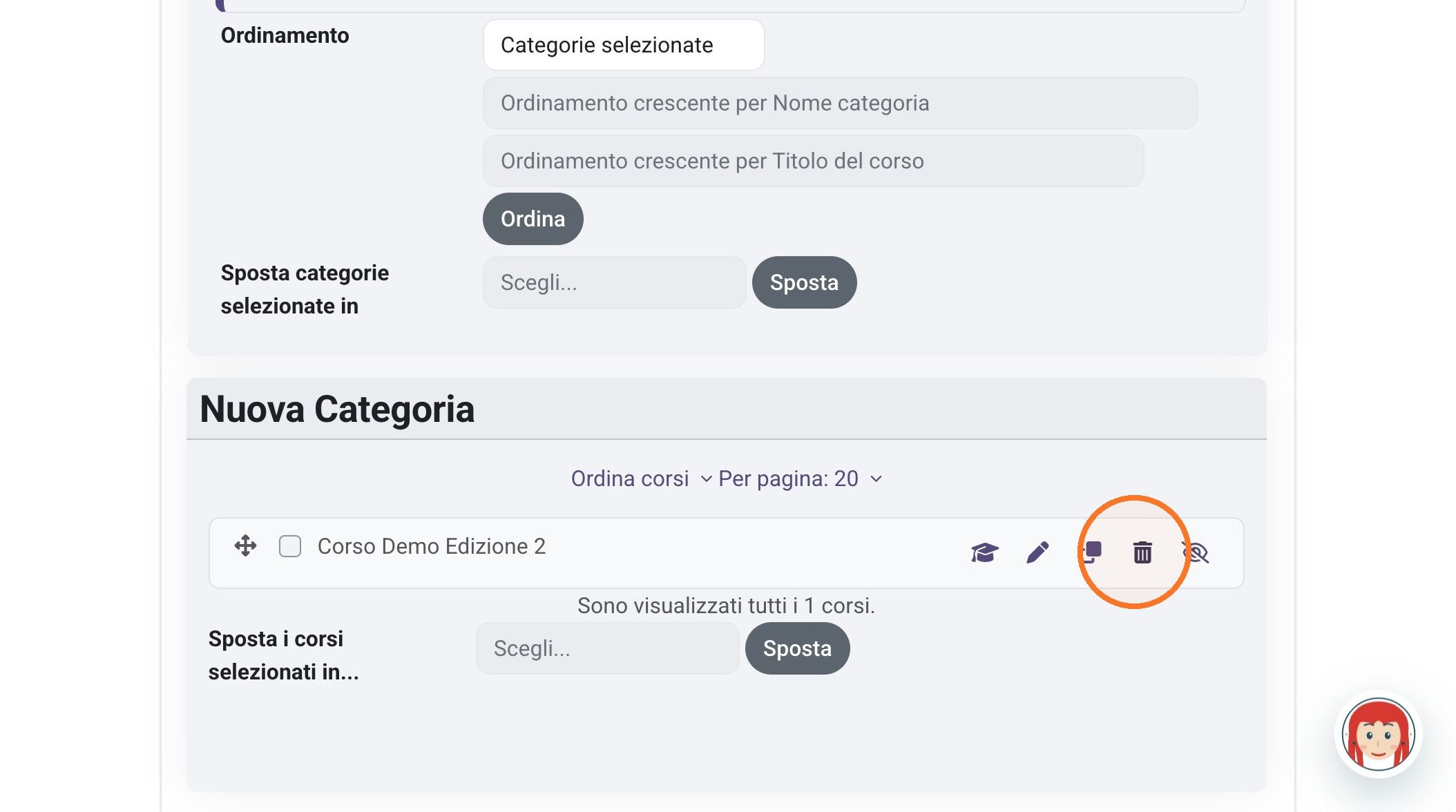
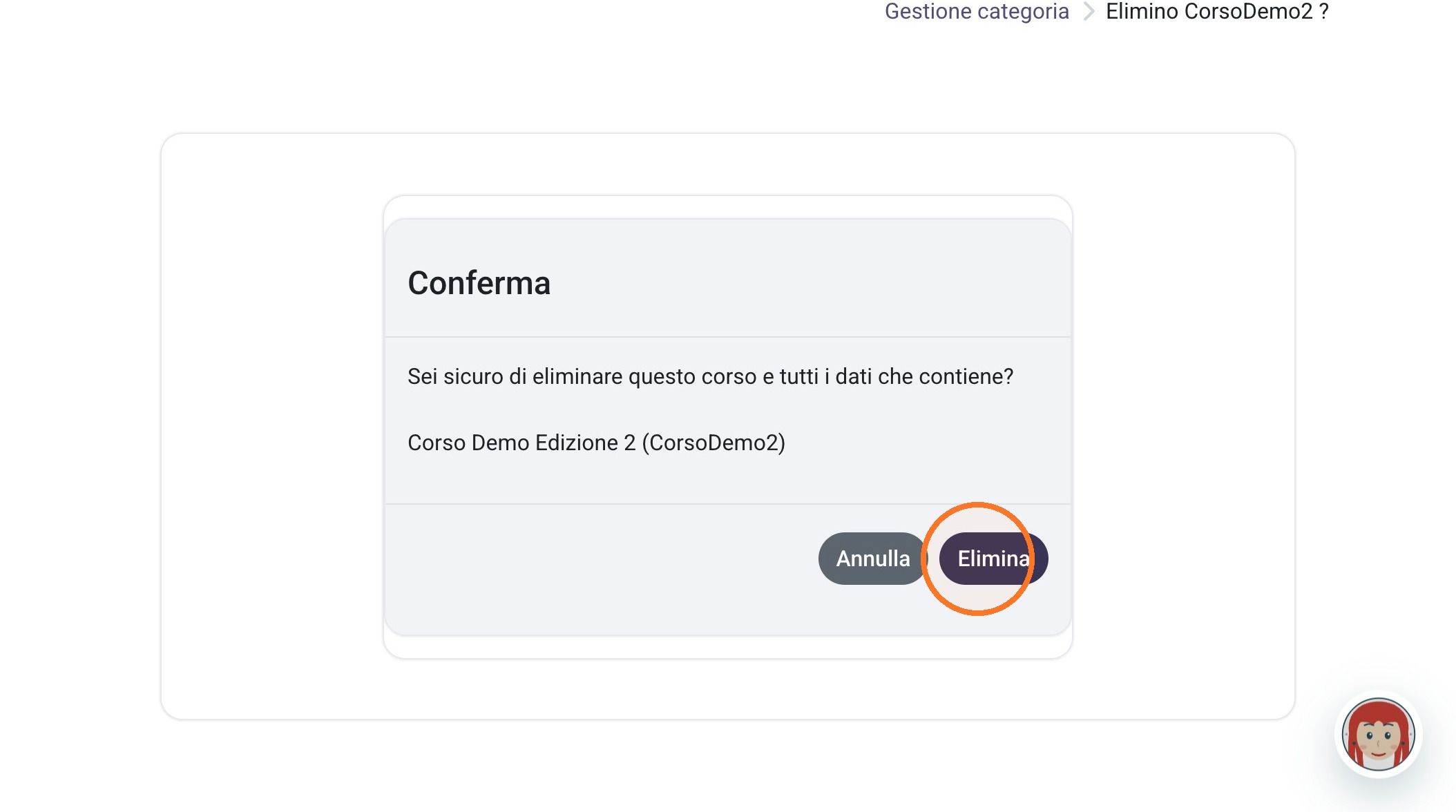
28. Fai clic su "Elimina" per confermare l'eliminazione
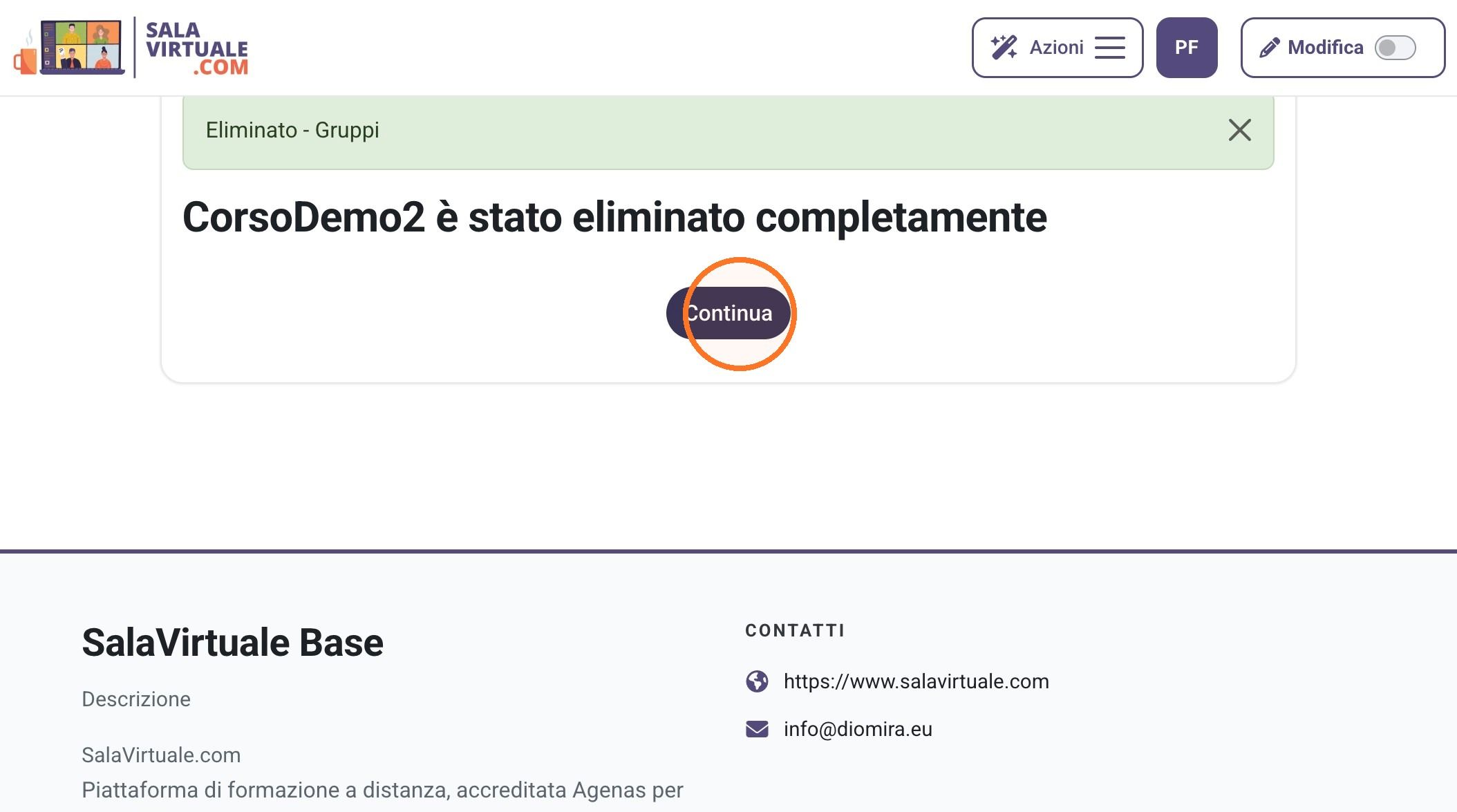
29. Fai clic su "Continua"