Impara il processo completo per configurare un nuovo corso di Formazione a Distanza (FAD) sincrona sulla piattaforma Sala Virtuale, dalla creazione iniziale del corso fino alla sua pubblicazione finale. Questa guida illustra, passo dopo passo, come creare il corso e impostarne i dati generali, caricare l'immagine e i contenuti descrittivi, organizzare le sezioni e le attività, configurare le condizioni di accesso basate su data e orario, gestire l'attività video con i relativi criteri di completamento e, infine, rendere il corso visibile agli studenti.
1. Vai su https://basearuba.salavirtuale.diomira.cloud/
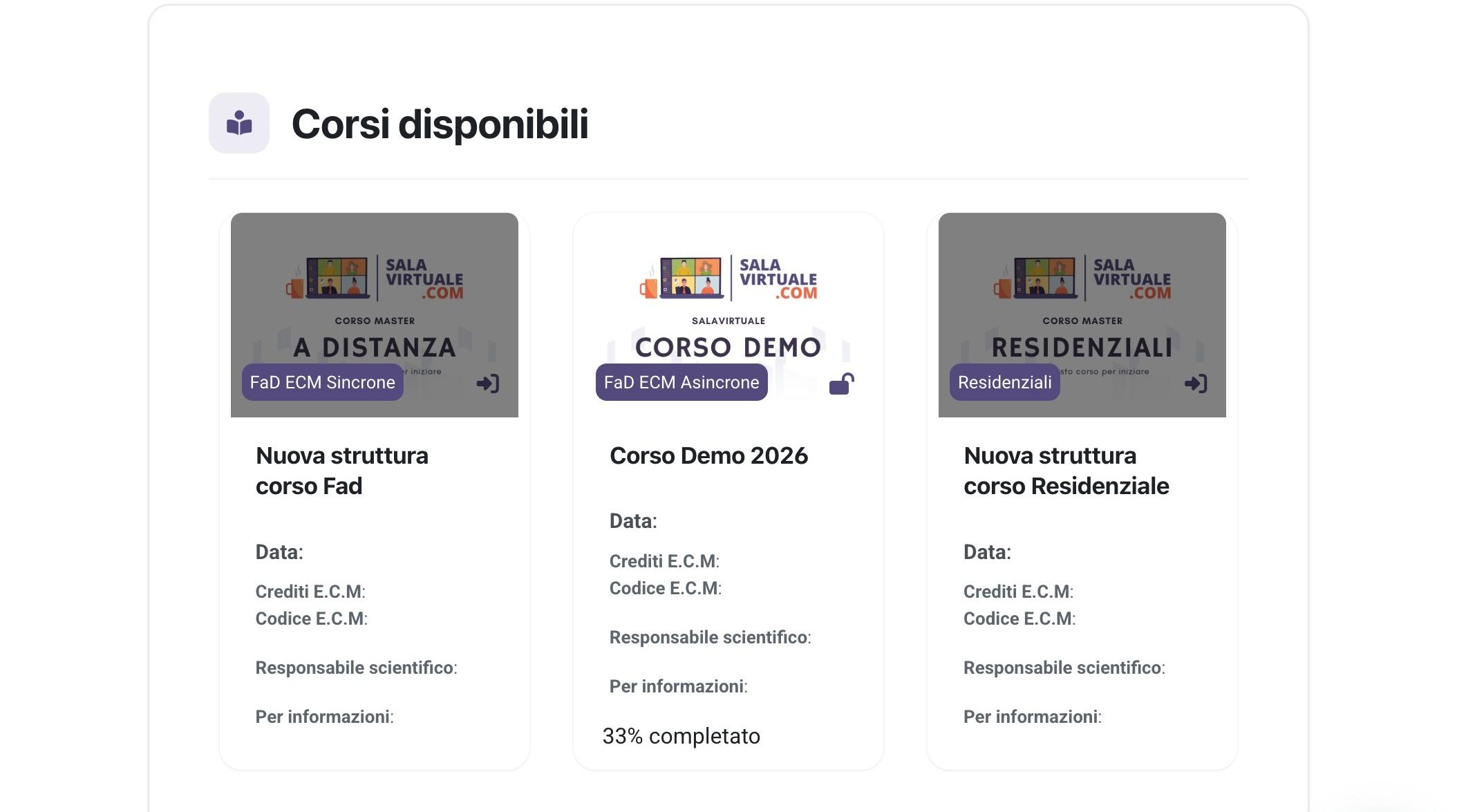
Creazione del Corso
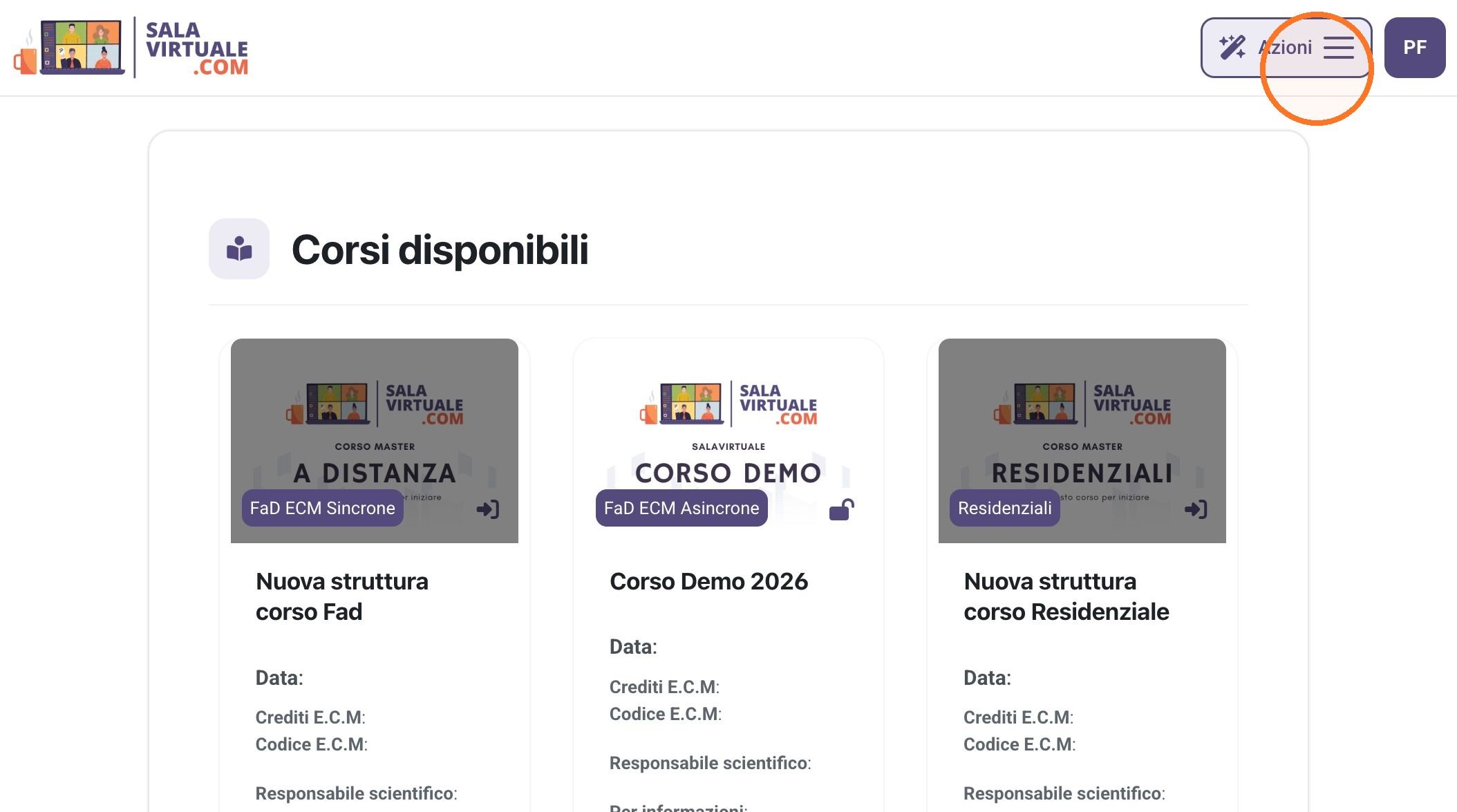
2. Fai clic sul menu "Azioni" per visualizzare le opzioni disponibili
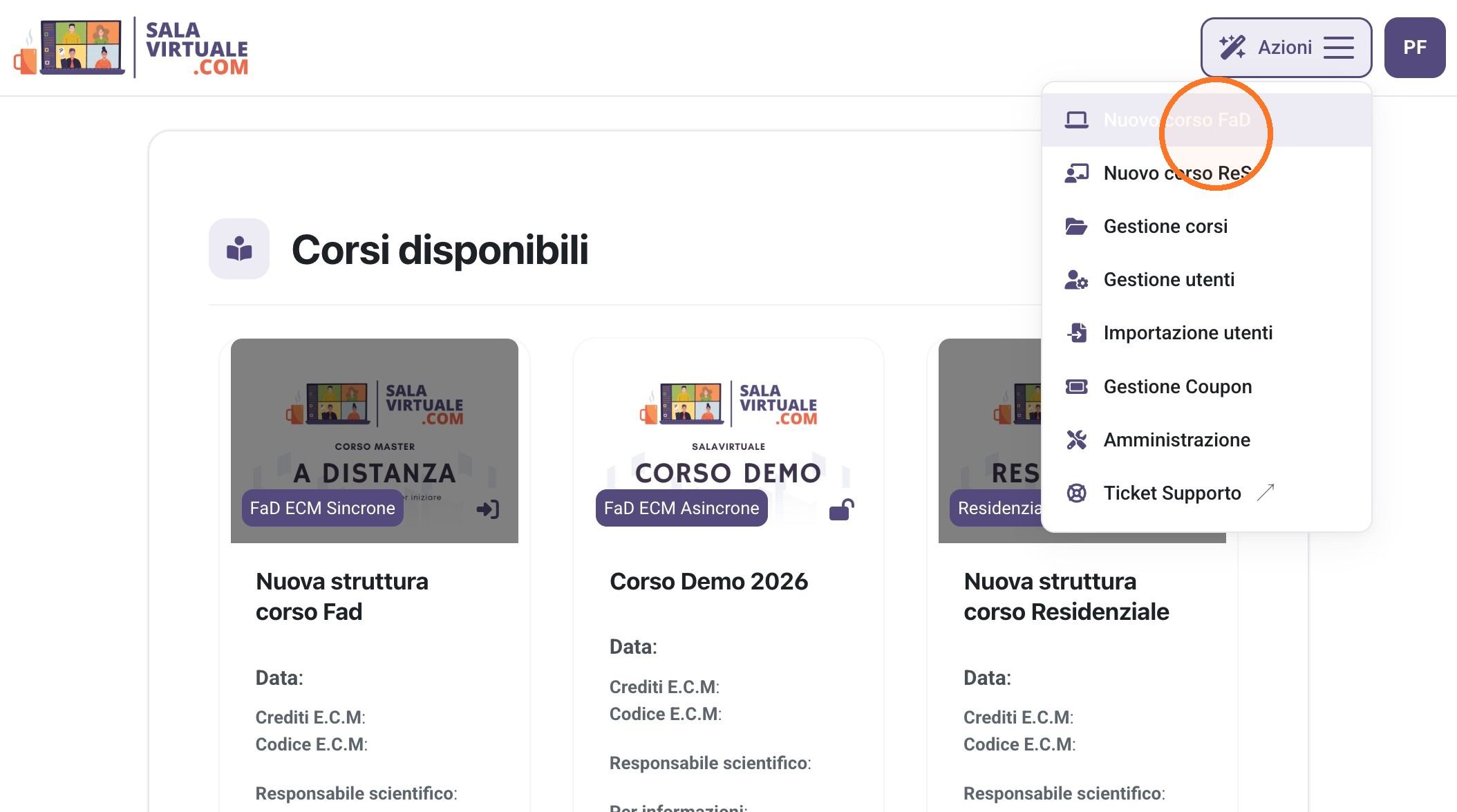
3. Fai clic su "Nuovo corso FaD" per iniziare la creazione di un nuovo corso a distanza sincrono
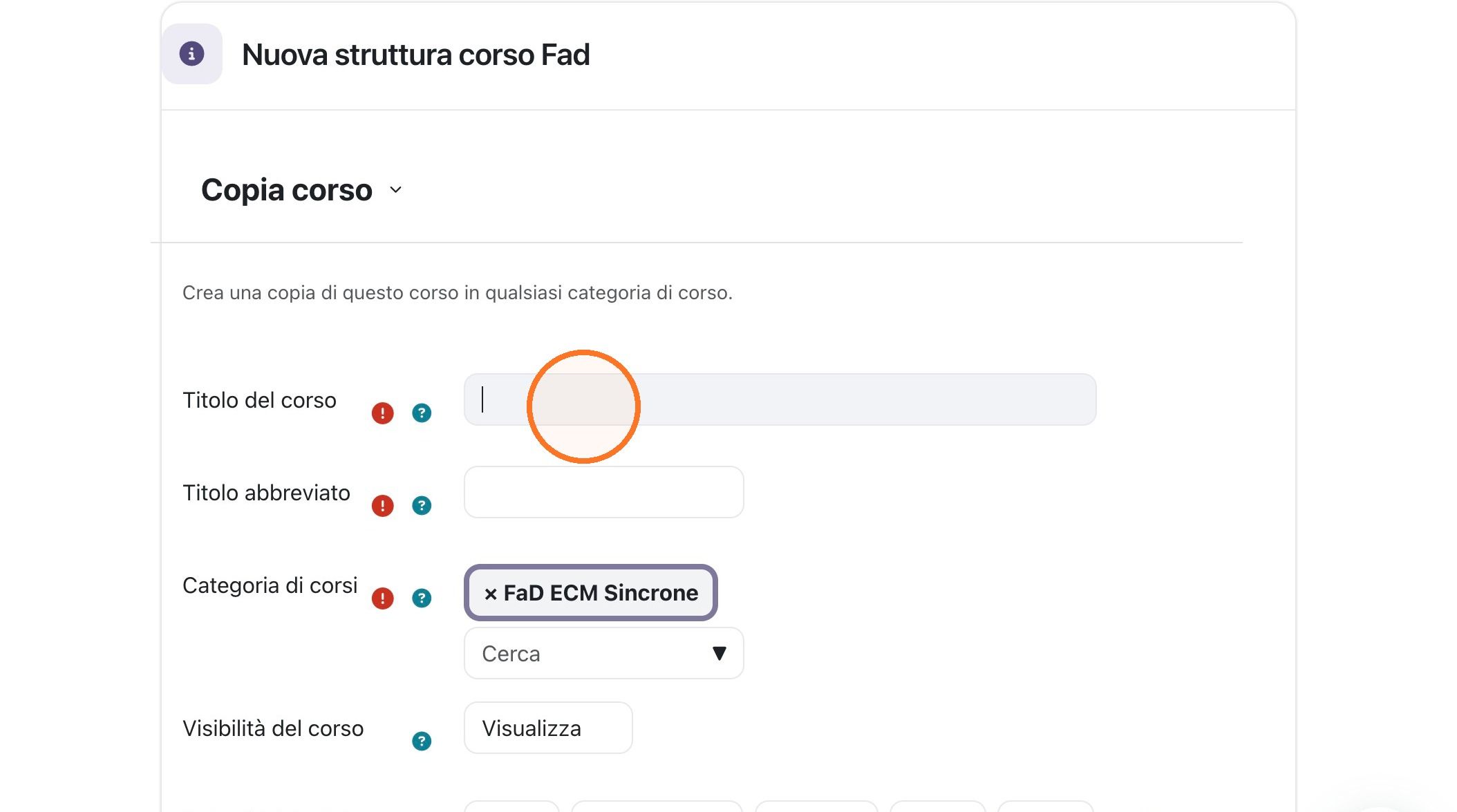
4. Digita "Corso Demo" nel campo "Titolo del corso" per assegnare il nome al nuovo corso
5. Digita "CorsoDemo" nel campo "Titolo abbreviato" per definire un nome breve identificativo del corso
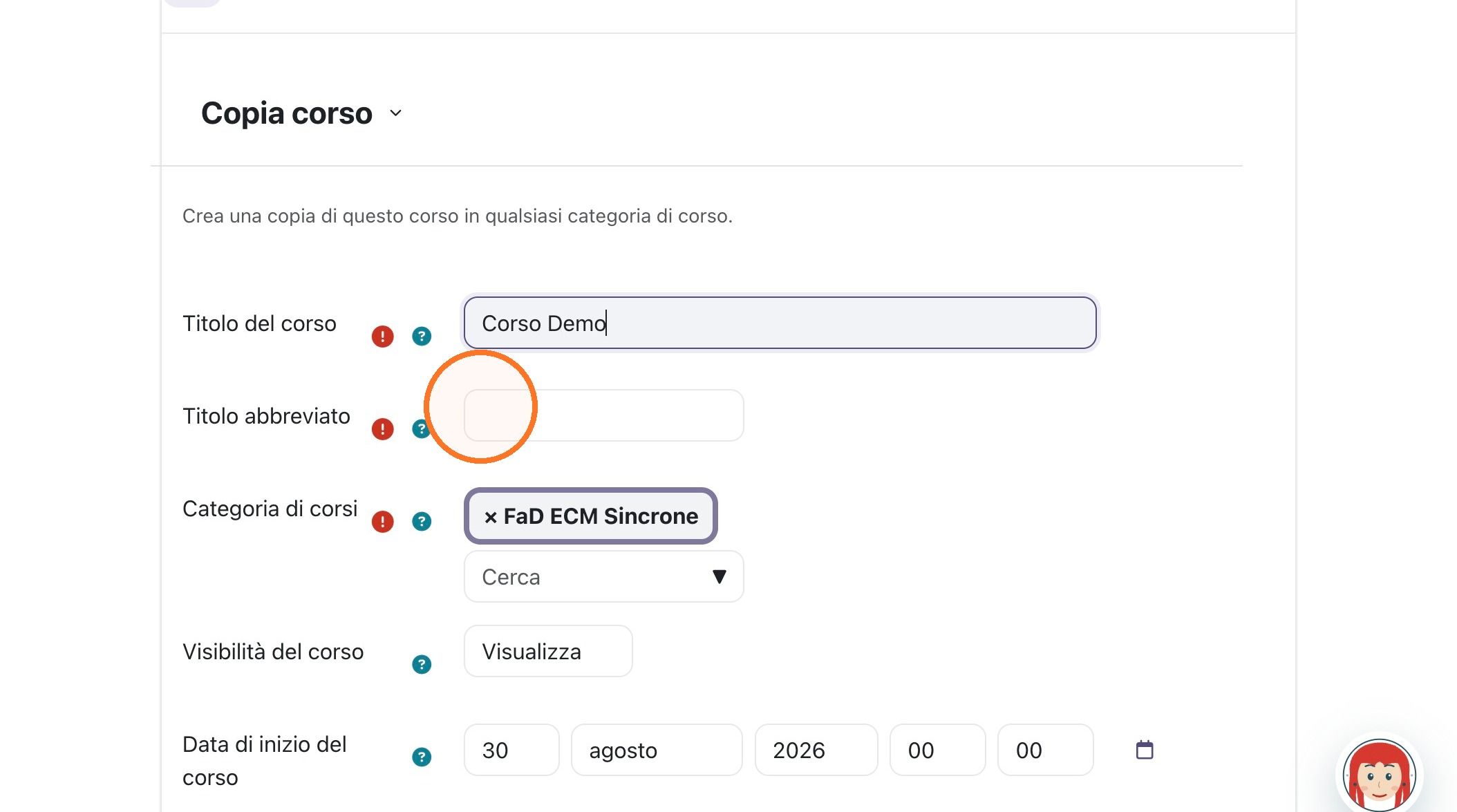
6. Seleziona "Nascondi" nel campo "Visibilità del corso" per tenere il corso nascosto agli studenti durante la configurazione
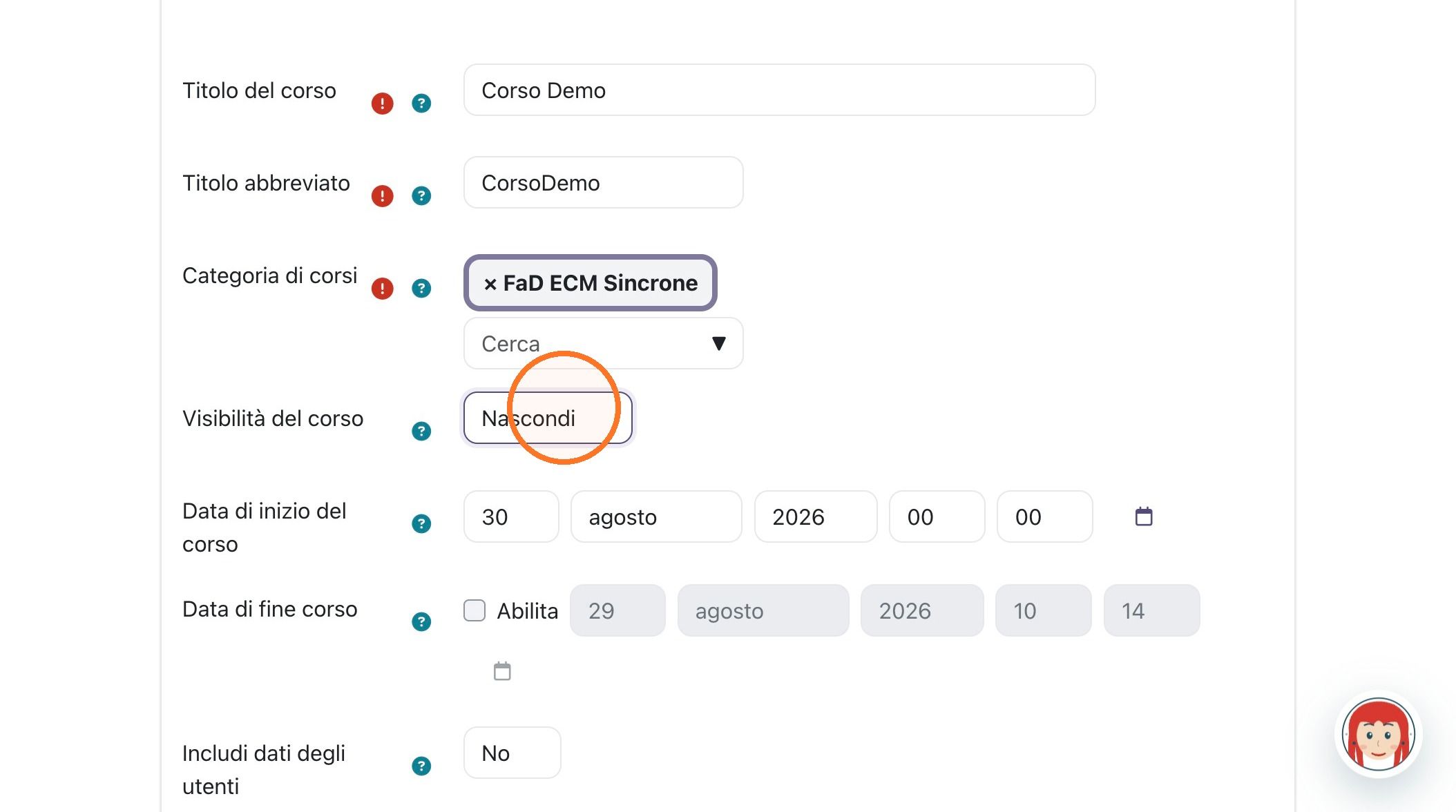
7. Seleziona l'opzione "Partecipante" per includere nel corso gli utenti iscritti con questo ruolo
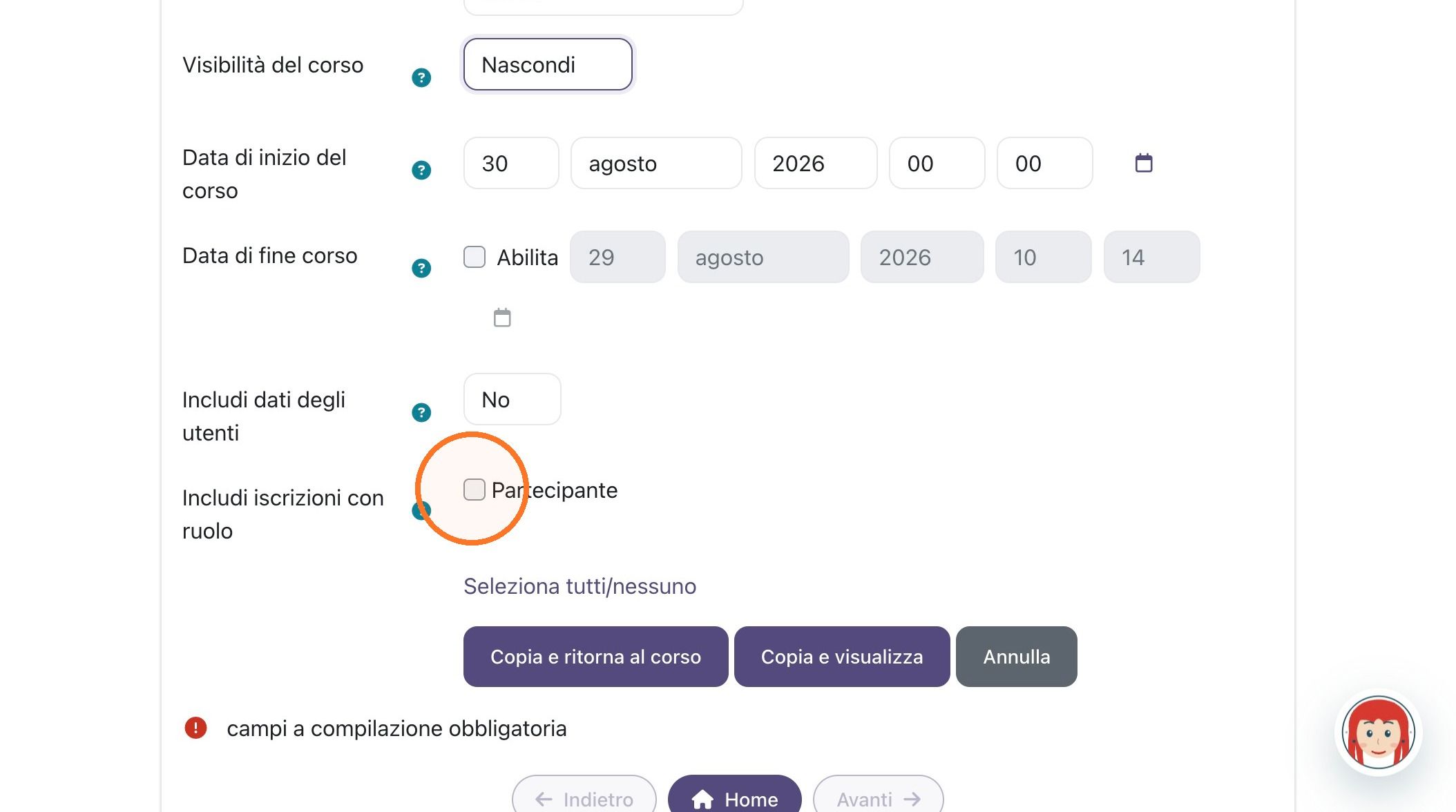
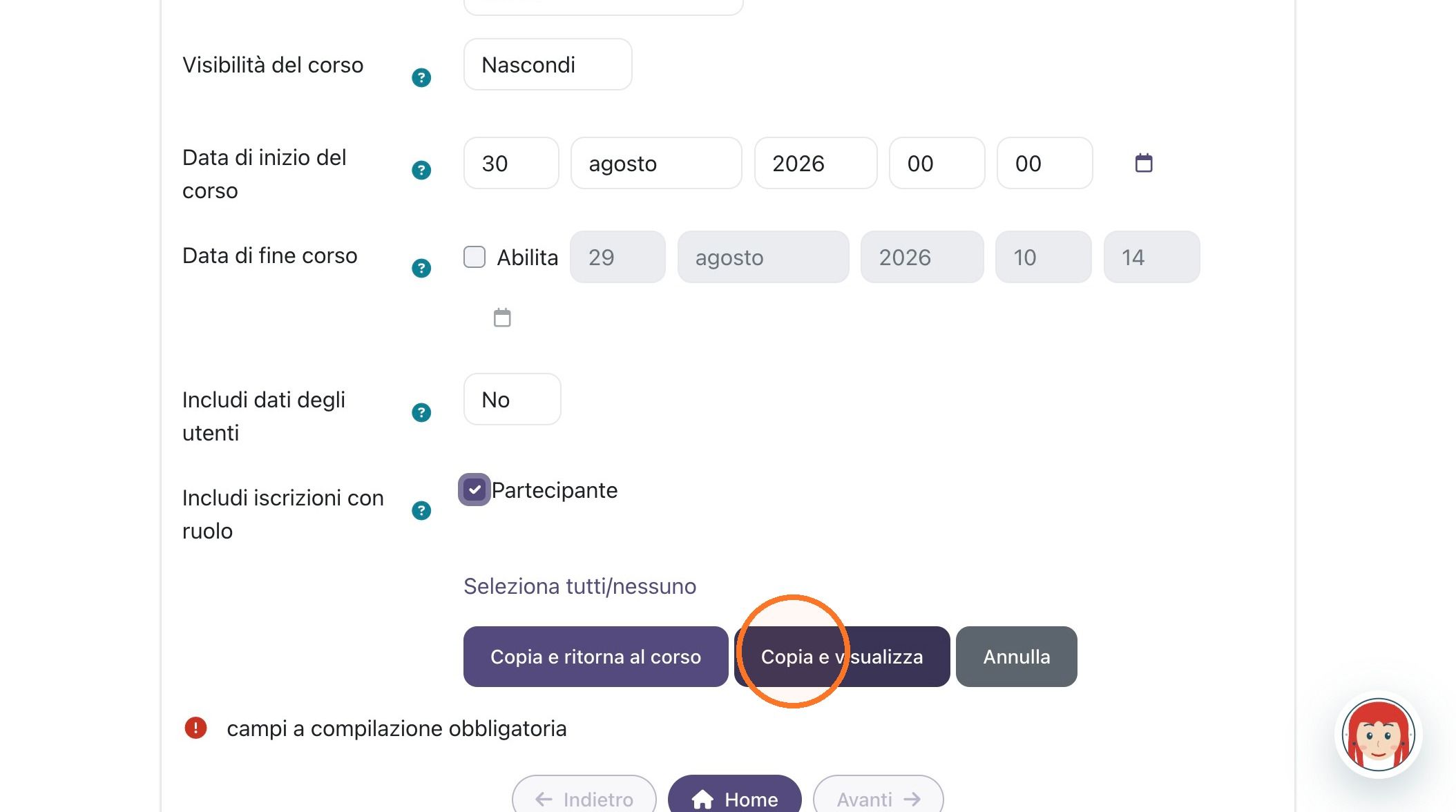
8. Fai clic su "Copia e visualizza" per creare il corso e aprirne subito la pagina
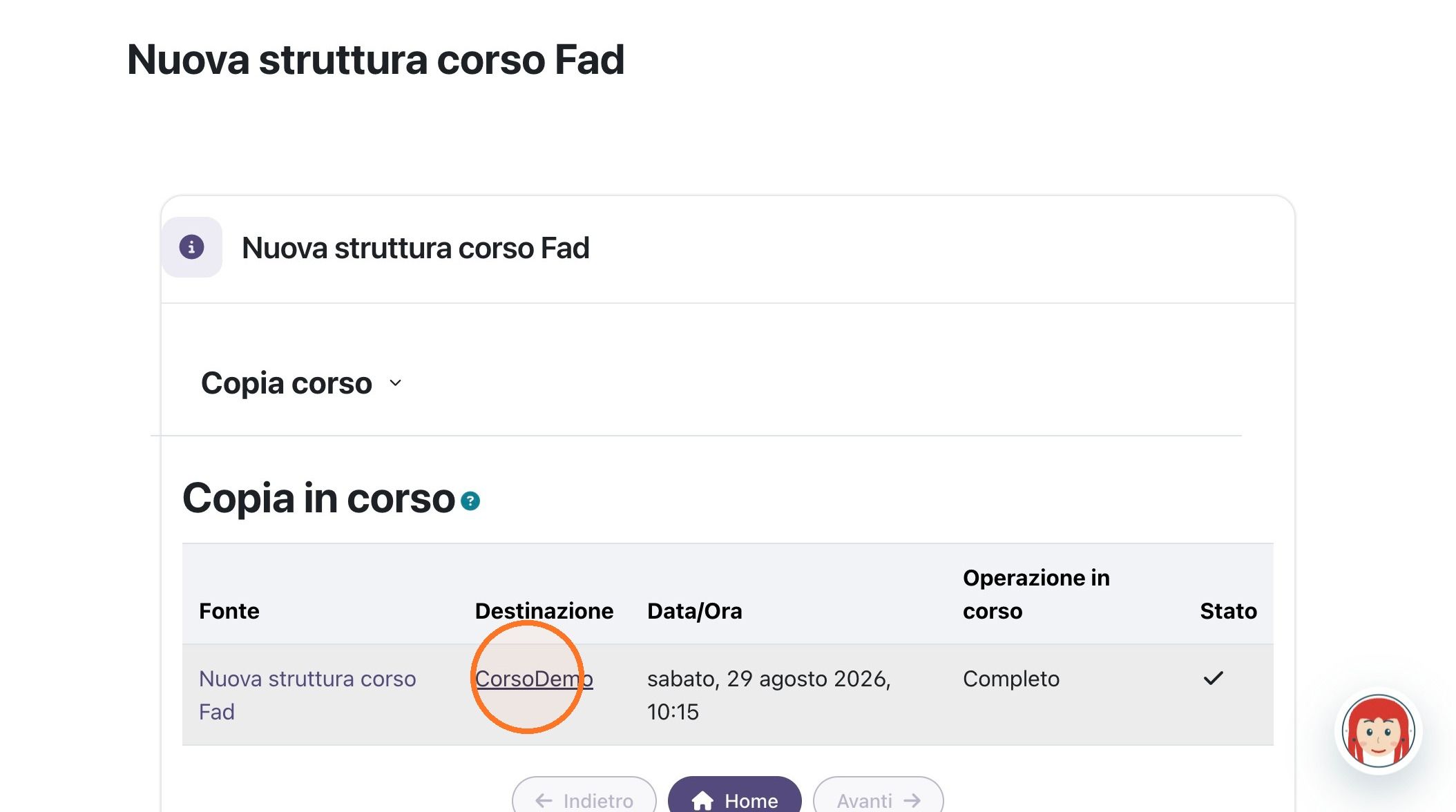
9. Fai clic sul link di destinazione "CorsoDemo" per accedere alla pagina del corso appena creato
Dettagli del Corso
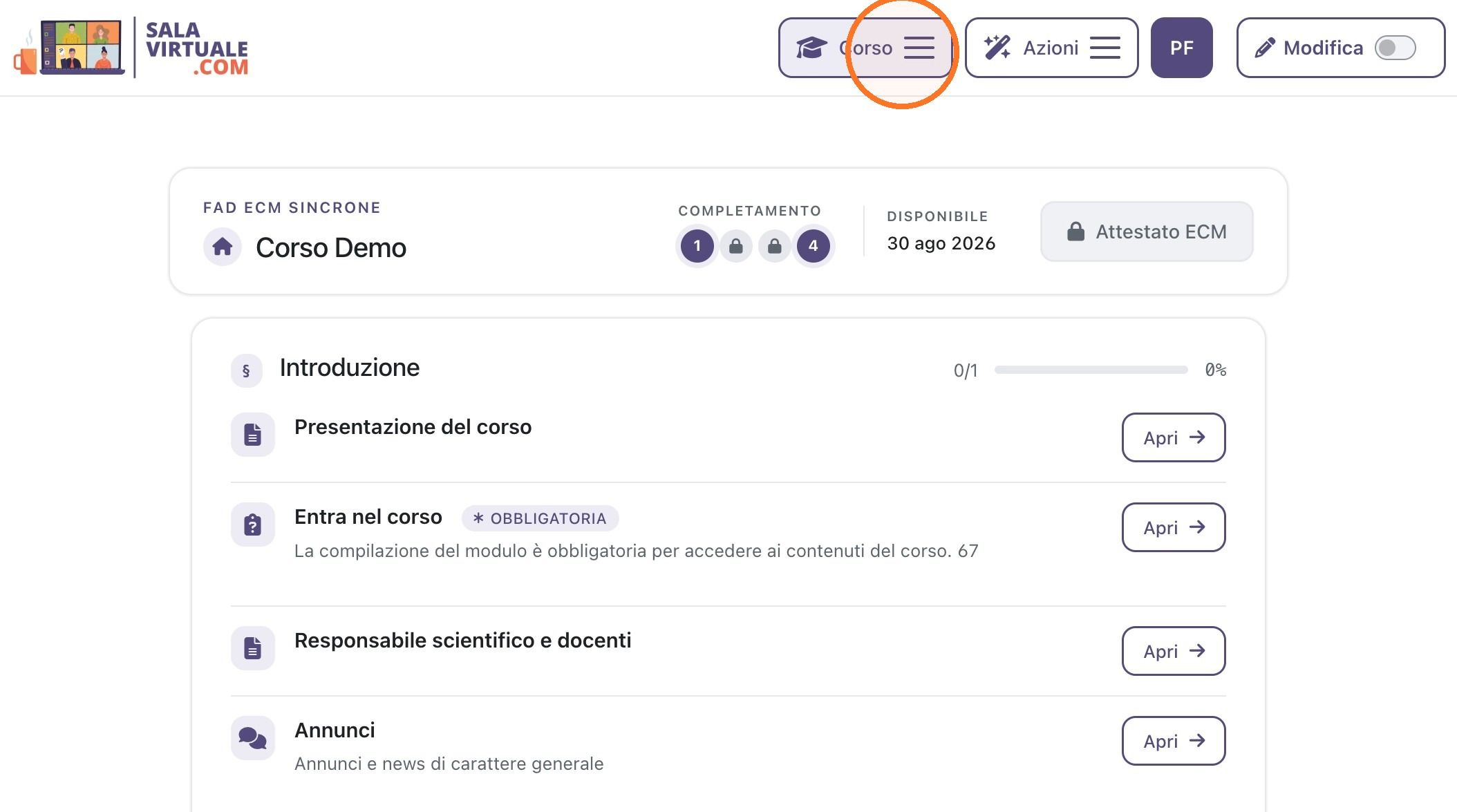
10. Fai clic sul menu "Corso" per accedere alle opzioni di gestione del corso
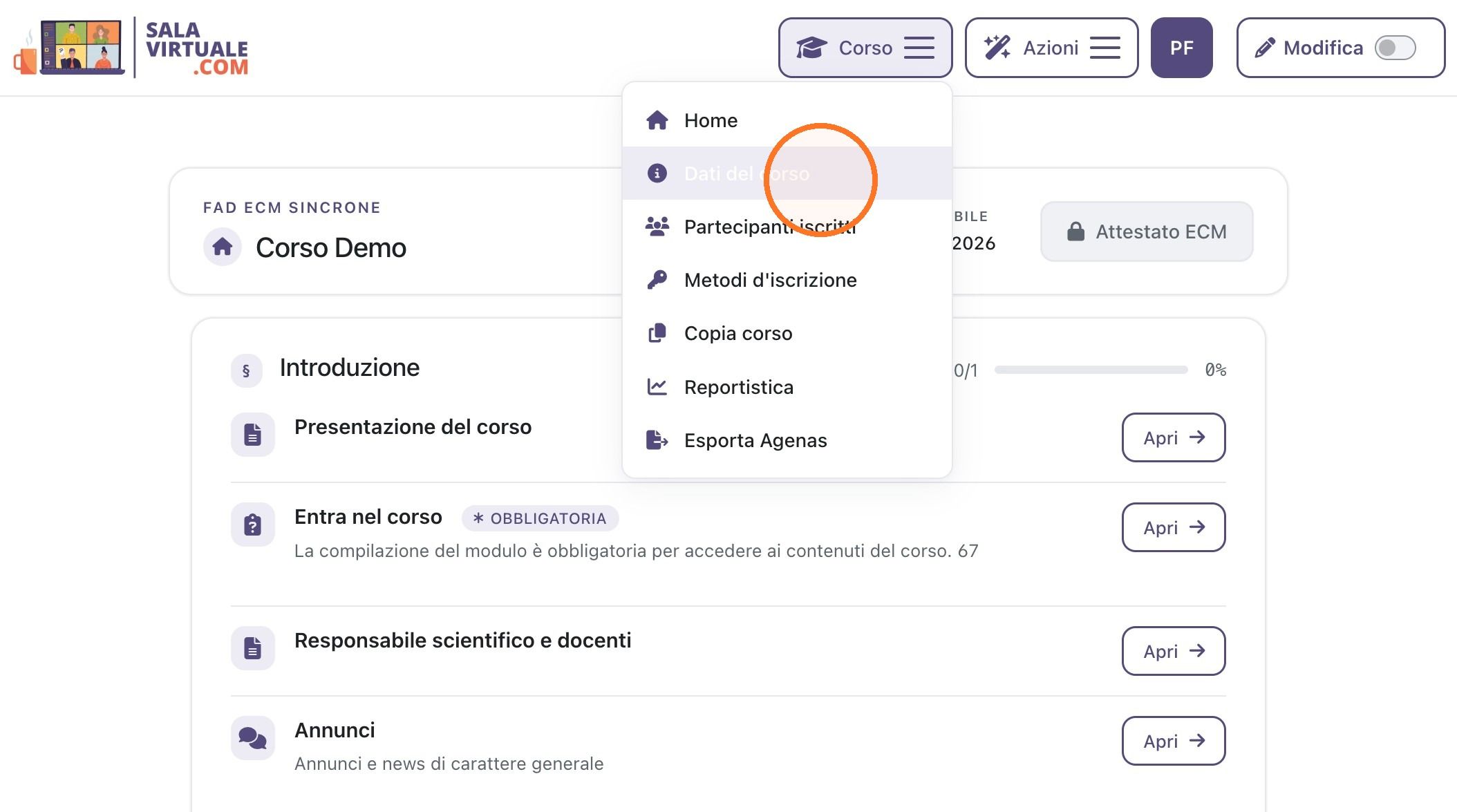
11. Fai clic su "Dati del corso" per aprire la pagina di modifica delle informazioni generali
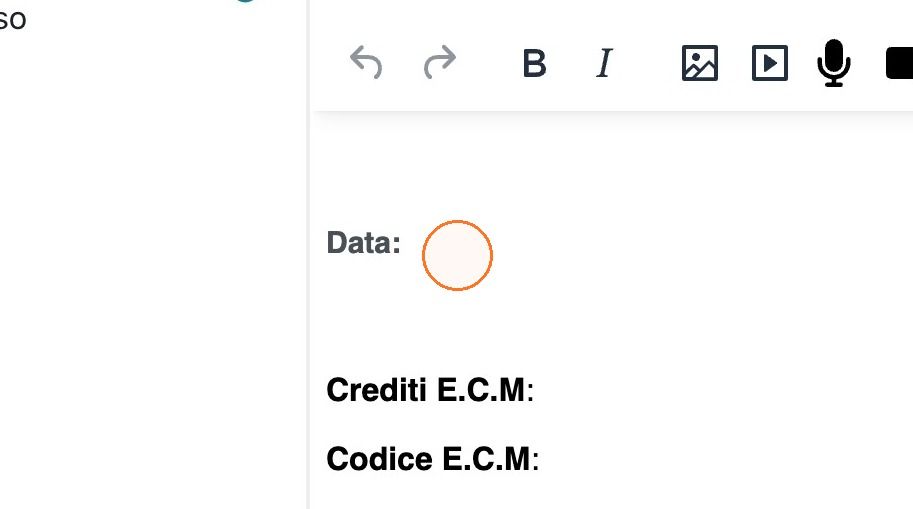
12. Fai clic nella descrizione del corso subito dopo "Data:" per posizionare il cursore e inserire la data del corso
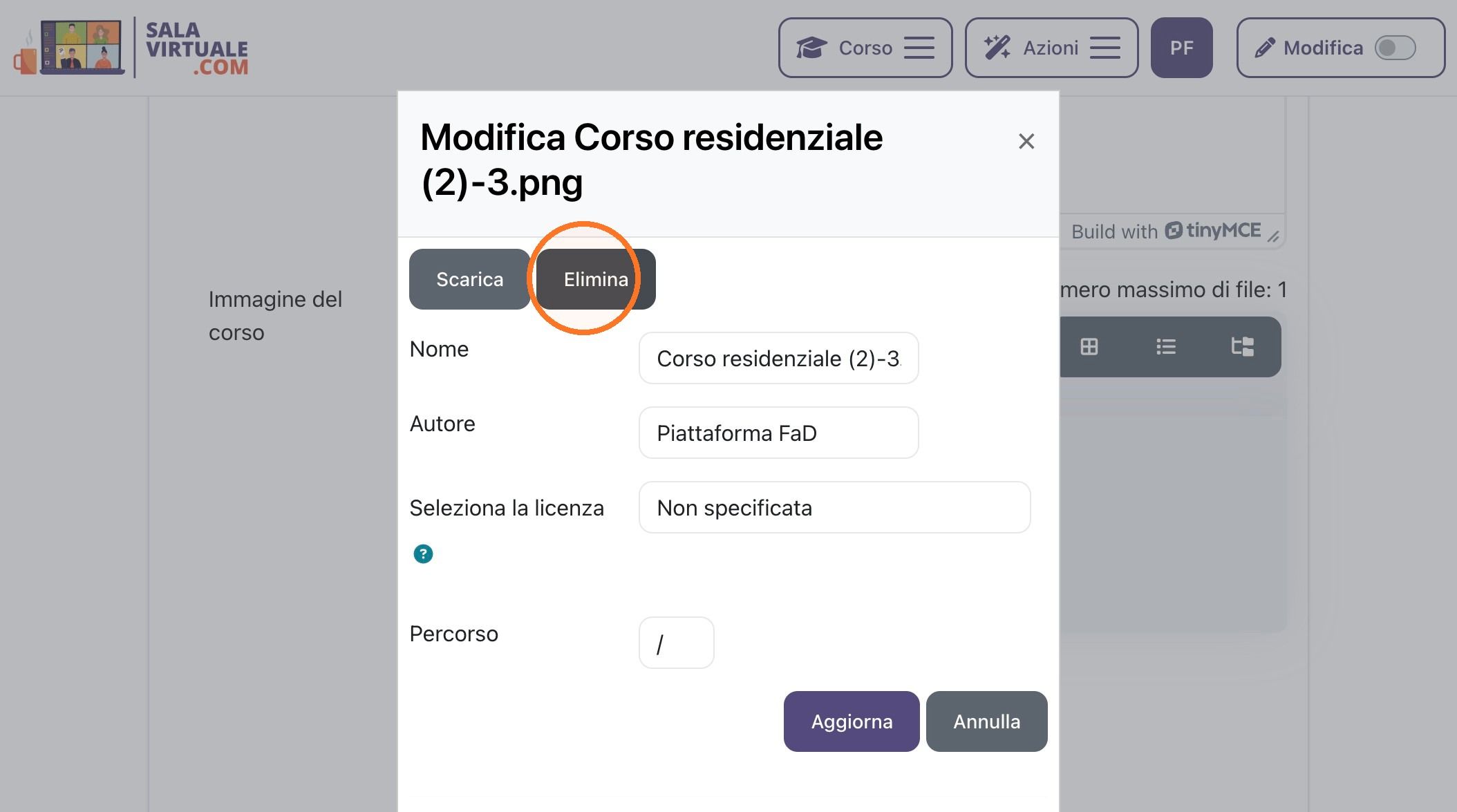
13. Fai clic su "Elimina" per rimuovere l'immagine attualmente associata al corso
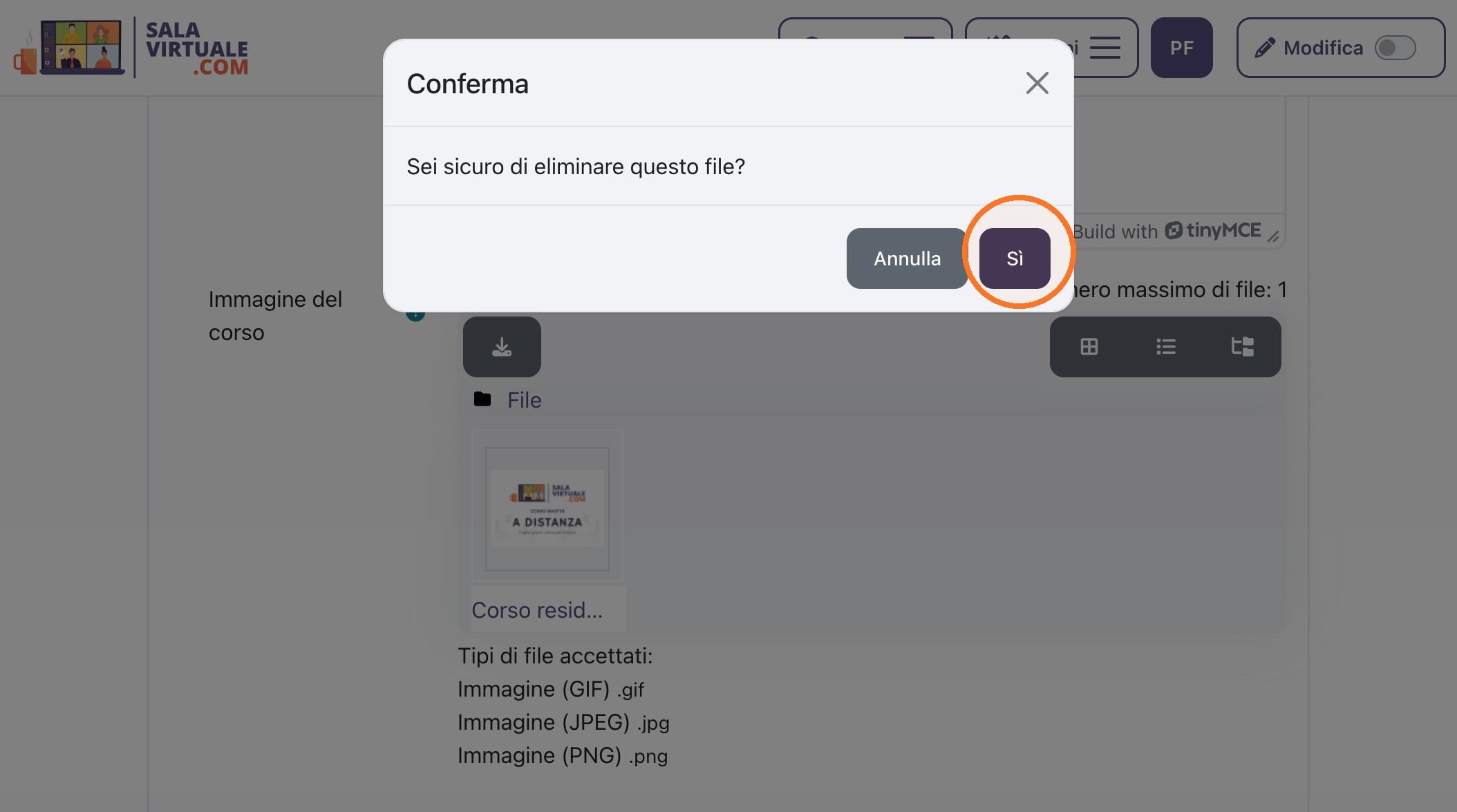
14. Conferma la rimozione dell'immagine facendo clic su "Sì"
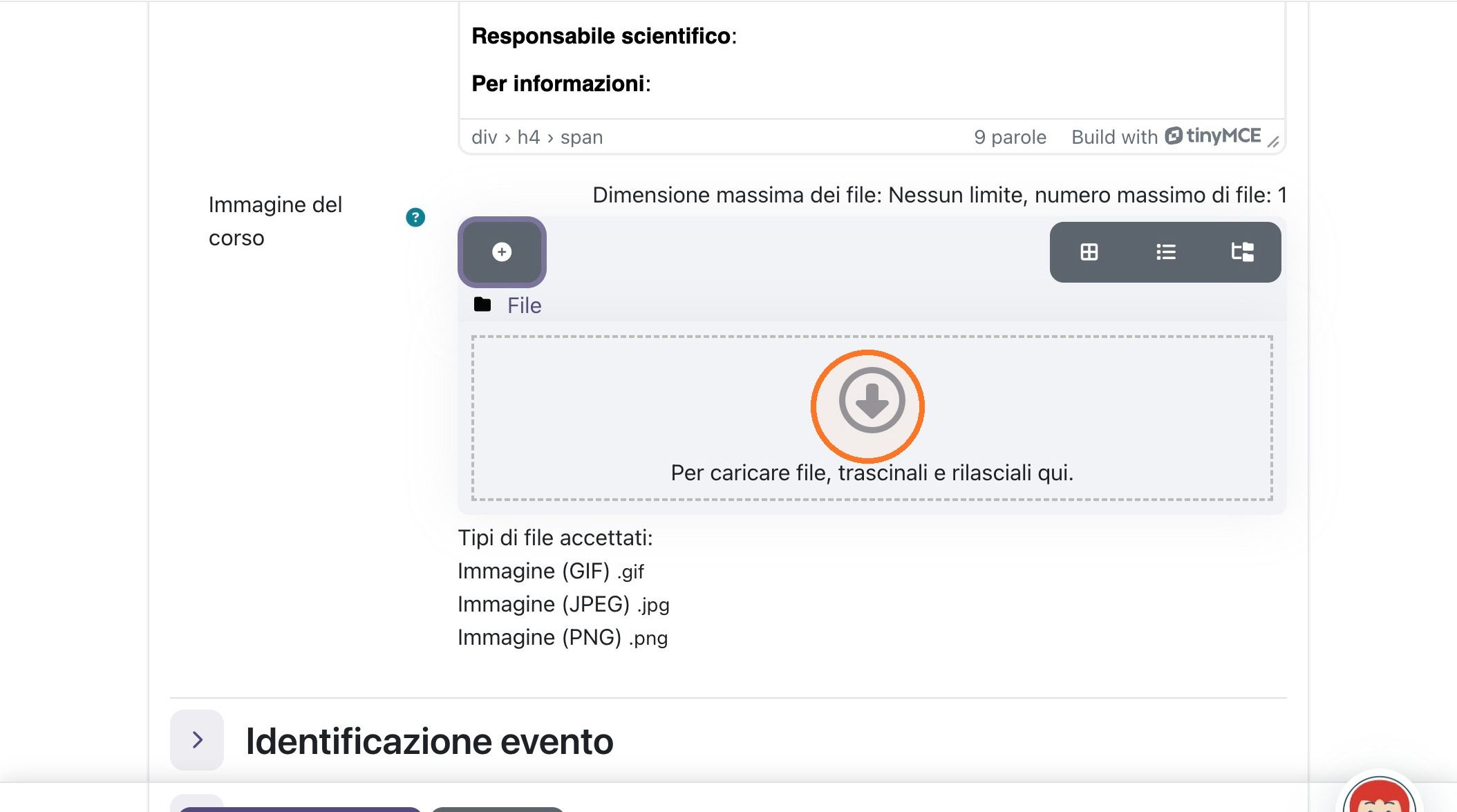
15. Fai clic sul pulsante per aggiungere un file e avviare il caricamento della nuova immagine del corso
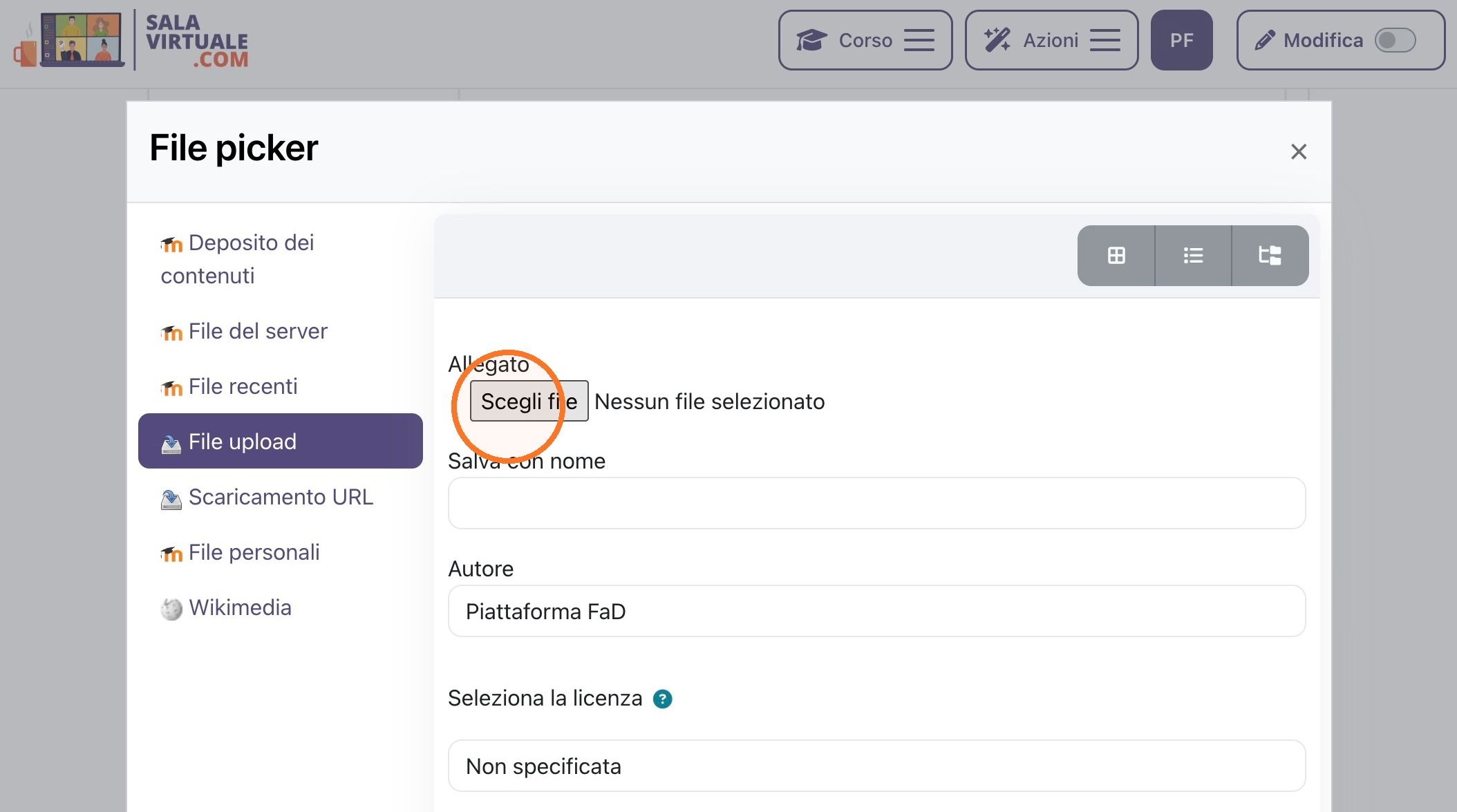
16. Fai clic su "Scegli file" nel selettore per selezionare l'immagine da caricare dal computer
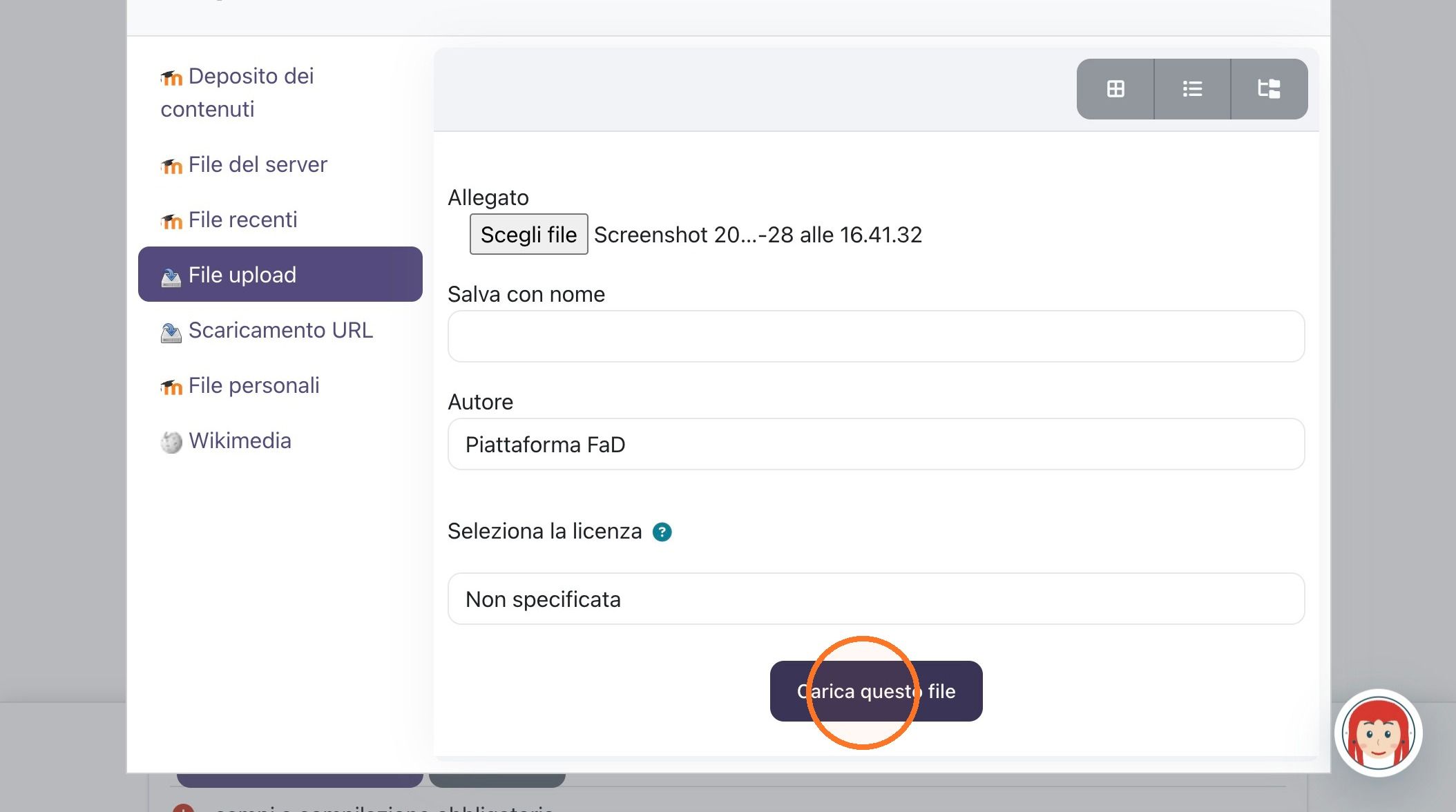
17. Fai clic su "Carica questo file" per confermare il caricamento dell'immagine selezionata
18. Espandi la sezione "Identificazione evento" per inserire i dati identificativi dell'evento formativo
19. Espandi la sezione "Informazioni evento" per completare i dettagli richiesti sull'evento
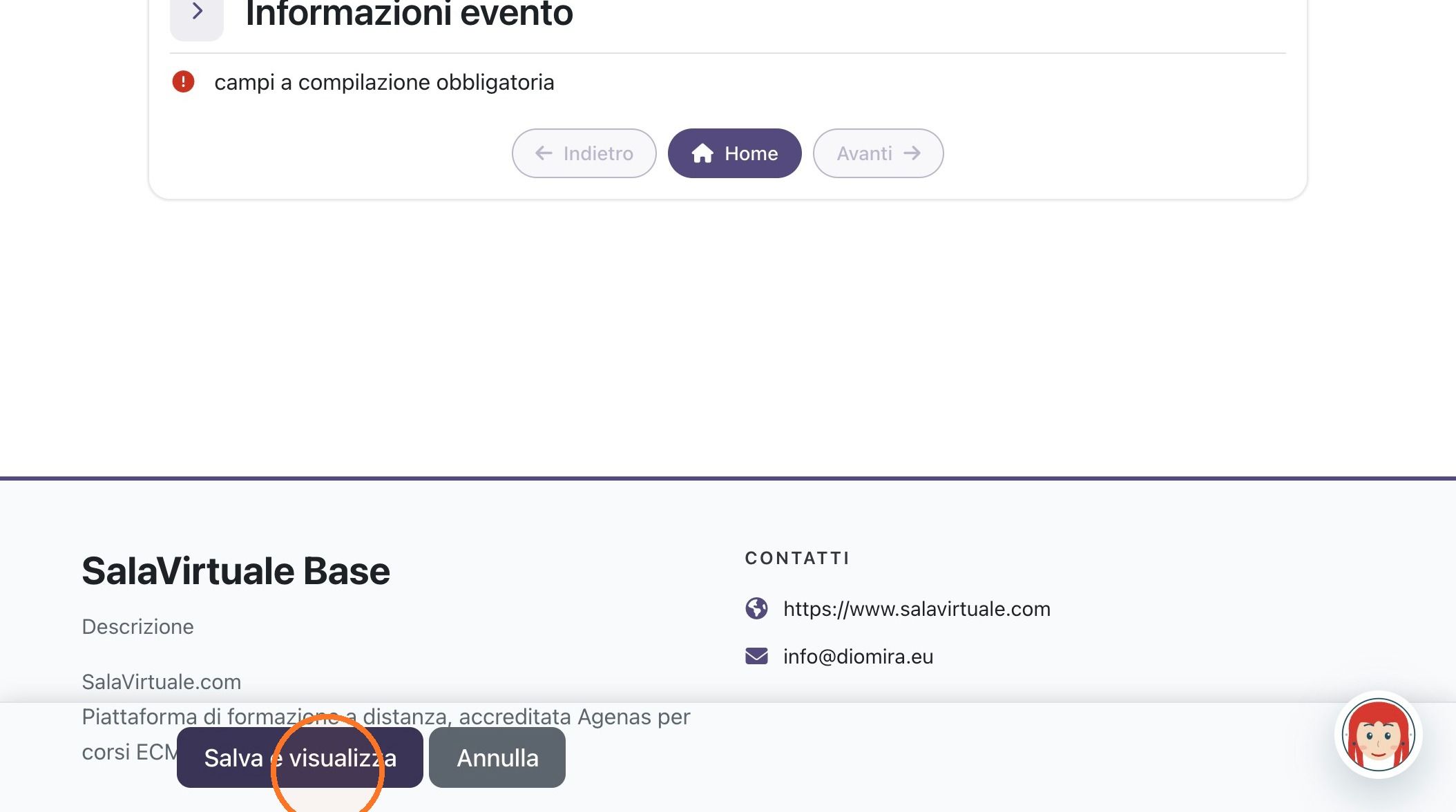
20. Fai clic su "Salva e visualizza" per salvare le modifiche e visualizzare la pagina aggiornata del corso
Contenuti del Corso
21. Fai clic sull'interruttore "Modifica" per attivare la modalità di modifica dei contenuti del corso
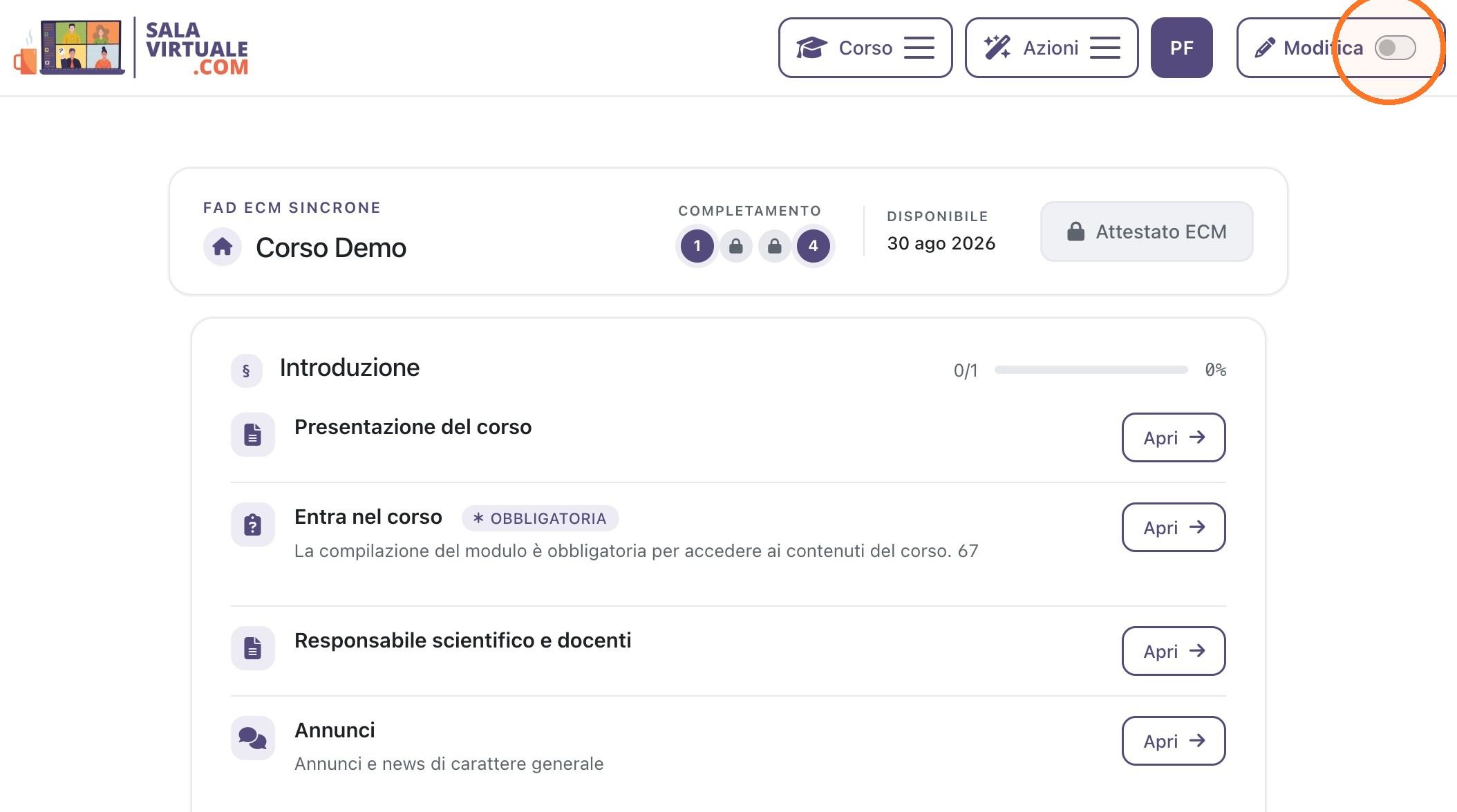
22. Attiva la modalità di modifica facendo clic su "Modifica" per poter intervenire sulla struttura del corso
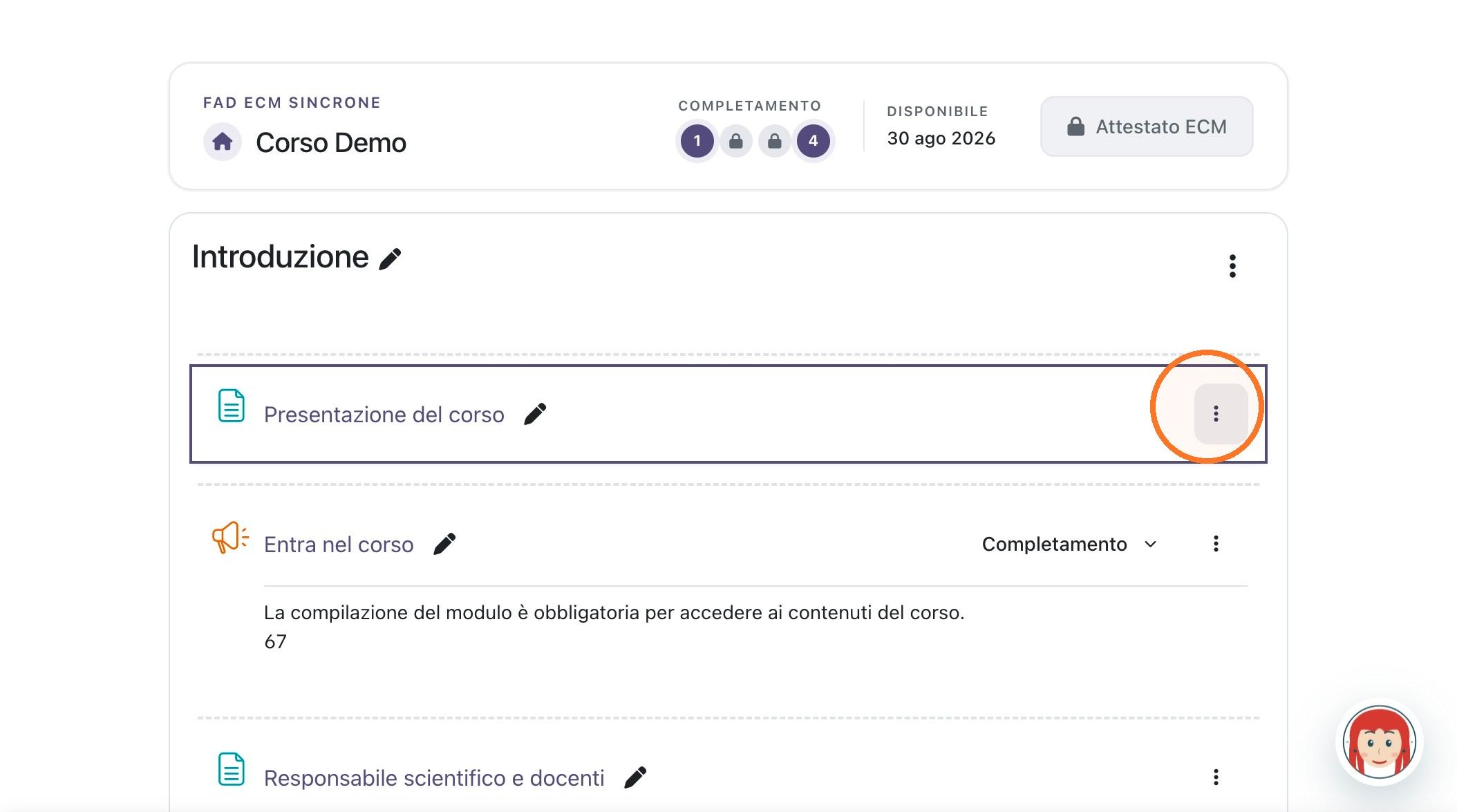
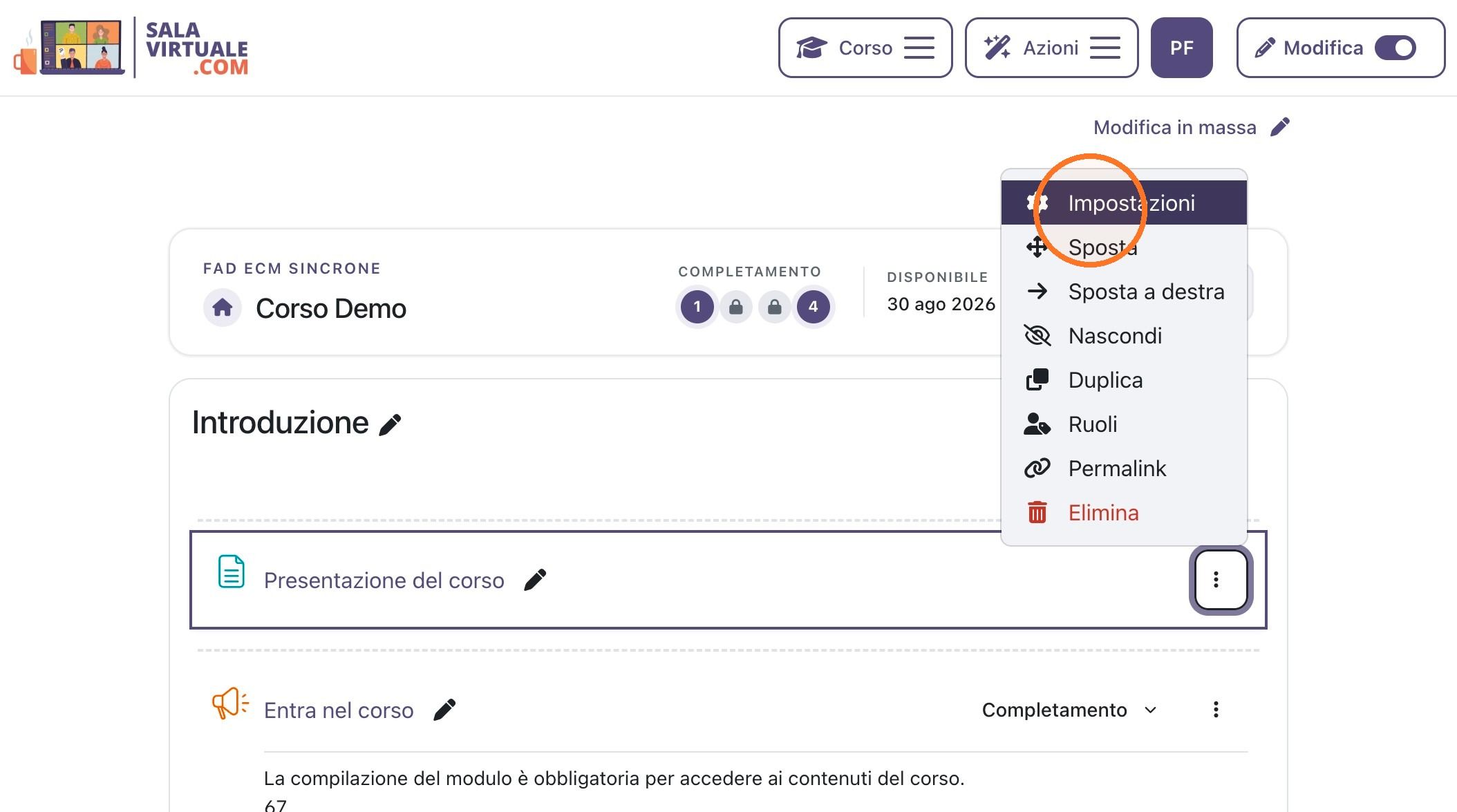
23. Fai clic su "Impostazioni" per modificare le proprietà dell'elemento selezionato
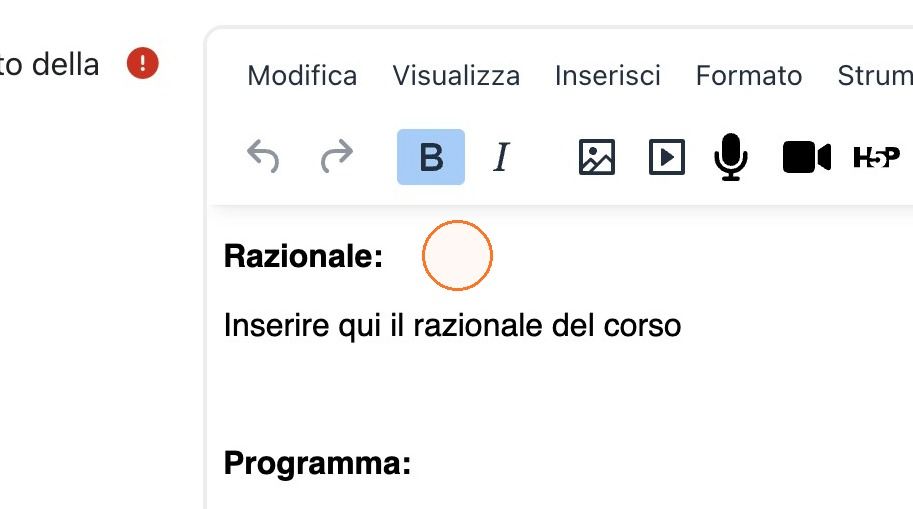
24. Fai clic dopo "Razionale:" nell'editor dei contenuti per inserire il testo del razionale del corso
25. Fai clic dopo "Programma:" nell'editor dei contenuti per inserire il programma del corso
26. Fai clic sull'immagine segnaposto del logo aziendale per selezionarla e sostituirla
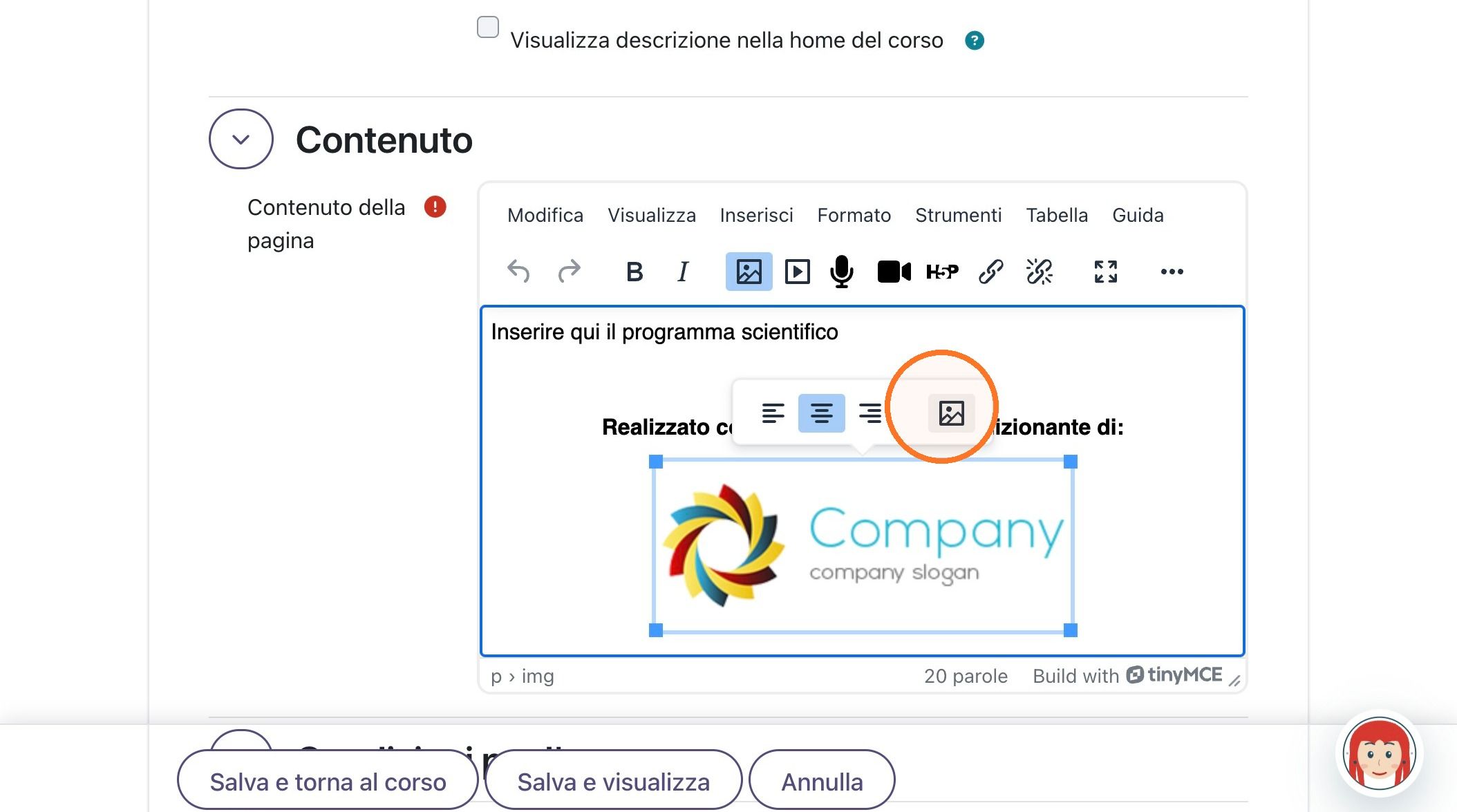
27. Fai clic sul pulsante delle impostazioni dell'immagine per modificarne le proprietà
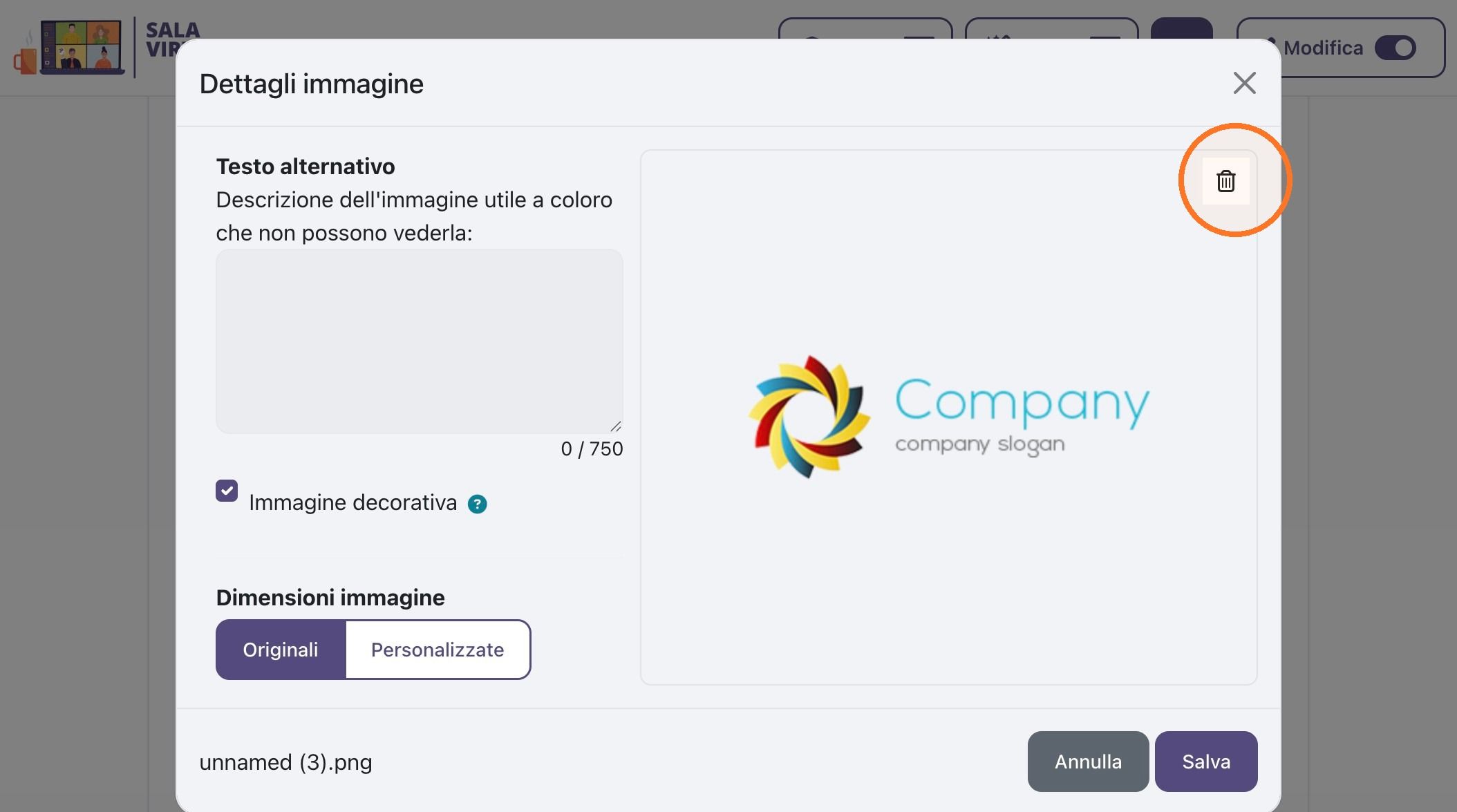
28. Fai clic sull'icona di eliminazione per rimuovere l'immagine del logo aziendale
29. Conferma la rimozione dell'immagine facendo clic su "Elimina"
30. Fai clic sull'area di caricamento per selezionare la nuova immagine da inserire
31. Fai clic su "Salva" per confermare l'inserimento della nuova immagine
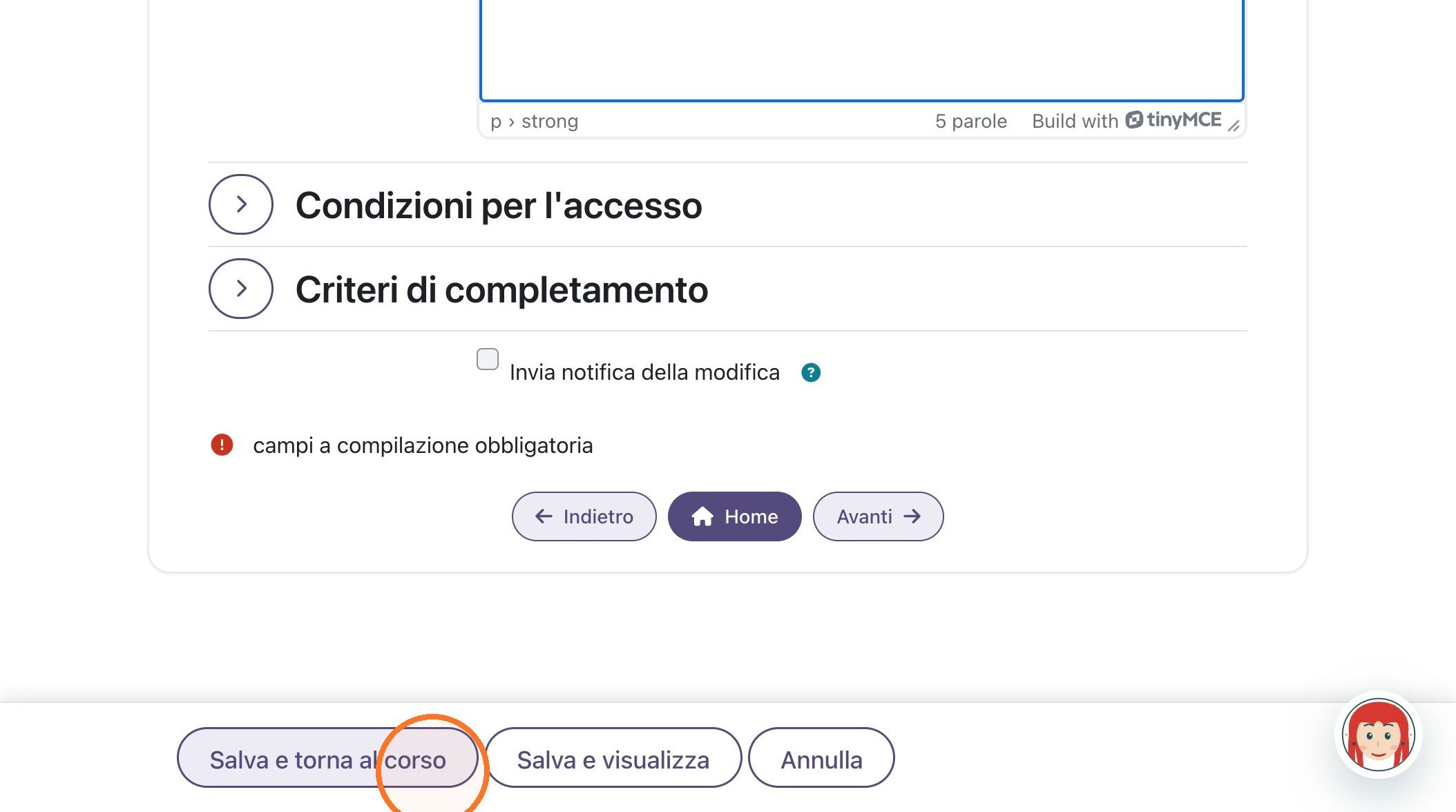
32. Fai clic su "Salva e torna al corso" per salvare le modifiche e tornare alla struttura del corso
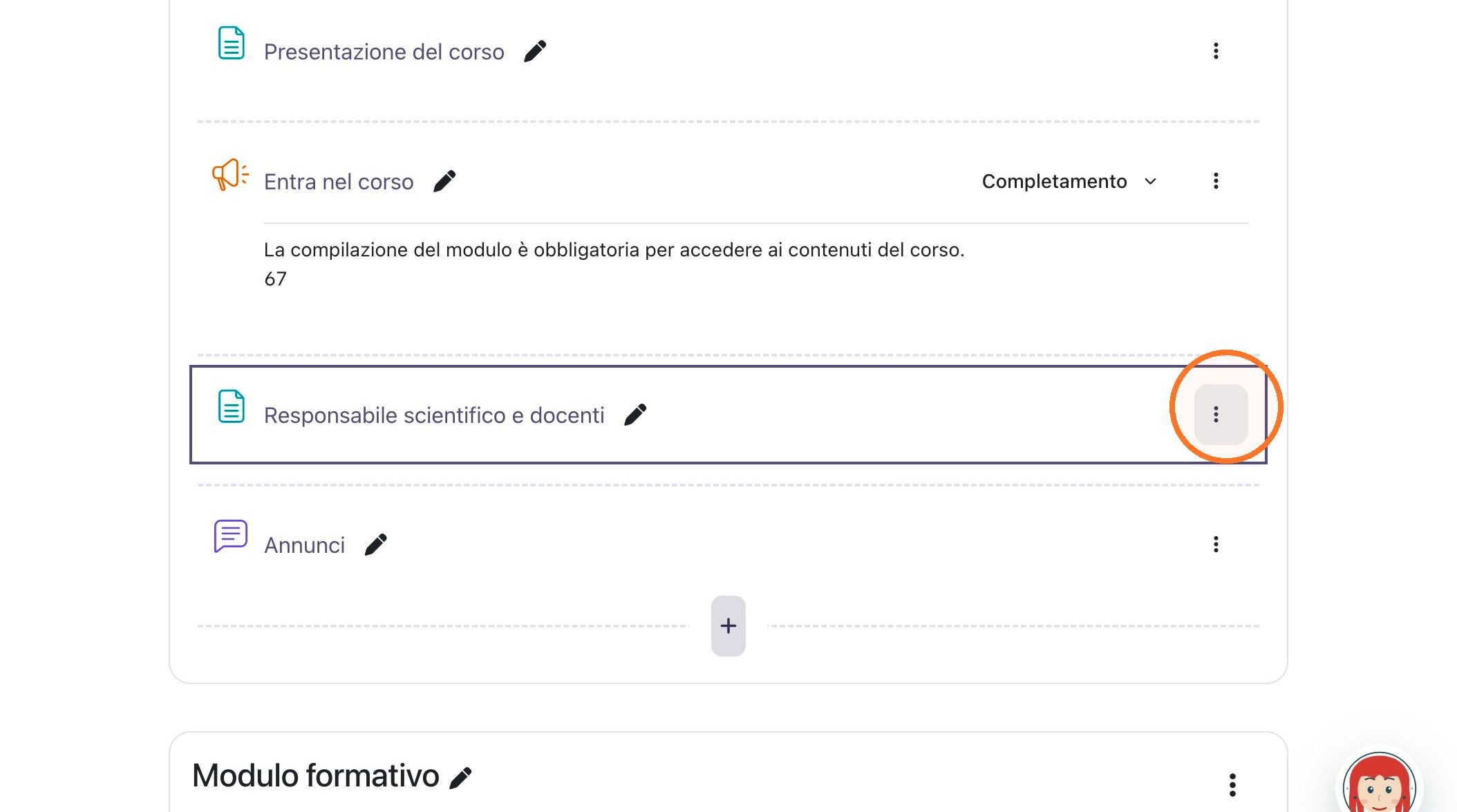
33. Fai clic sul pulsante delle azioni dell'attività per aprire il menu delle opzioni disponibili
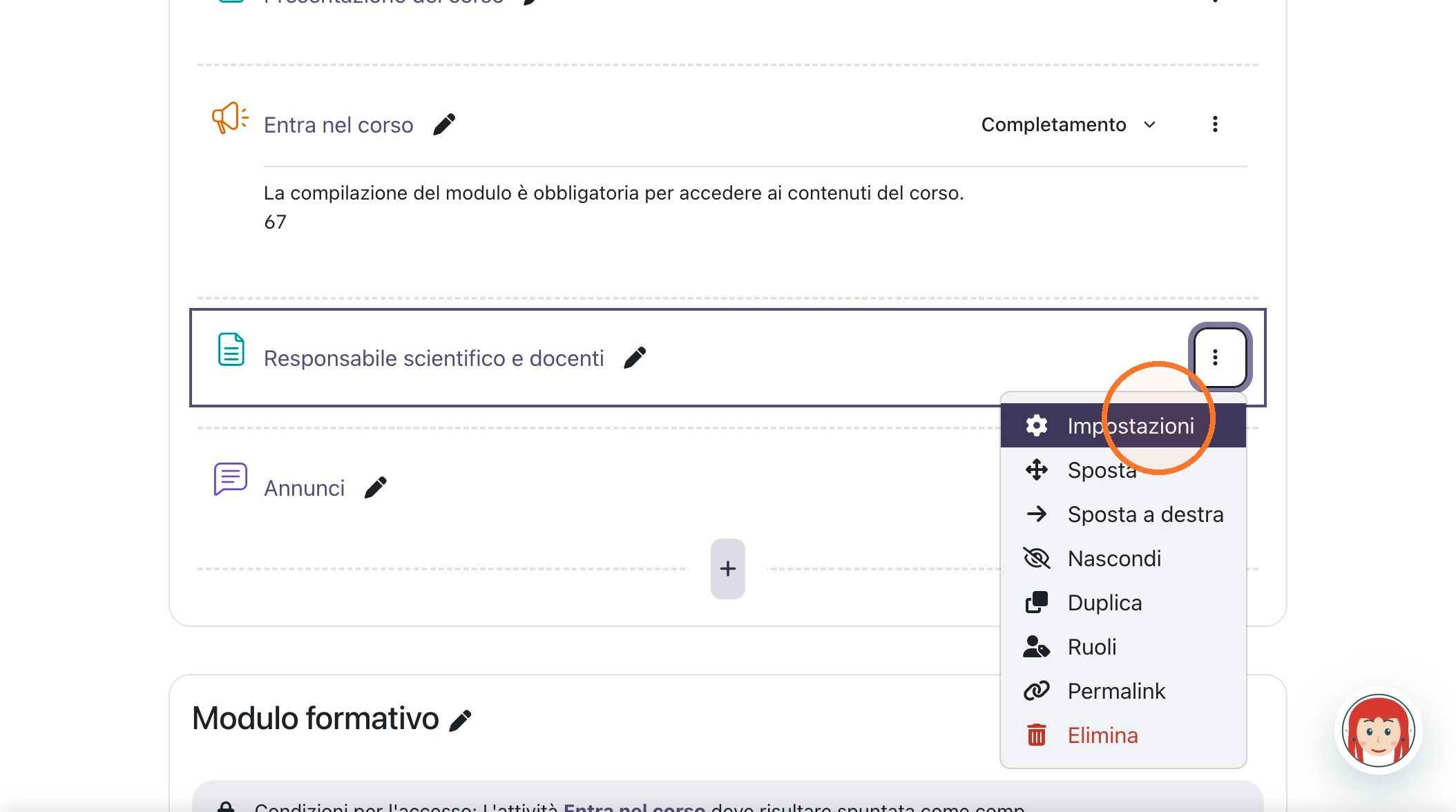
34. Fai clic su "Impostazioni" per accedere ai campi del responsabile scientifico e dei docenti
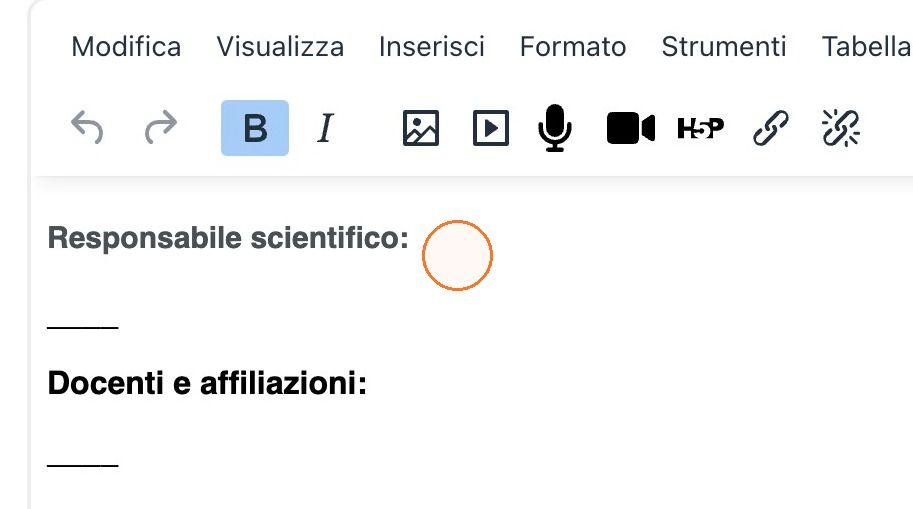
35. Fai clic dopo "Responsabile scientifico:" nell'editor dei contenuti per inserire il nome del responsabile scientifico
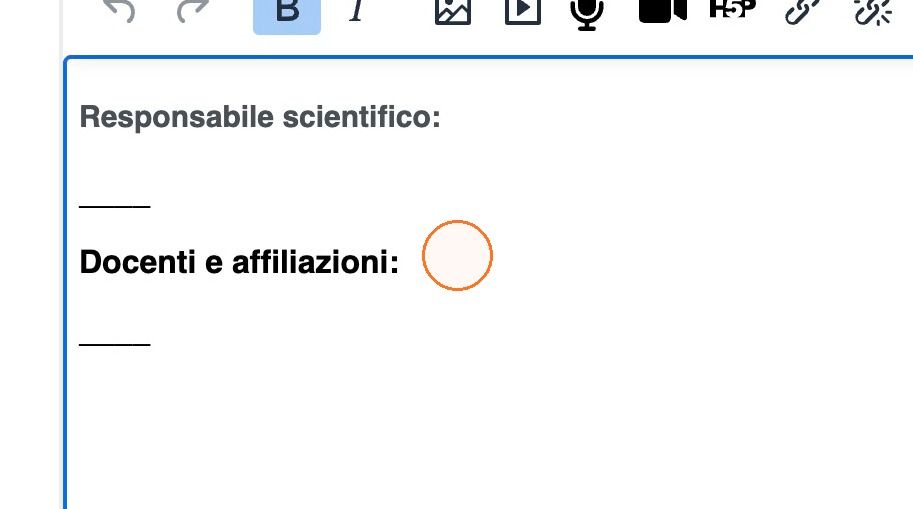
36. Fai clic dopo "Docenti e affiliazioni:" nell'editor dei contenuti per inserire i nominativi e le affiliazioni dei docenti
37. Fai clic su "Salva e torna al corso" per salvare i dati inseriti e tornare alla struttura del corso
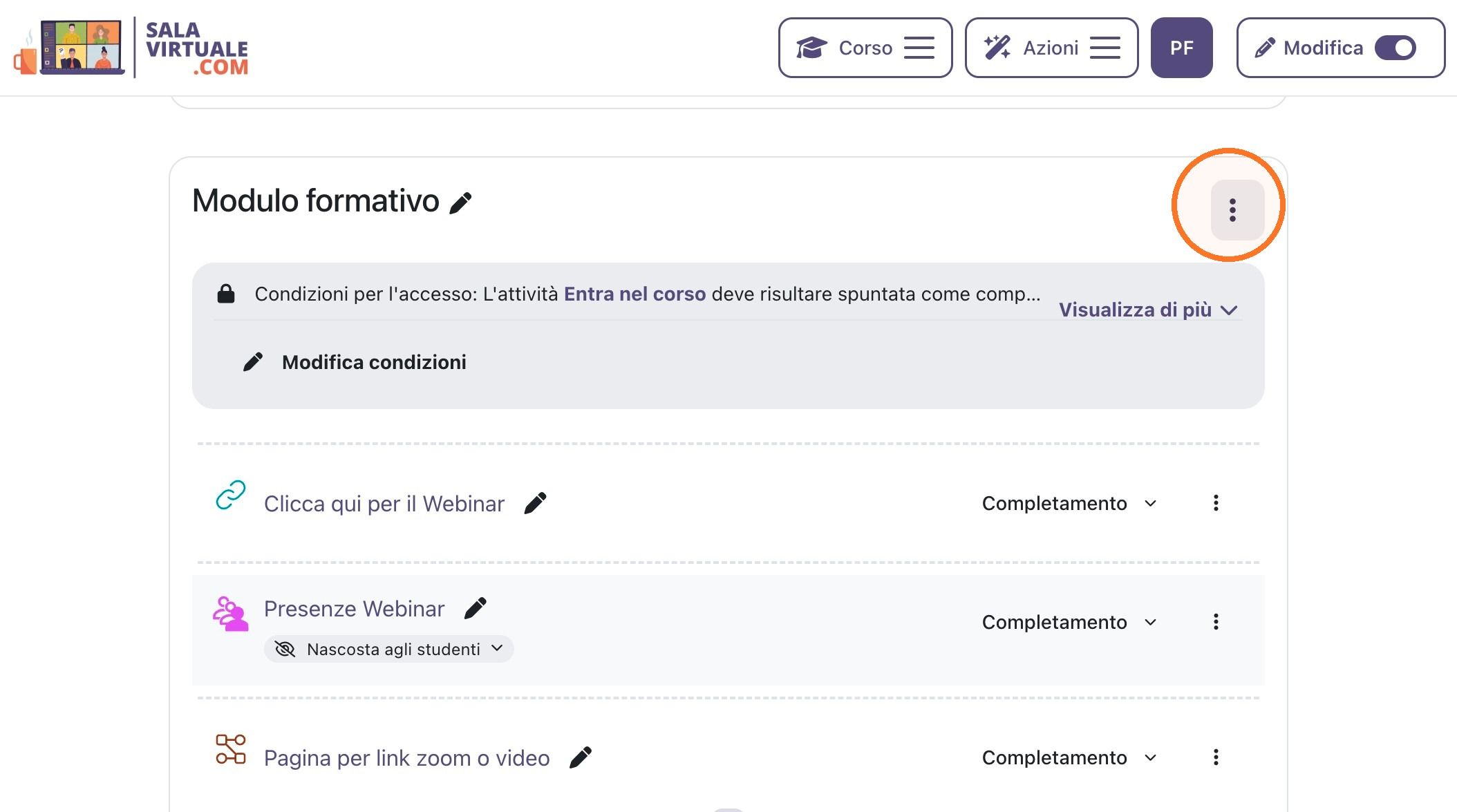
38. Fai clic sul pulsante delle azioni della sezione per aprire il menu delle opzioni
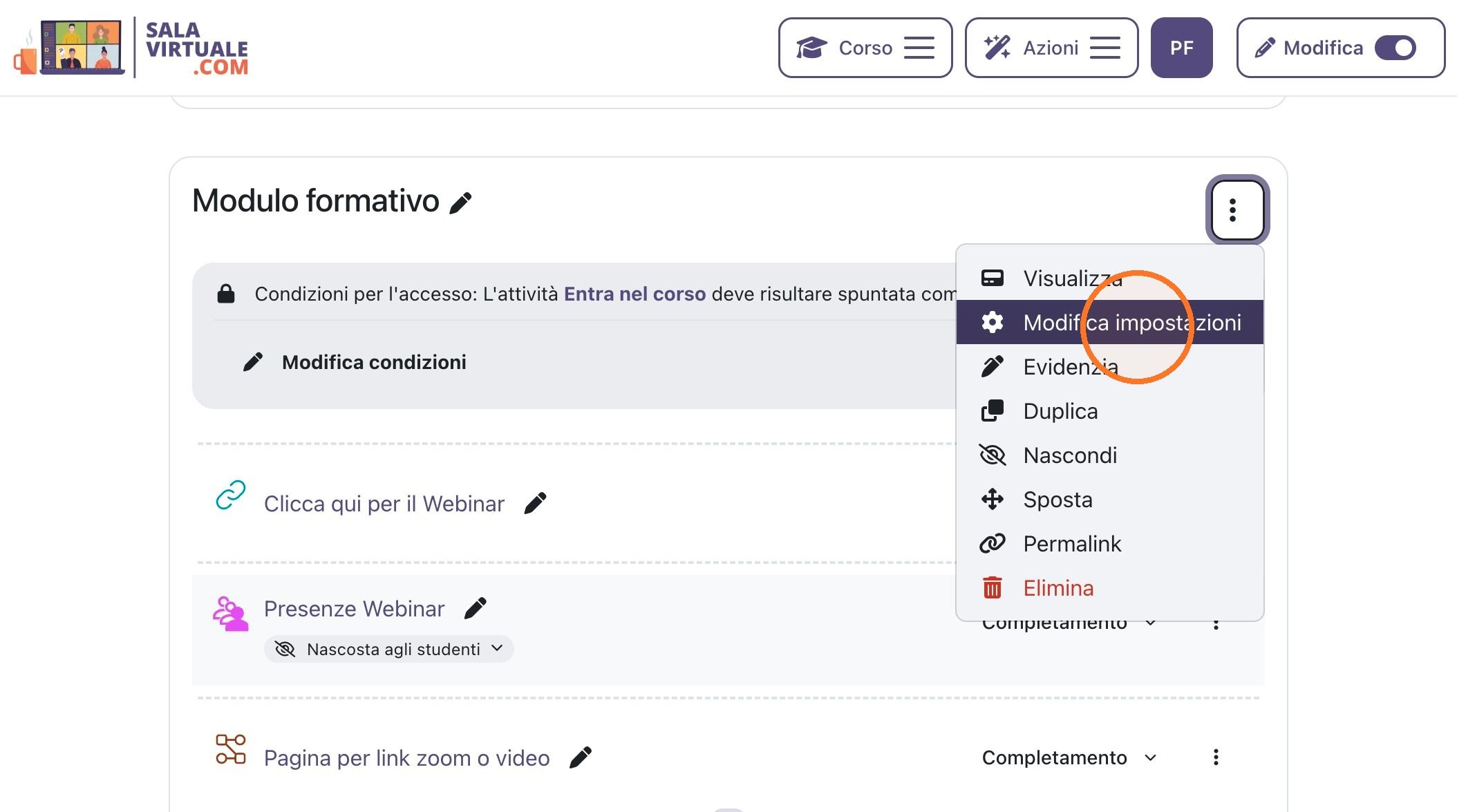
39. Fai clic su "Modifica impostazioni" per modificare le proprietà della sezione
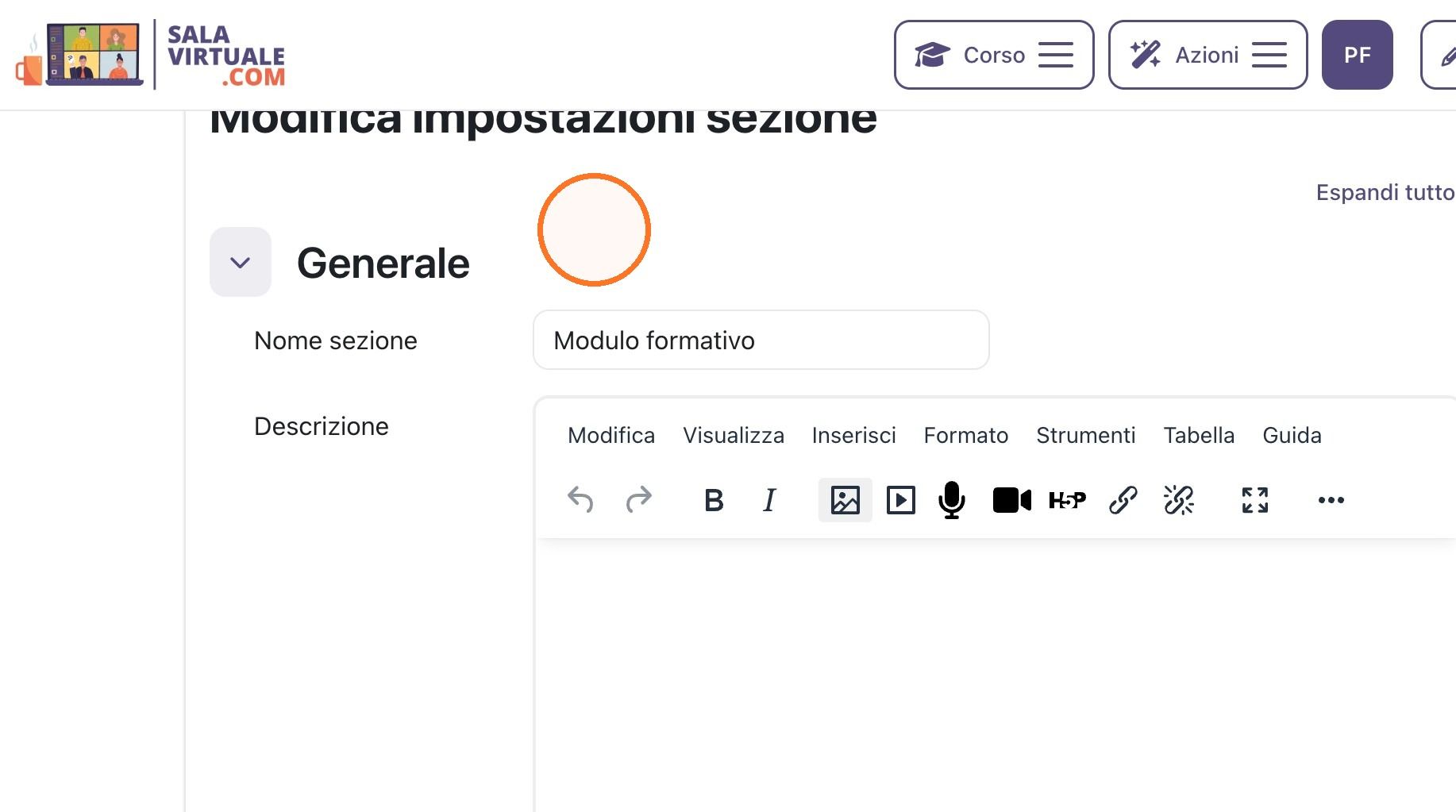
40. Fai clic sull'editor della descrizione della sezione per inserire o modificare il testo descrittivo
41. Espandi "Condizioni per l'accesso" per impostare i criteri necessari per accedere alla sezione
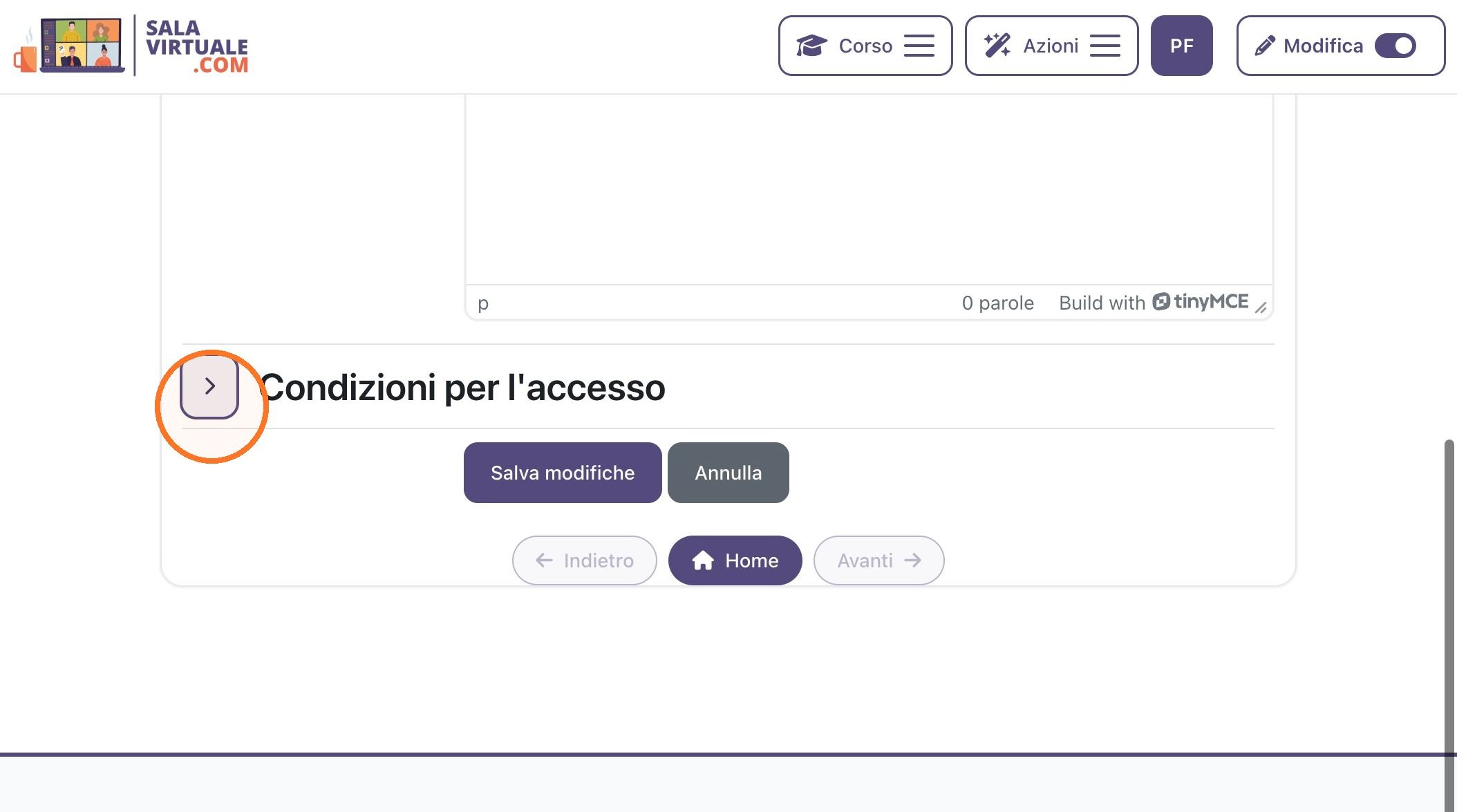
Condizioni di Accesso
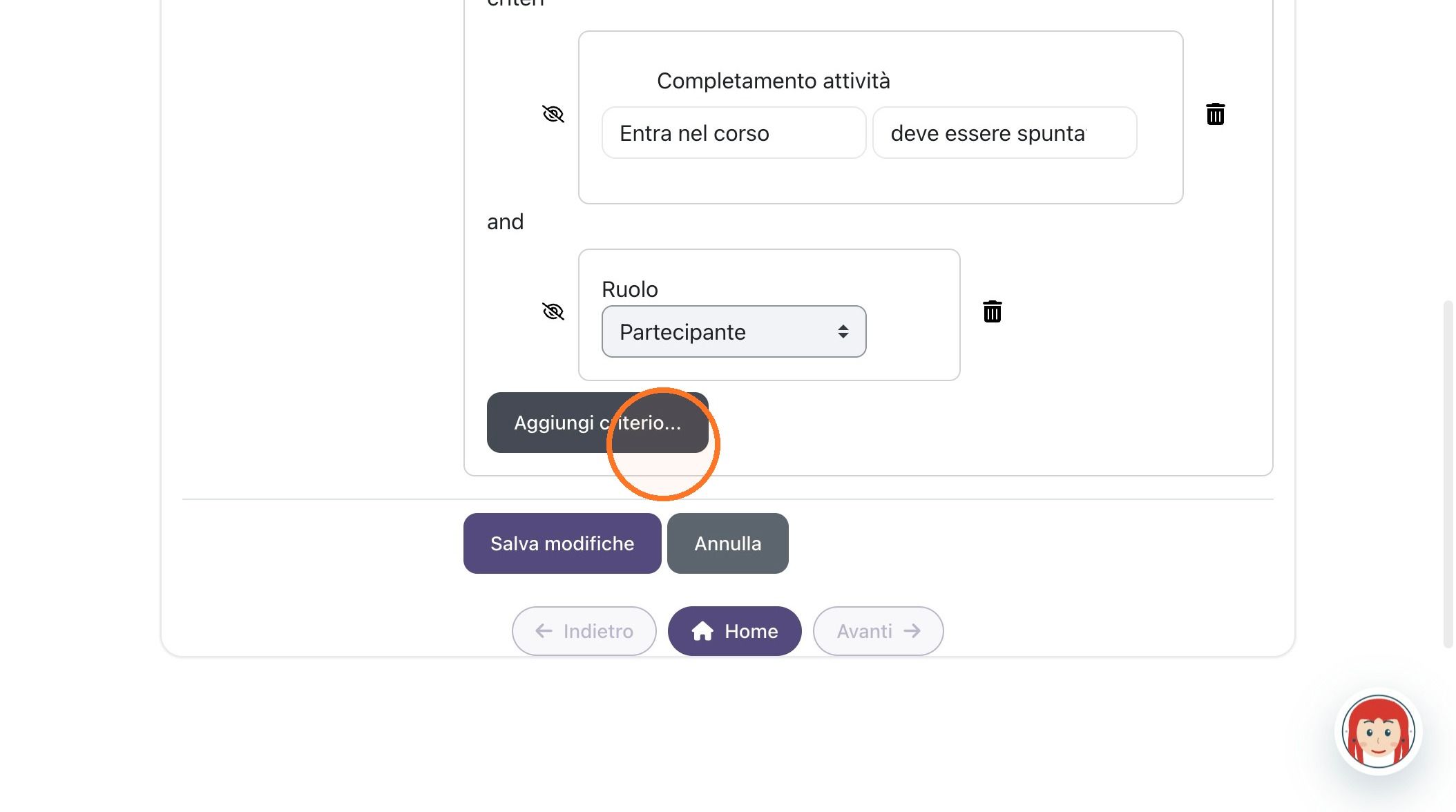
42. Fai clic su "Aggiungi criterio..." per aggiungere una nuova condizione di accesso
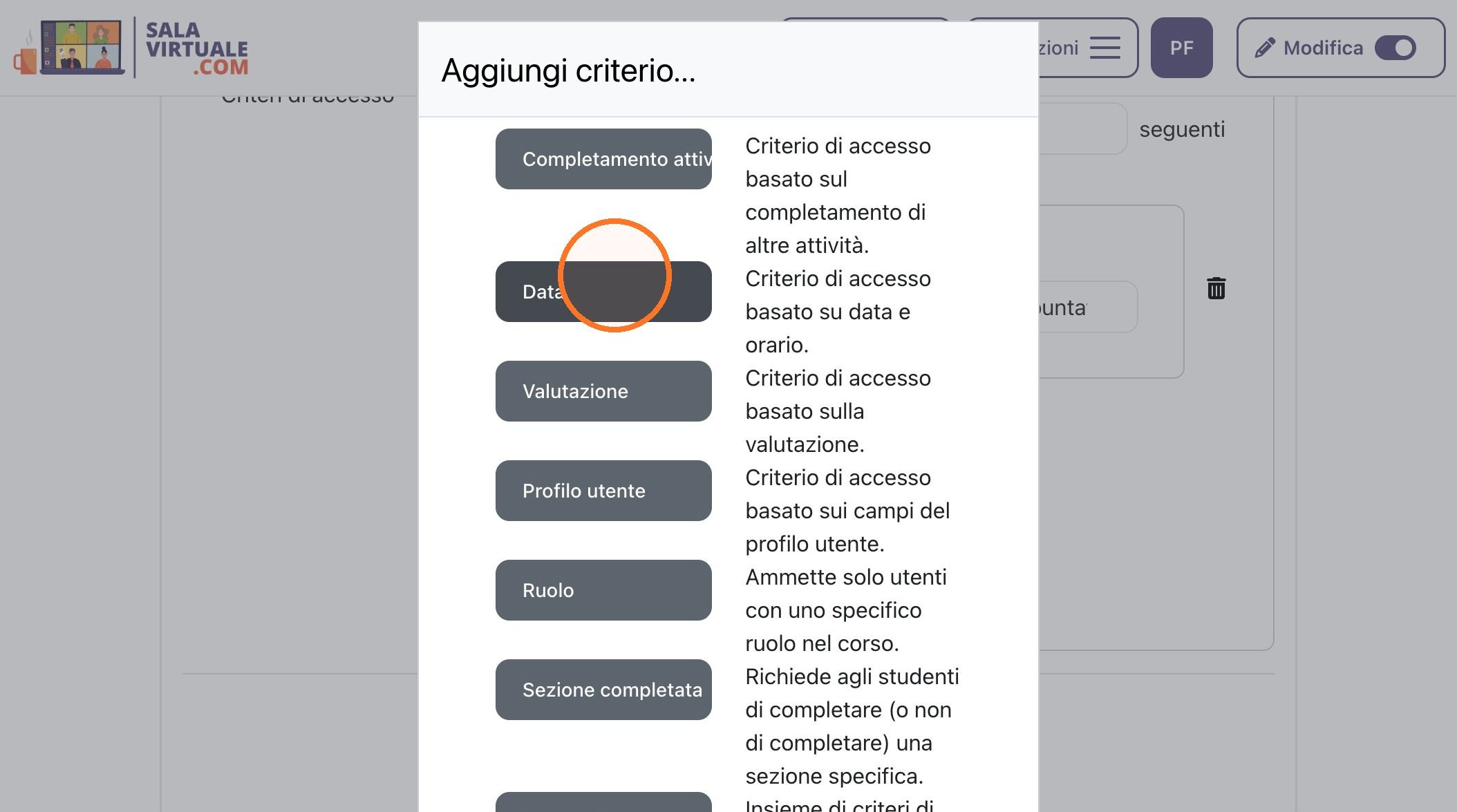
43. Seleziona "Data" come tipo di criterio di accesso
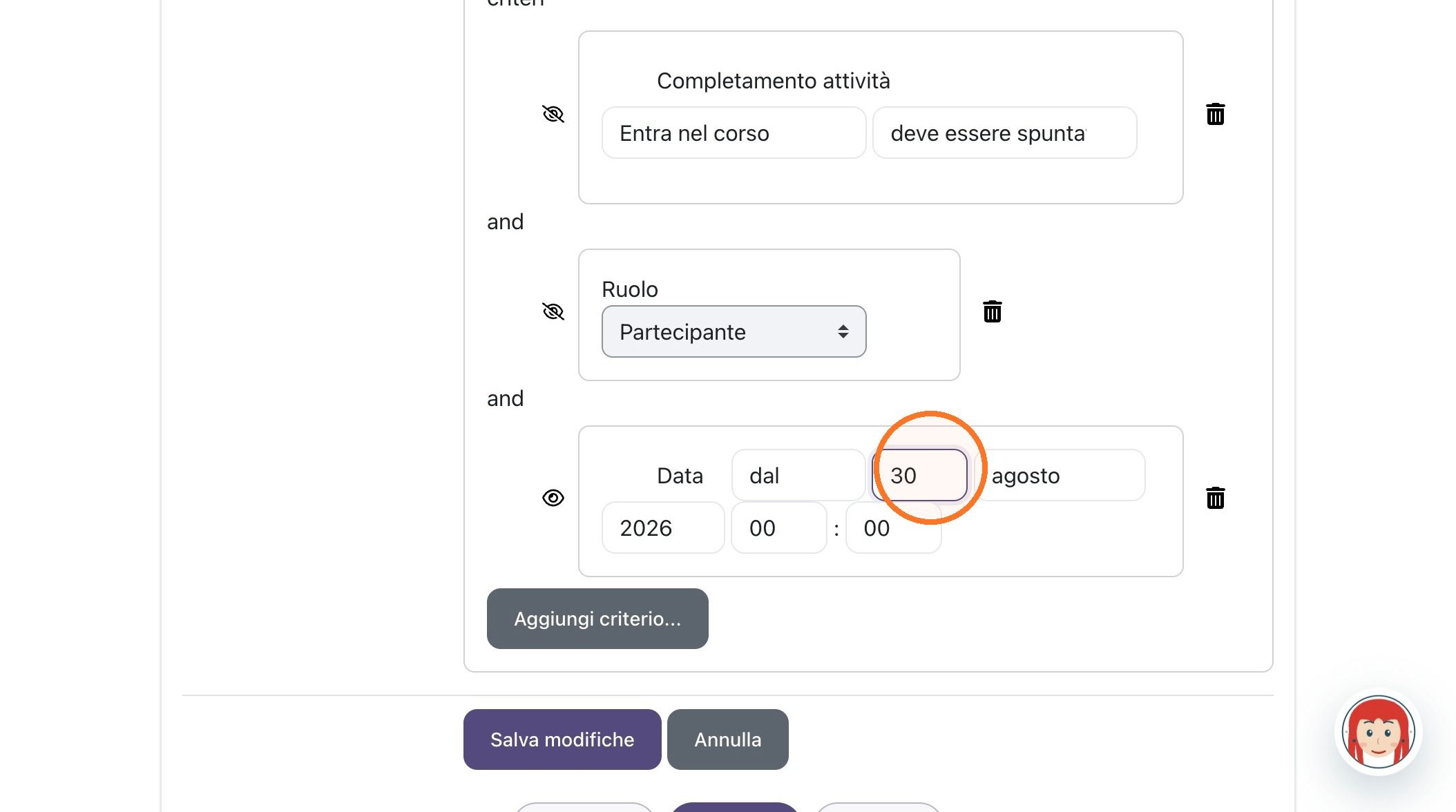
44. Seleziona "30" come giorno di inizio
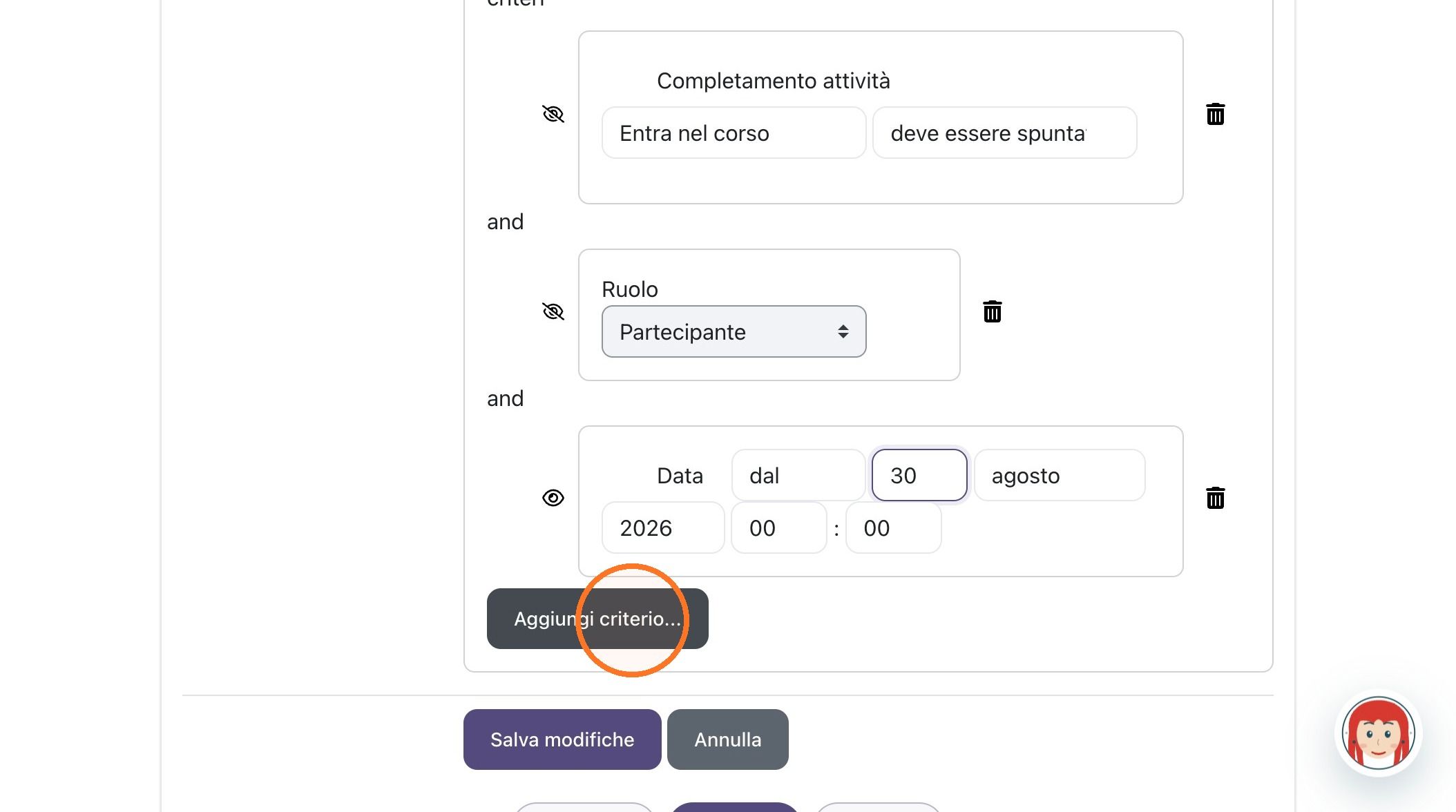
45. Fai clic su "Aggiungi criterio..." per aggiungere una seconda condizione di accesso
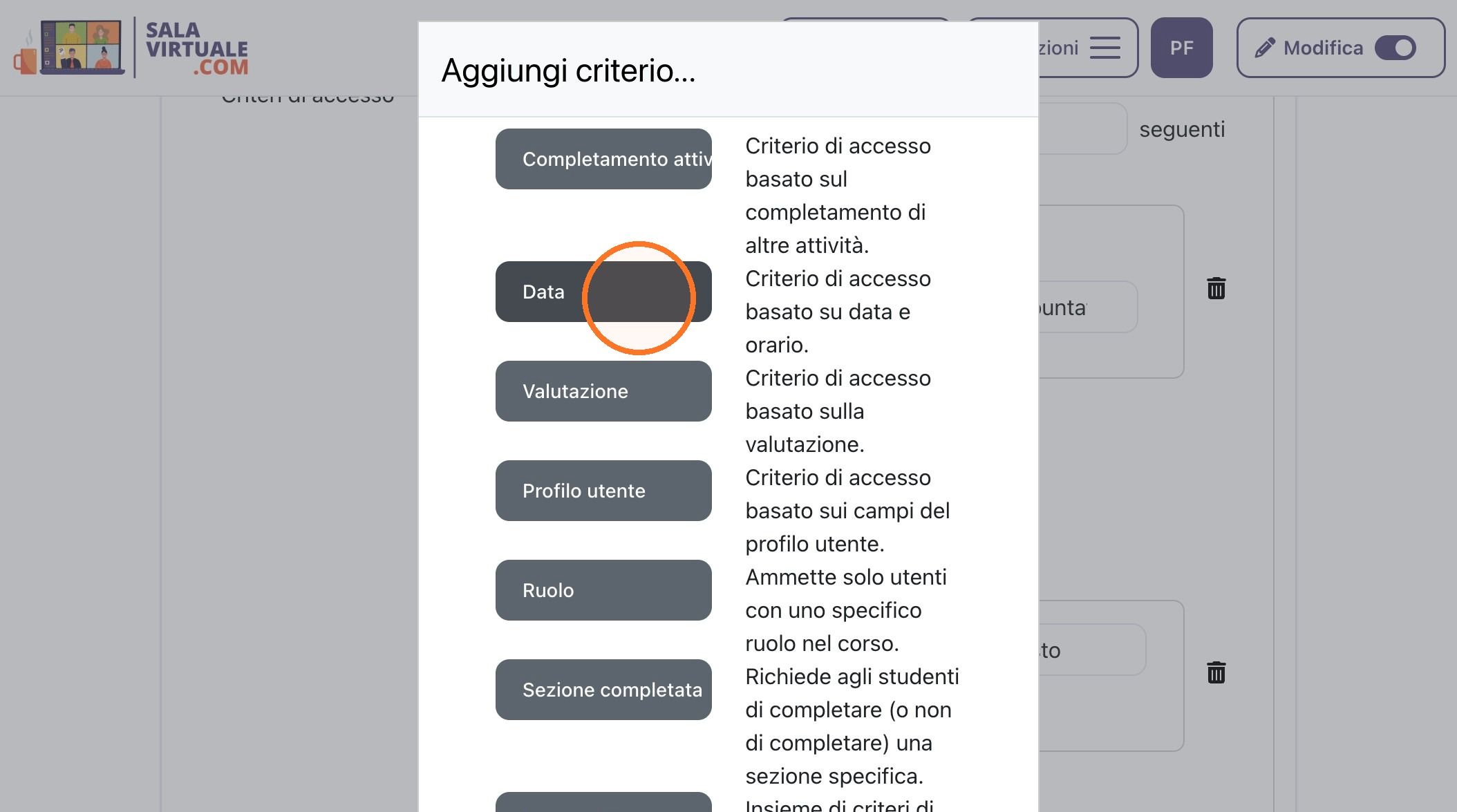
46. Seleziona "Data" come tipo per la seconda condizione di accesso
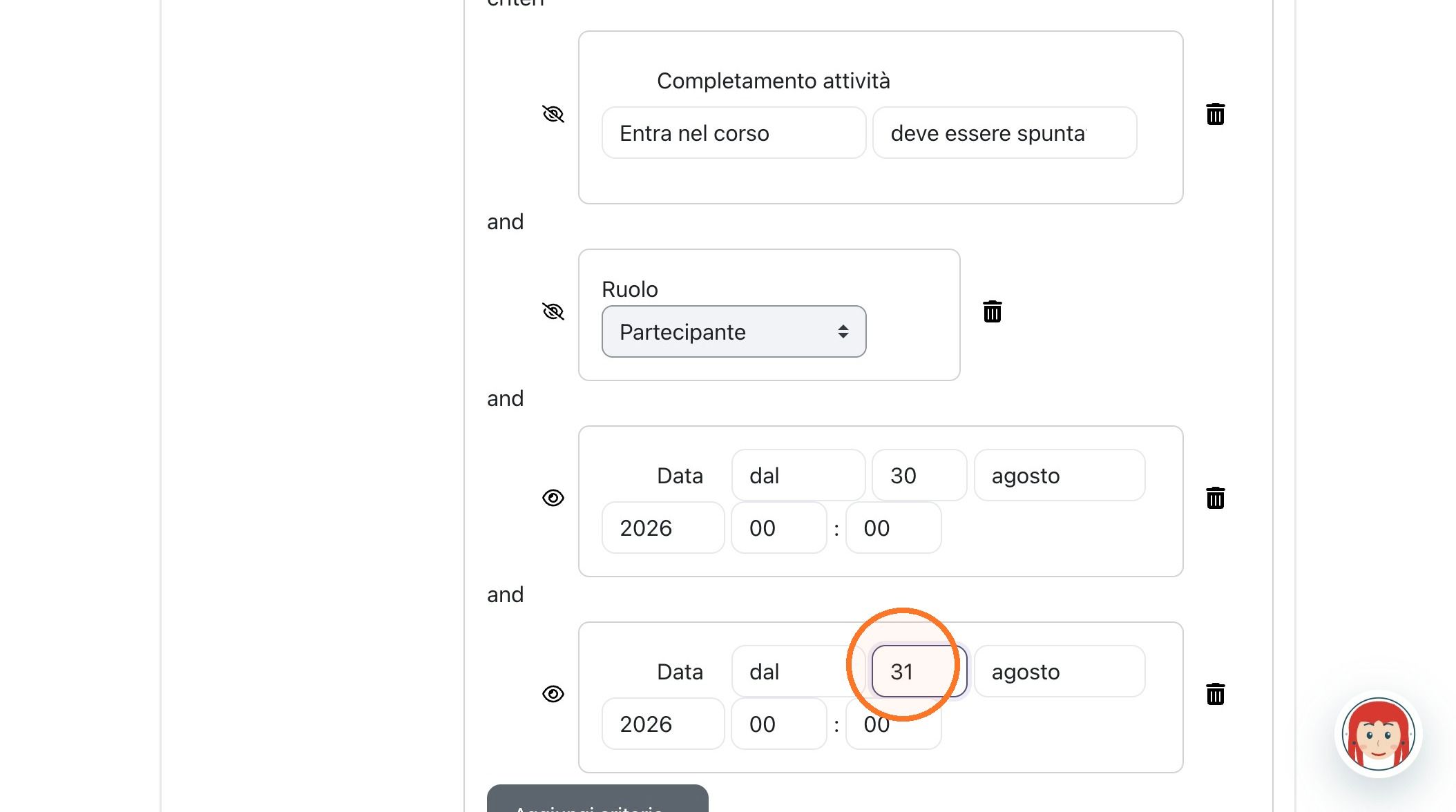
47. Seleziona "31" come giorno di fine
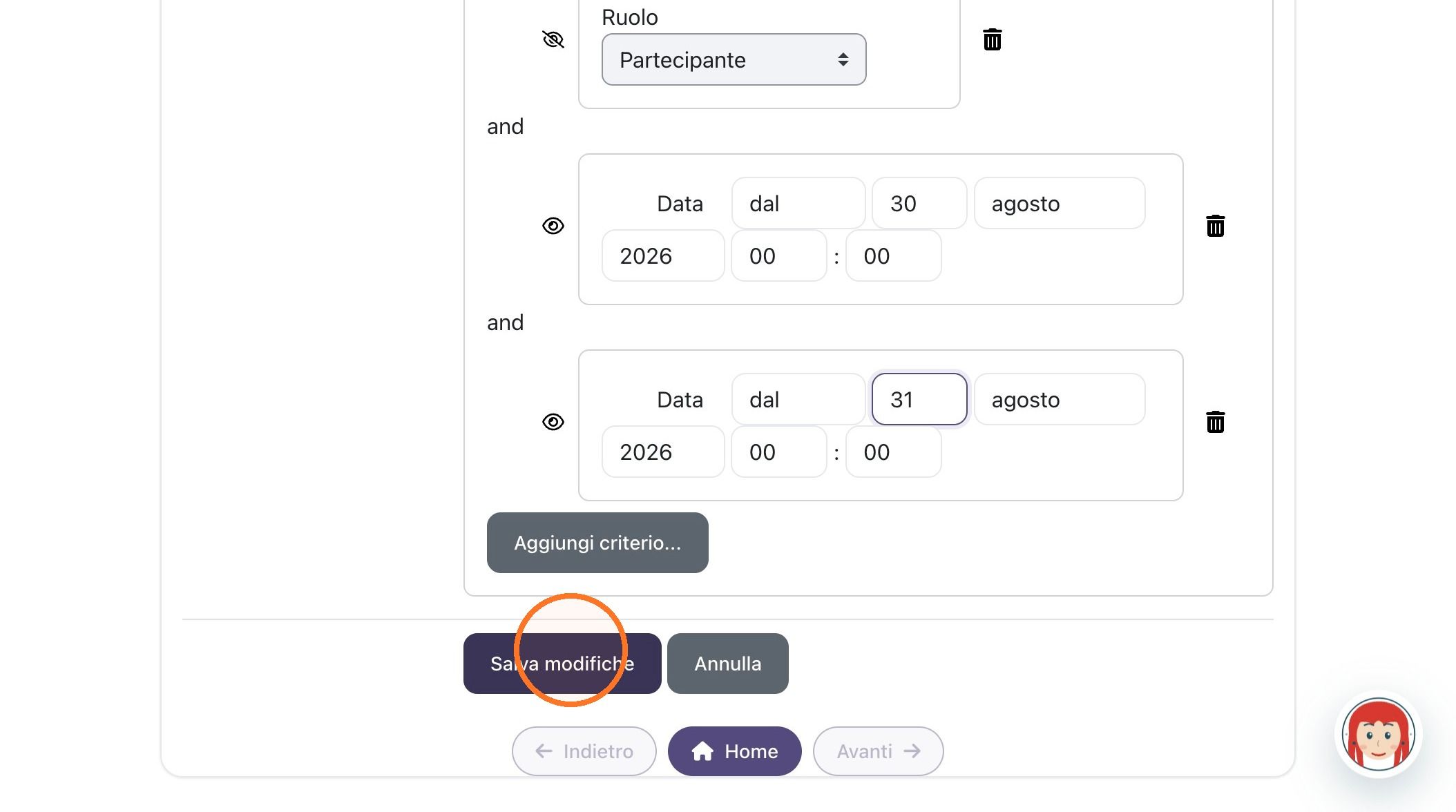
48. Fai clic su "Salva modifiche" per salvare le condizioni di accesso impostate
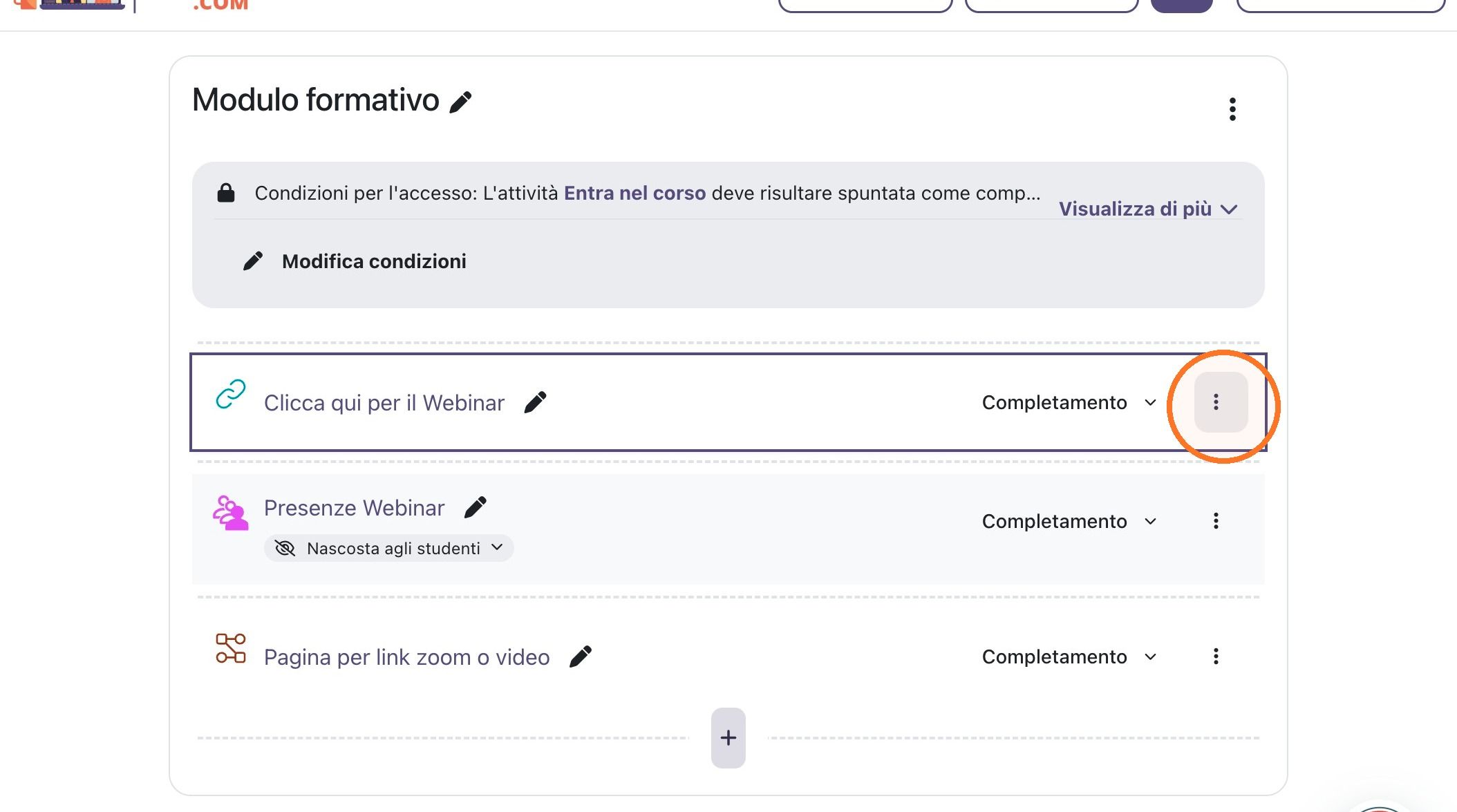
49. Fai clic sul pulsante delle azioni dell'attività per aprire il menu delle opzioni
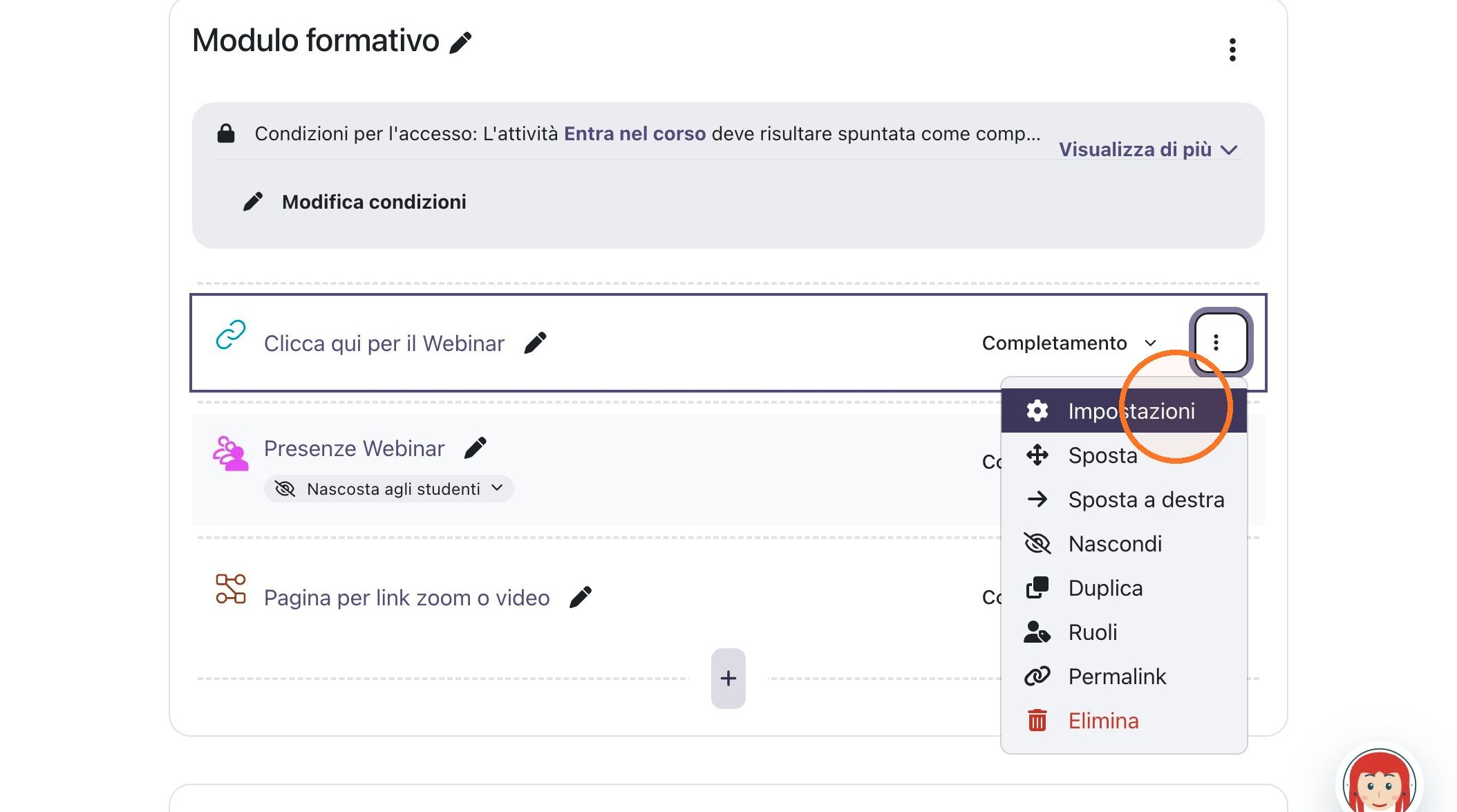
50. Fai clic su "Impostazioni" per modificare le proprietà dell'attività
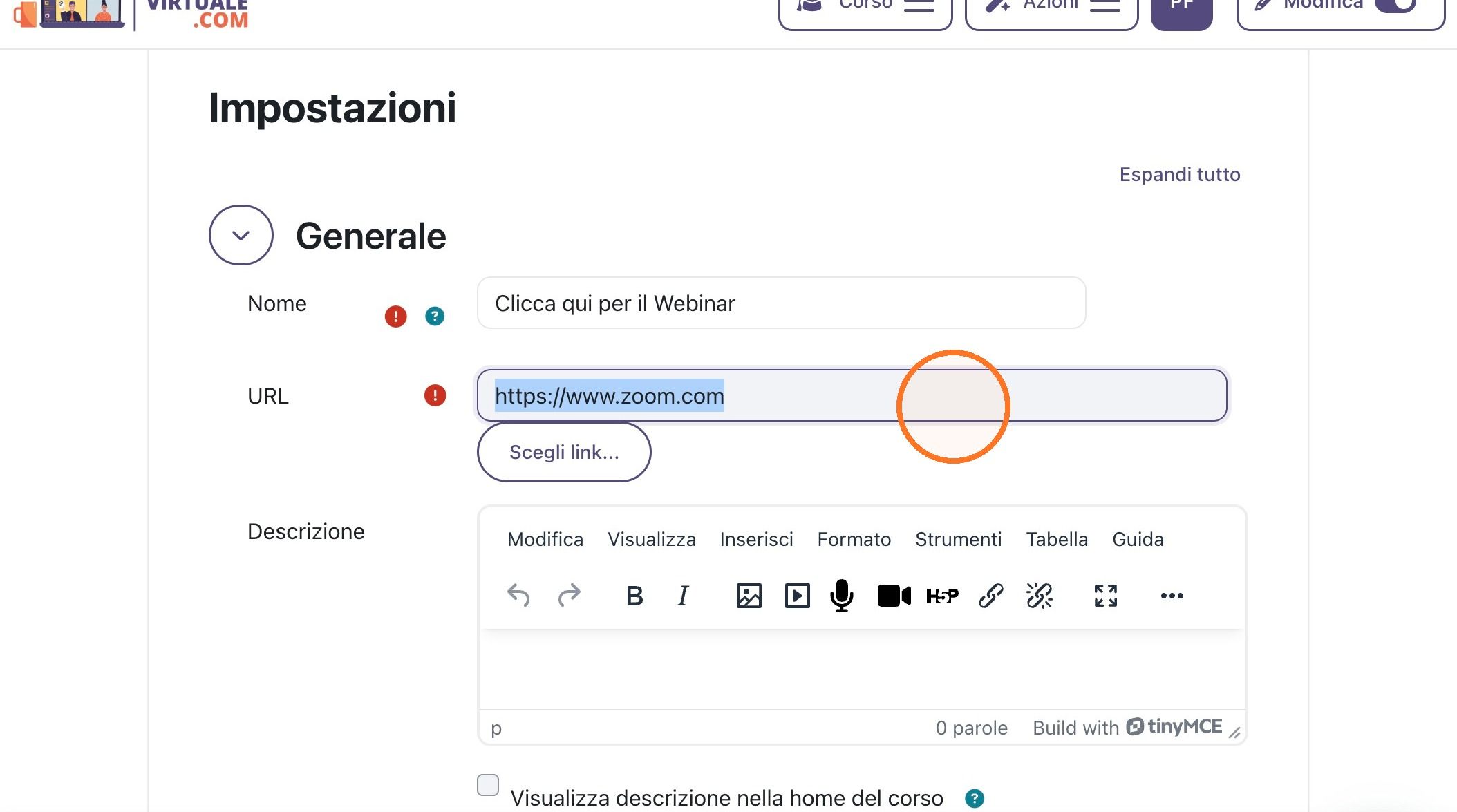
51. Fai doppio clic sul campo "URL" per selezionarne il contenuto e modificarlo
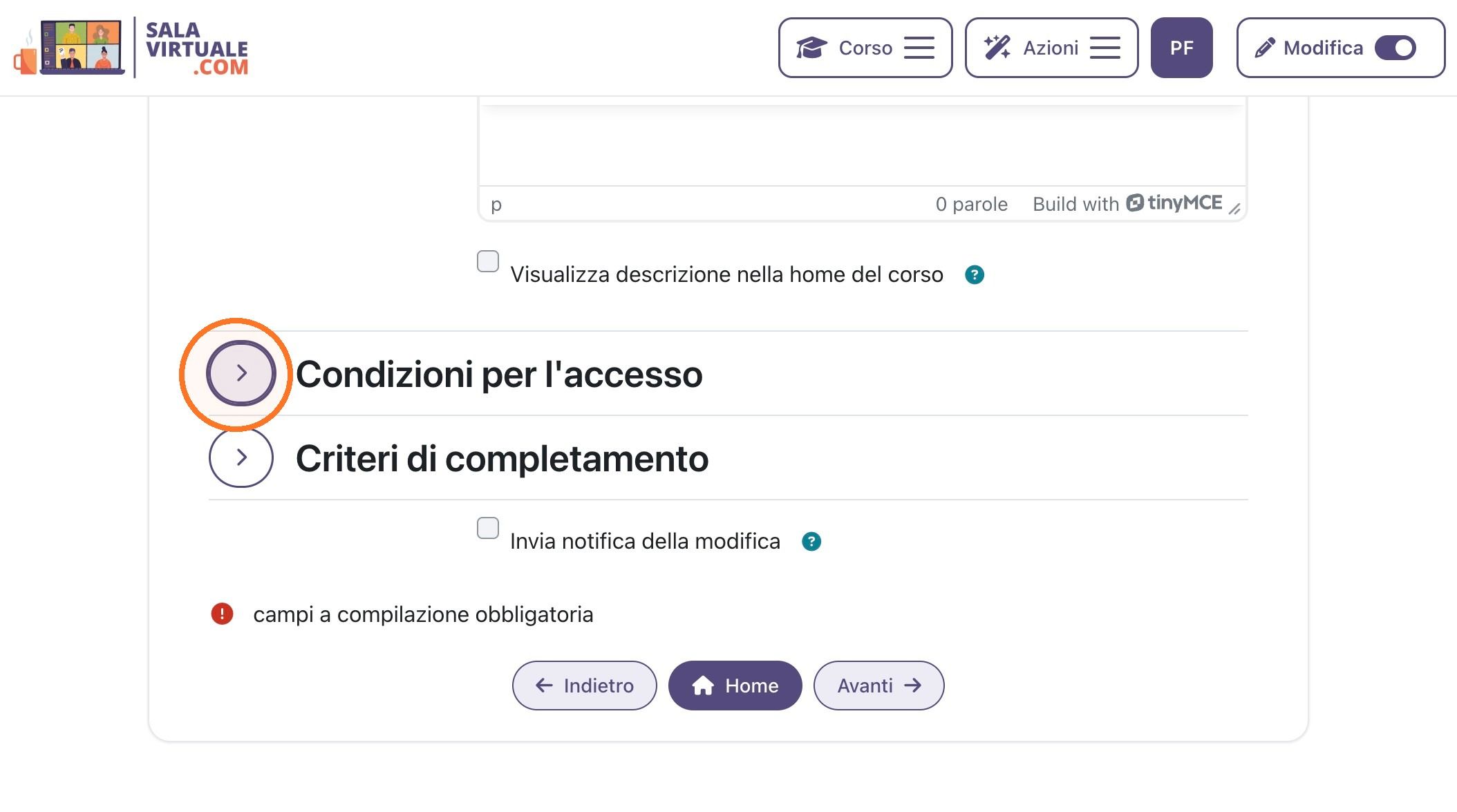
52. Espandi "Condizioni per l'accesso" per impostare i criteri necessari per accedere all'attività
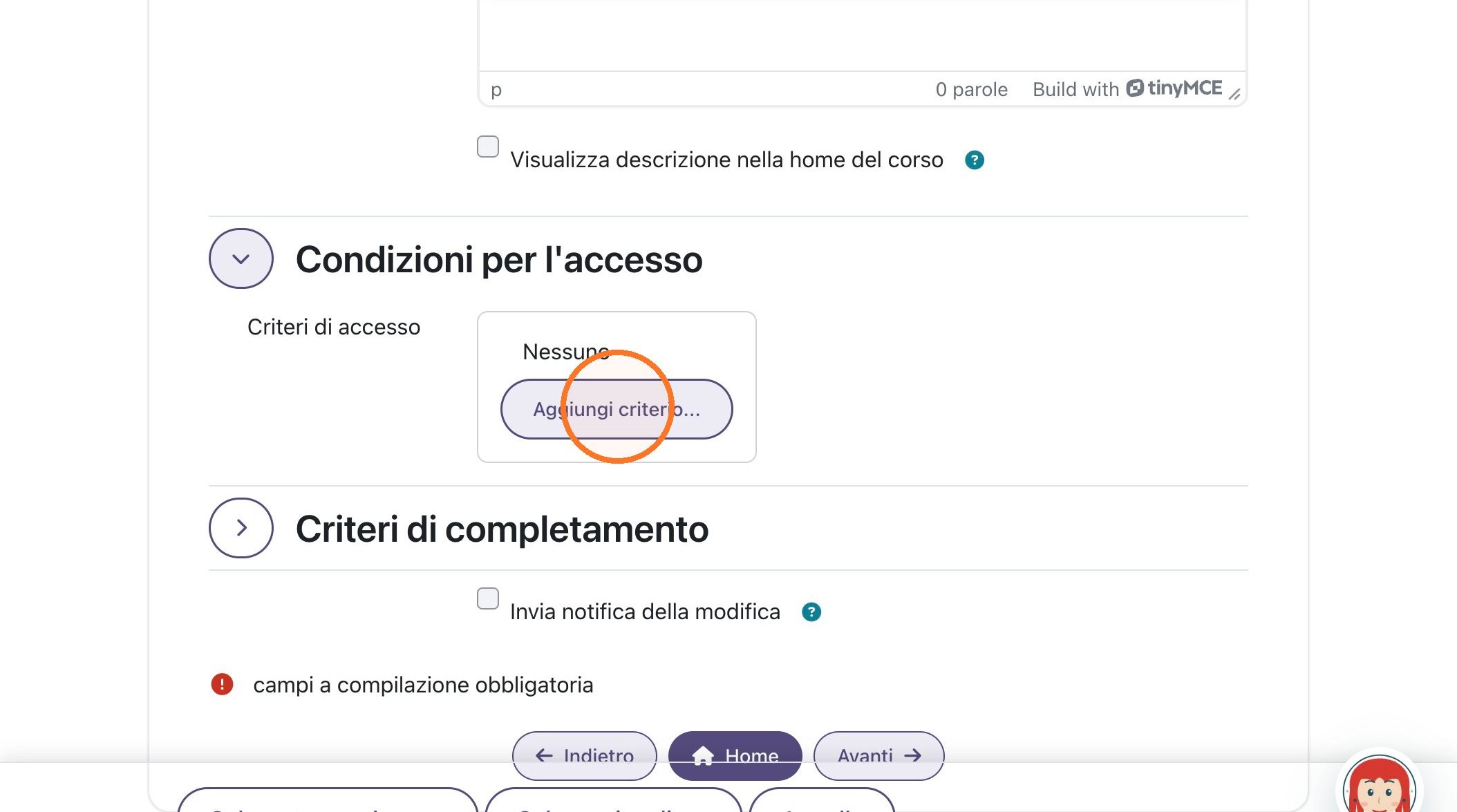
53. Fai clic su "Aggiungi criterio..." per aggiungere una condizione basata sulla data
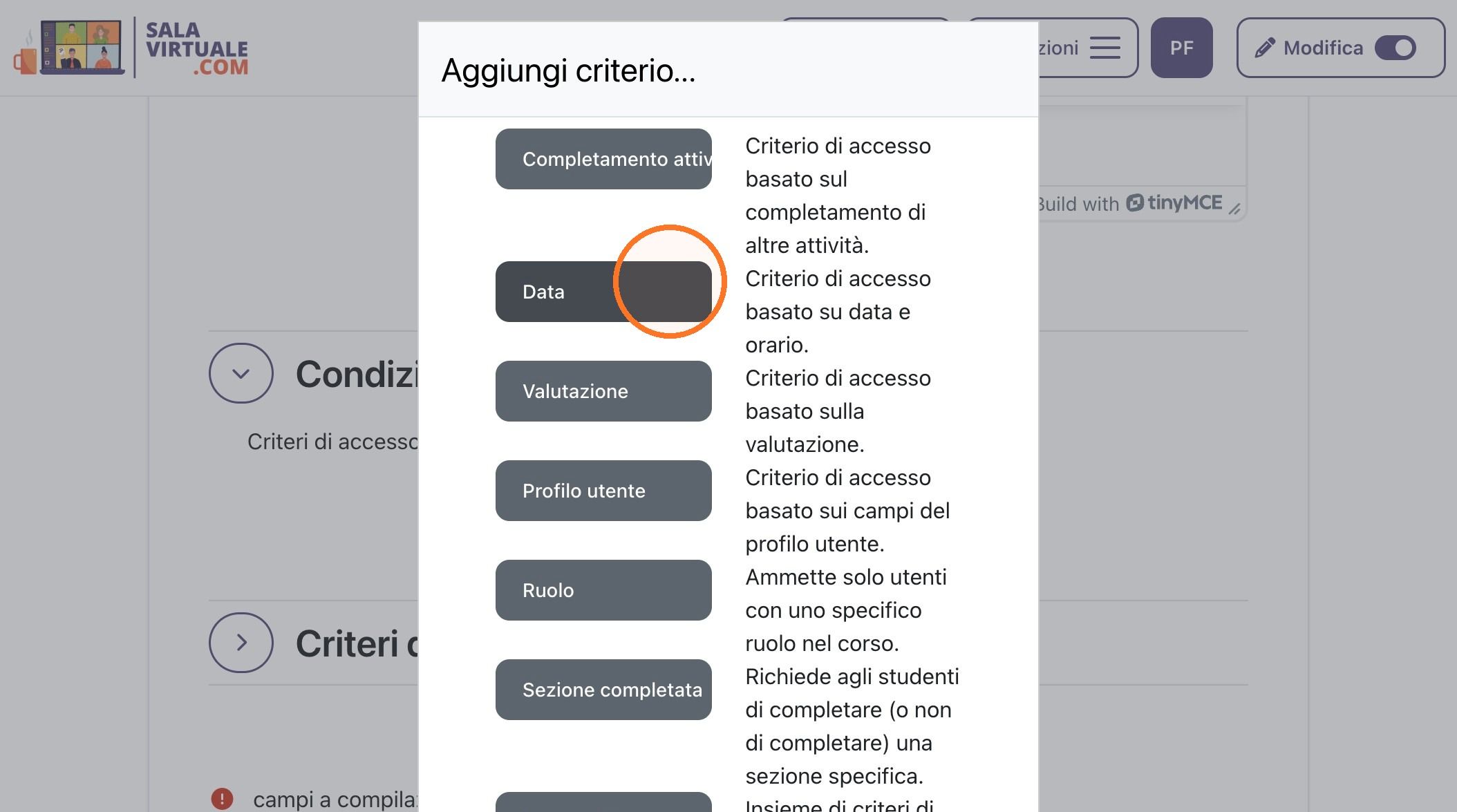
54. Seleziona "Data" per impostare la disponibilità in base a data e ora
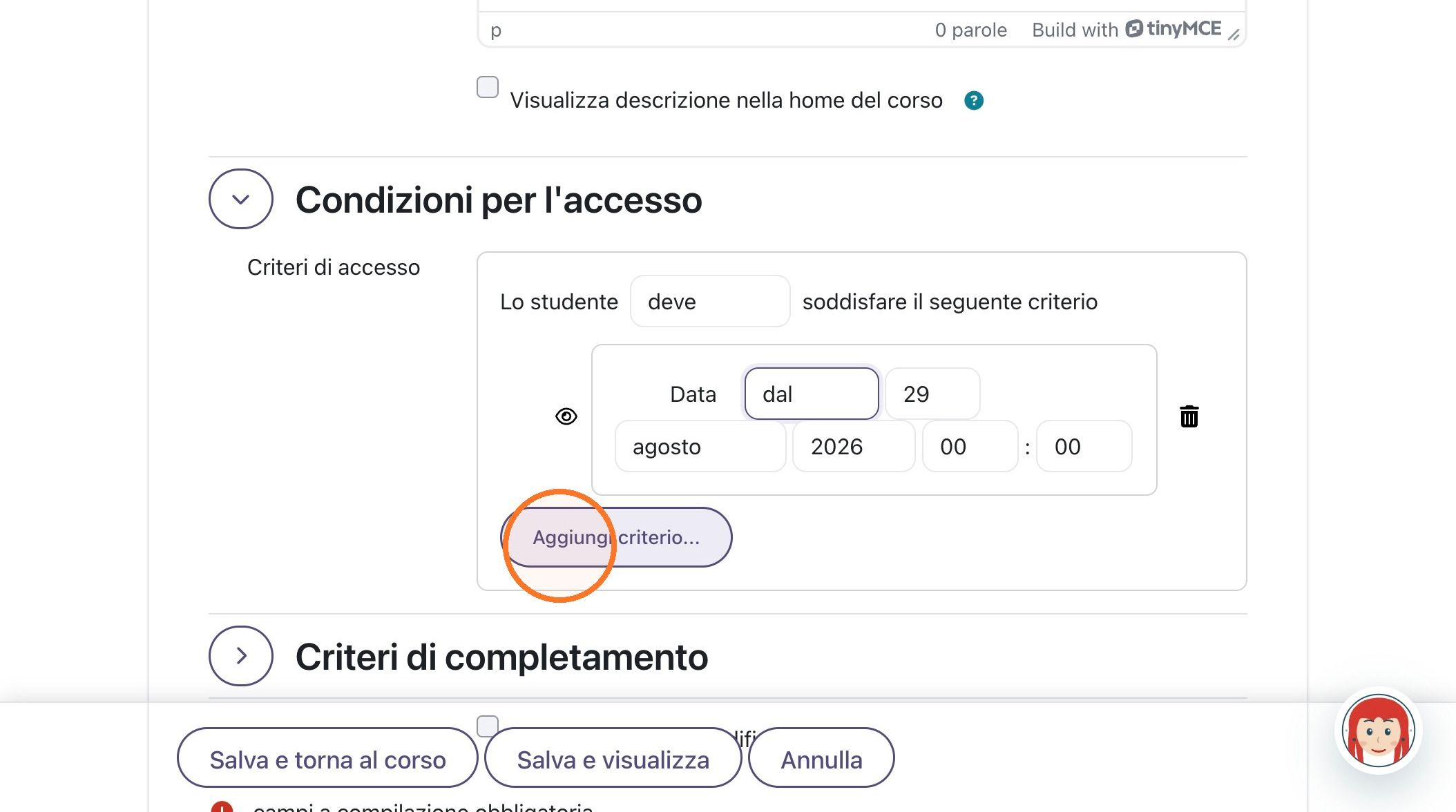
55. Fai clic su "Aggiungi criterio..." per aggiungere una seconda condizione basata sulla data
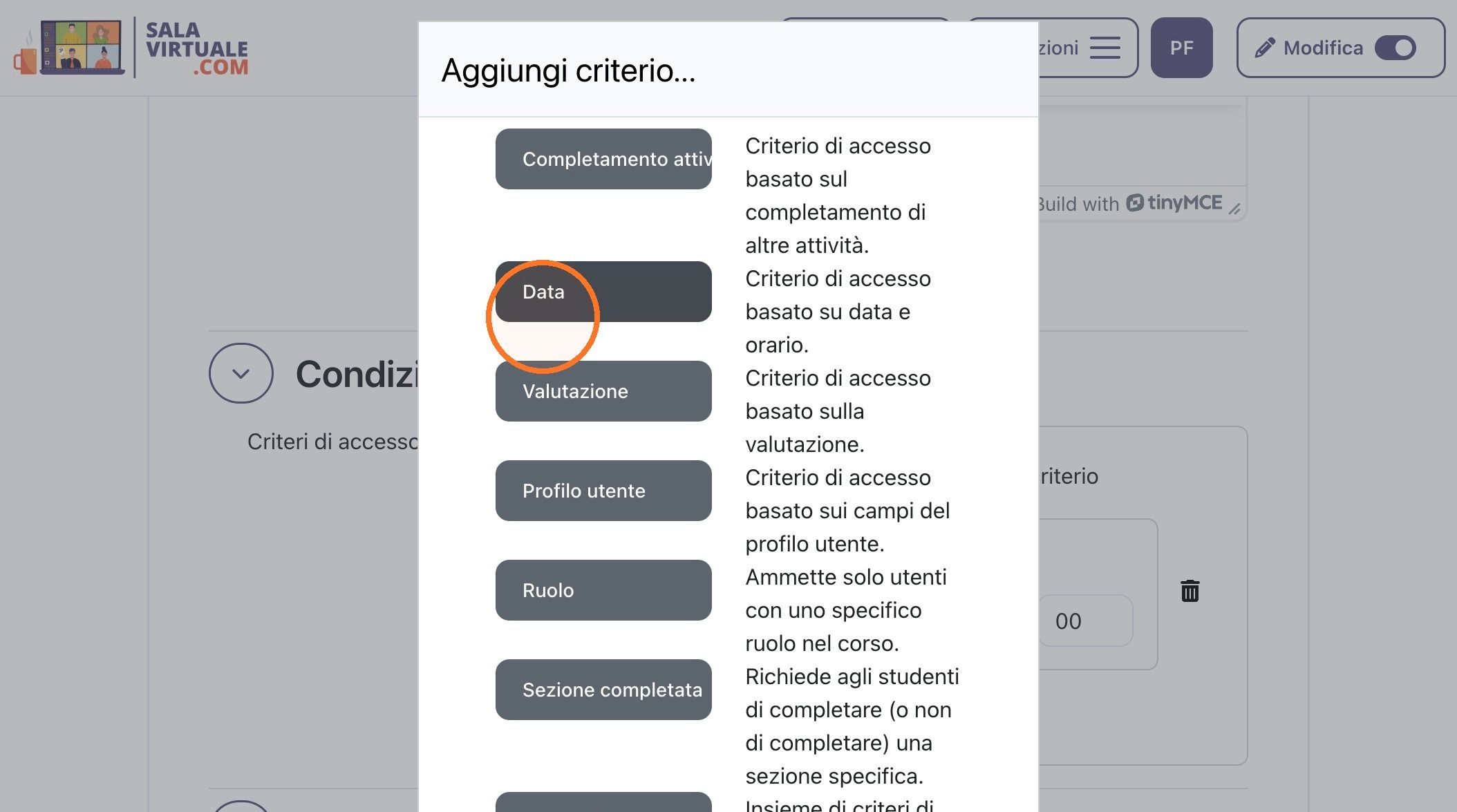
56. Seleziona "Data" per impostare la data e l'ora di fine disponibilità
57. Apri il menu a discesa dell'ora per selezionare l'ora di inizio disponibilità
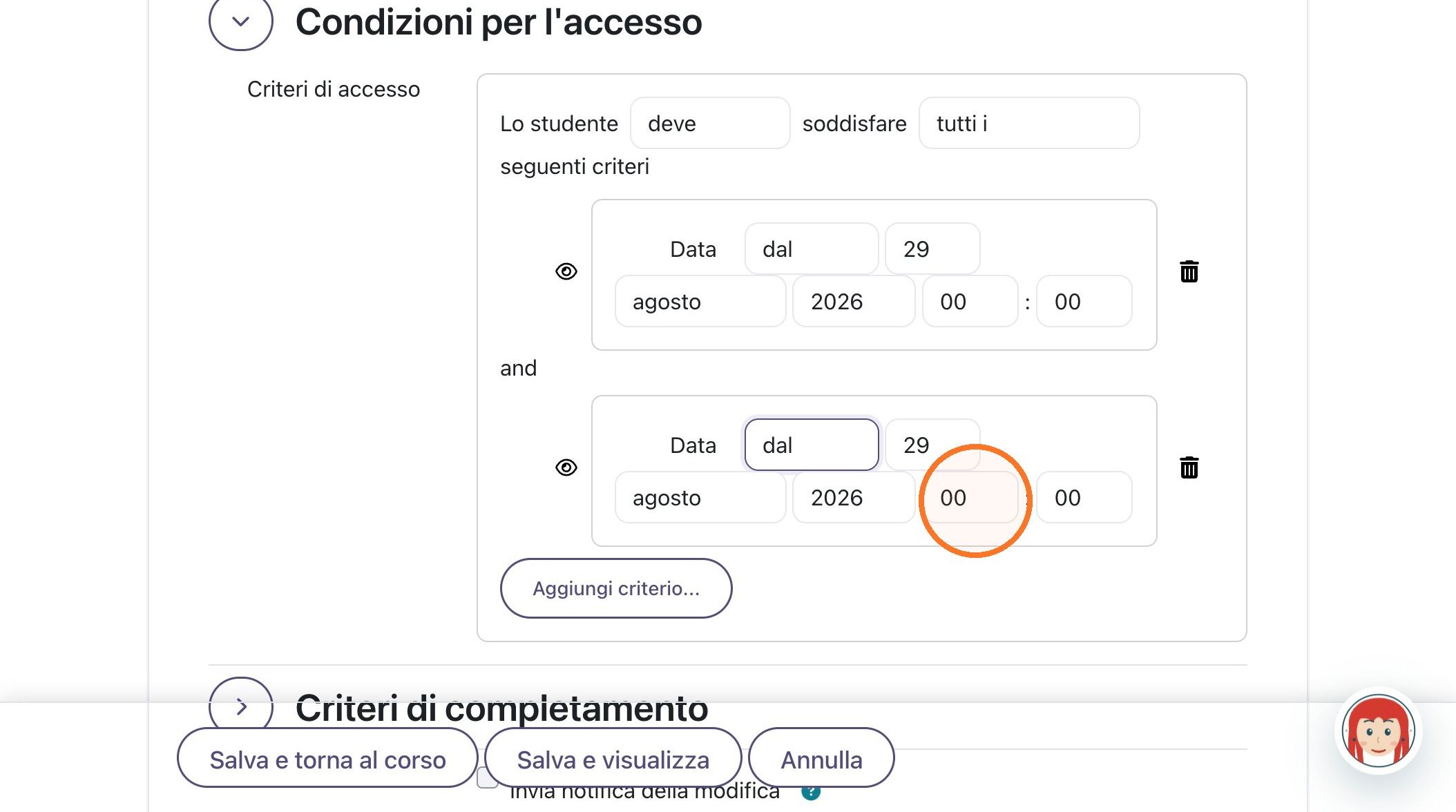
58. Seleziona "20" come valore dell'ora
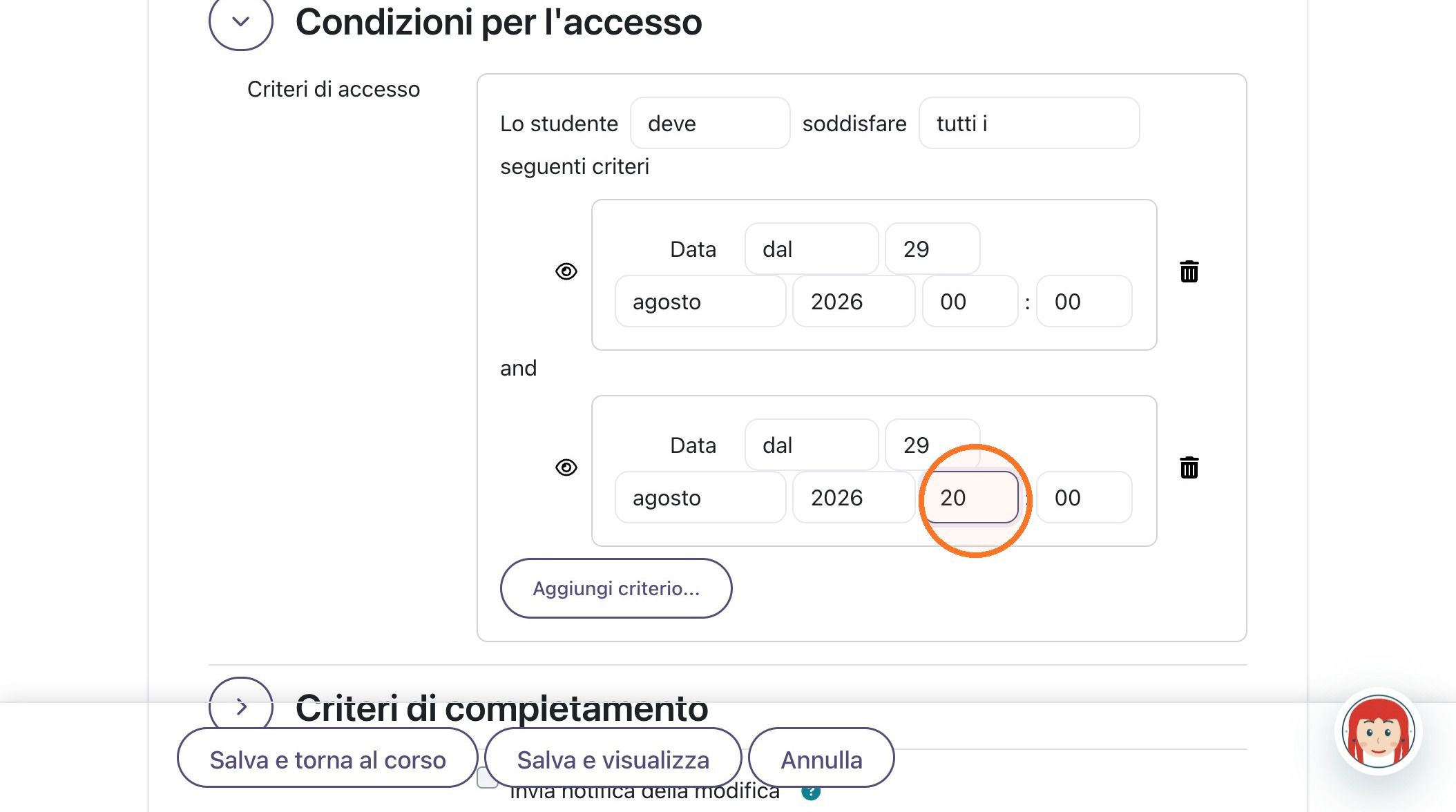
59. Seleziona "Fino al" per impostare la data di fine disponibilità
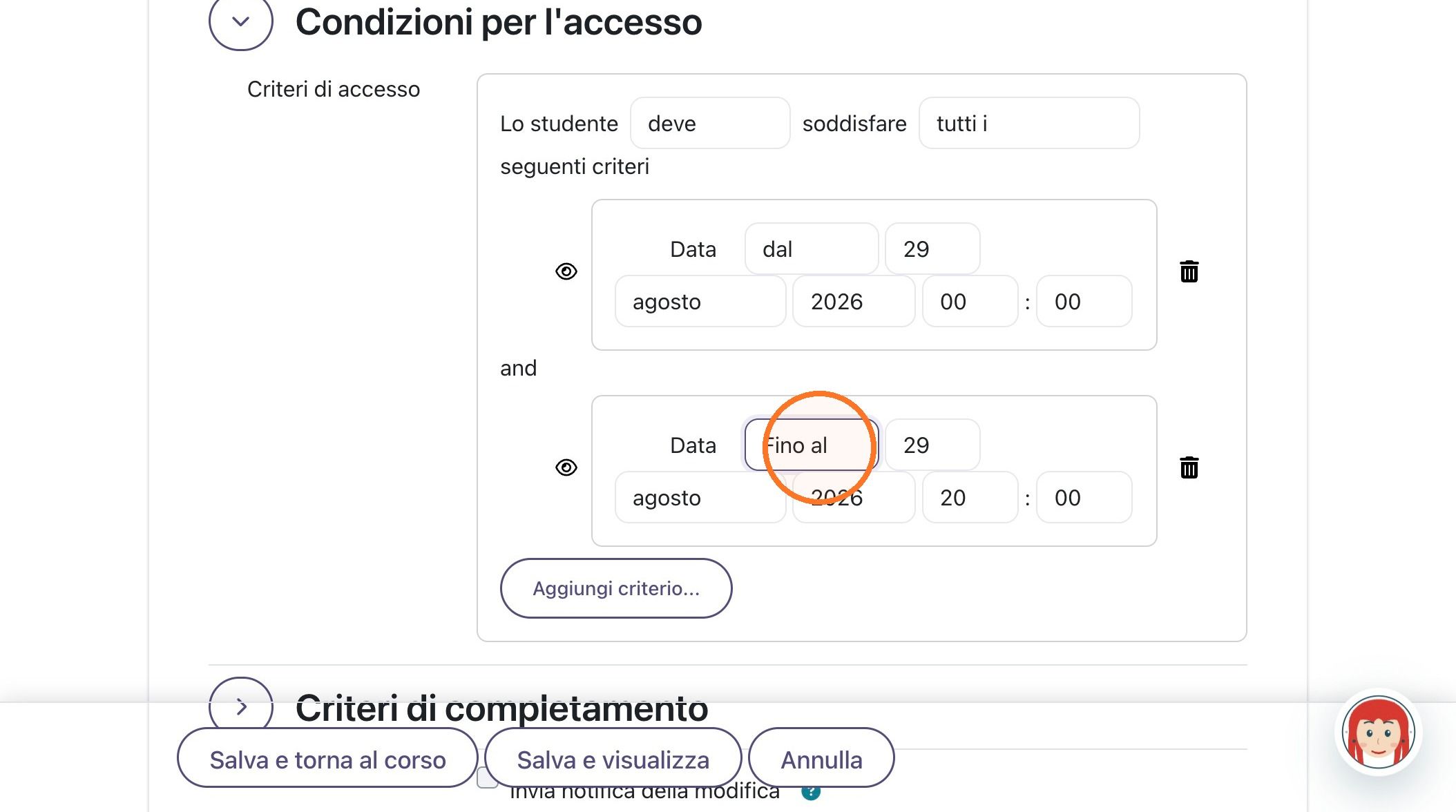
60. Seleziona "15" come valore dell'ora
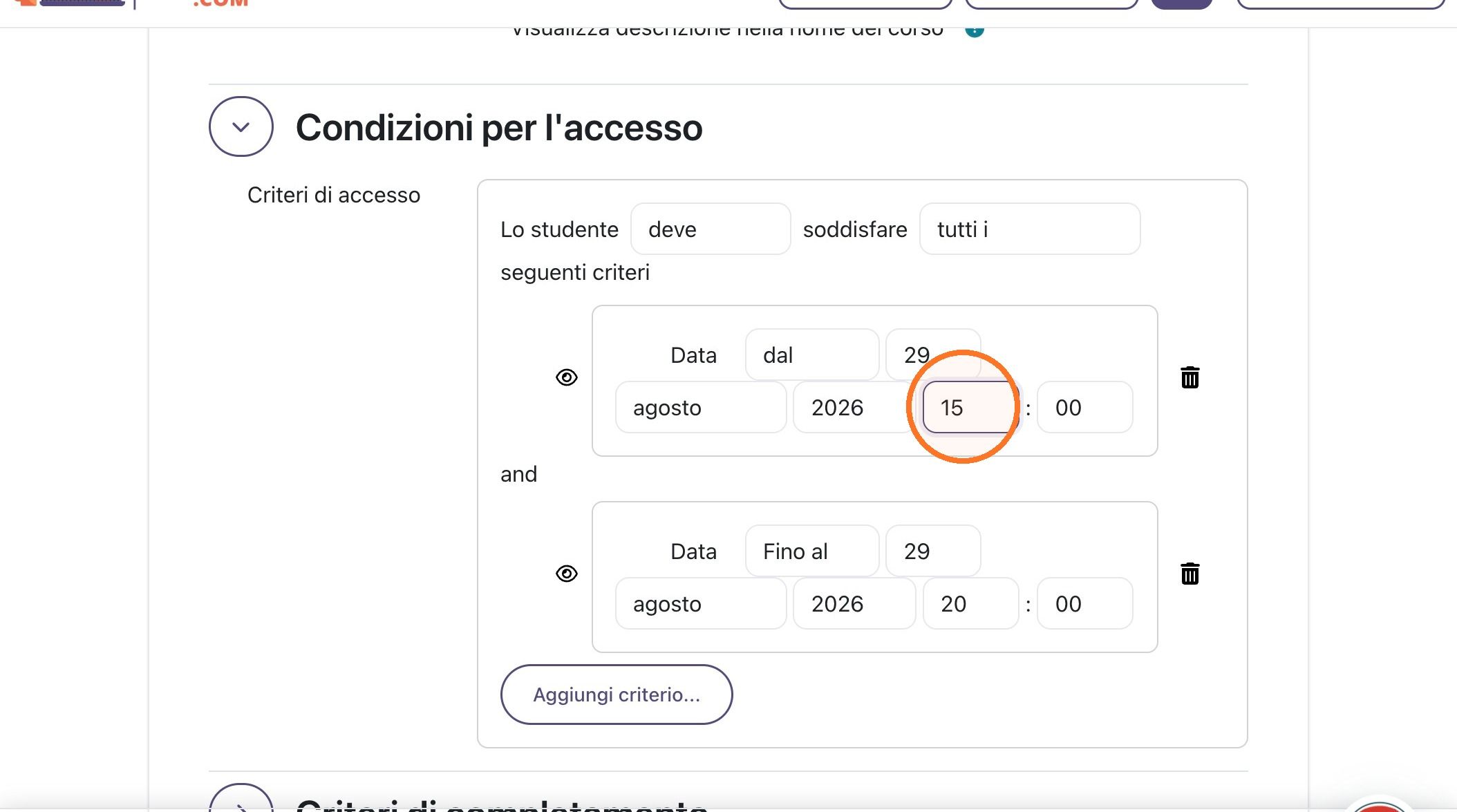
61. Espandi "Criteri di completamento" per definire quando l'attività si considera completata
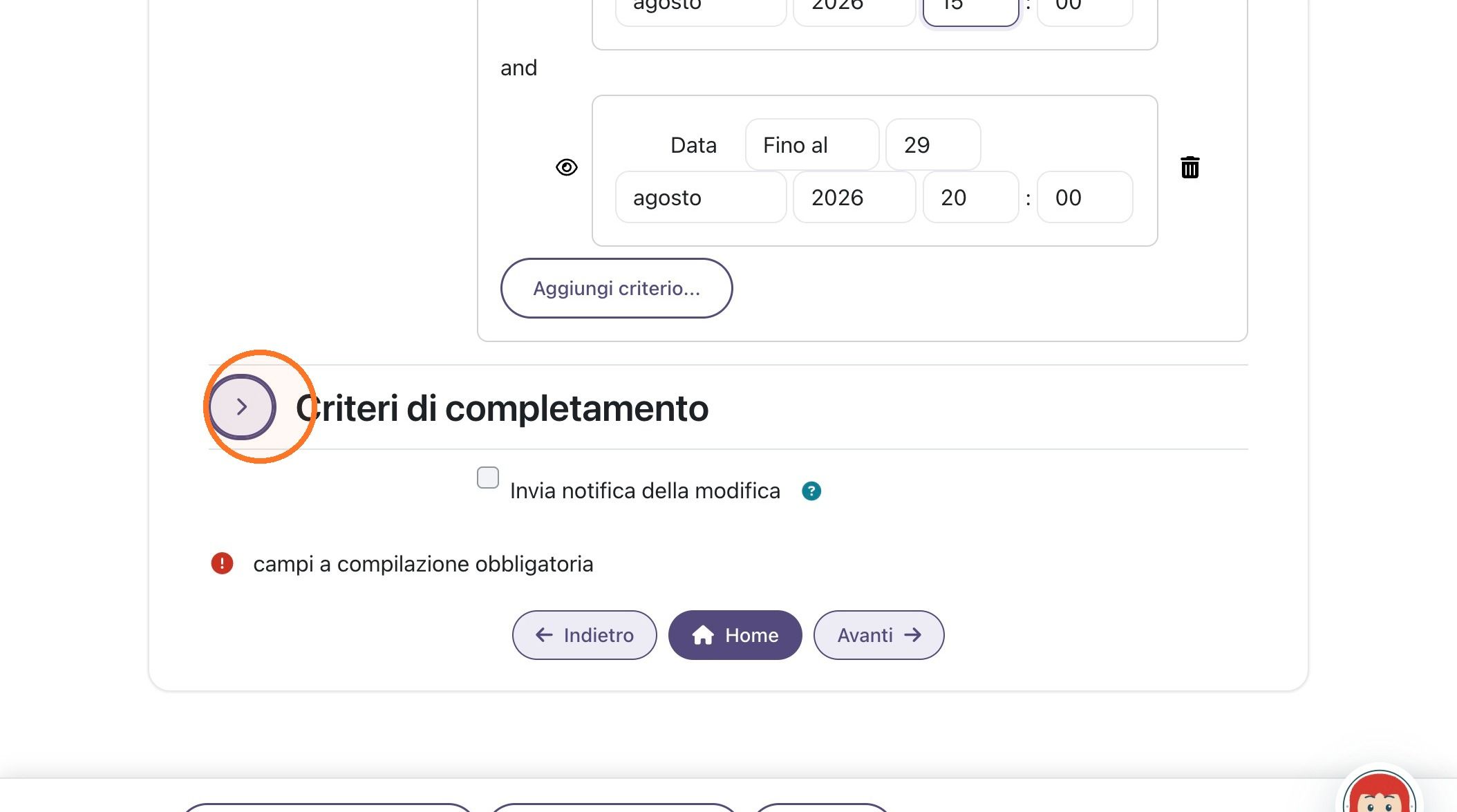
62. Fai clic su "Salva e torna al corso" per salvare le impostazioni e tornare alla struttura del corso
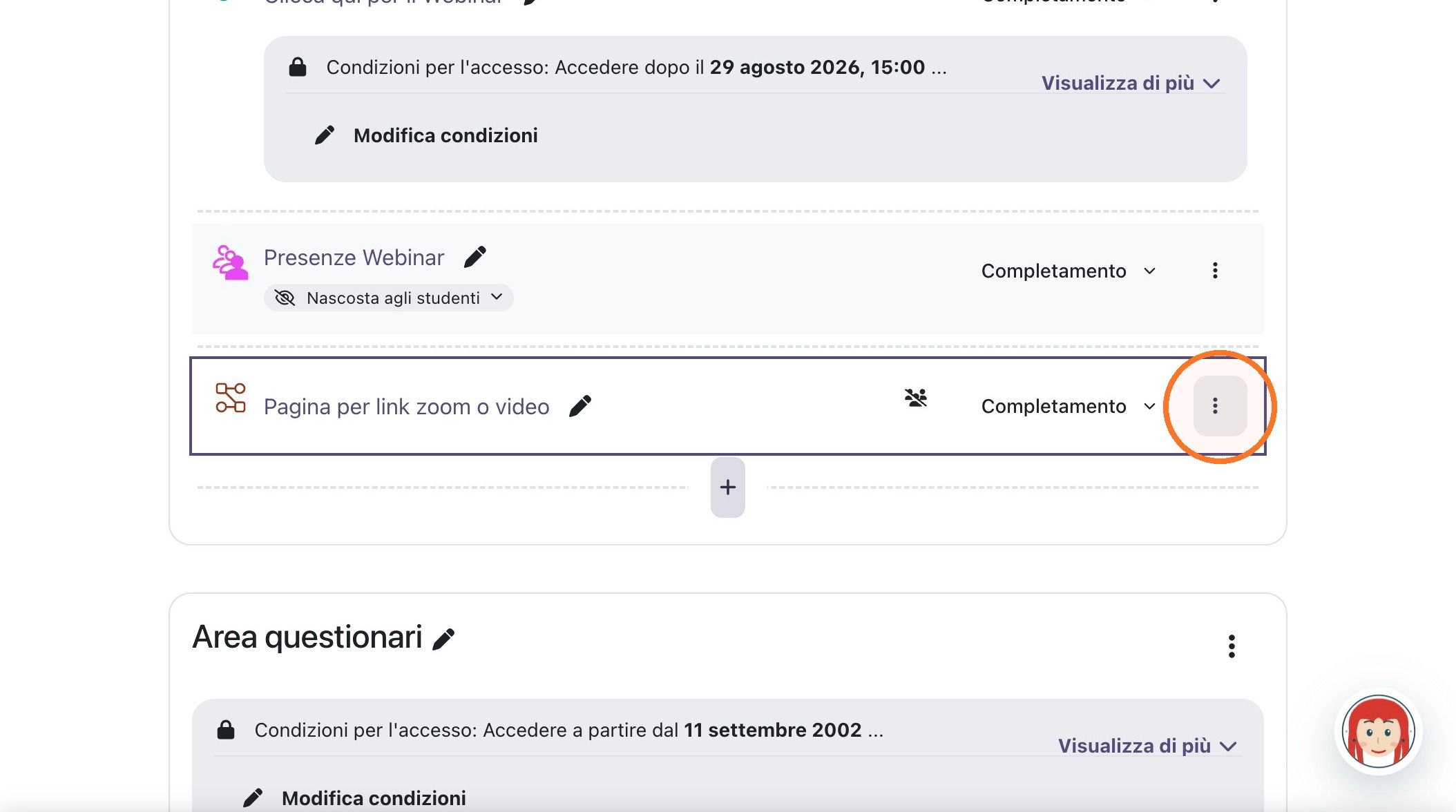
63. Fai clic sul pulsante delle azioni dell'attività per aprire il menu delle opzioni
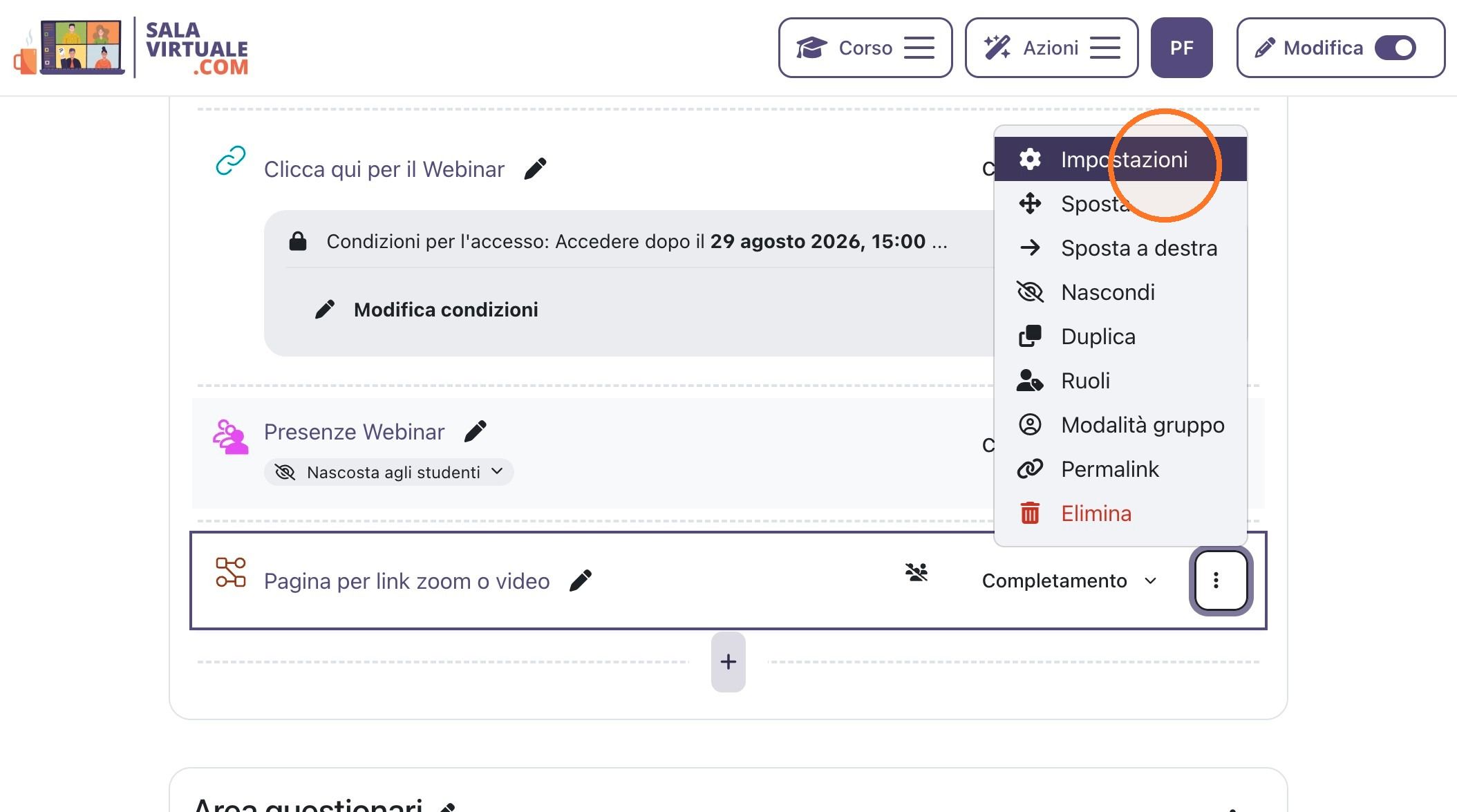
64. Fai clic su "Impostazioni" per modificare il nome e la descrizione dell'attività
Attività Video
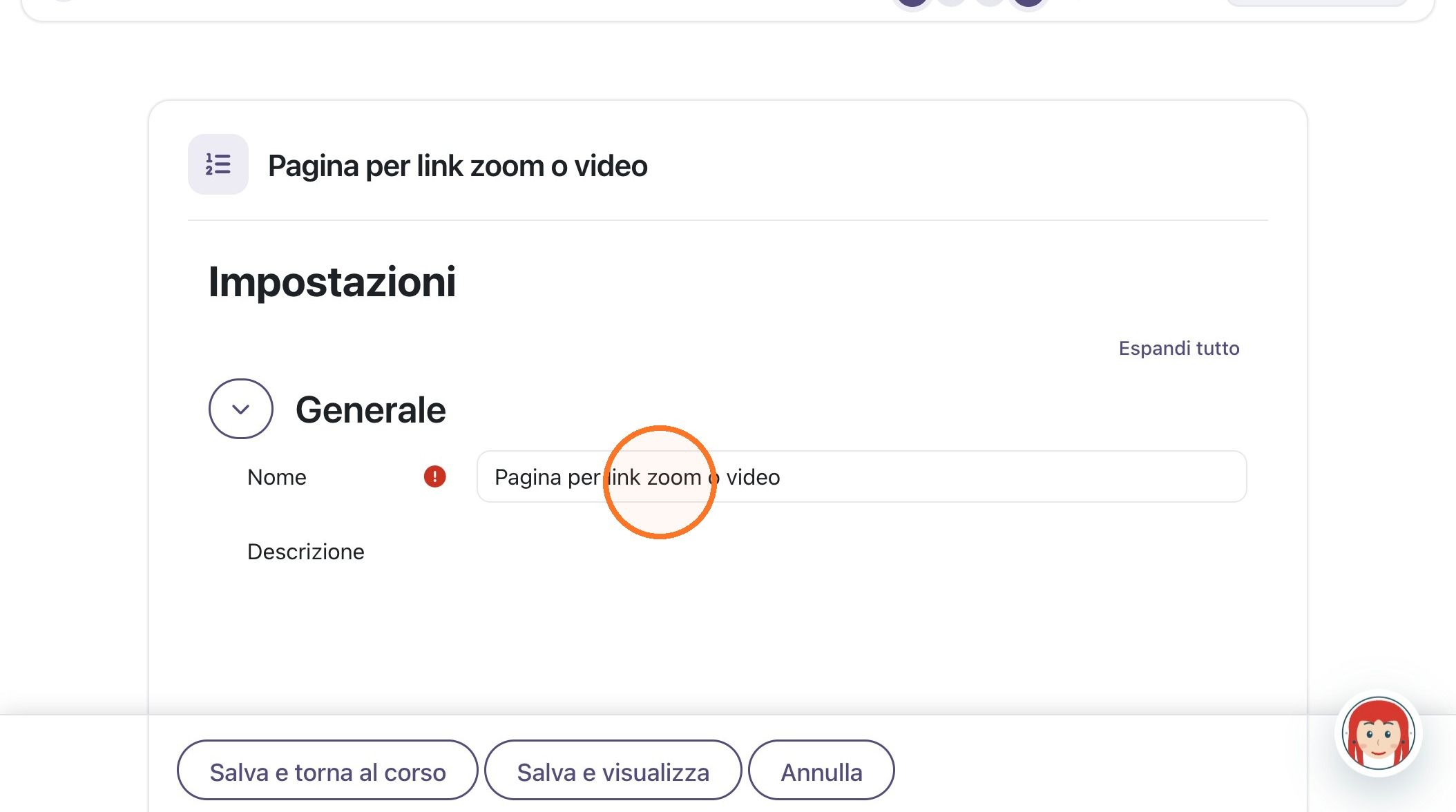
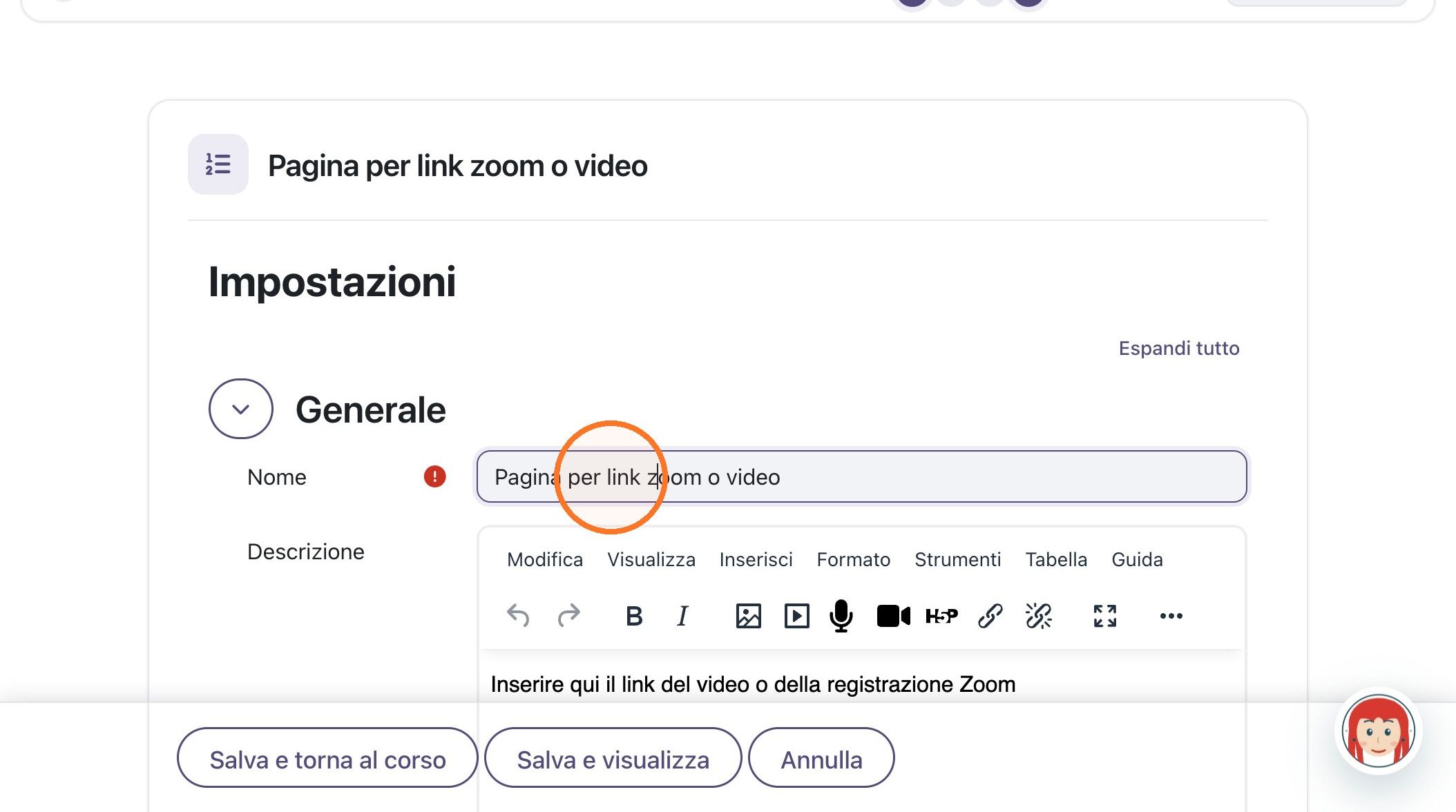
65. Sostituisci il nome dell'attività con "Registrazione video lezione"
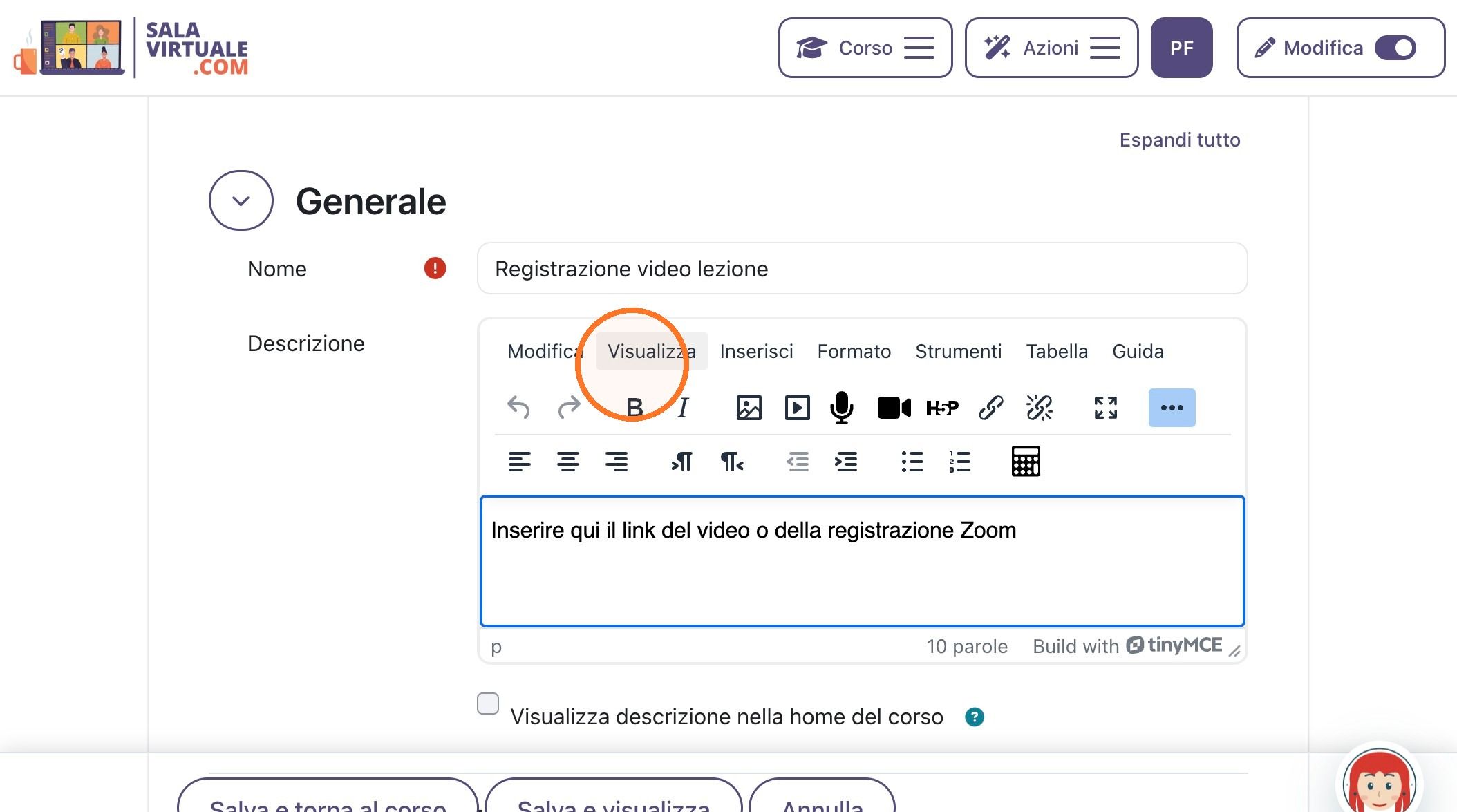
66. Fai clic su "Visualizza" nell'editor della descrizione per tornare alla visualizzazione normale del testo
67. Fai clic su "Codice sorgente" per modificare direttamente il codice HTML della descrizione
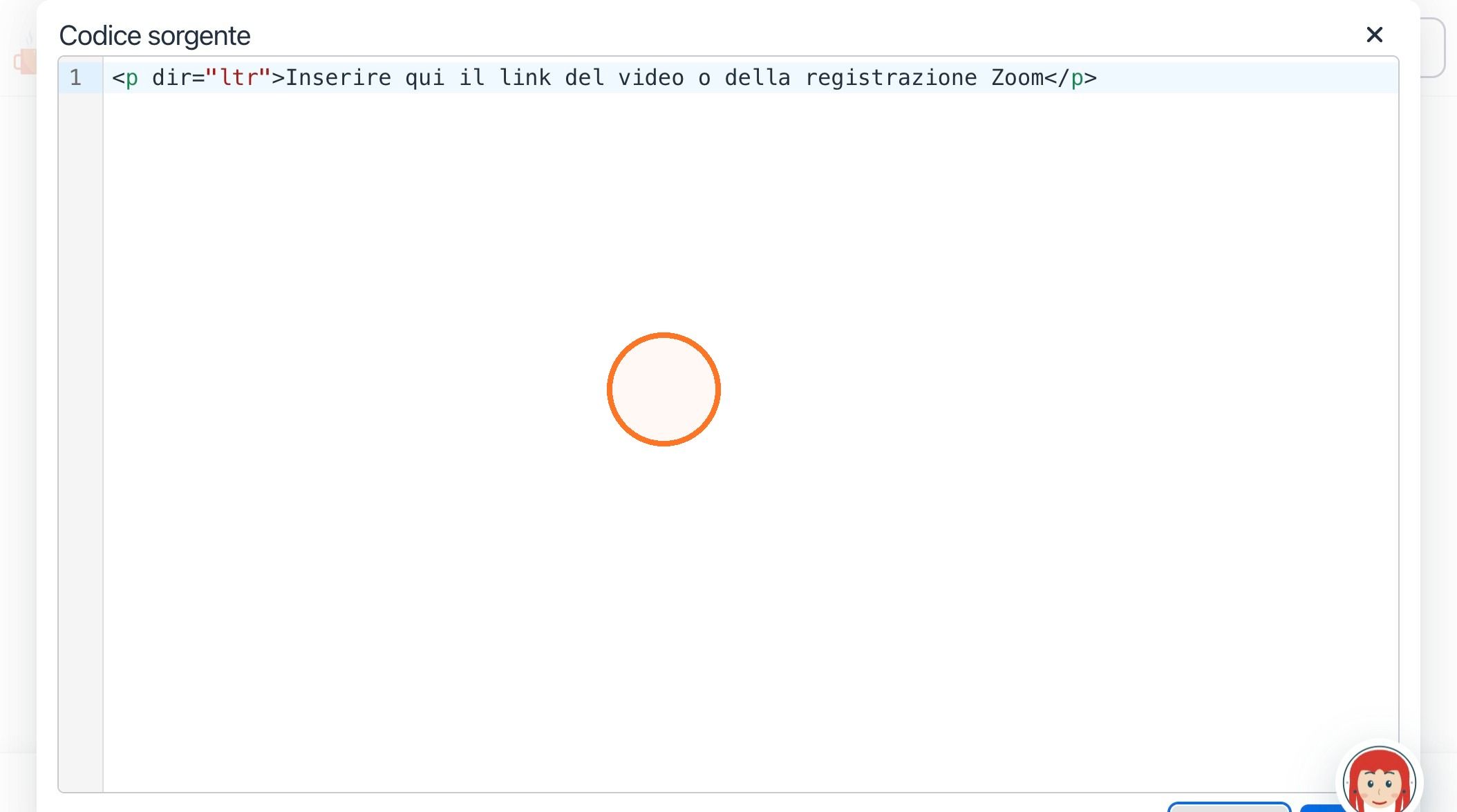
68. Fai clic sul testo del codice sorgente per posizionare il cursore all'interno
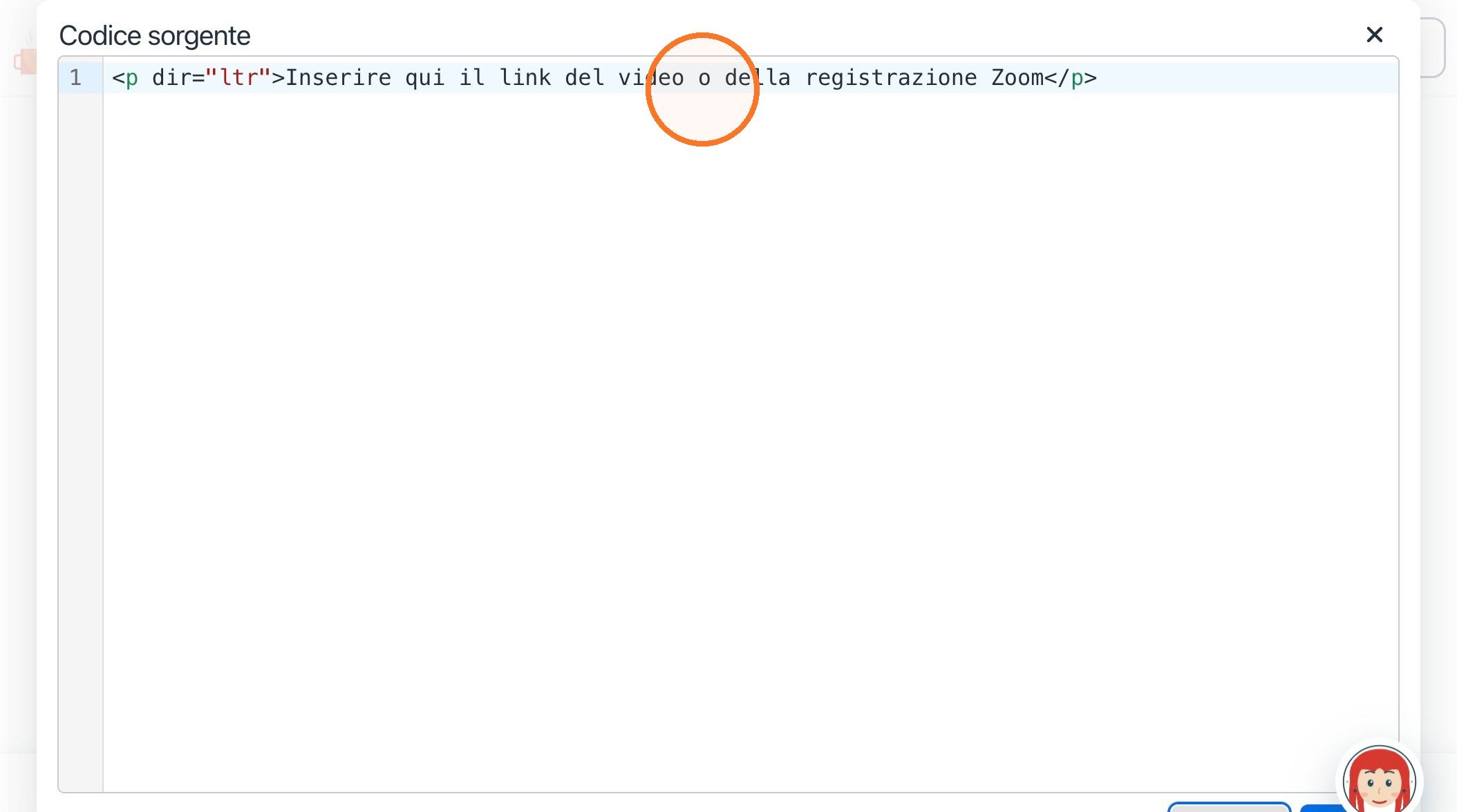
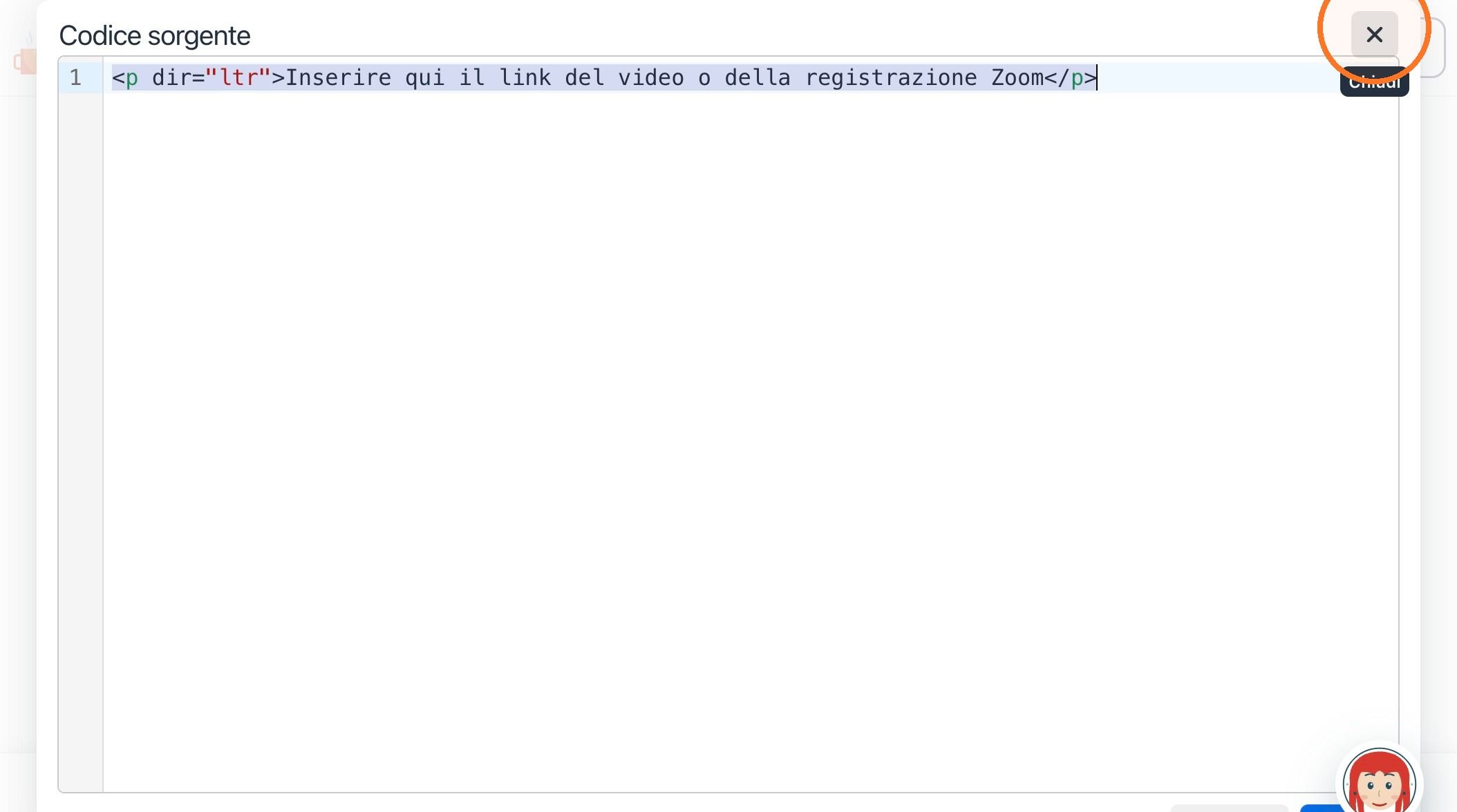
69. Fai clic sull'icona di chiusura per chiudere la finestra del codice sorgente
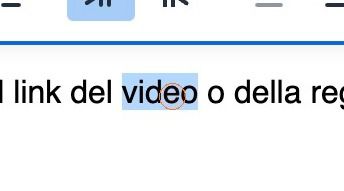
70. Fai clic nel testo del link video per posizionare il cursore prima di sostituirlo
71. Fai doppio clic sul testo del link video per selezionarlo interamente
72. Fai clic nel testo del link video per incollare il nuovo indirizzo del webinar
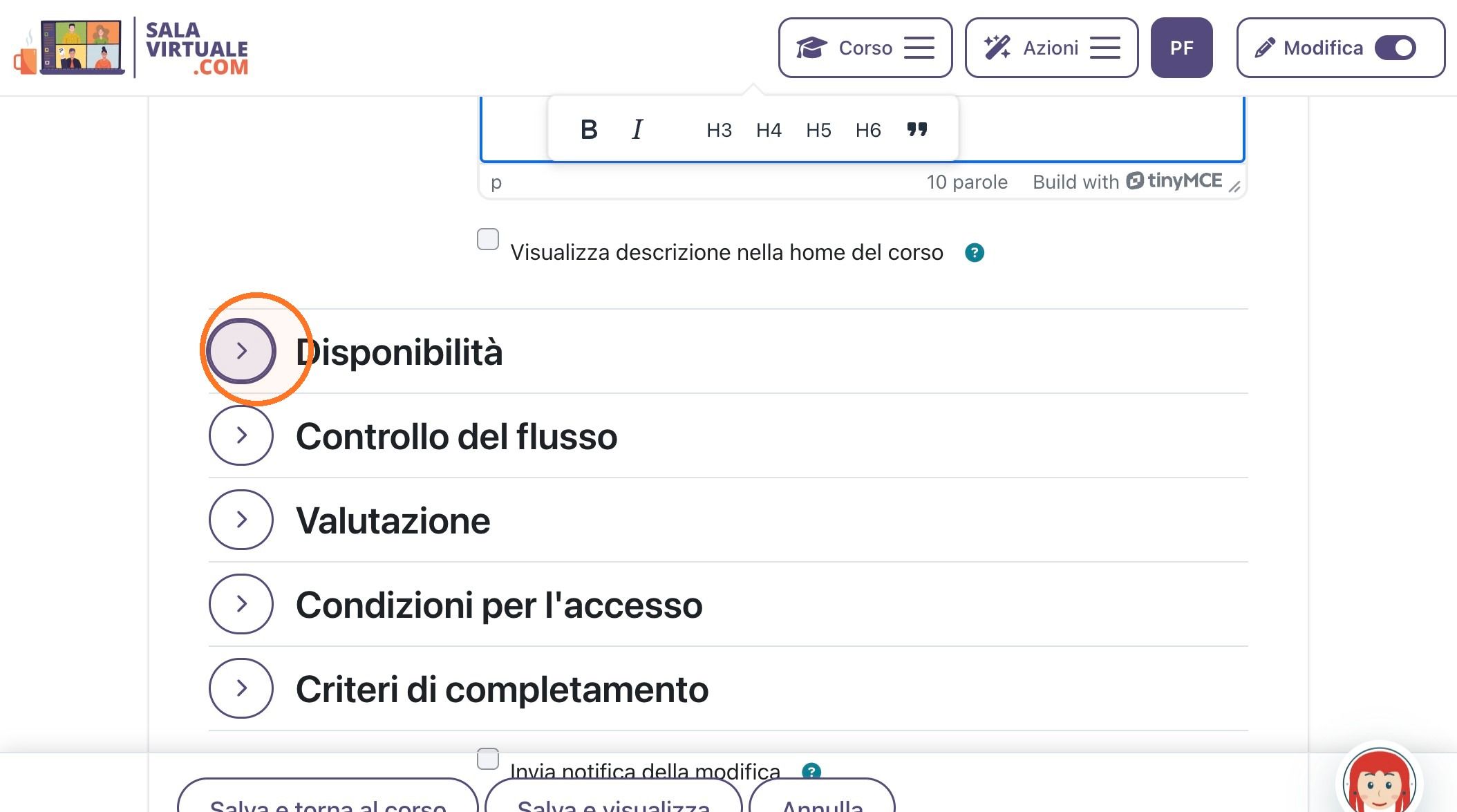
73. Espandi "Disponibilità" per impostare l'intervallo di date in cui l'attività è disponibile
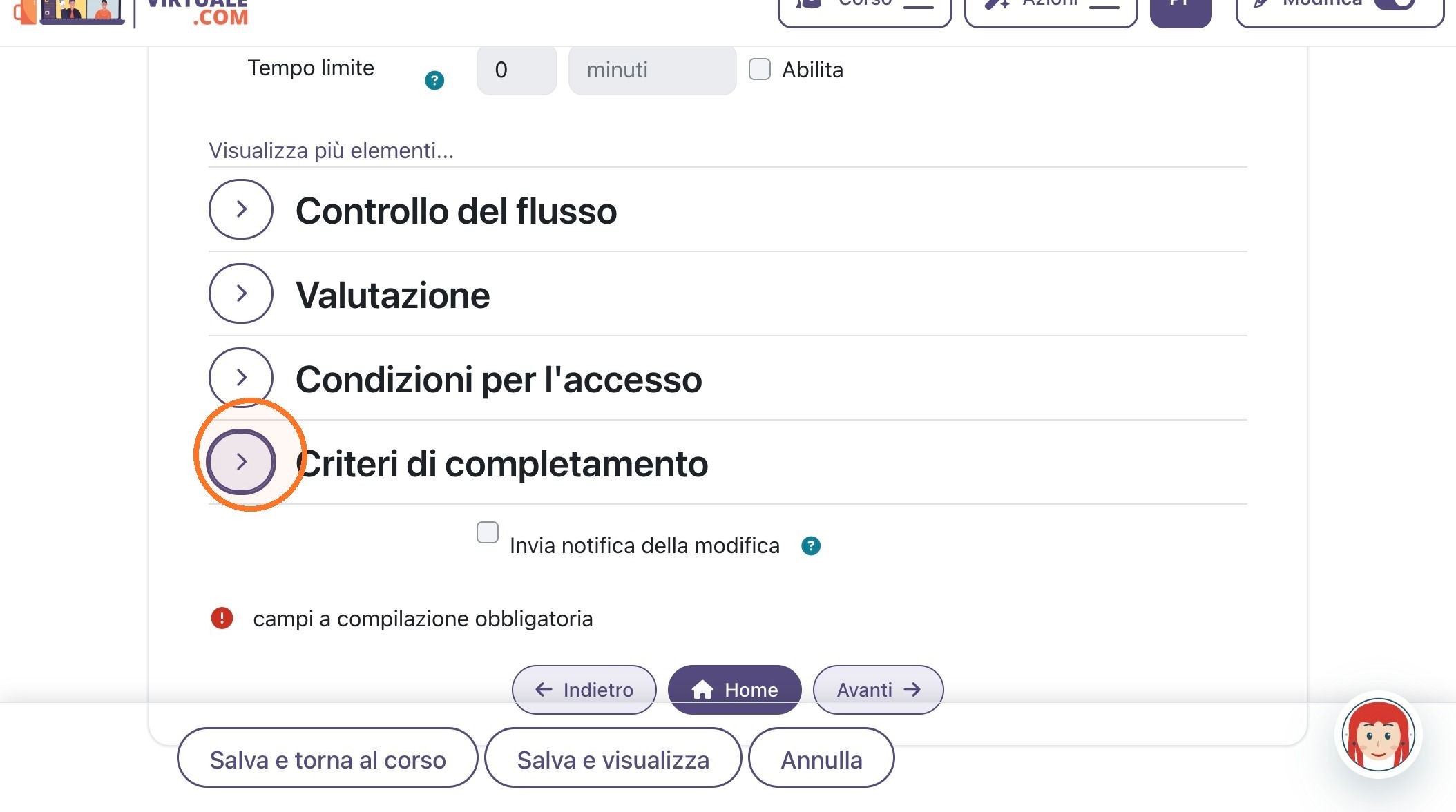
74. Espandi "Criteri di completamento" per definire quando l'attività video si considera completata
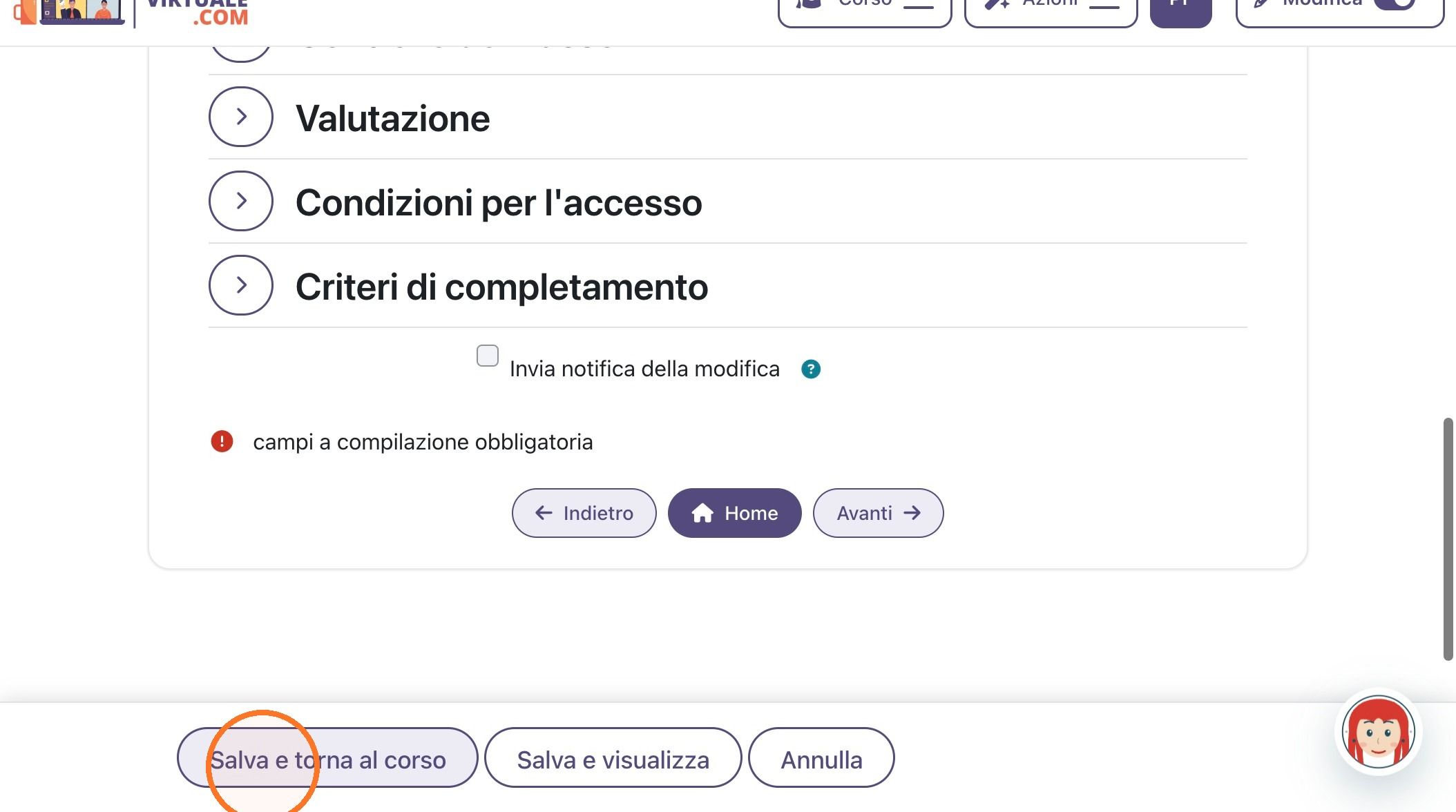
75. Fai clic su "Salva e torna al corso" per salvare le impostazioni dell'attività video
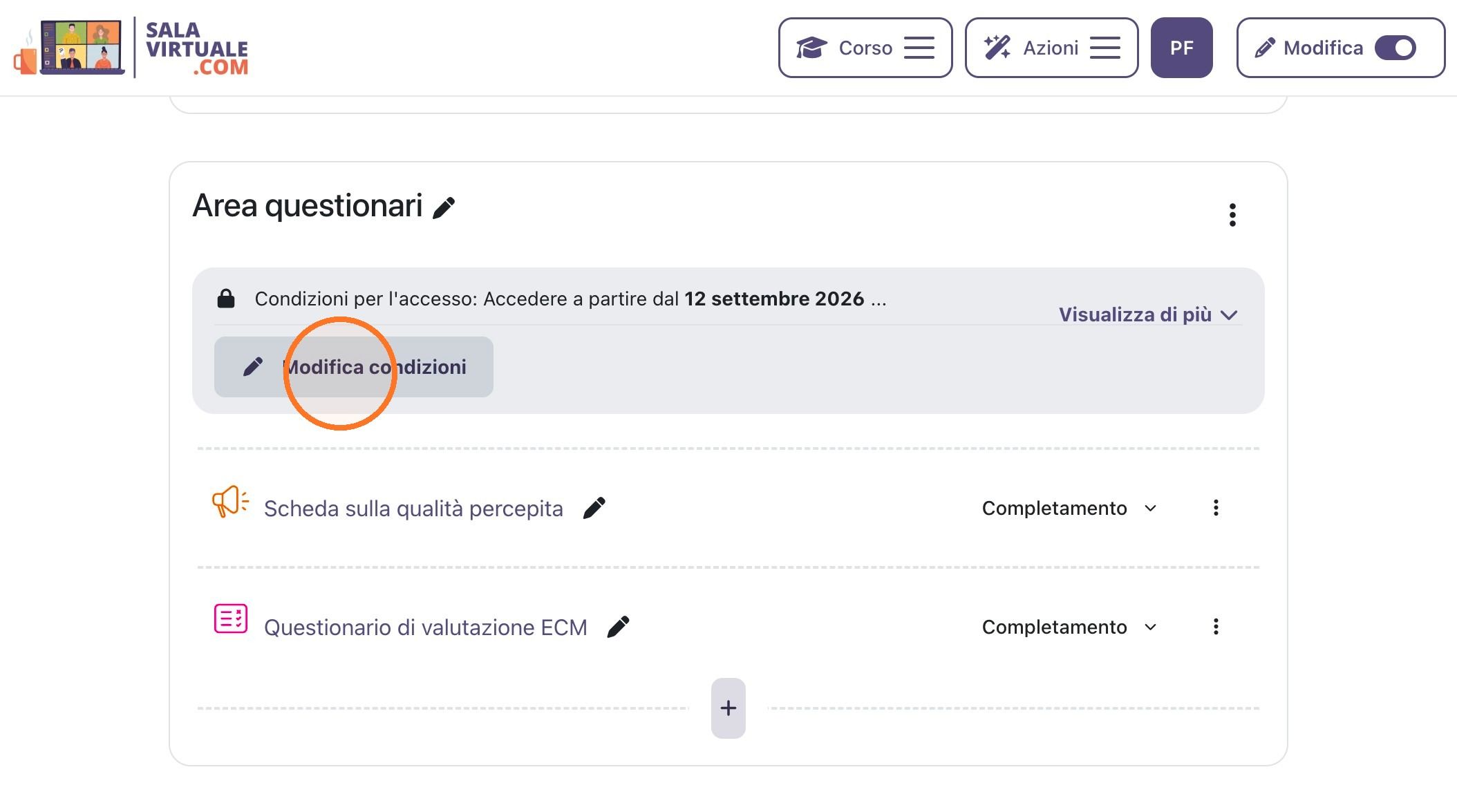
76. Fai clic su "Modifica condizioni" per modificare le condizioni di completamento dell'attività
77. Seleziona "20" come minuto di inizio dell'intervallo di disponibilità
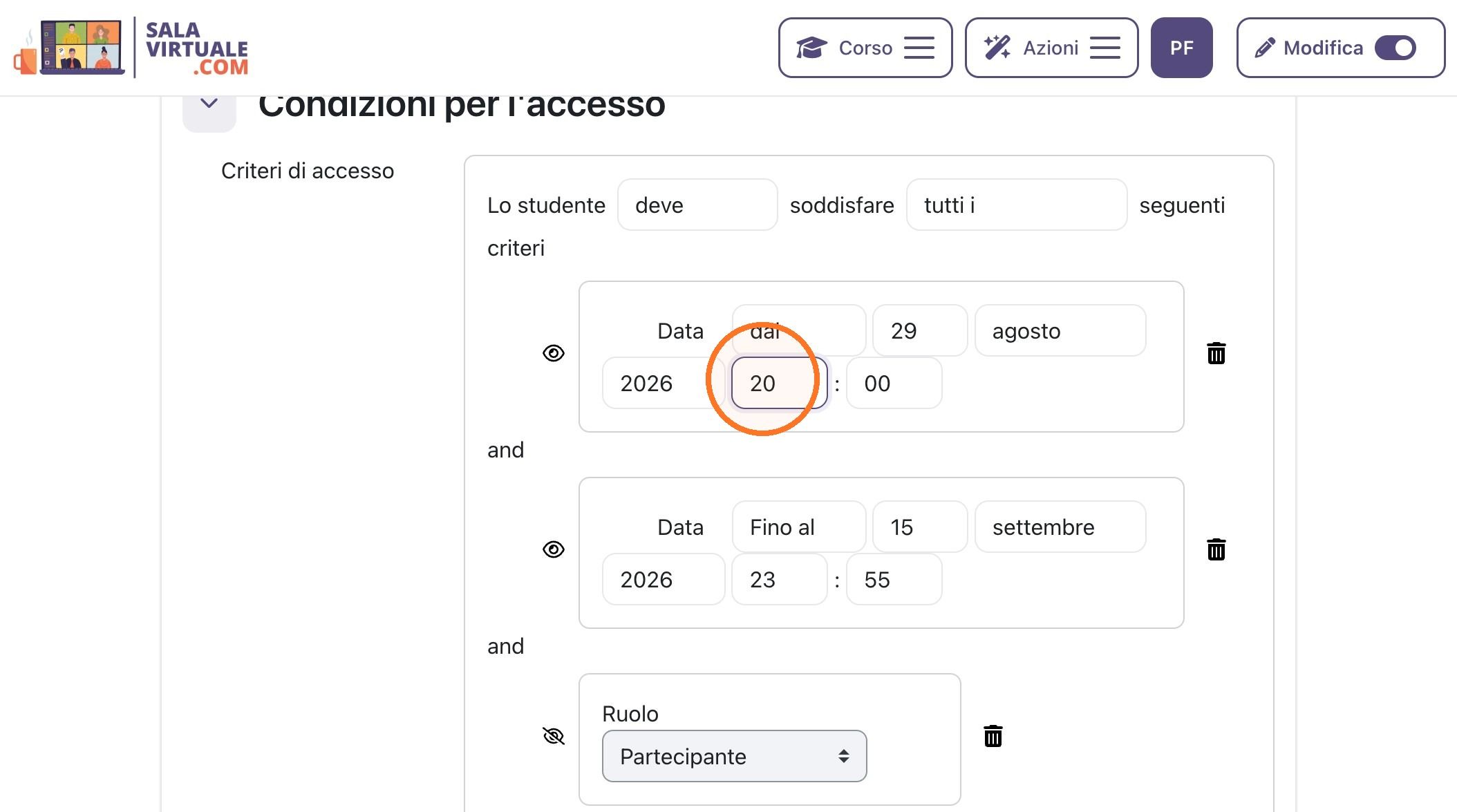
78. Seleziona "1" come giorno di fine dell'intervallo di disponibilità
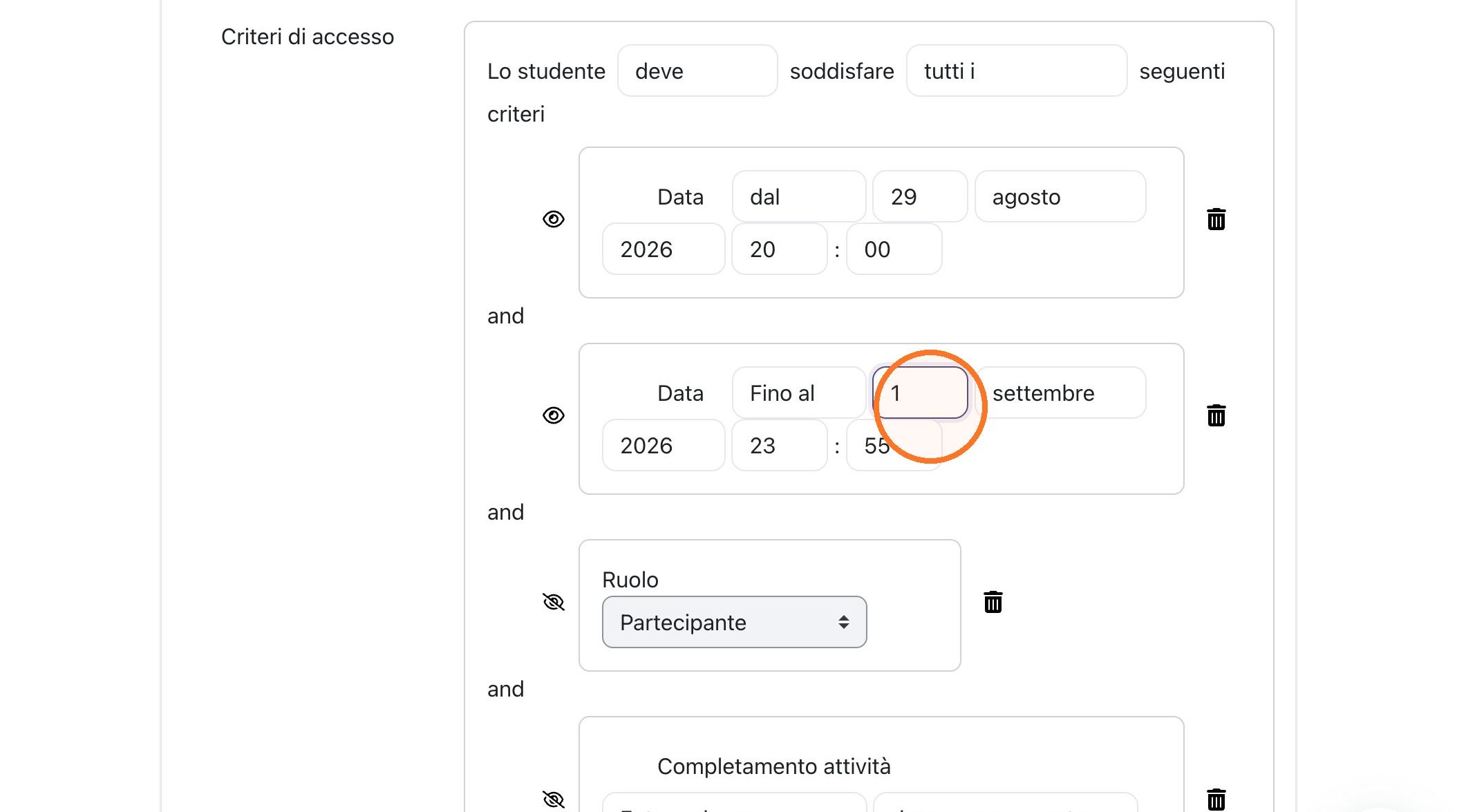
79. Seleziona "20" come ora di fine dell'intervallo di disponibilità
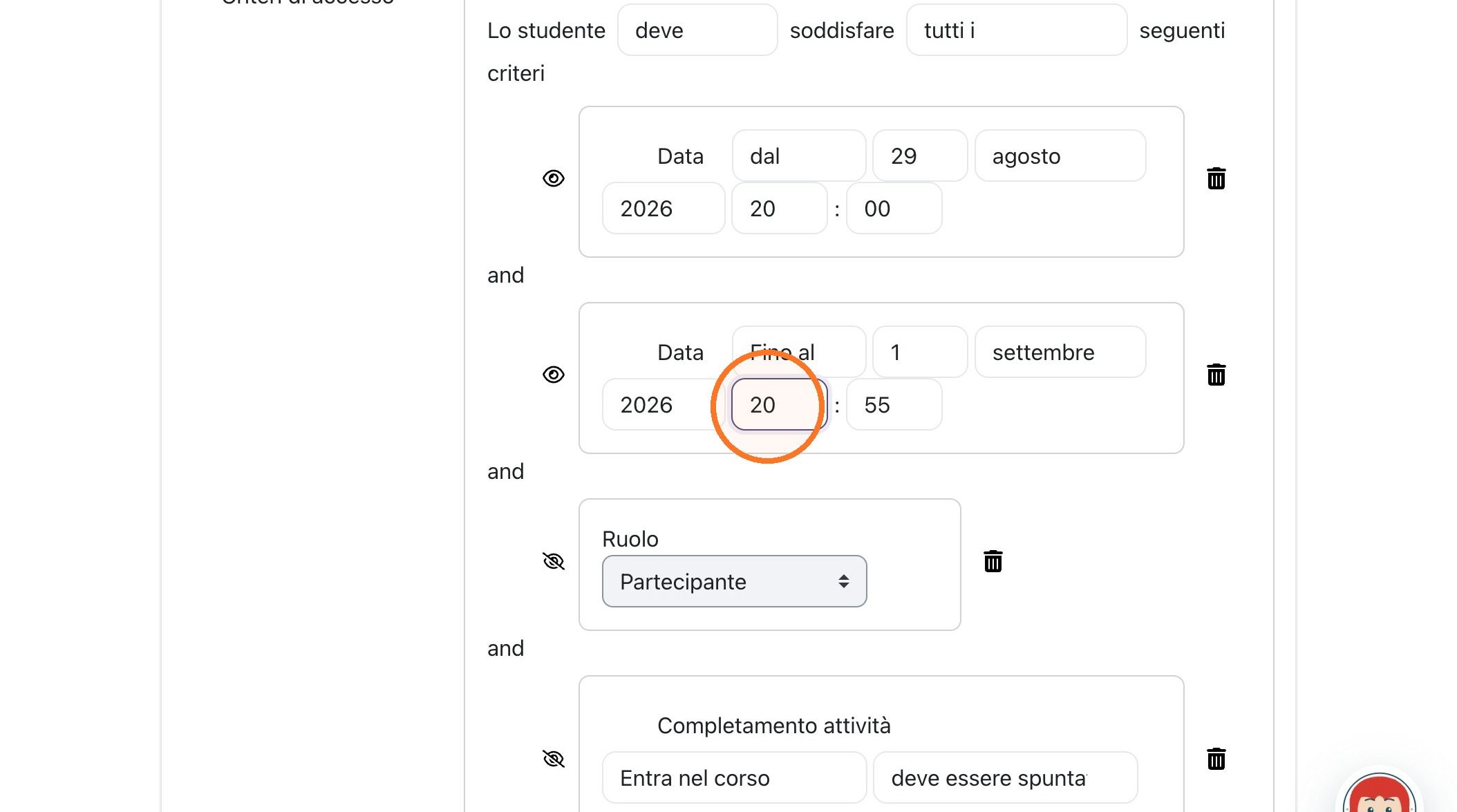
80. Seleziona "00" come minuto di fine dell'intervallo di disponibilità
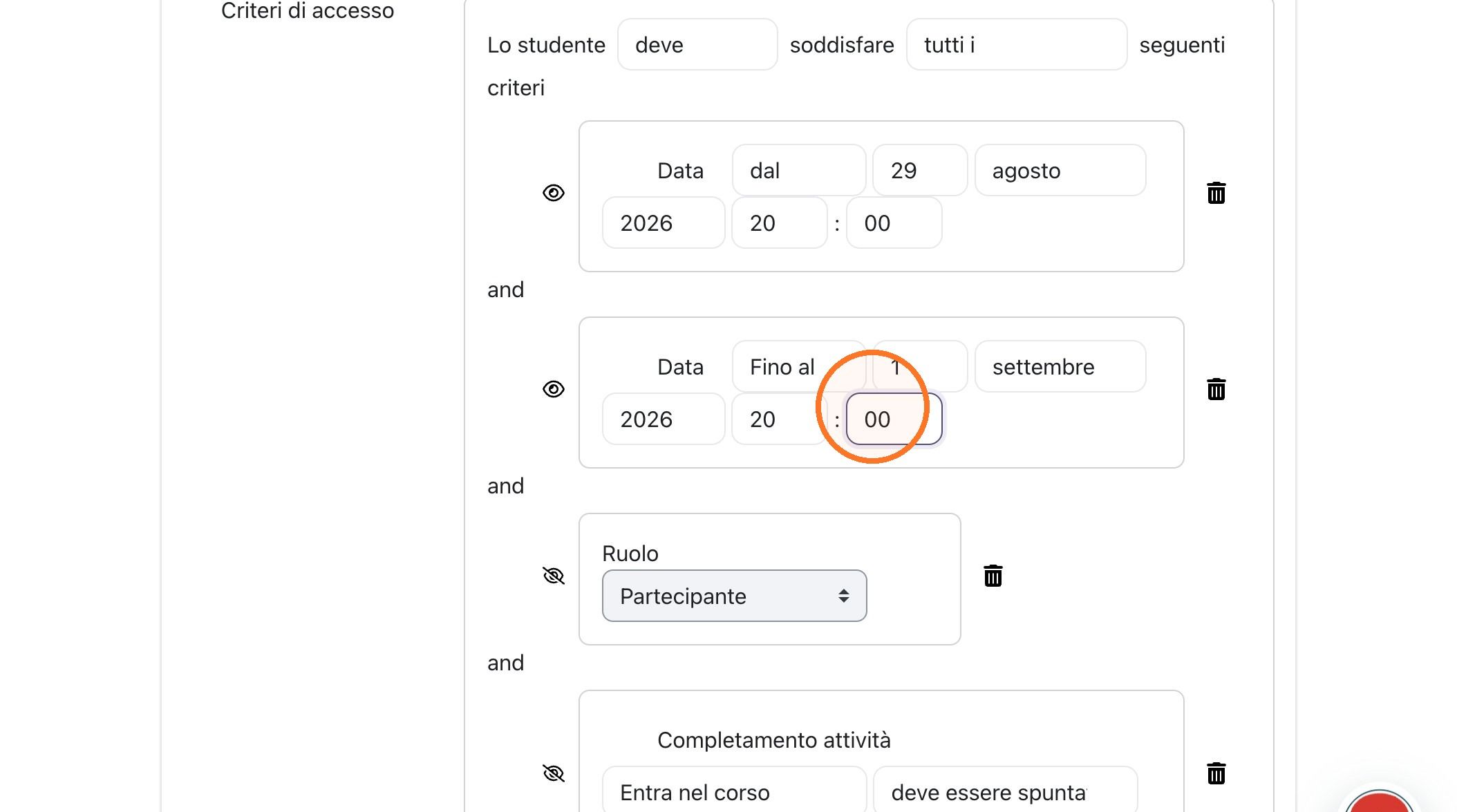
81. Fai clic sul campo della percentuale minima per impostare la percentuale minima di visualizzazione richiesta
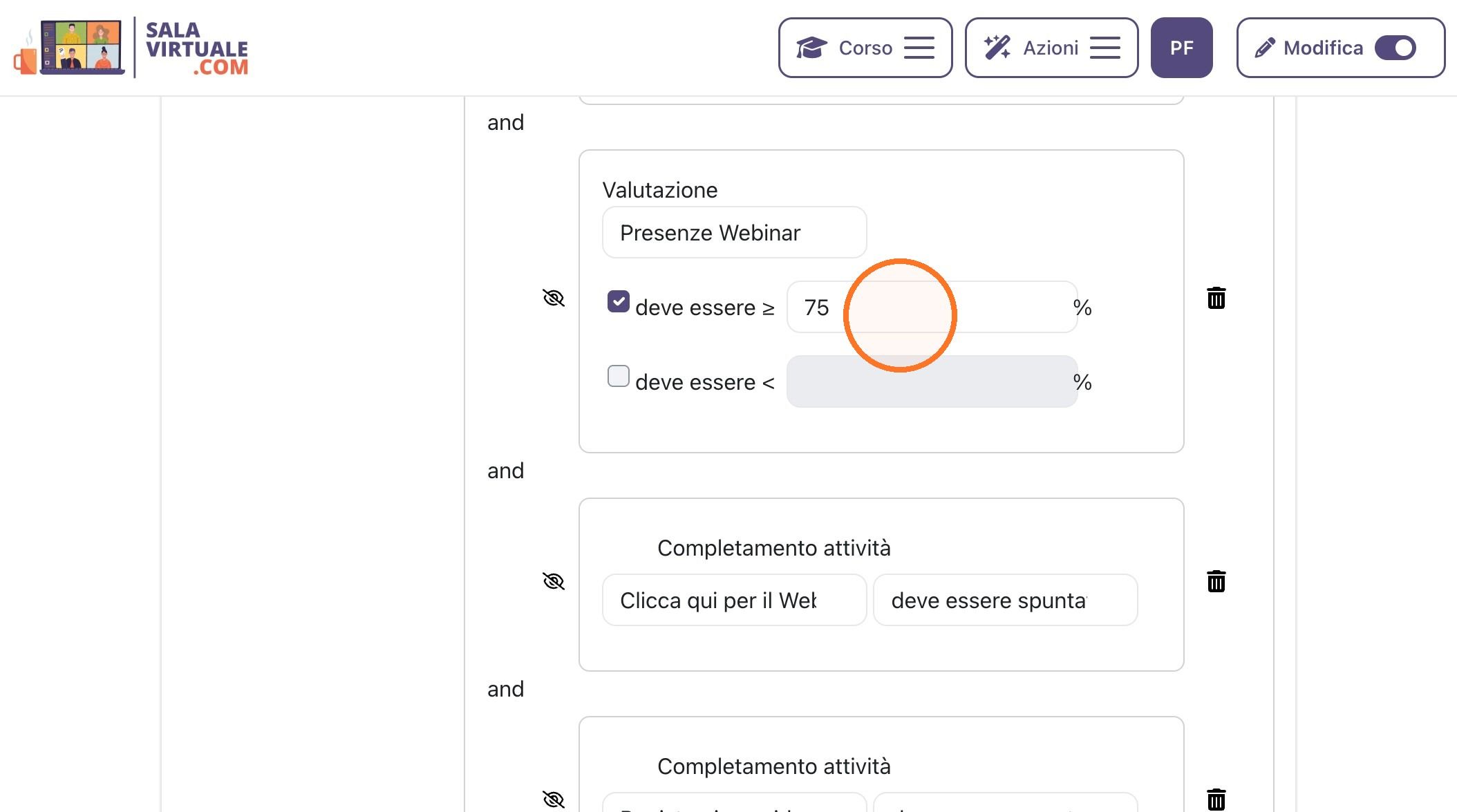
82. Digita "90" come percentuale minima di completamento del video
83. Fai clic sull'icona di eliminazione per rimuovere il criterio di completamento basato sul webinar
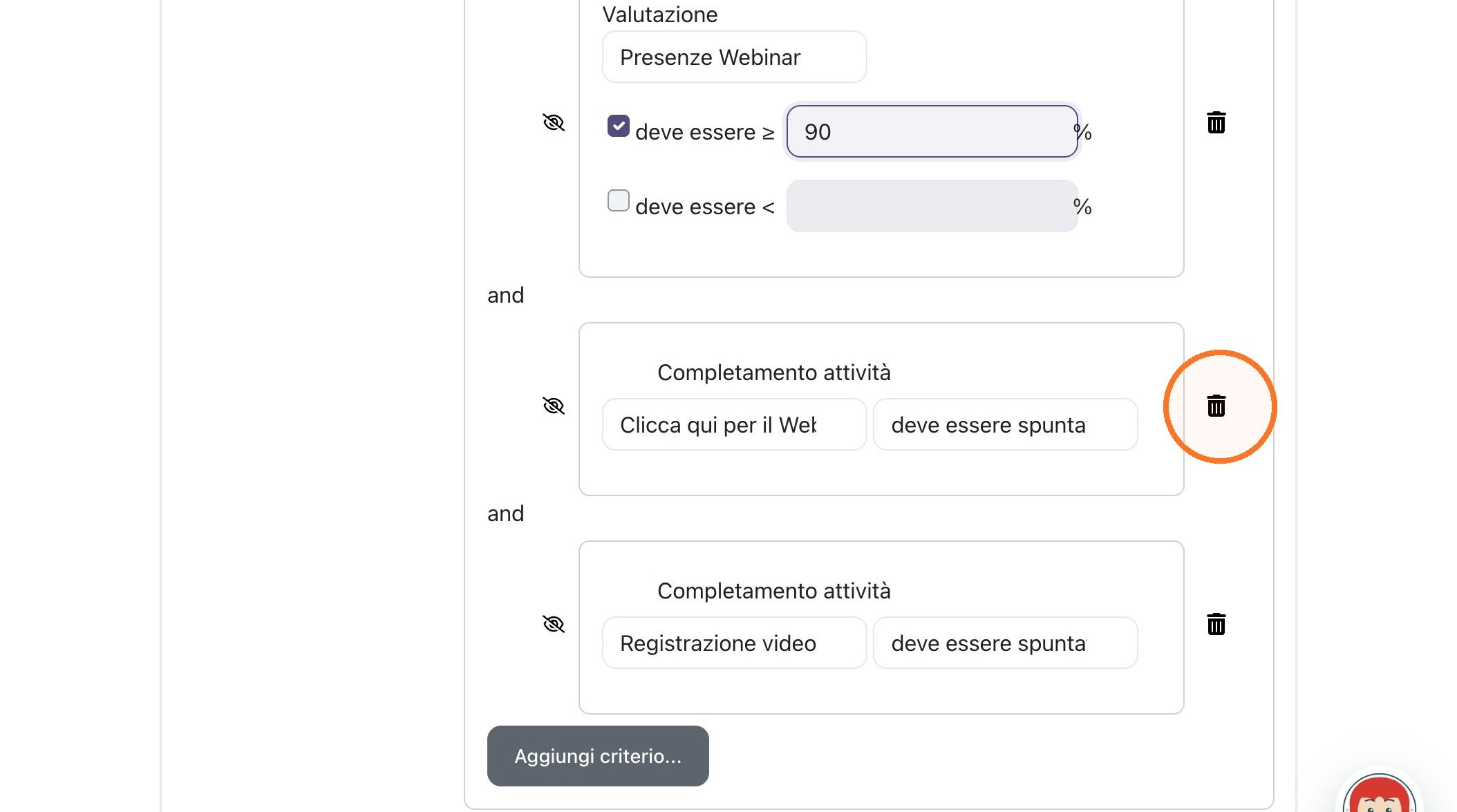
84. Fai clic sull'icona di eliminazione per rimuovere il criterio di completamento basato sulla percentuale video
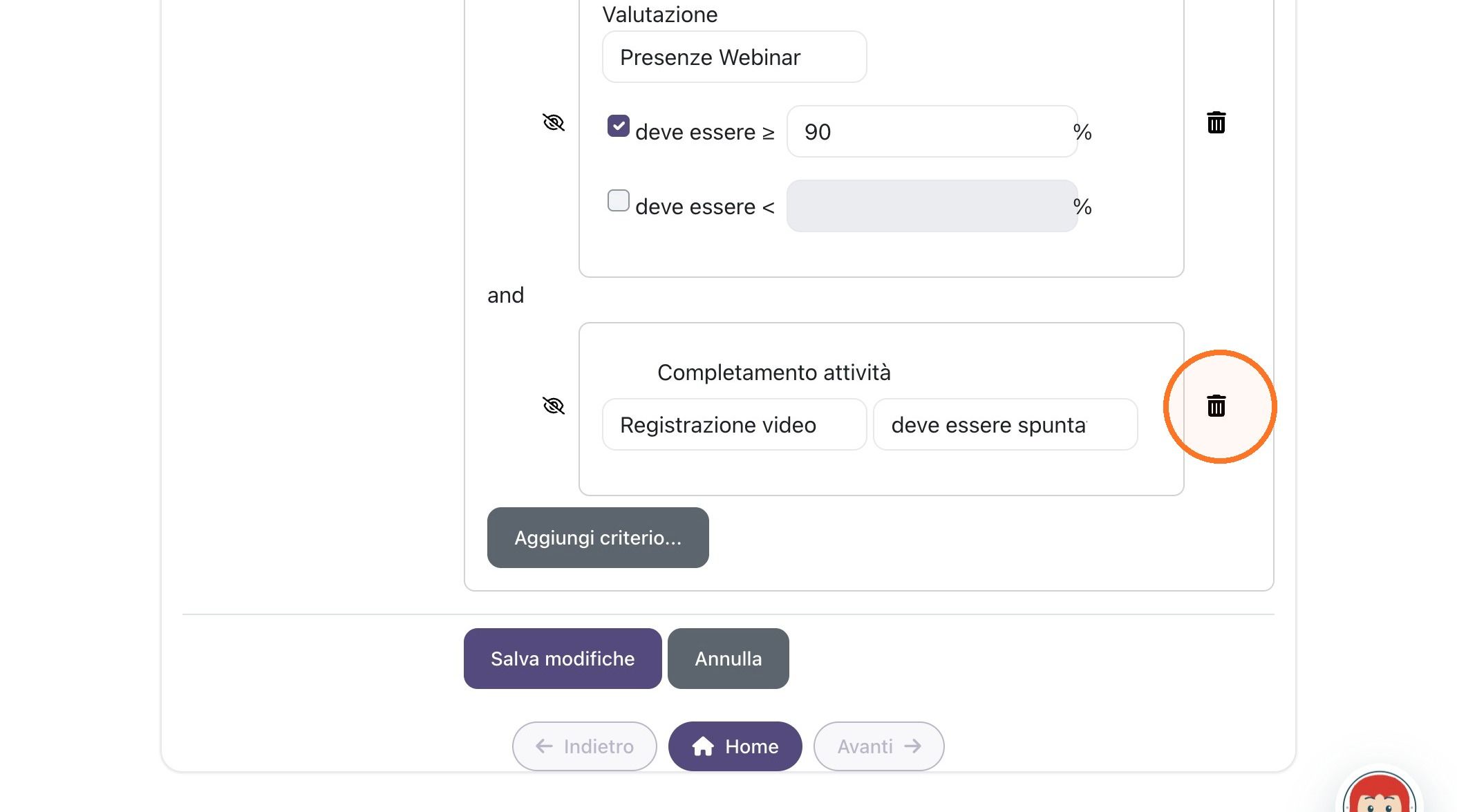
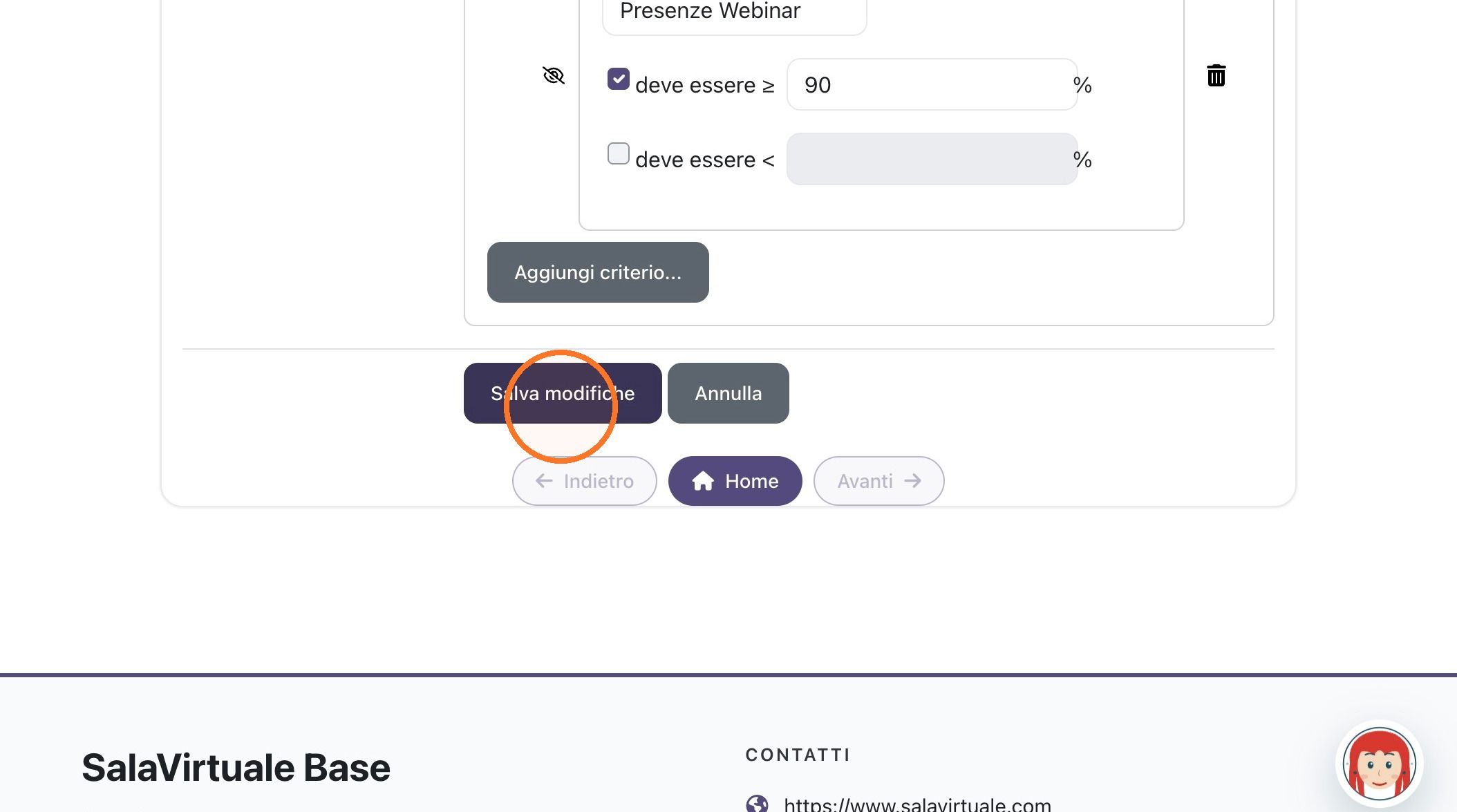
85. Fai clic su "Salva modifiche" per confermare le nuove condizioni di completamento dell'attività video
Nota: Ricordati di impostare il corso in modalità "Visualizza" (visibile) una volta completato tutto il lavoro di configurazione.
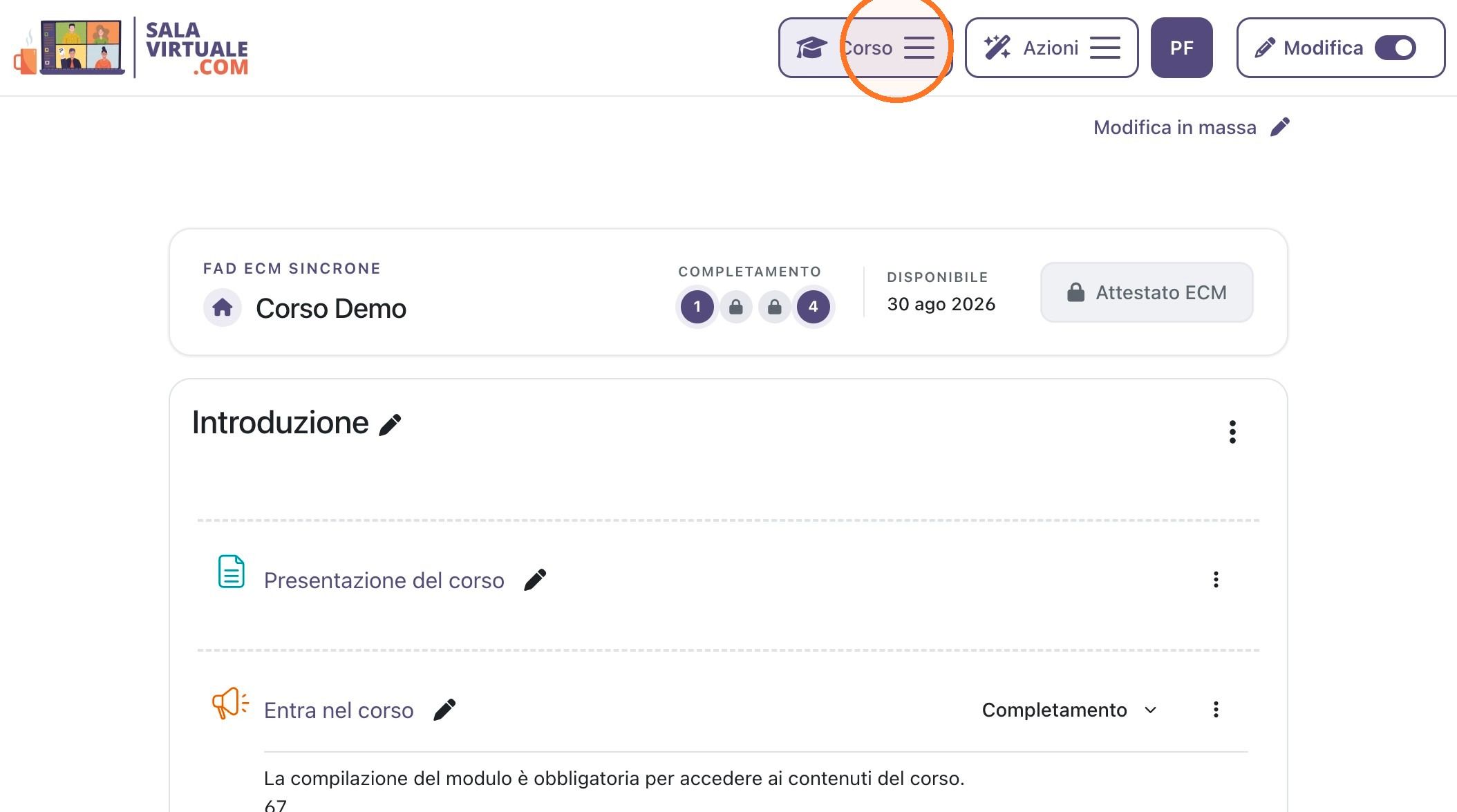
86. Fai clic su "Corso" per tornare alla struttura generale del corso
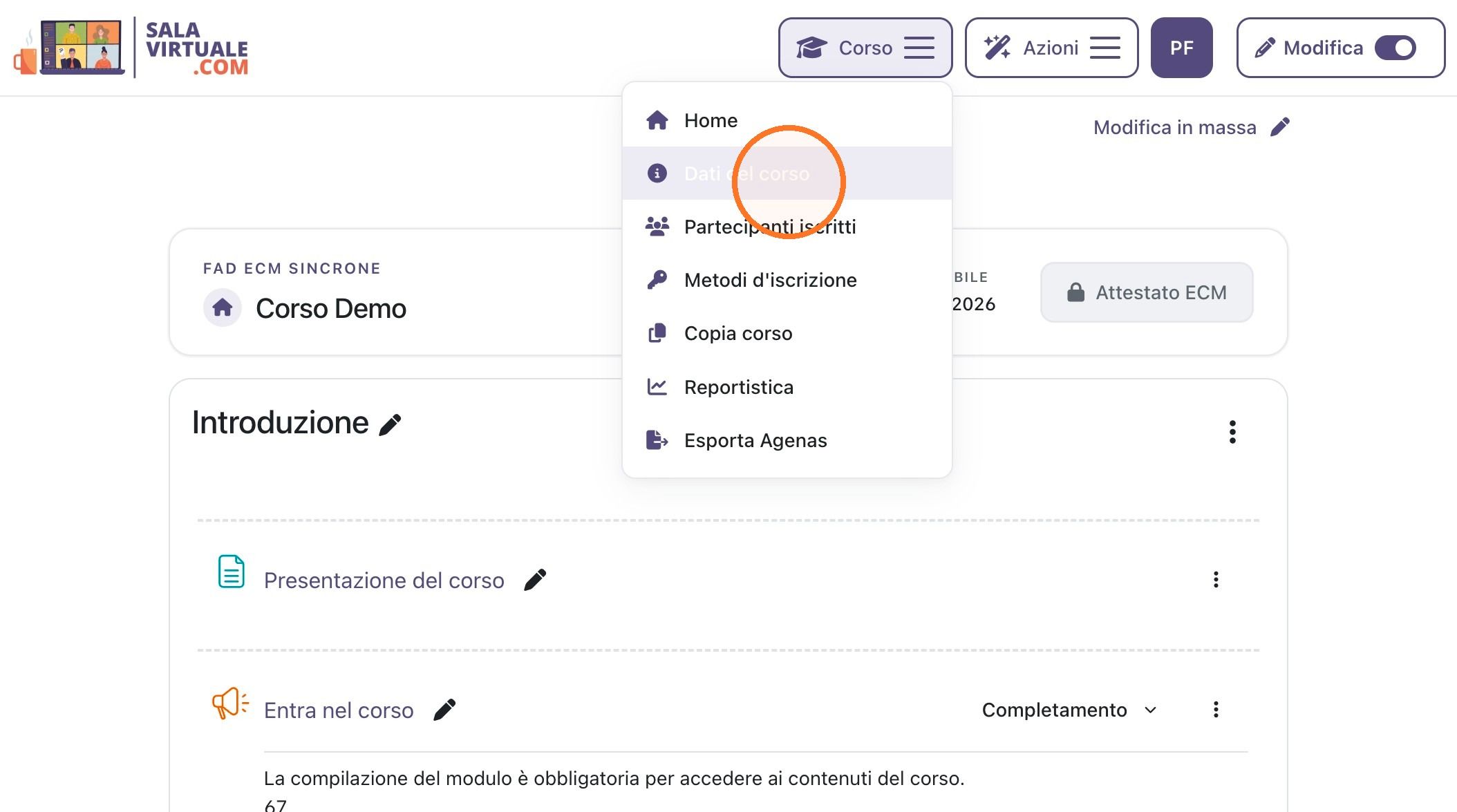
87. Fai clic su "Dati del corso" per accedere nuovamente alle impostazioni generali del corso
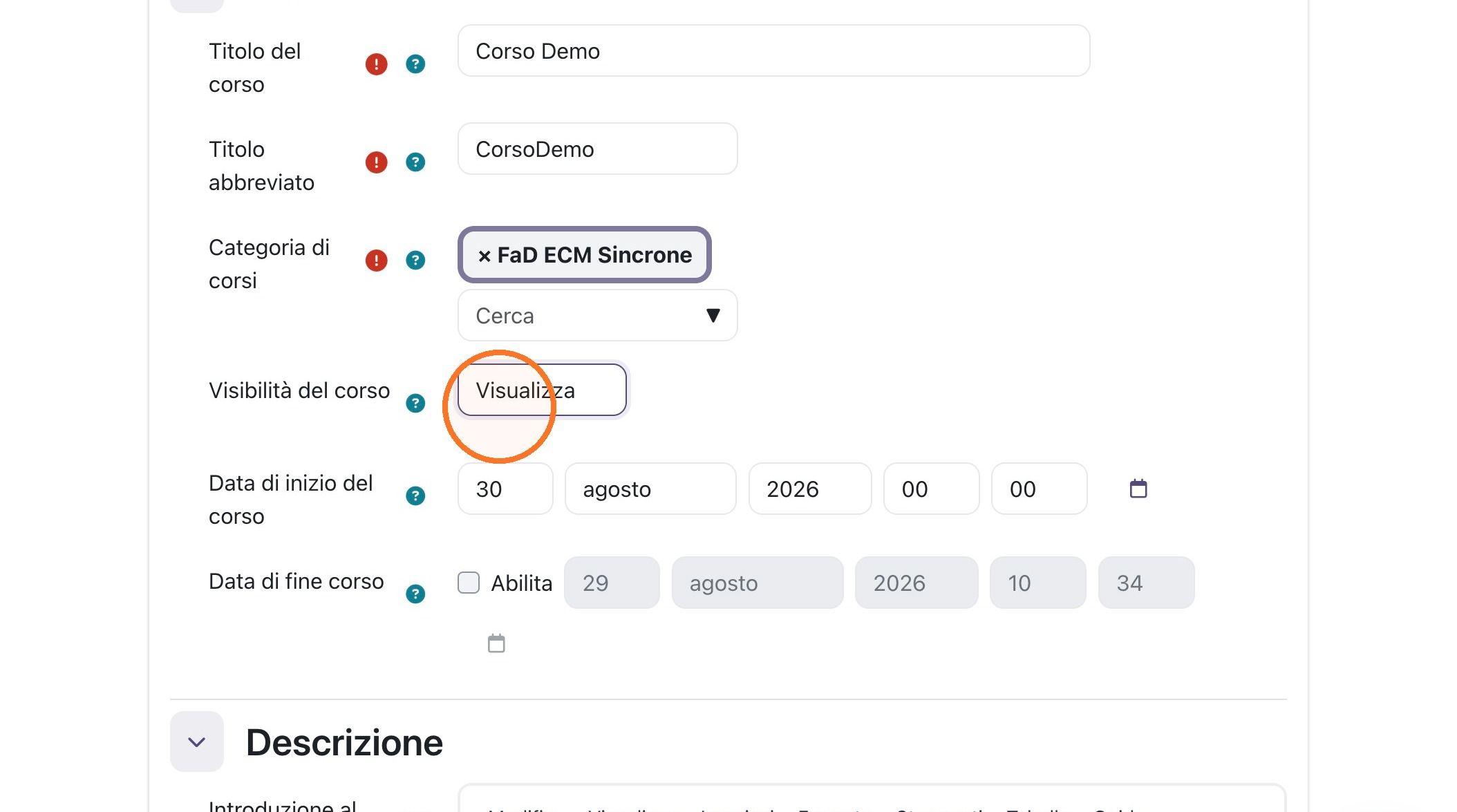
88. Seleziona "Visualizza" per rendere il corso visibile agli studenti
89. Fai clic su "Salva e visualizza" per pubblicare il corso e completare la configurazione
Nota: Per inserire le domande nel questionario di valutazione ECM, consulta la guida: Guida per Inserimento di Domande in Questionario ECM