Questa guida illustra come accedere alla sezione Partecipanti del corso sulla piattaforma Dottorquiz, come aggiungere manualmente nuovi utenti assegnando loro un ruolo, e come esportare l'elenco completo dei partecipanti in formato CSV o Excel.
Parte 1: Visualizzazione della Tabella Partecipanti
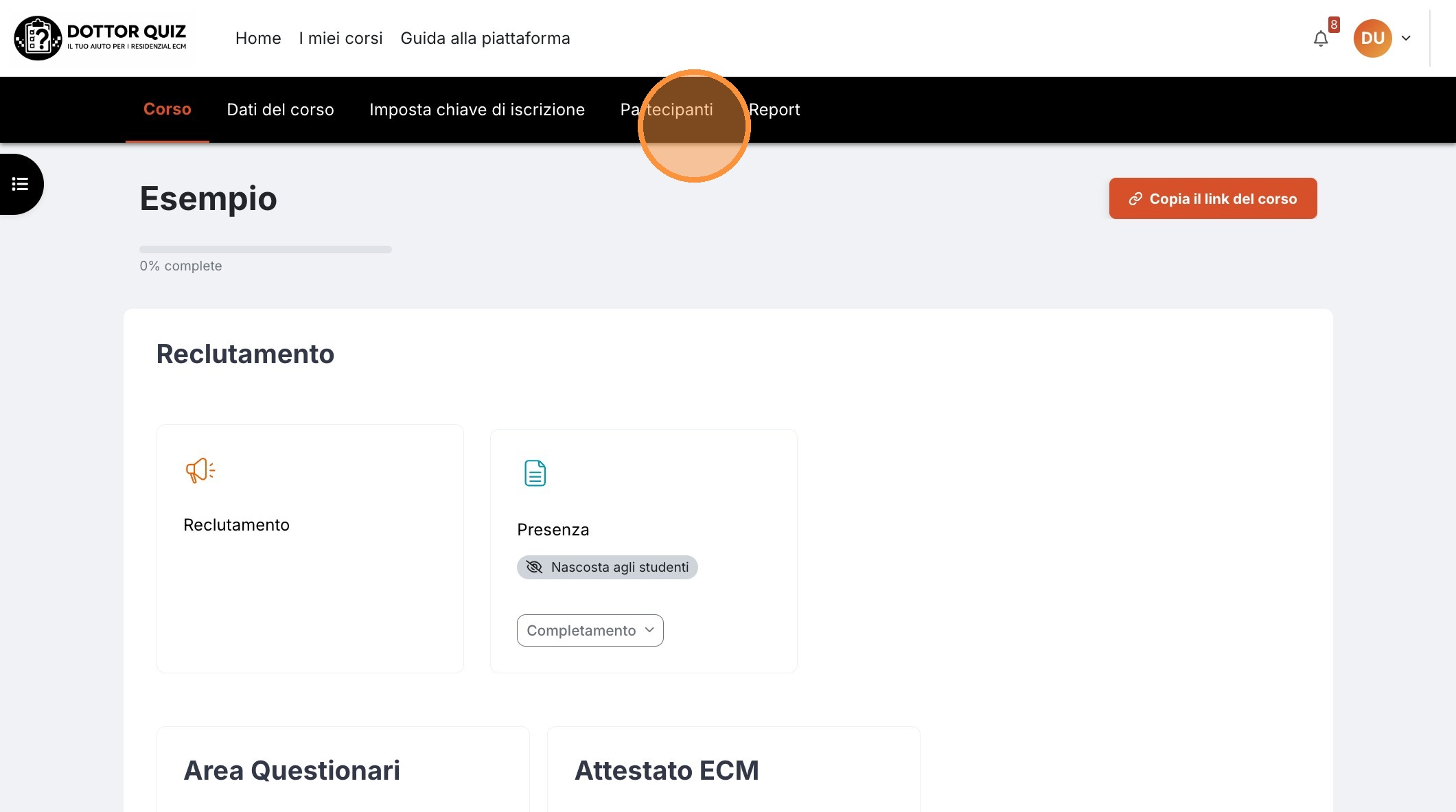
1. Apri il corso desiderato e clicca sulla scheda "Partecipanti" nella barra di navigazione superiore per accedere all'elenco degli iscritti.
Parte 2: Iscrizione Manuale di Nuovi Utenti al Corso
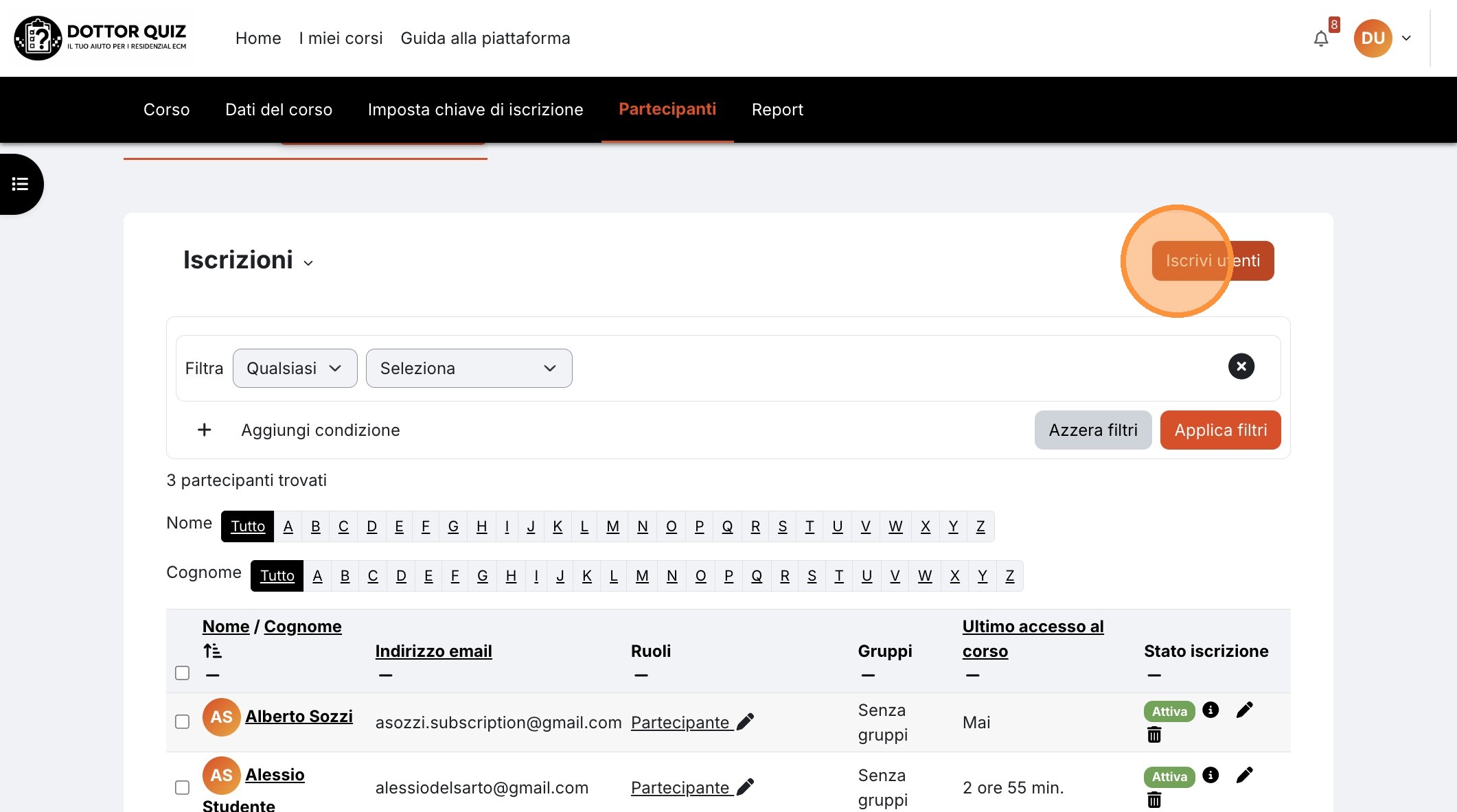
2. Nella sezione Partecipanti, clicca sul pulsante arancione "Iscrivi utenti" in alto a destra per aprire il pannello di iscrizione manuale.
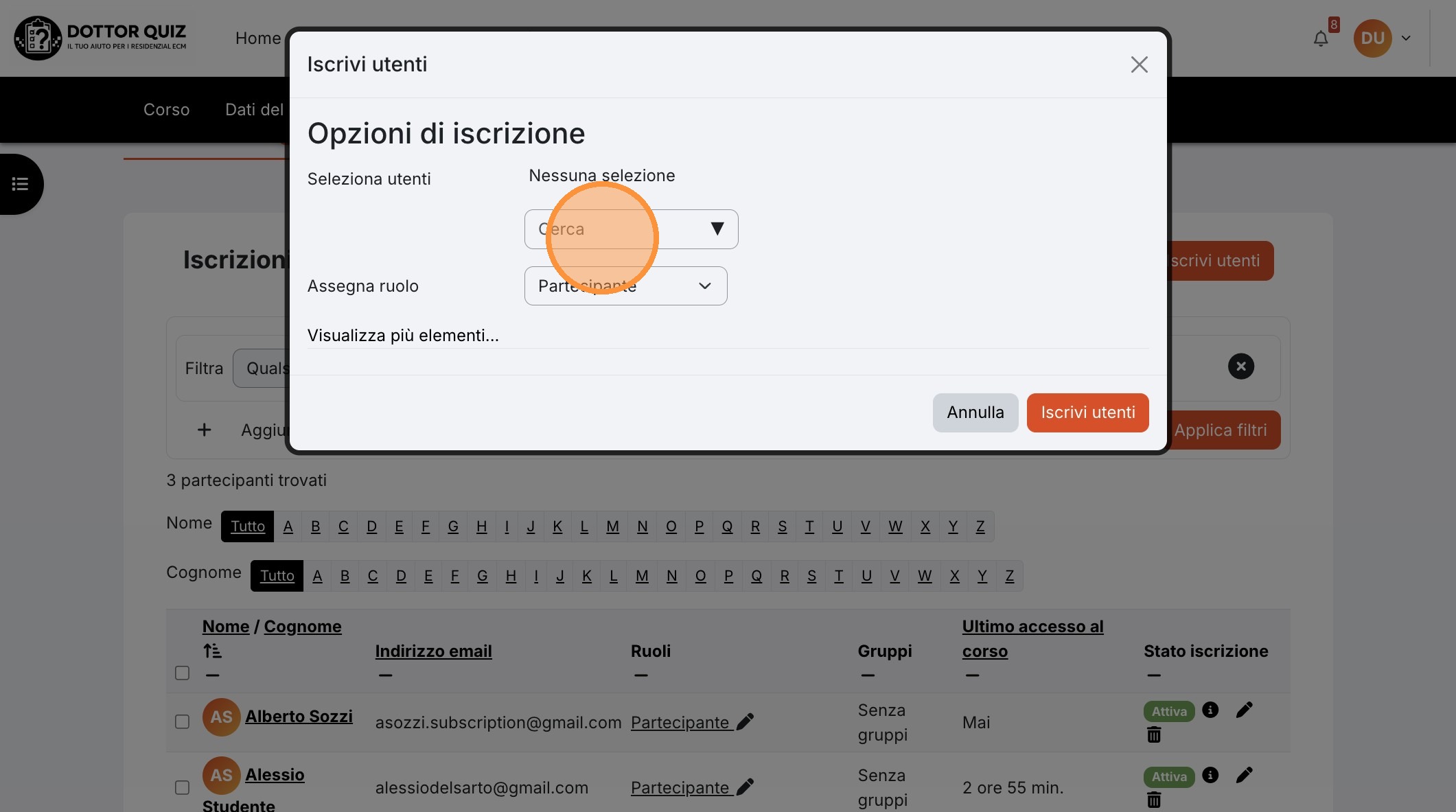
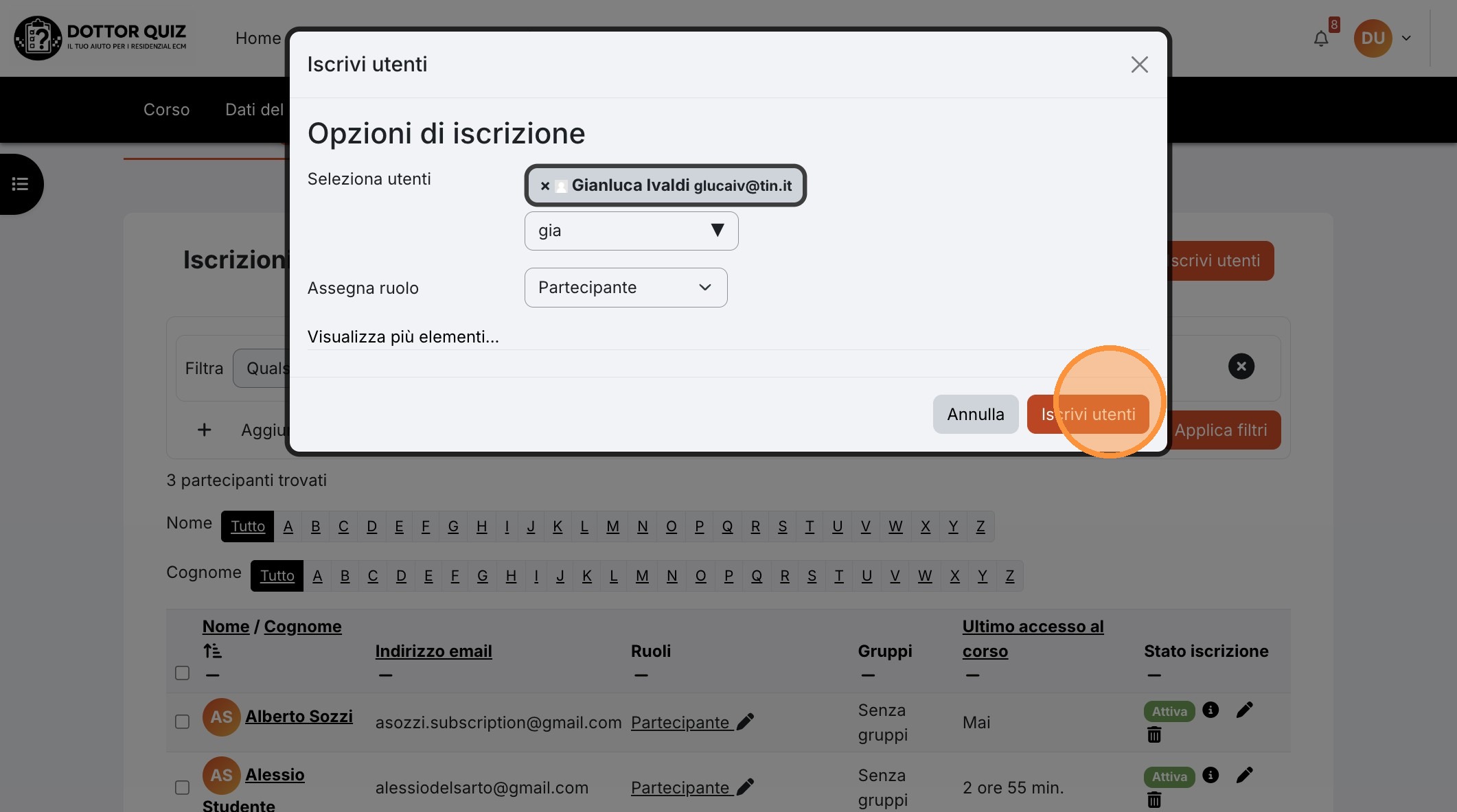
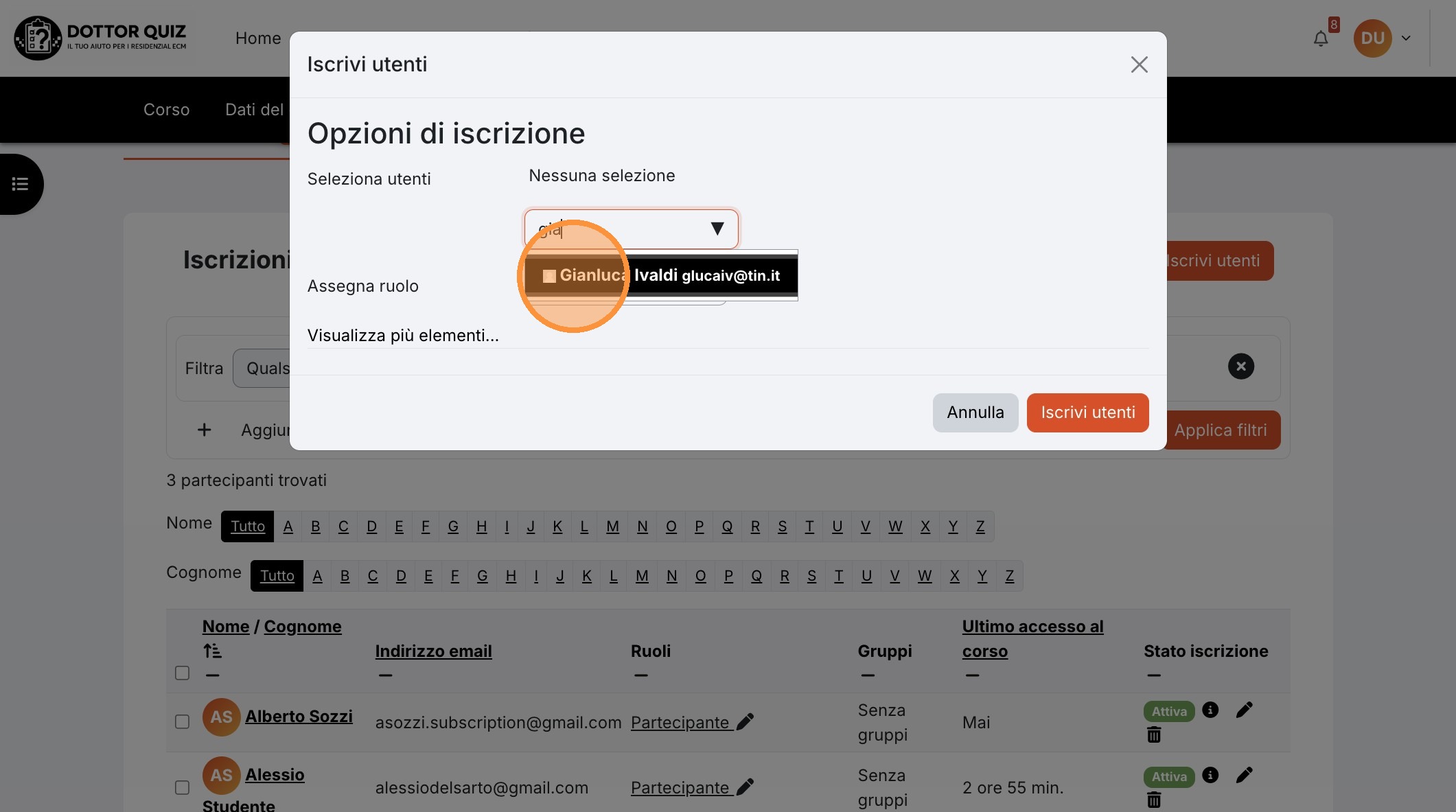
3. Nel pannello "Iscrivi utenti", digita il nome o l'email dell'utente nel campo "Seleziona utenti" e scegli il ruolo da assegnare (es. Partecipante) dal menu "Assegna ruolo".
4. Dopo aver selezionato l'utente e il ruolo, clicca sul pulsante "Iscrivi utenti" in basso a destra per completare e confermare l'iscrizione al corso.
Parte 3: Download dell'Elenco Utenti in Formato File
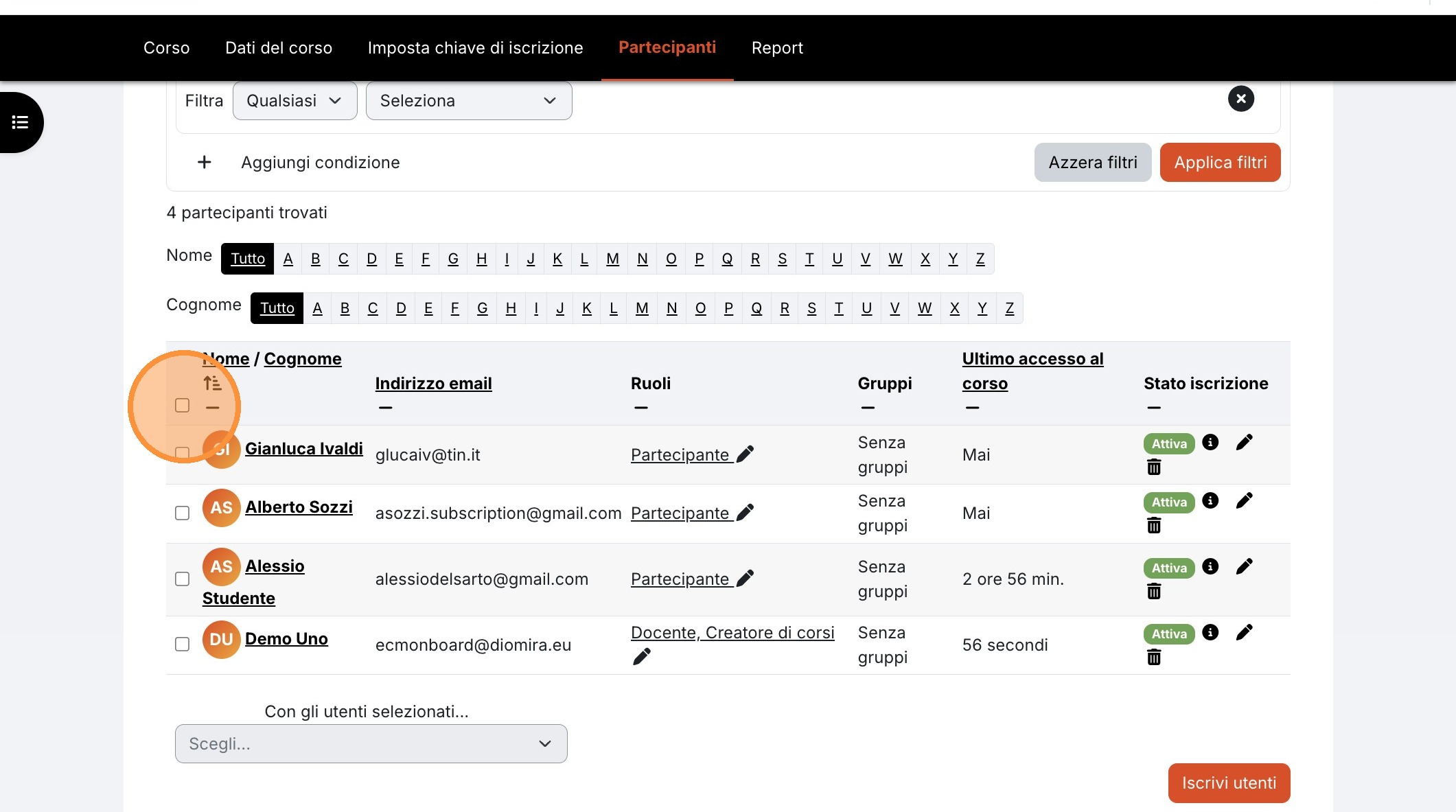
5. Nella tabella Partecipanti, usa le caselle di selezione per spuntare tutti gli utenti (checkbox in testa alla colonna) oppure solo quelli specifici da includere nel file da scaricare.
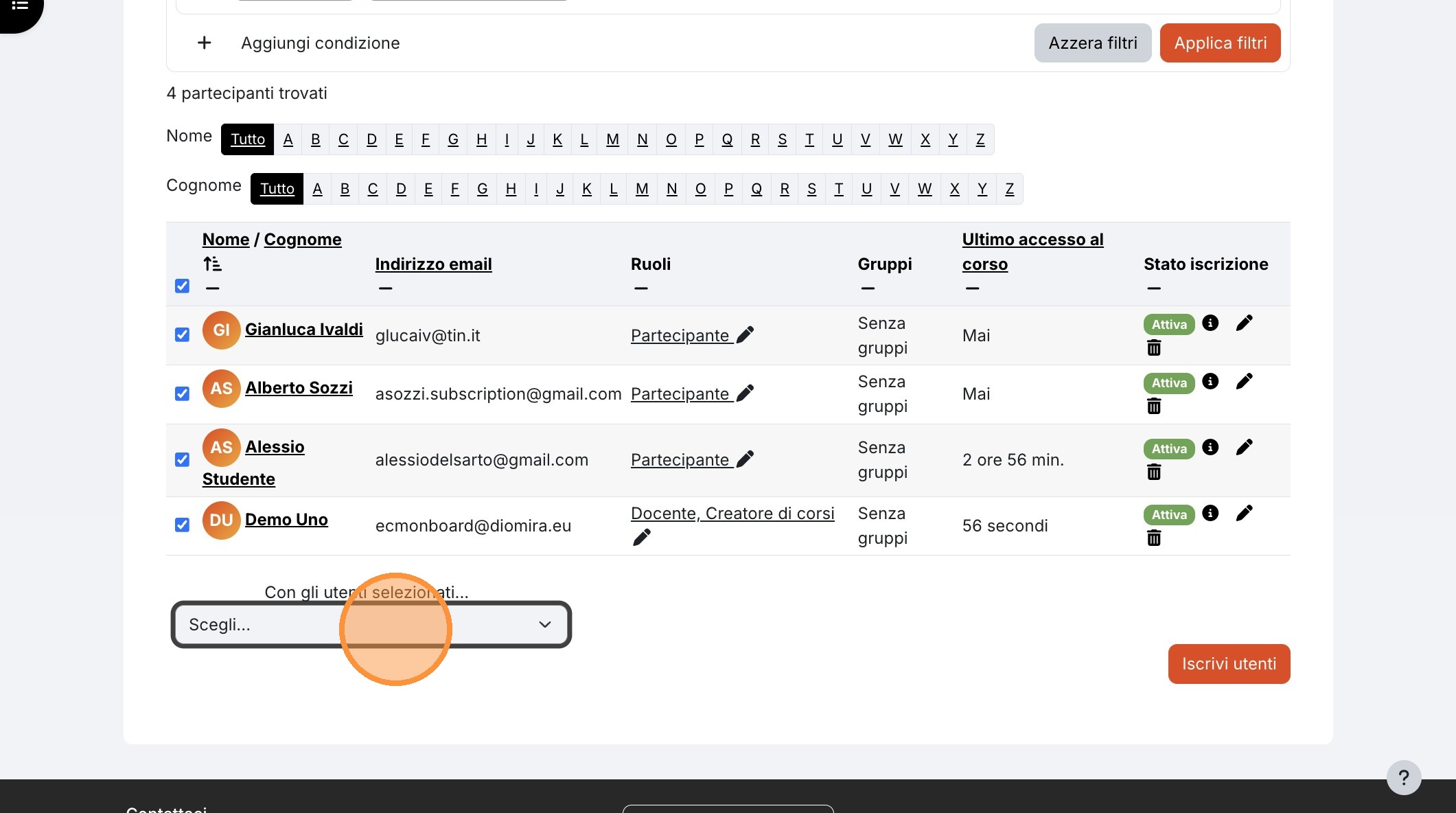
6. In fondo alla tabella, clicca sul menu "Scegli..." nella sezione "Con gli utenti selezionati" e seleziona il formato desiderato: "Valori separati da virgola (.csv)" per Excel/Fogli Google, oppure "Microsoft Excel (.xlsx)" per un file Excel nativo. Il download partirà automaticamente.