Questa guida illustra passo dopo passo come creare, configurare e pubblicare un nuovo corso sulla piattaforma Dottorquiz, includendo l'inserimento dei dati del corso, la creazione del quiz ECM, la gestione degli attestati e l'invio degli inviti agli utenti.
Parte 1: Creazione del corso
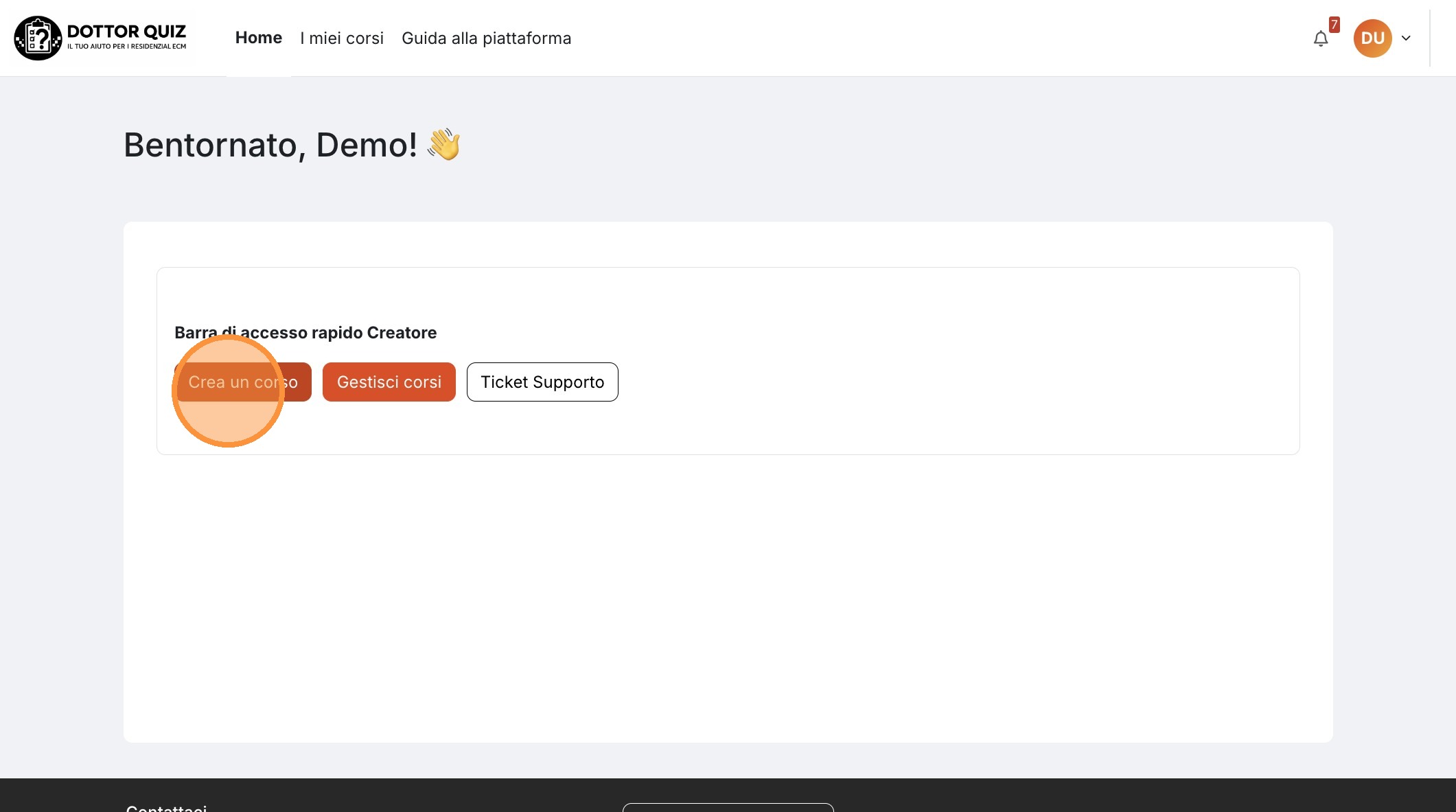
1. Dalla homepage di Dottorquiz, clicca sul pulsante "Crea un corso" per avviare la procedura di creazione di un nuovo corso.
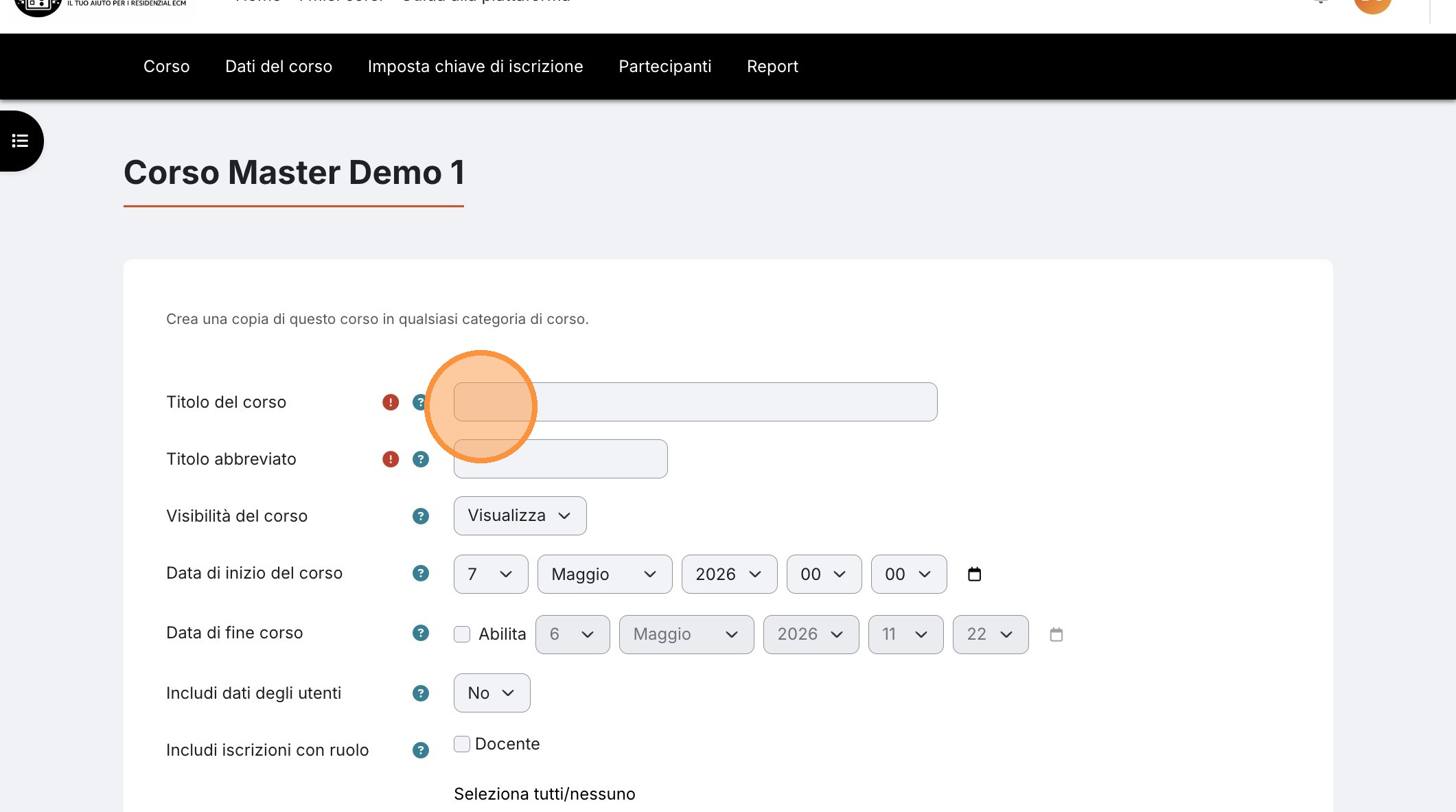
2. Nel modulo di creazione del corso, inserisci nel campo "Titolo del corso" il nome completo e descrittivo del corso che stai creando.
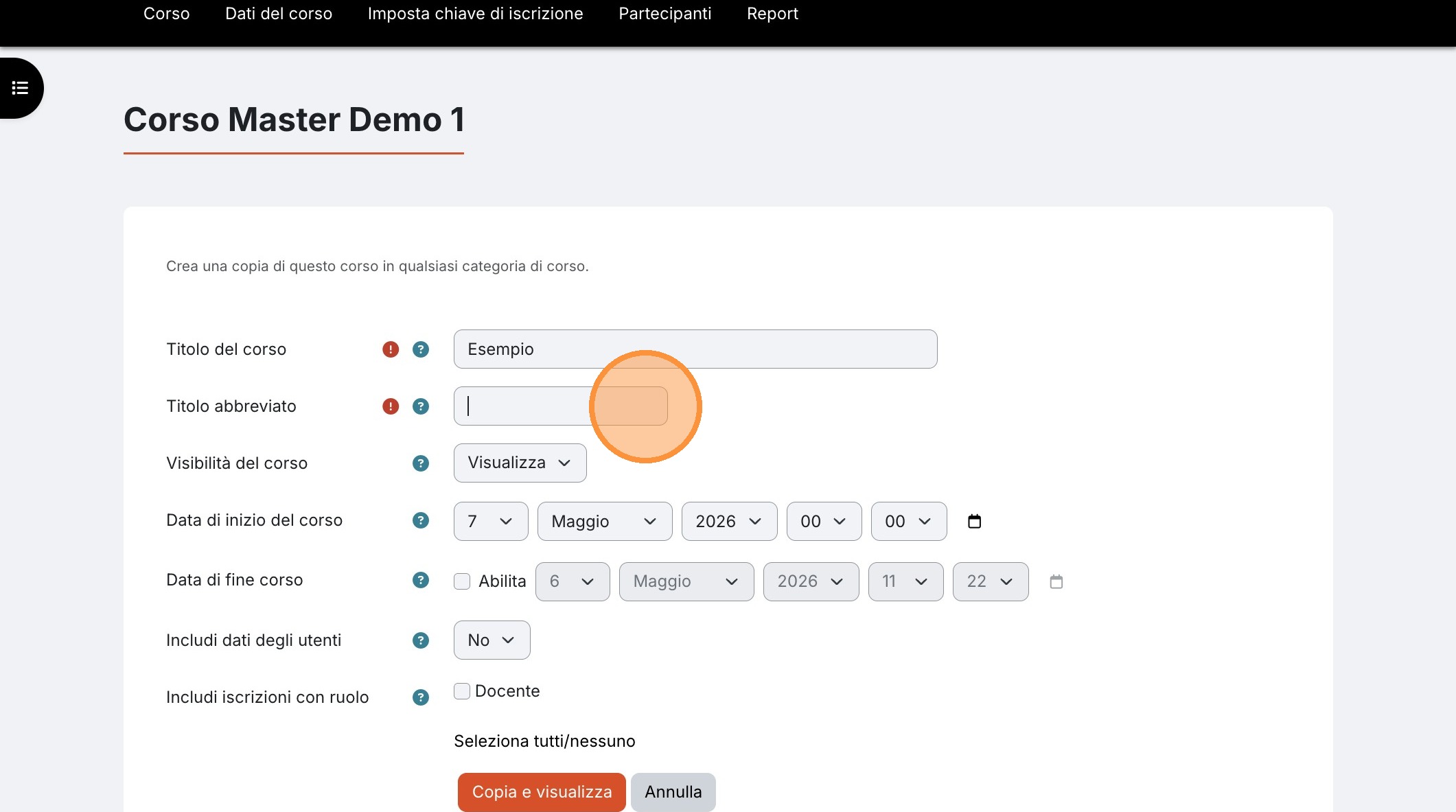
3. Inserisci nel campo "Titolo abbreviato" una versione breve del nome del corso. Questo titolo viene utilizzato internamente e nelle liste della piattaforma.
4. Una volta compilati i campi del titolo e del titolo abbreviato, clicca sul pulsante "Copia e visualizza" per salvare i dati e accedere alla schermata di configurazione del corso.
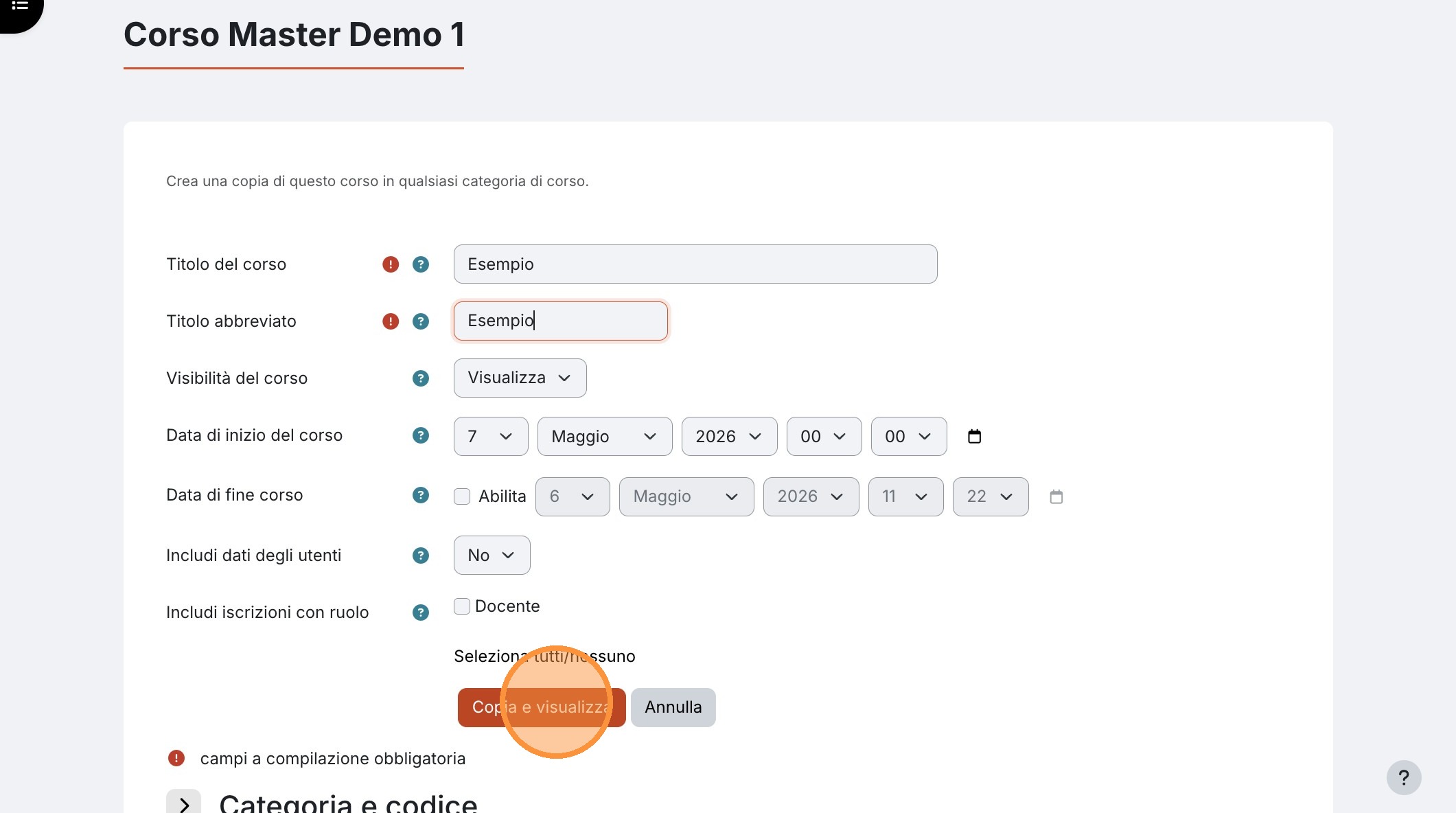
5. Nella schermata successiva, clicca sul nome del corso appena creato (es. "Esempio") per aprire la sua pagina di gestione e continuare con la configurazione.
Parte 2: Inserimento delle informazioni del corso
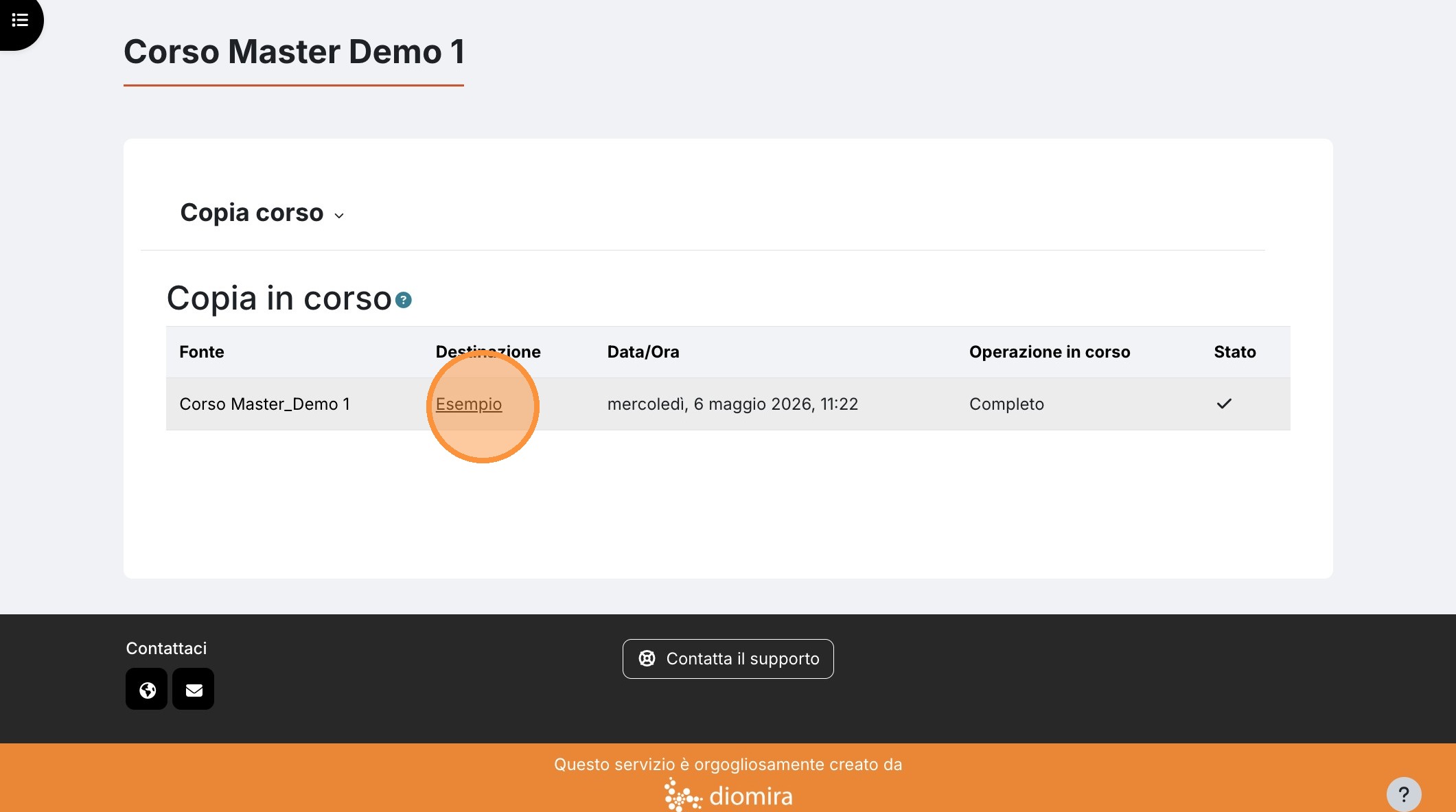
6. Nella pagina del corso, clicca sulla scheda "Dati del corso" nel menu di navigazione in alto per accedere alle impostazioni dettagliate del corso.
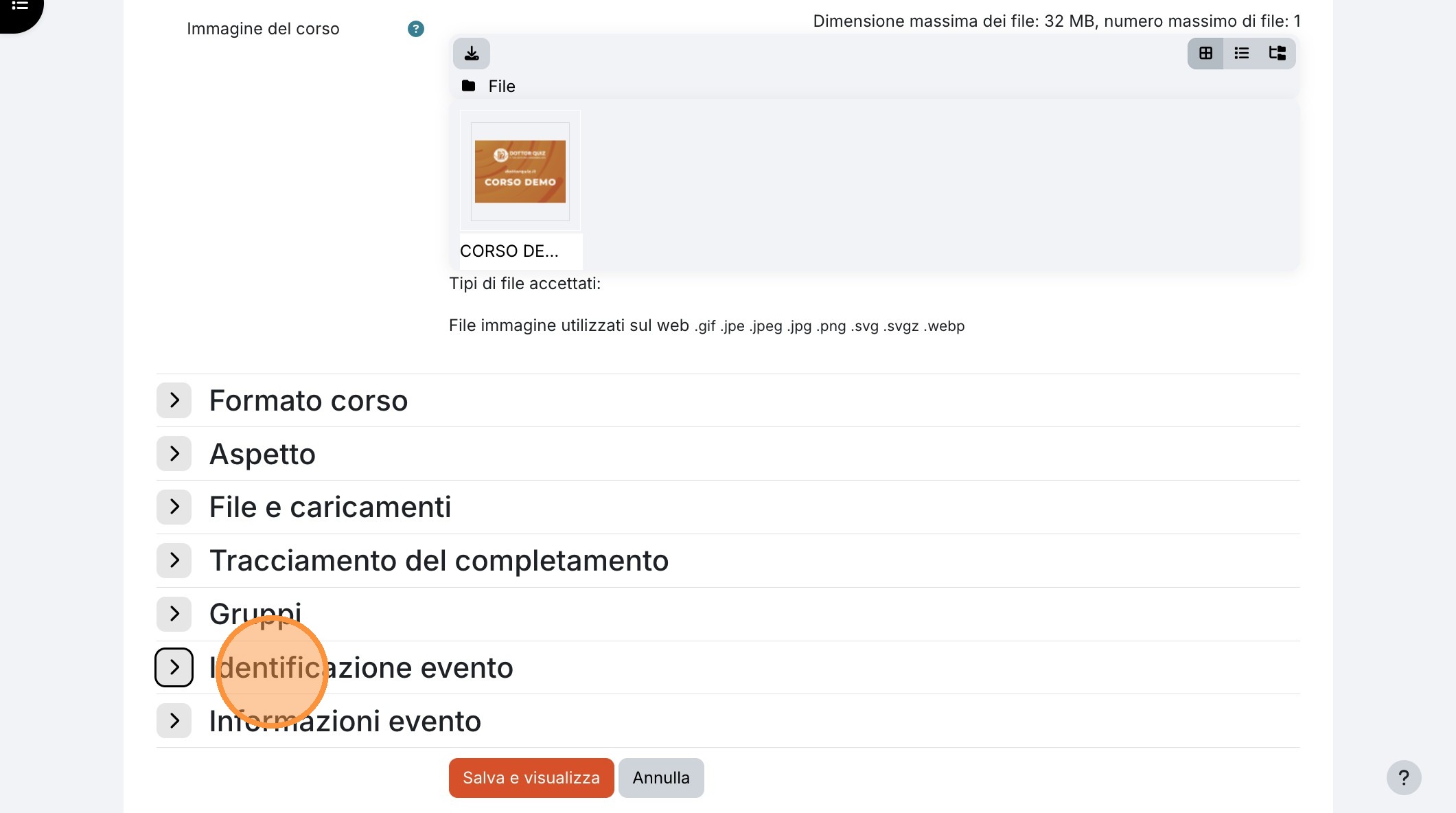
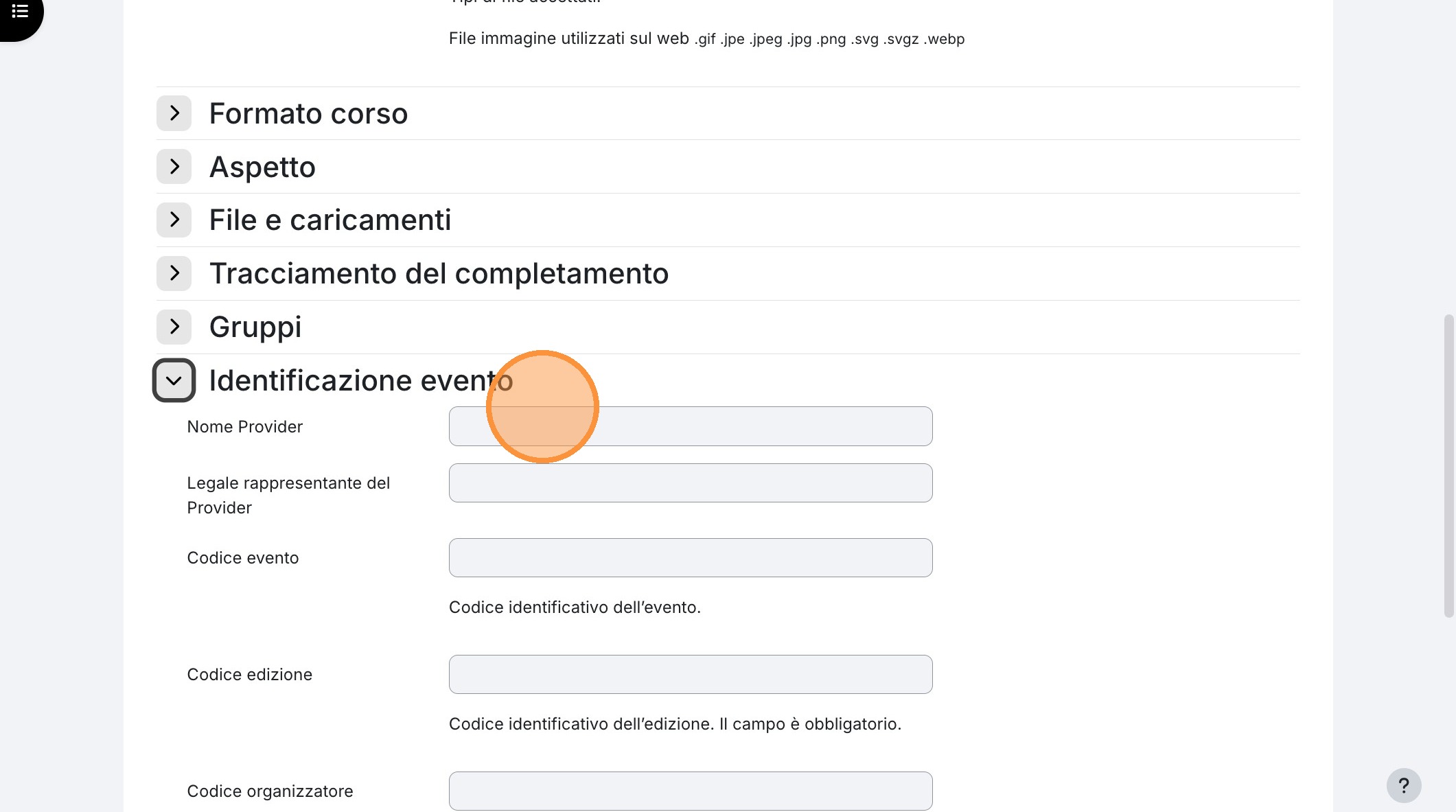
7. Nella sezione "Dati del corso", scorri verso il basso e clicca su "Identificazione evento" per espandere la sezione e compilare i dati specifici dell'evento formativo.
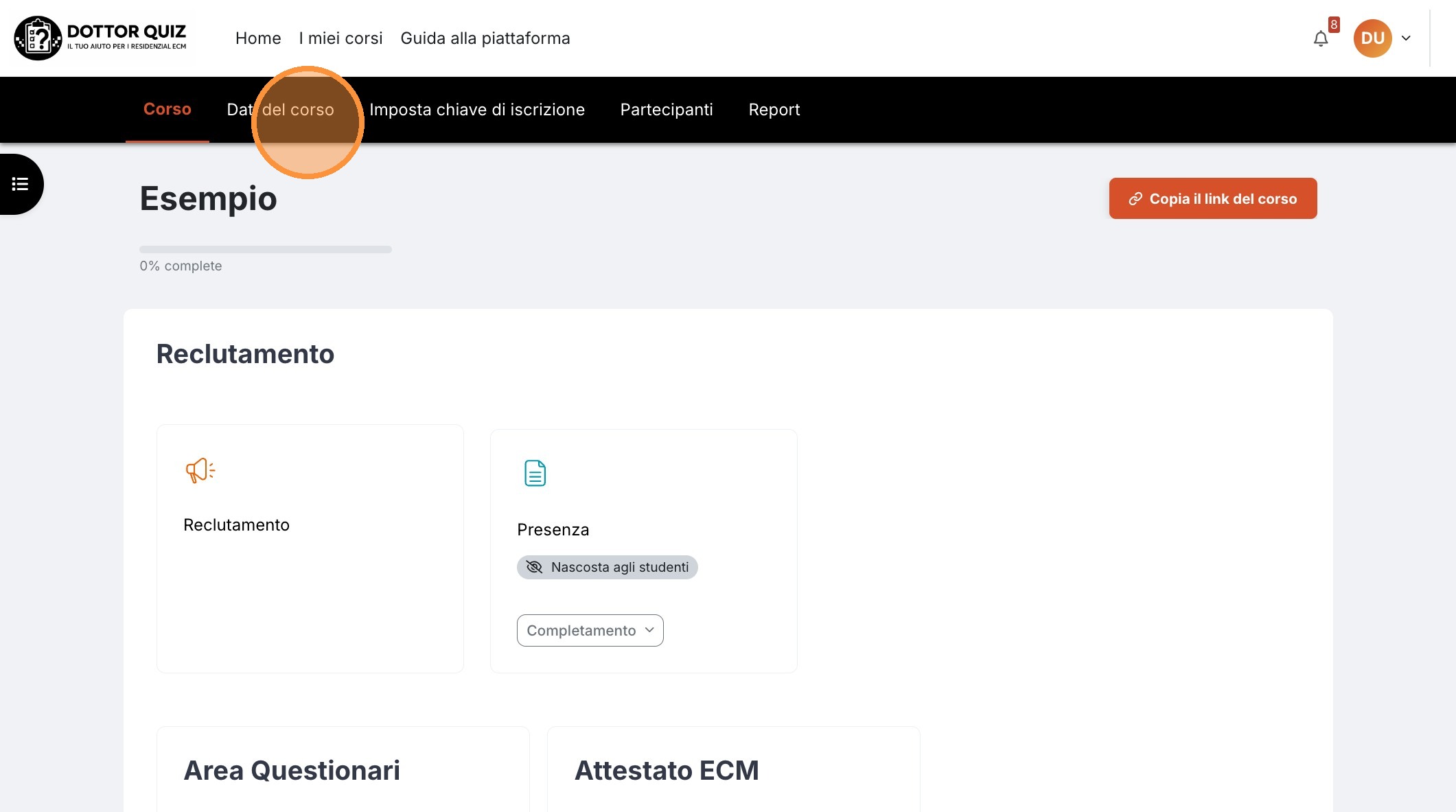
8. Nel campo "Nome Provider", inserisci il nome dell'ente o dell'organizzazione responsabile dell'erogazione del corso ECM.
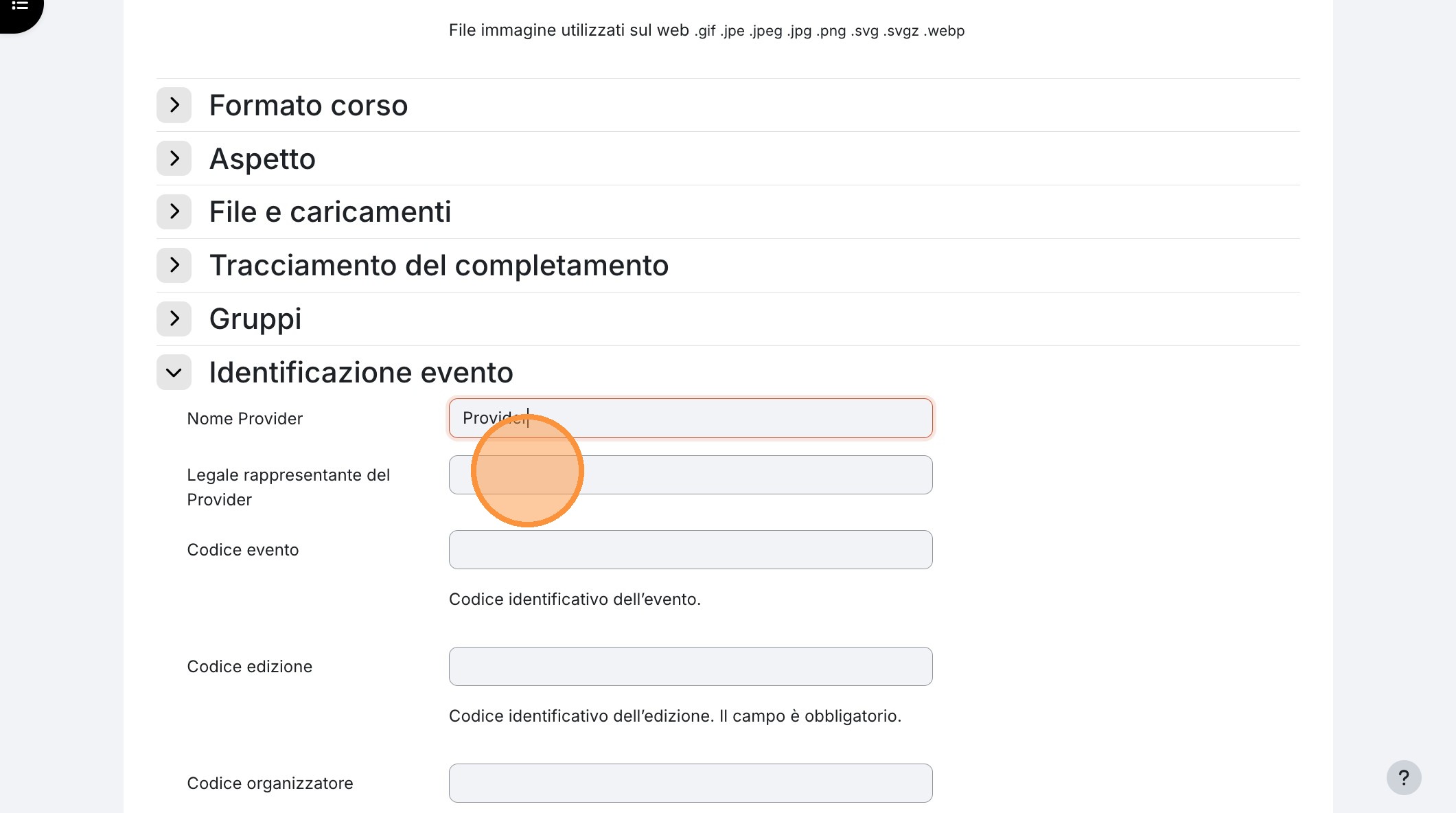
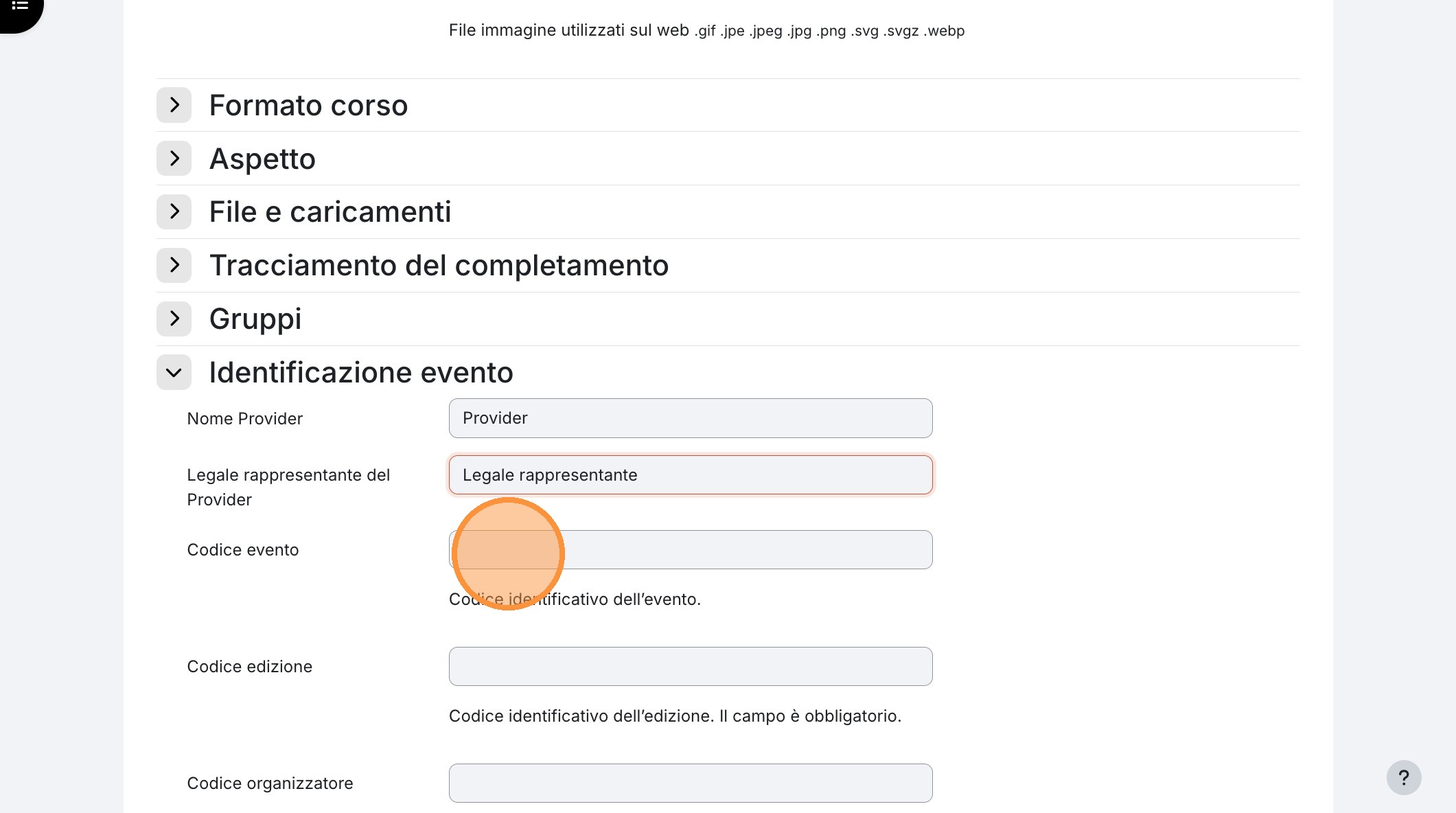
9. Nel campo "Legale rappresentante del Provider", inserisci il nome e cognome del rappresentante legale dell'ente erogatore del corso ECM.
10. Inserisci nel campo "Codice evento" il codice identificativo univoco assegnato all'evento formativo ECM.
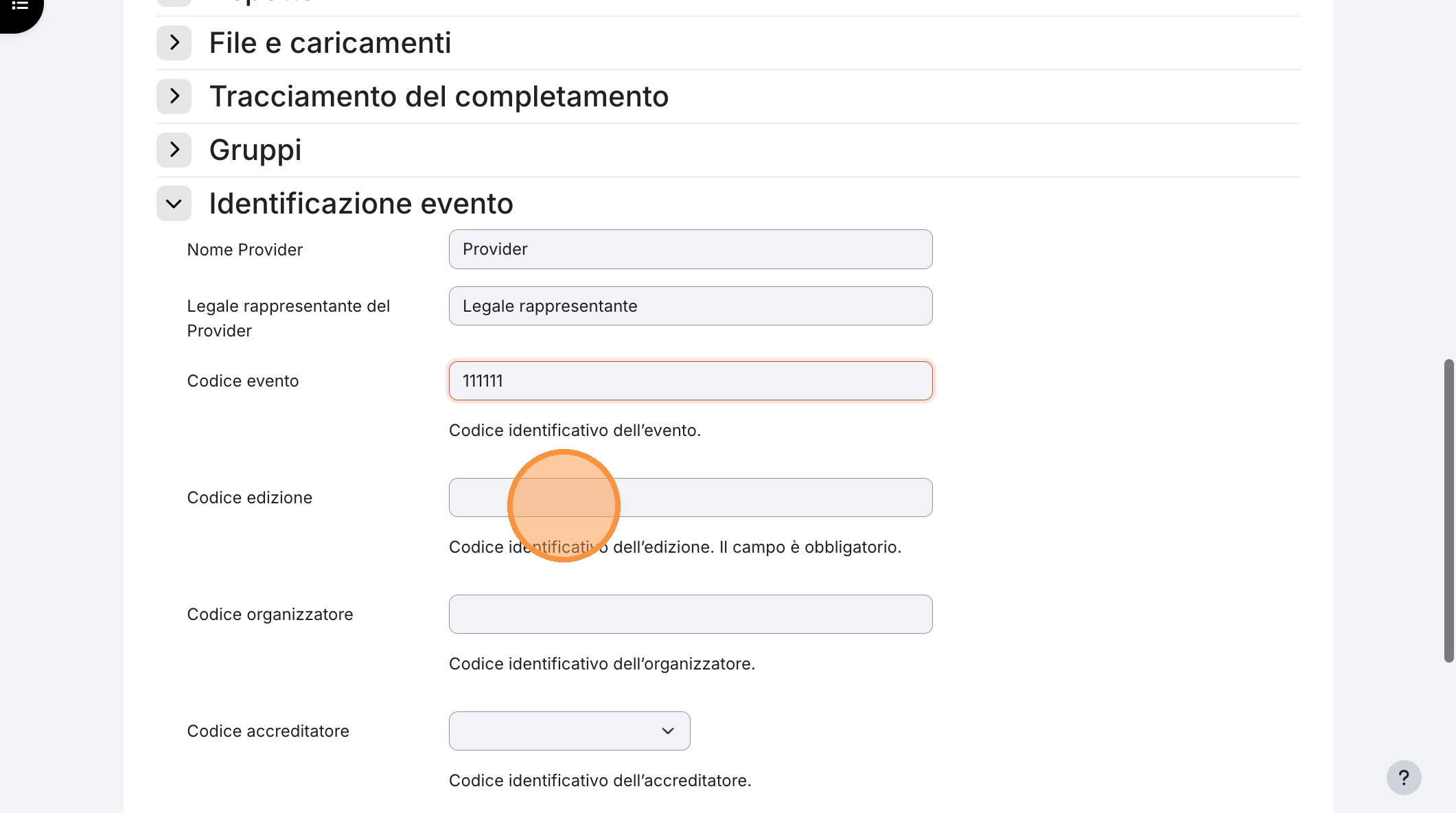
11. Inserisci nel campo "Codice edizione" il codice che identifica l'edizione specifica dell'evento. Questo campo è obbligatorio.
12. Inserisci nel campo "Codice organizzatore" il codice identificativo dell'organizzatore dell'evento formativo.
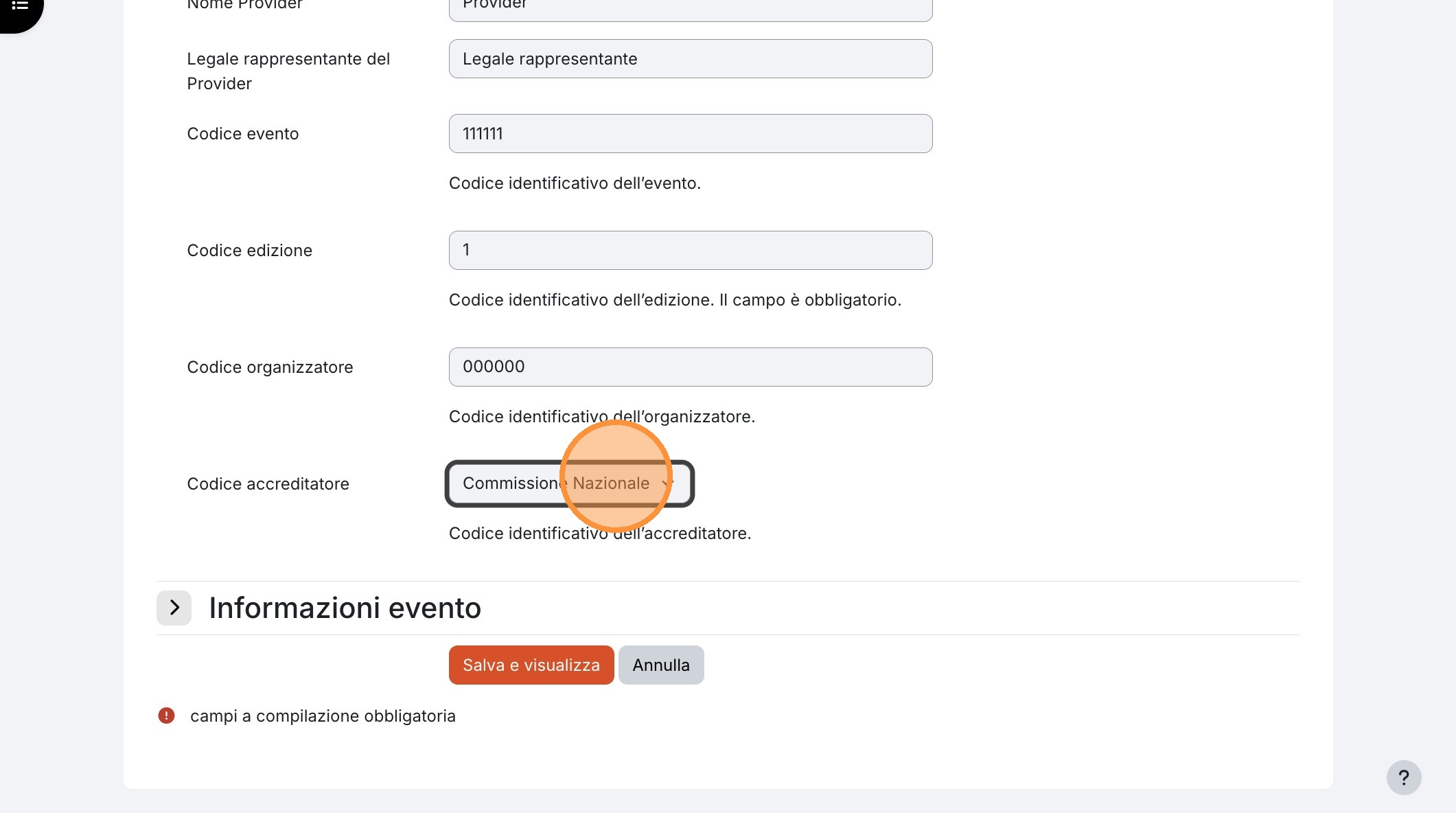
13. Dal menu a tendina "Codice accreditatore", seleziona l'ente accreditatore competente per il tuo corso ECM (es. Commissione Nazionale).

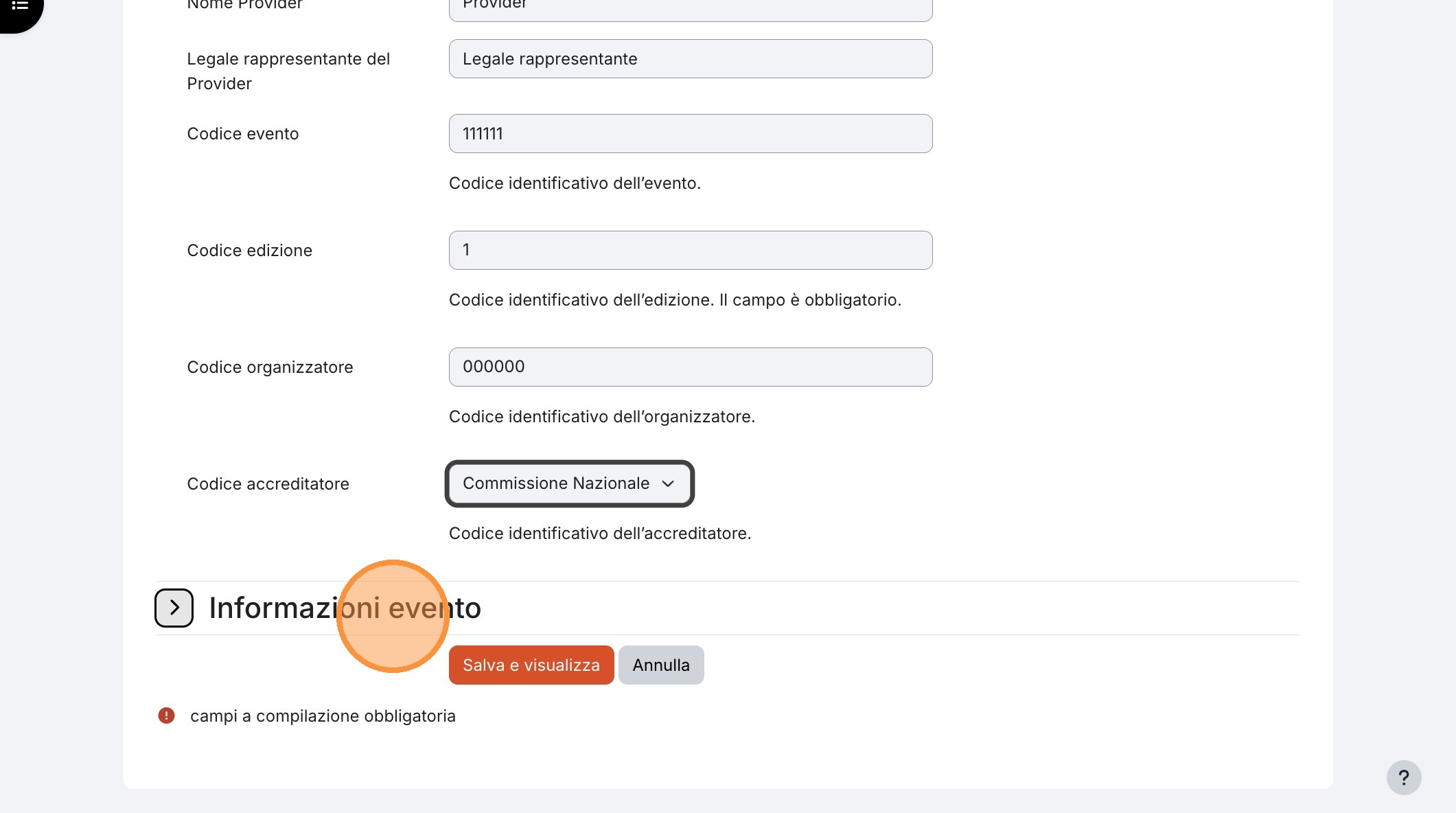
14. Dopo aver compilato tutti i campi della sezione "Identificazione evento", clicca su "Informazioni evento" per espandere la sezione successiva e inserire i dettagli sull'evento formativo.
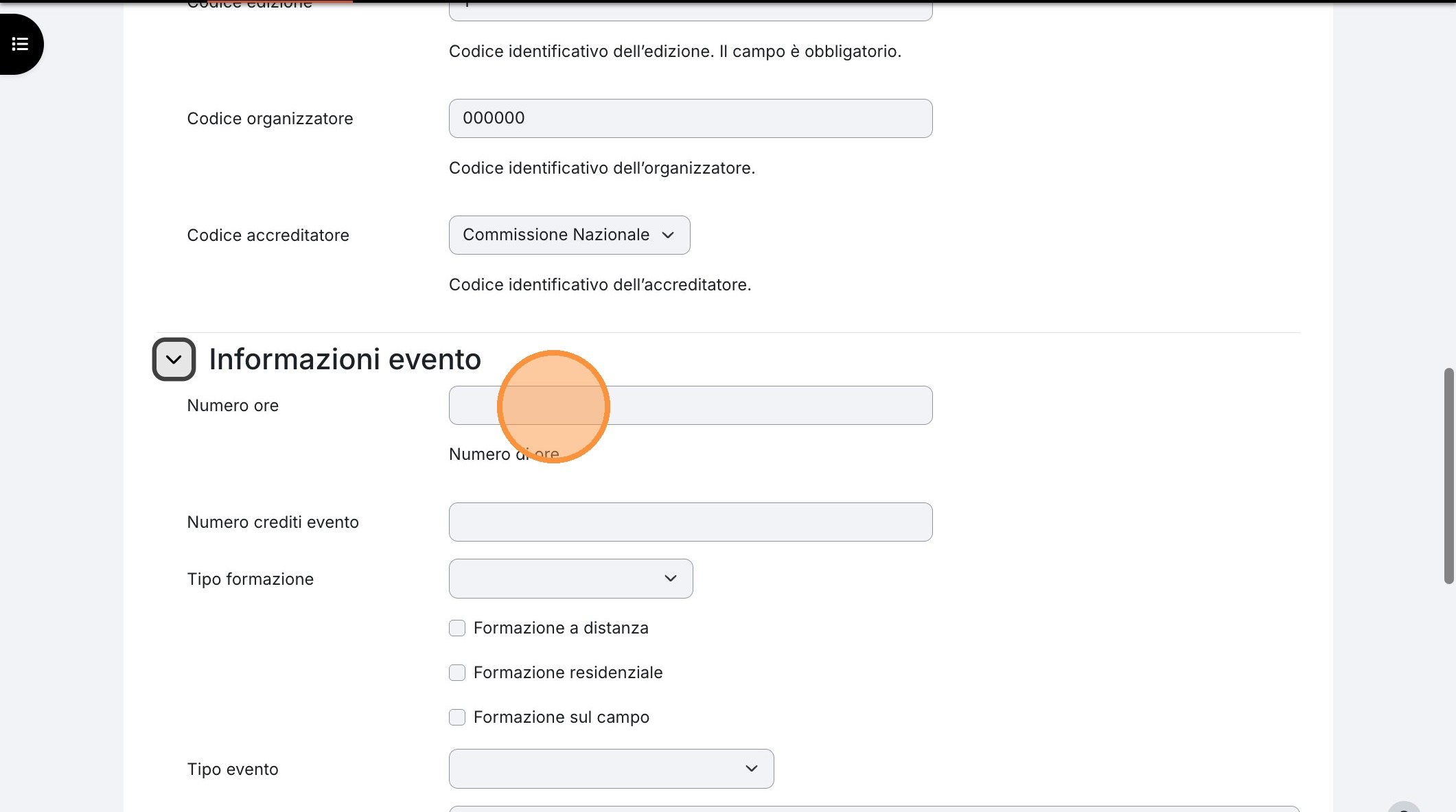
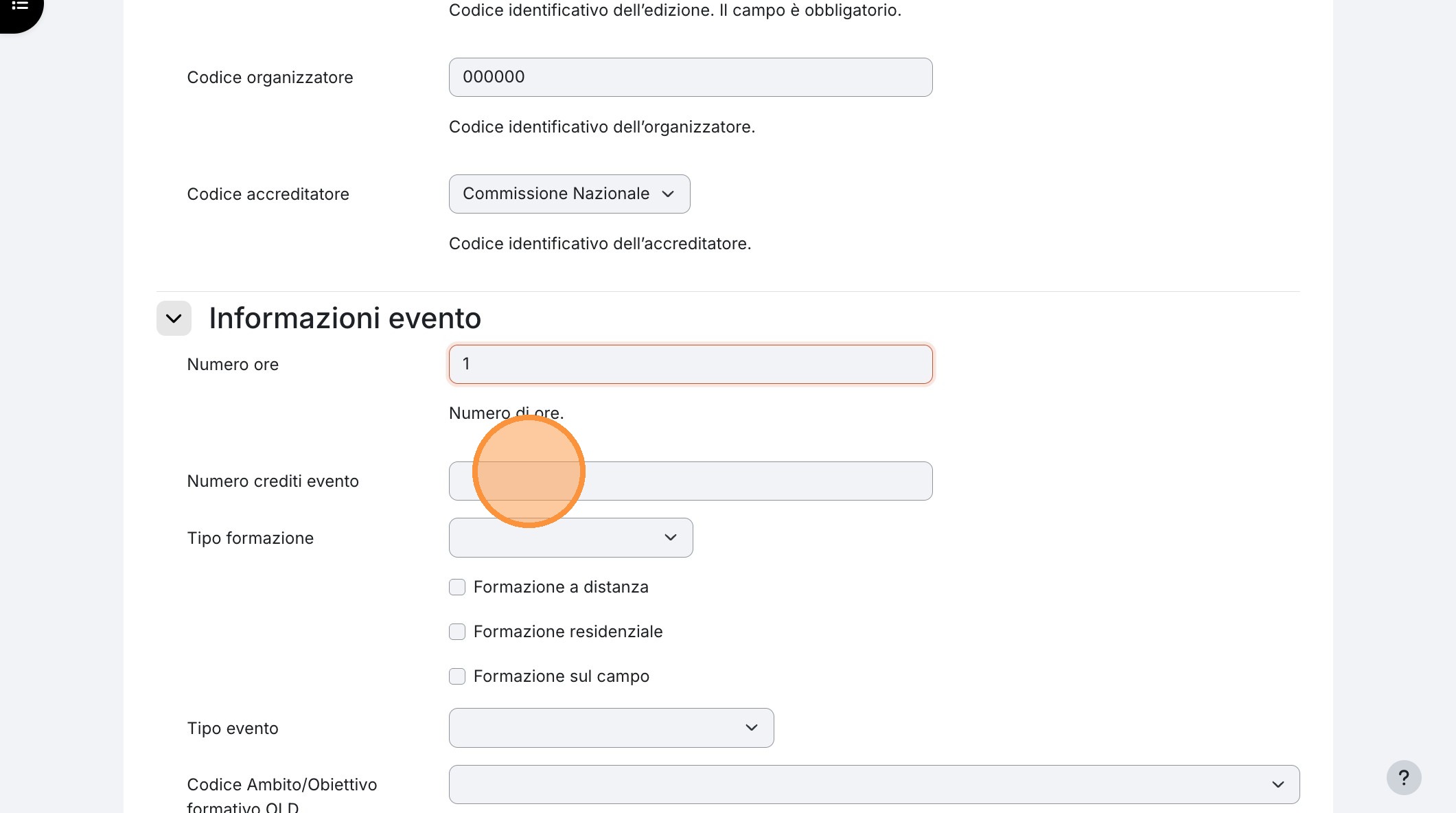
15. Nella sezione "Informazioni evento", inserisci nel campo "Numero ore" la durata totale del corso espressa in ore.
16. Inserisci nel campo "Numero crediti evento" il numero di crediti ECM riconosciuti per la partecipazione al corso.
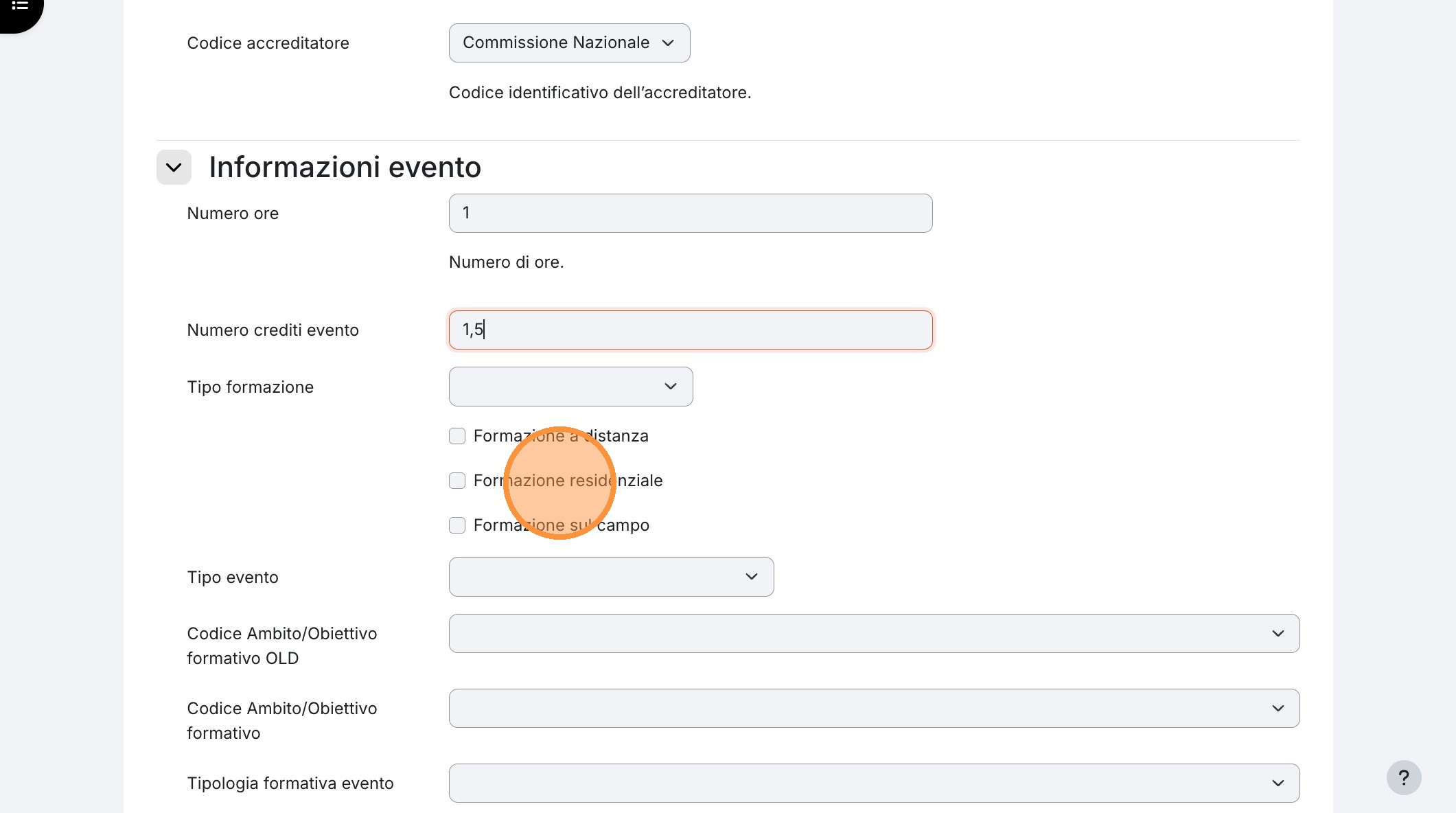
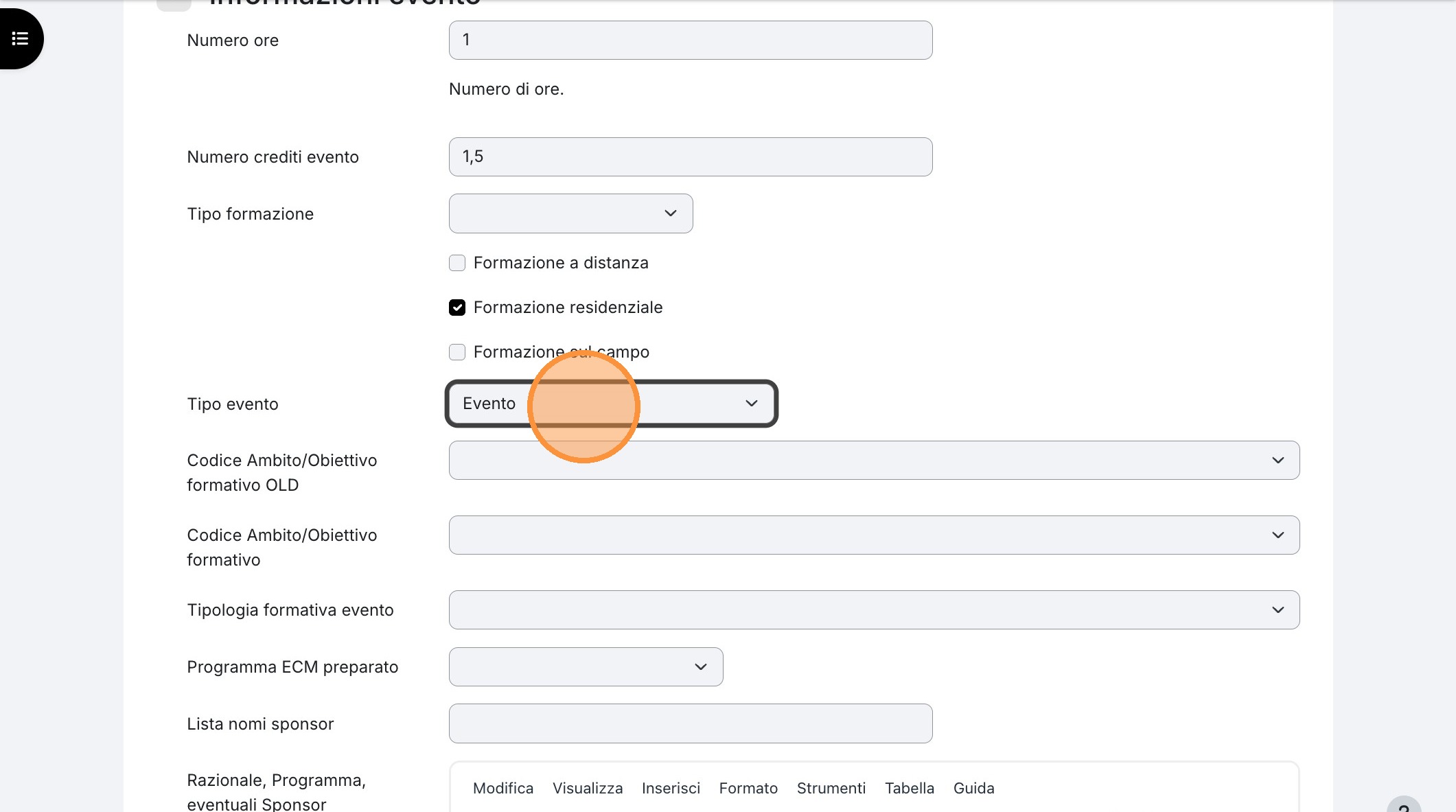
17. Seleziona dal menu a tendina il "Tipo formazione" appropriato: formazione a distanza, residenziale o sul campo, in base alla modalità di erogazione del corso.
18. Dal menu a tendina "Tipo di evento", seleziona la tipologia che corrisponde al formato del tuo corso (es. Evento, Corso online, ecc.).
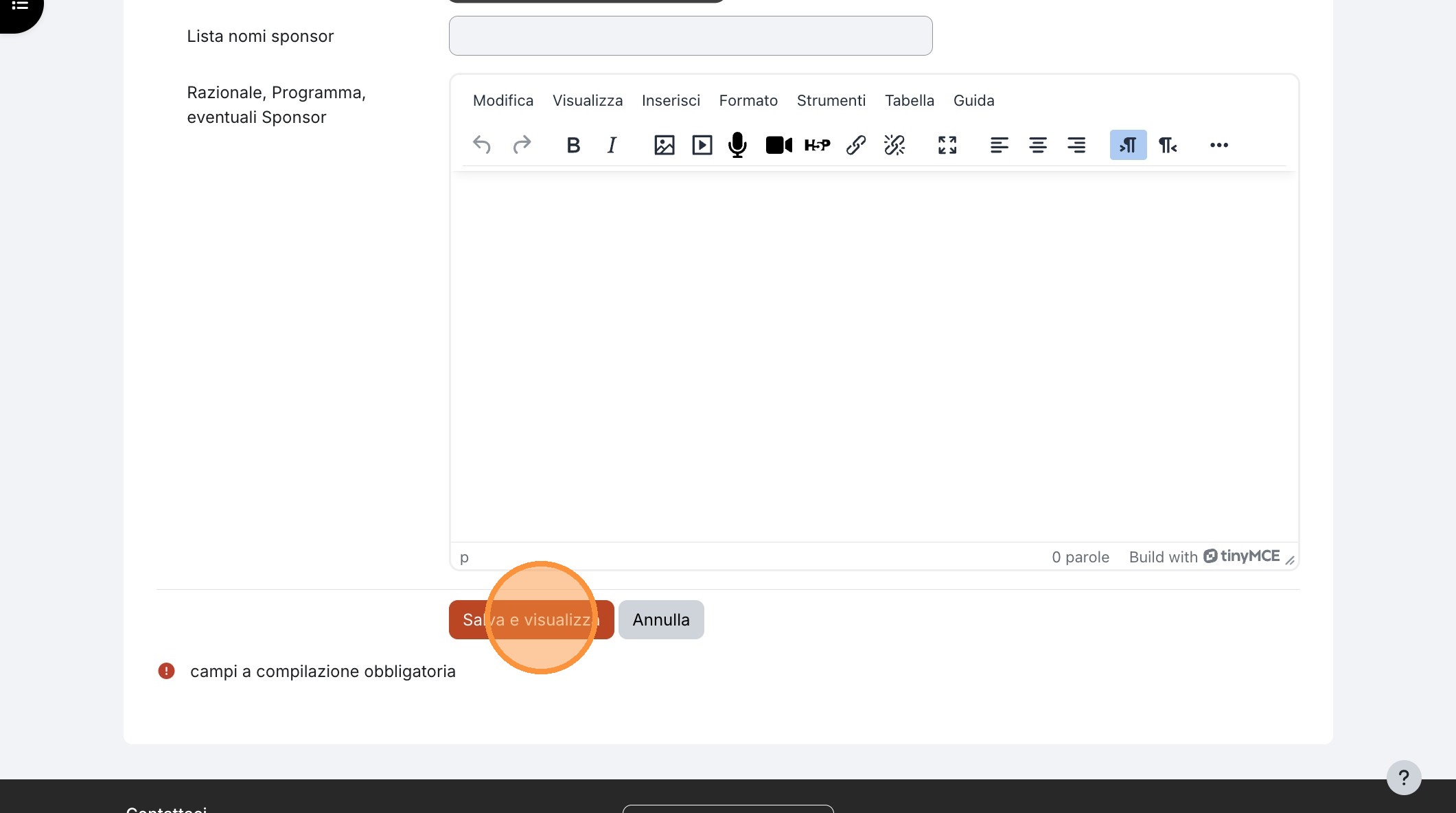
19. Dopo aver compilato tutti i campi obbligatori, clicca sul pulsante "Salva e visualizza" per salvare le informazioni del corso e procedere.
Parte 3: Inserimento della chiave di iscrizione
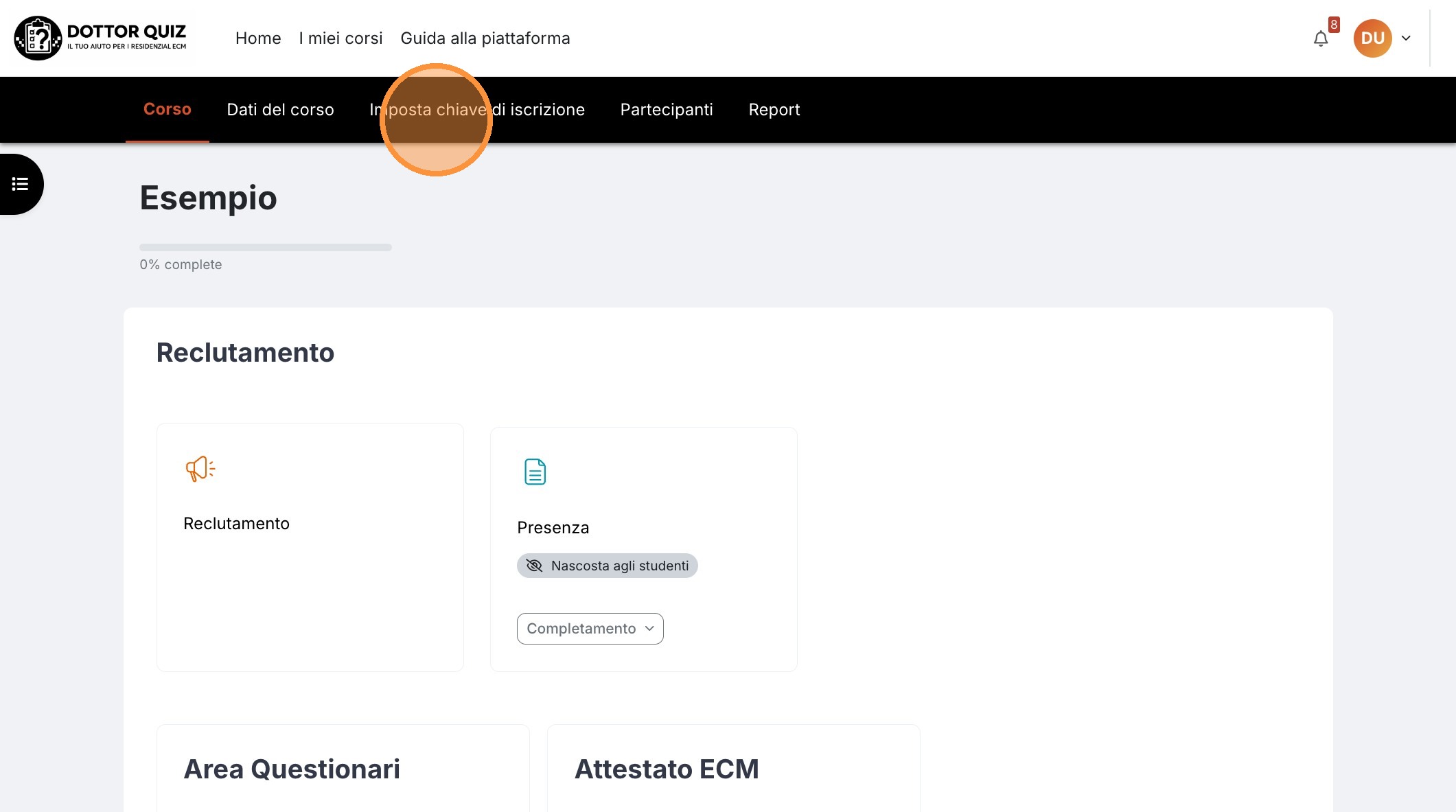
20. Nel menu di navigazione del corso, clicca sulla scheda "Imposta chiave di iscrizione" per accedere alla sezione dove configurare l'accesso al corso.
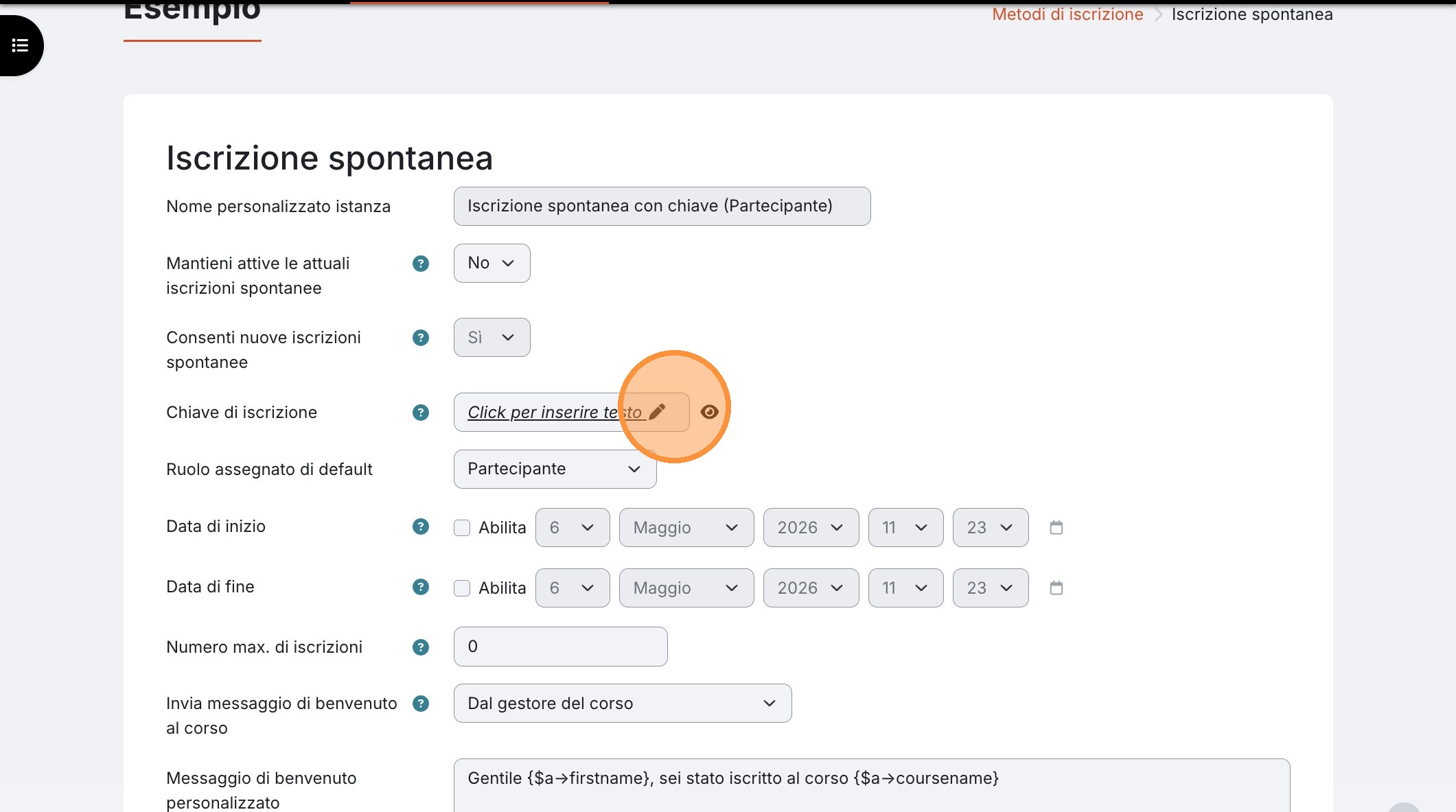
21. Nel campo "Chiave di iscrizione", clicca sull'area "Click per inserire testo" e digita la password/chiave che gli utenti dovranno usare per iscriversi al corso.
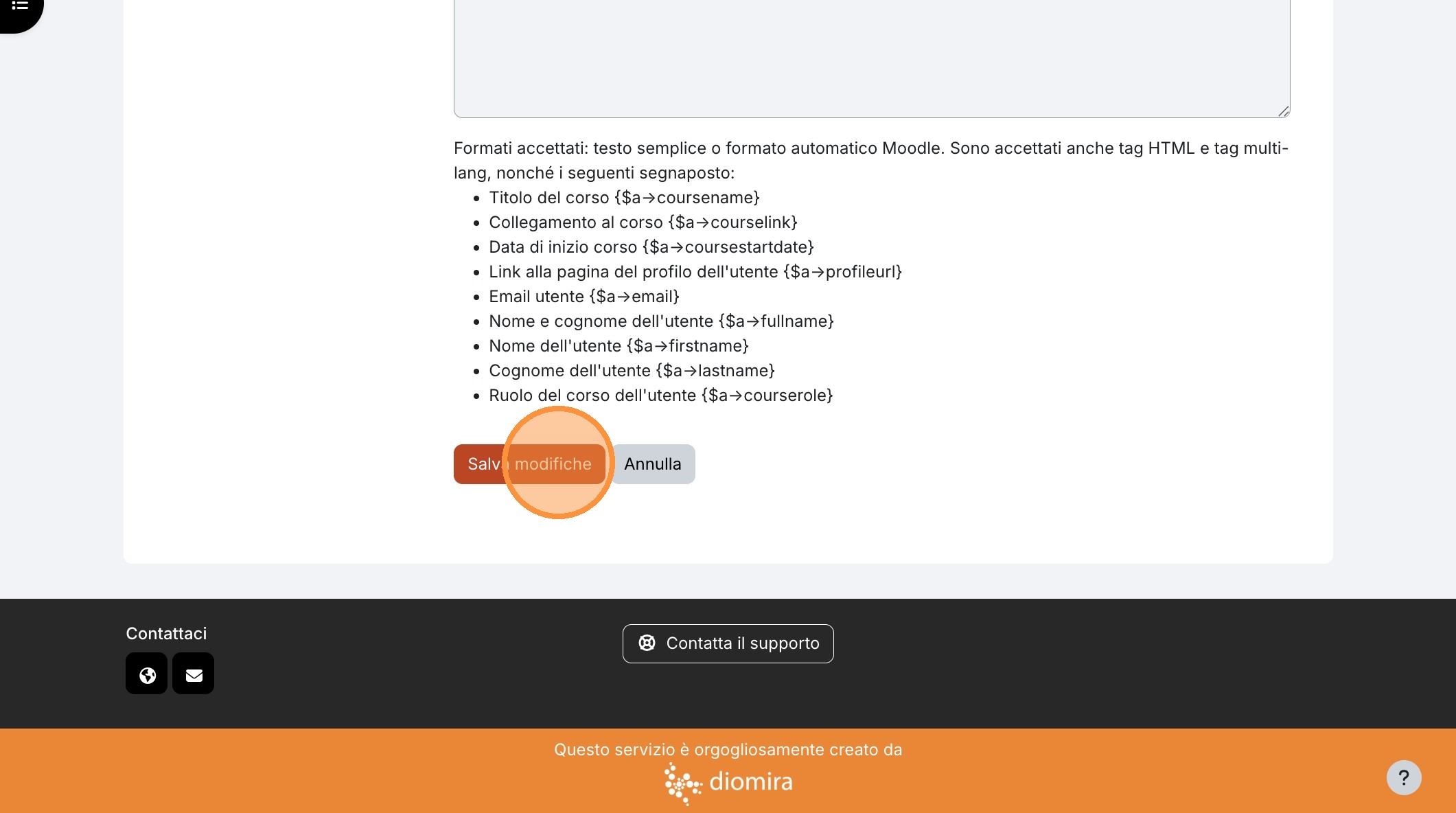
22. Dopo aver inserito la chiave di iscrizione e configurato le opzioni di accesso, clicca su "Salva modifiche" per salvare le impostazioni.
Parte 4: Creazione del quiz ECM
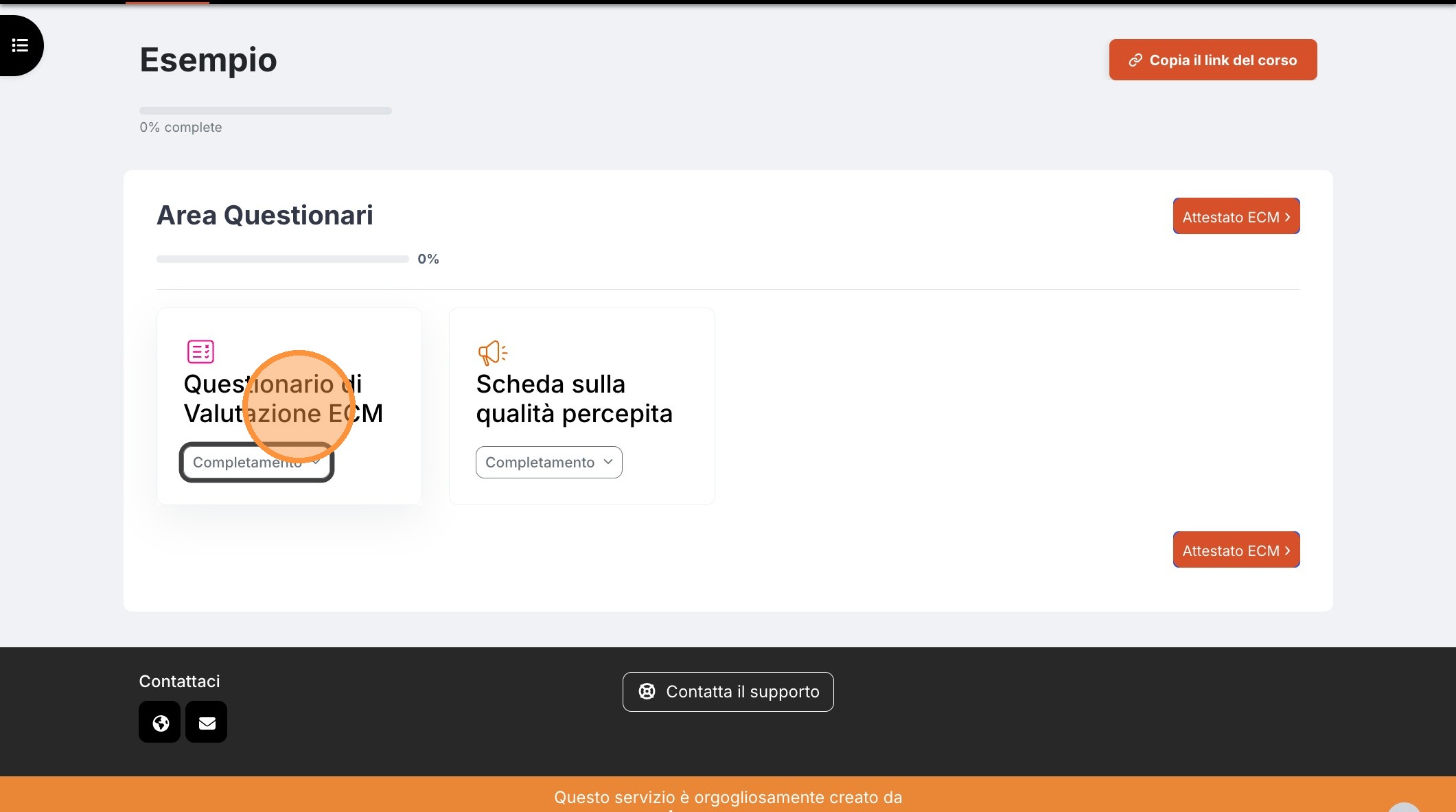
23. Nella pagina del corso, clicca su "Questionario di Valutazione ECM Quiz" nell'area questionari per accedere alla sezione di gestione del quiz ECM.
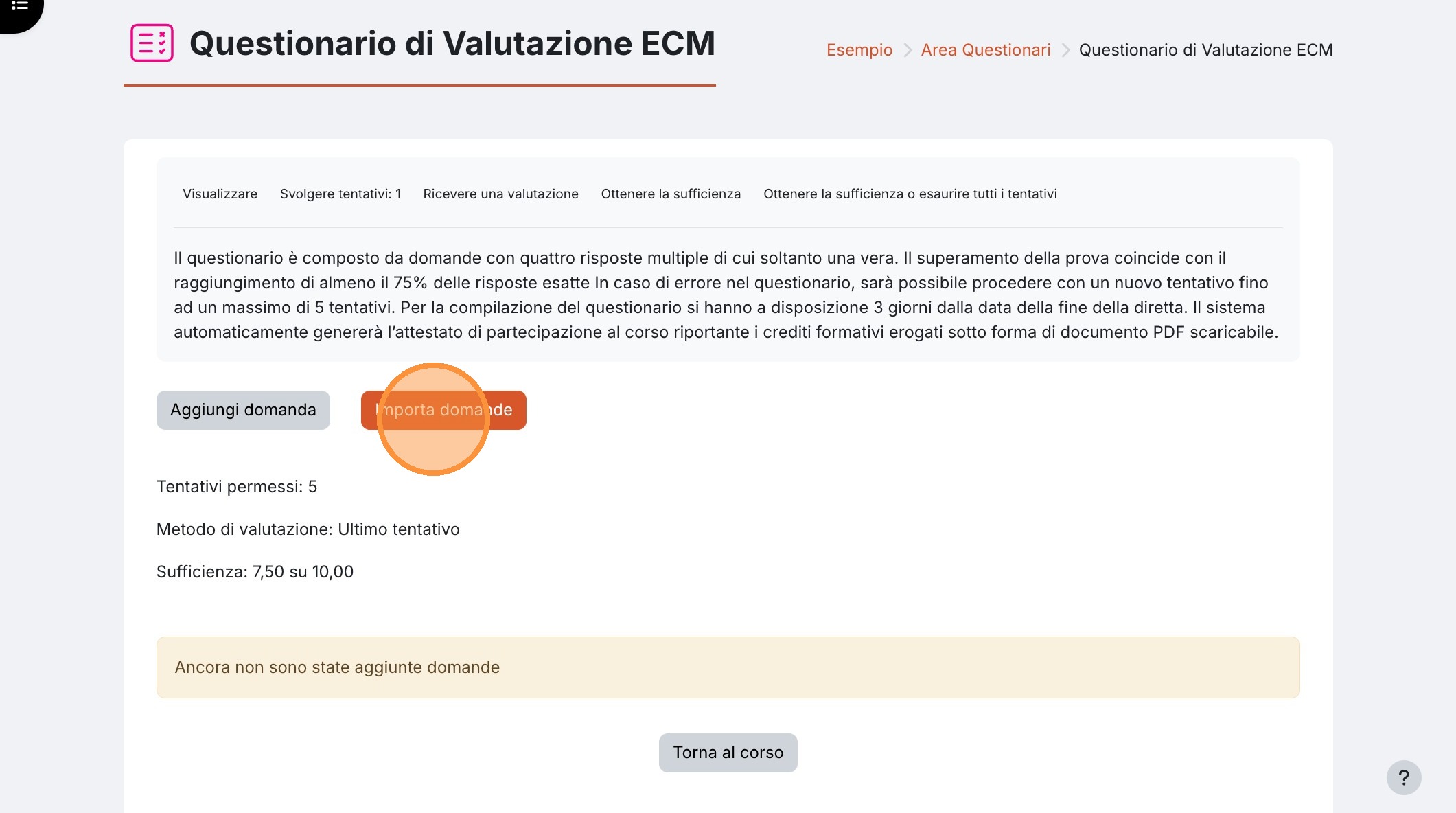
24. Nella schermata del Questionario di Valutazione ECM, clicca su "Importa domande" per caricare le domande del quiz dalla banca dati o da un file.
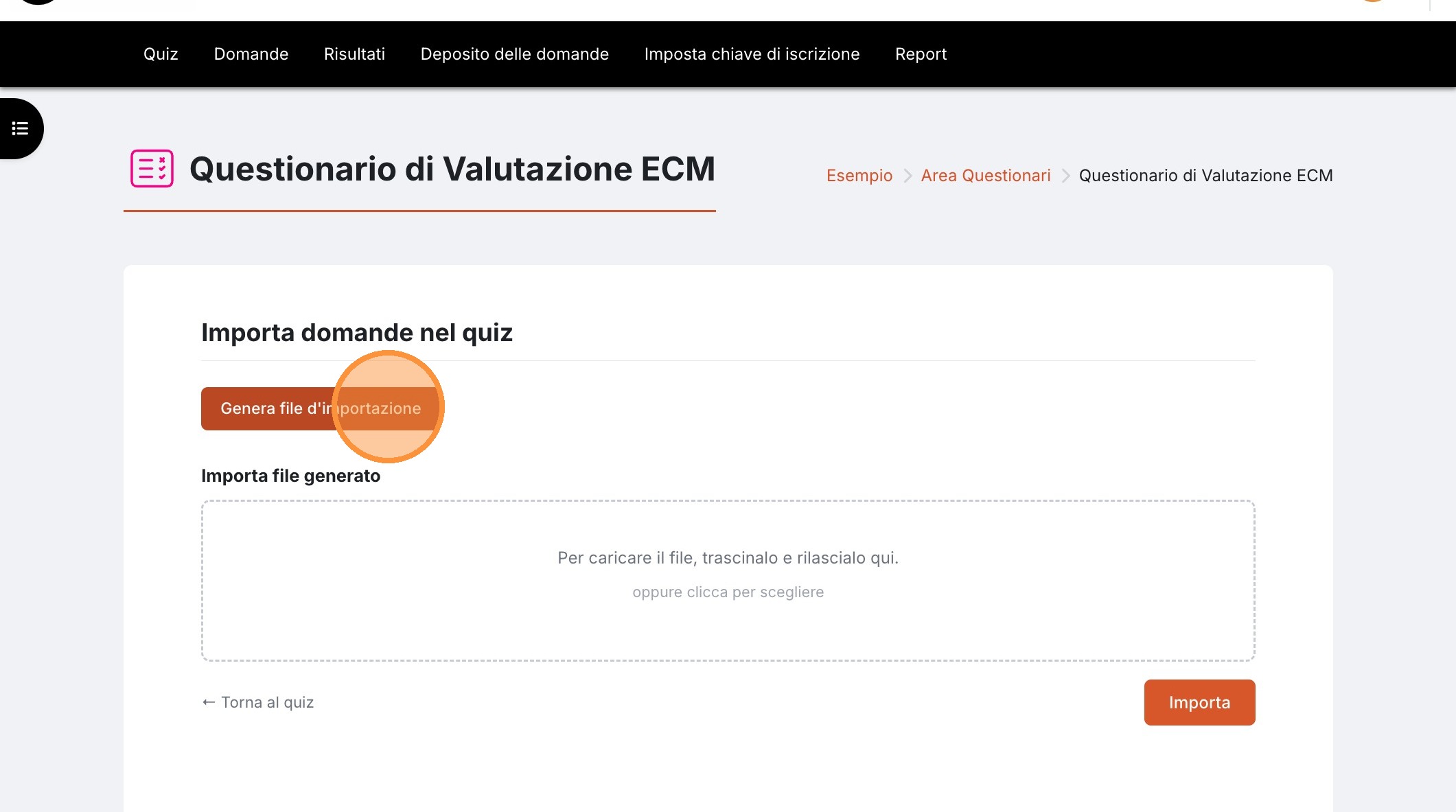
25. Clicca su "Genera file d'importazione" per creare automaticamente il file con le domande da importare nel quiz ECM.
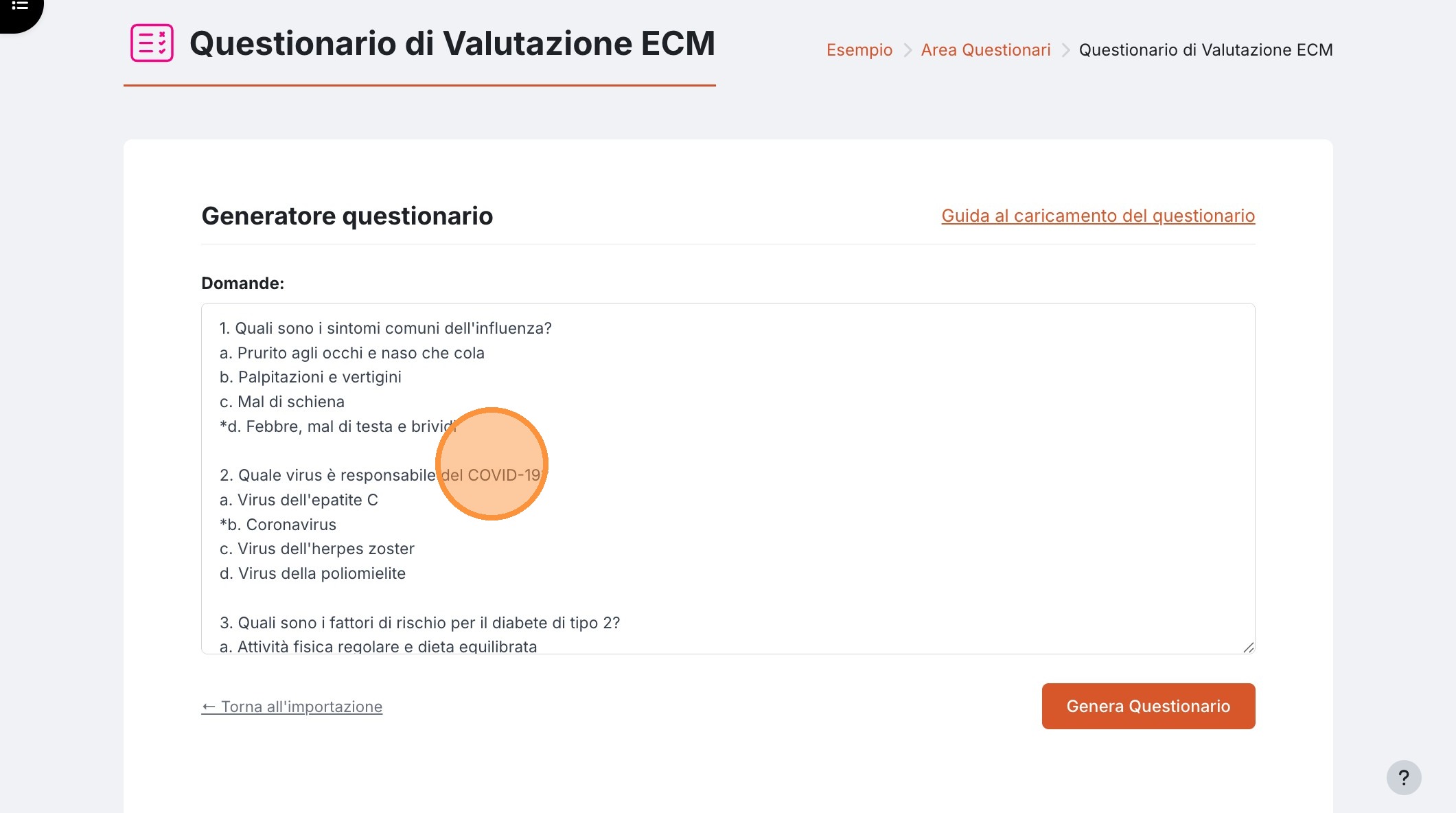
26. Nel campo del generatore questionario, inserisci le domande e le risposte nel formato richiesto. Ogni risposta corretta deve essere contrassegnata con un asterisco (*). Per informazioni sul formato, consulta la guida "Struttura domande e risposte questionario".
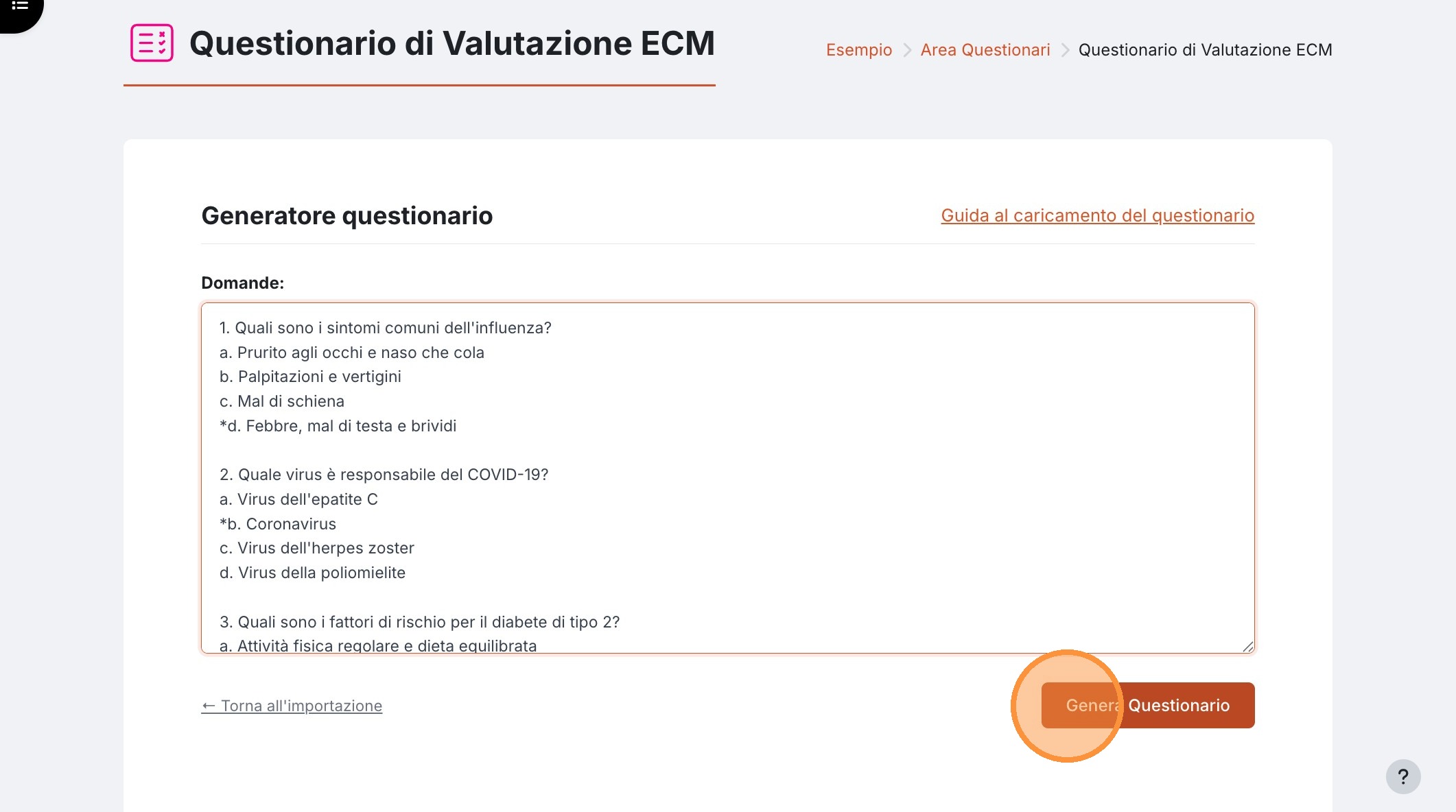
27. Dopo aver inserito tutte le domande e le risposte nel campo testo, clicca su "Genera Questionario" per elaborare e creare automaticamente il quiz con le domande fornite.
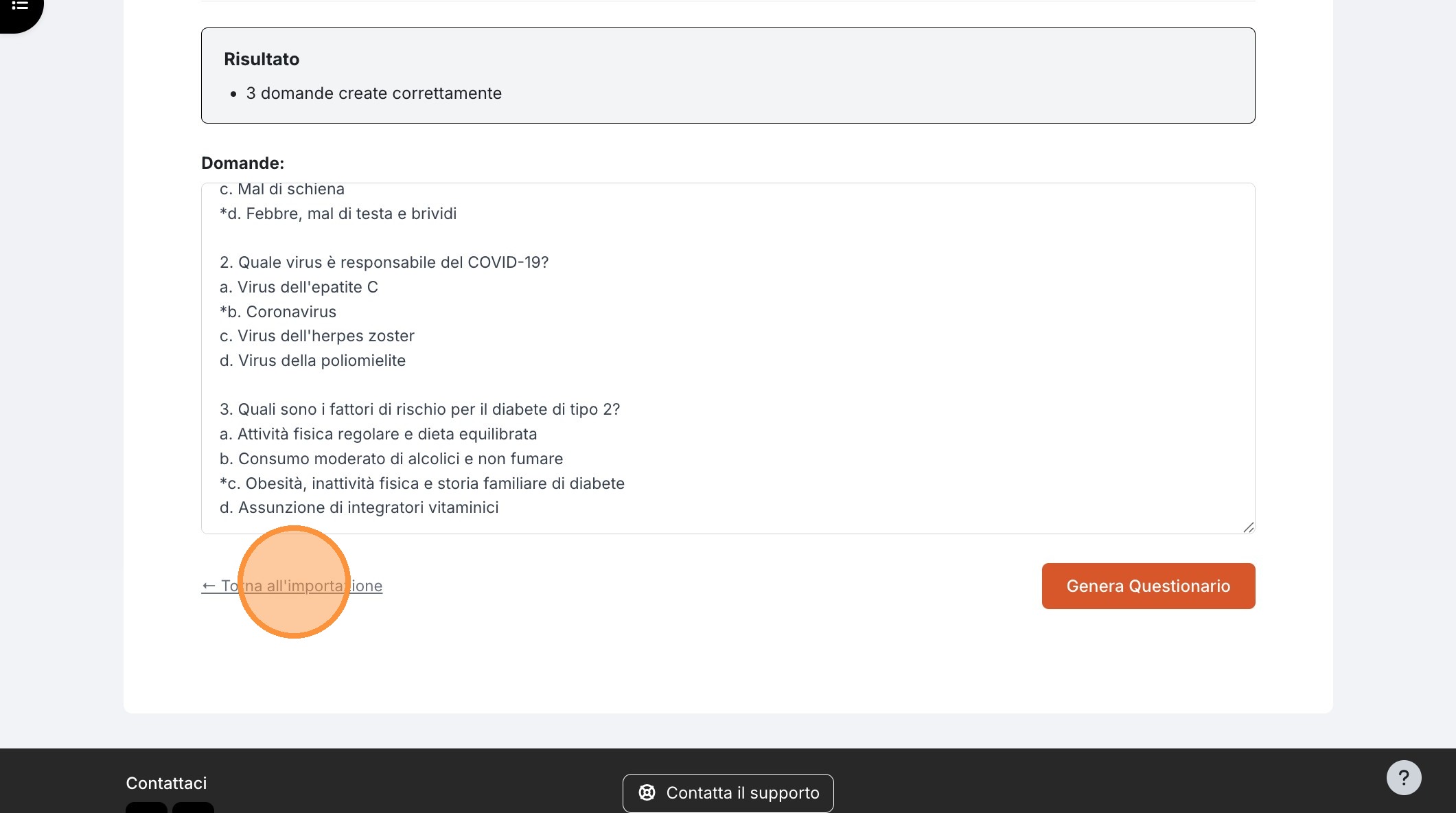
28. Se necessario apportare modifiche dopo la generazione del questionario, clicca su "Torna all'importazione" per tornare alla schermata precedente e correggere le domande.
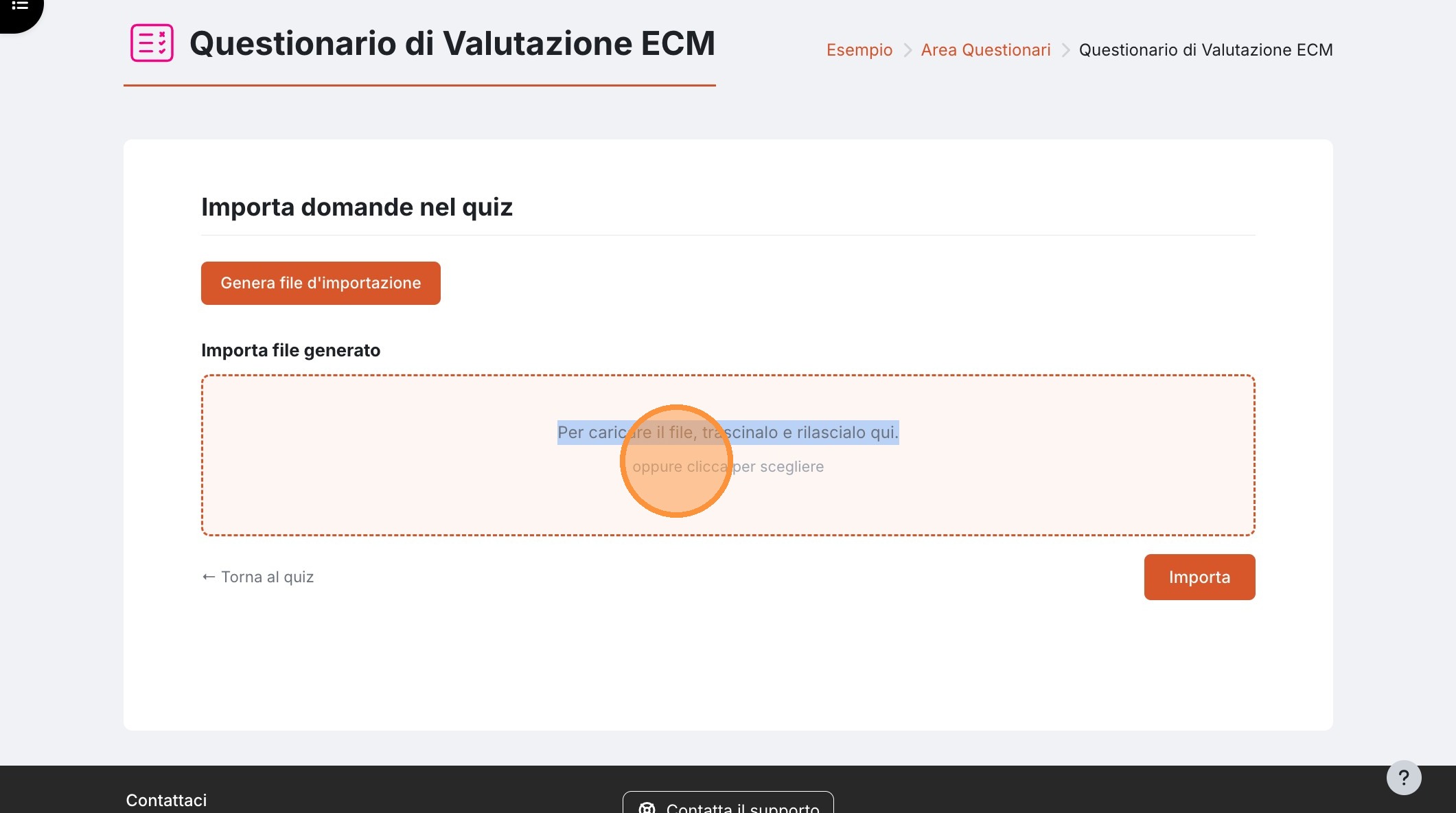
29. Nella sezione "Importa file generato", trascina il file appena generato nell'apposita area oppure clicca per selezionarlo dal tuo computer, quindi clicca su "Importa" per caricare le domande nel quiz.
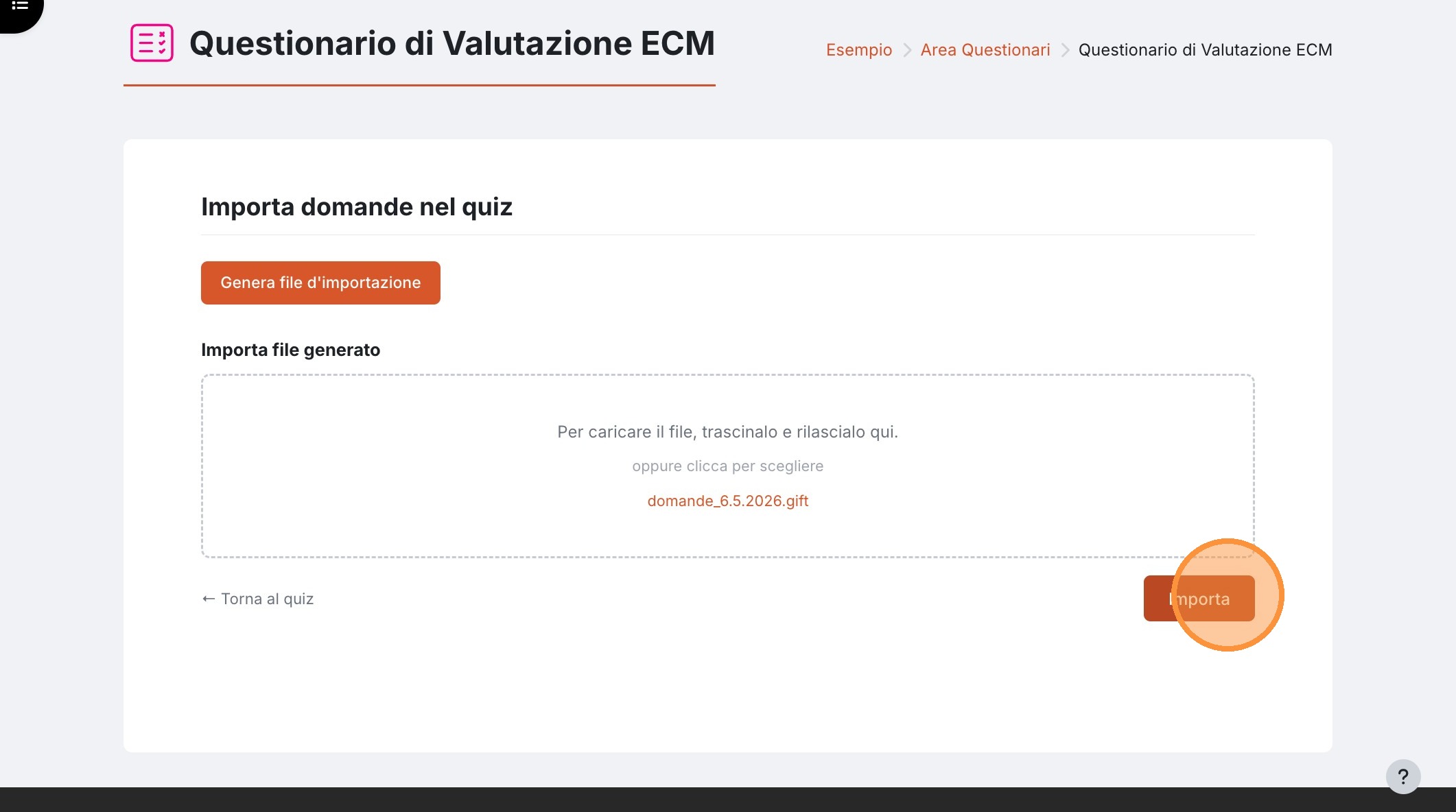
30. Una volta caricato il file nel campo di importazione, clicca sul pulsante "Importa" per avviare il processo di caricamento delle domande nel questionario ECM.
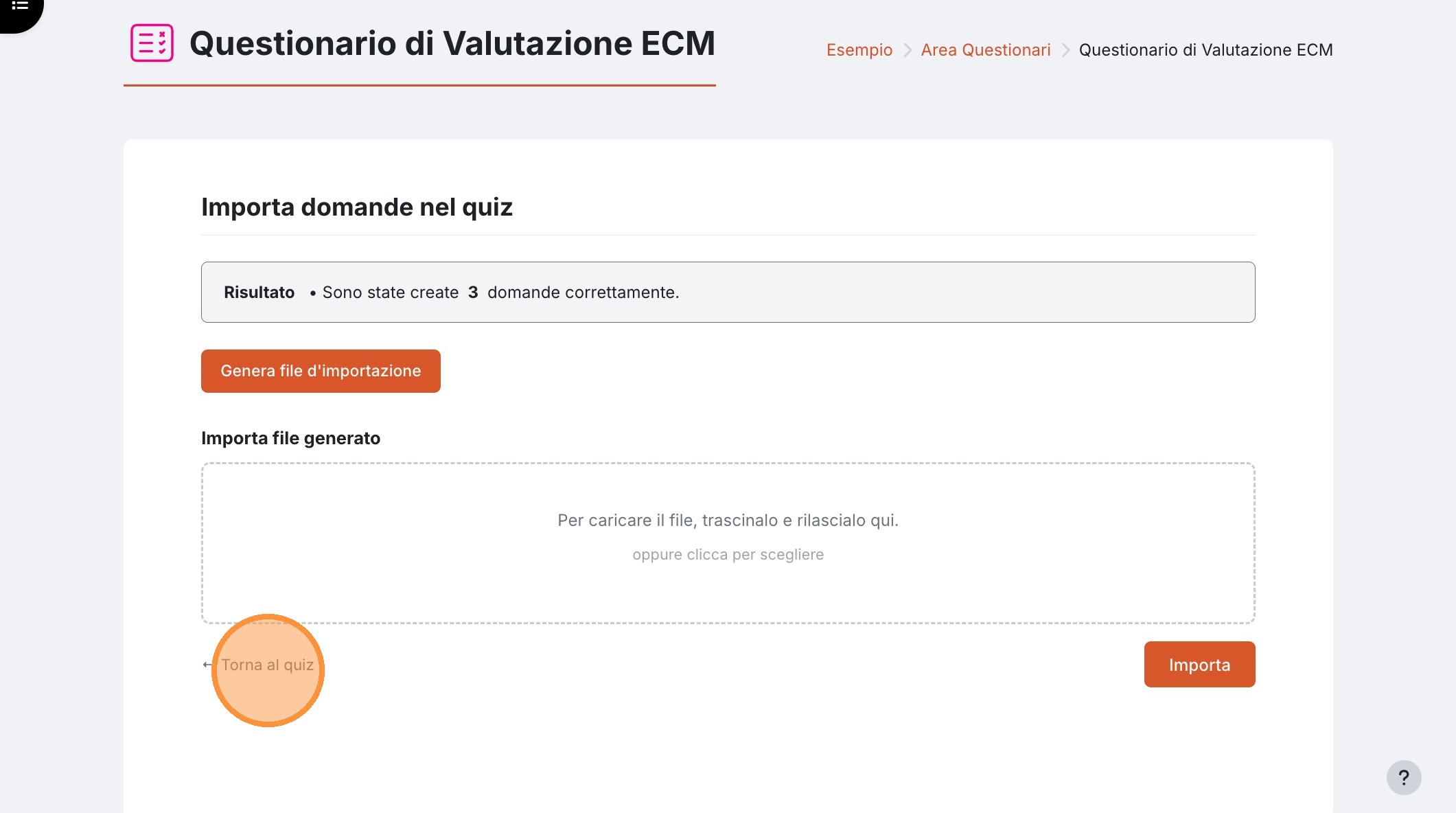
31. Dopo aver completato l'importazione delle domande, clicca su "Torna al quiz" per tornare alla pagina principale del quiz e verificare che le domande siano state caricate correttamente.
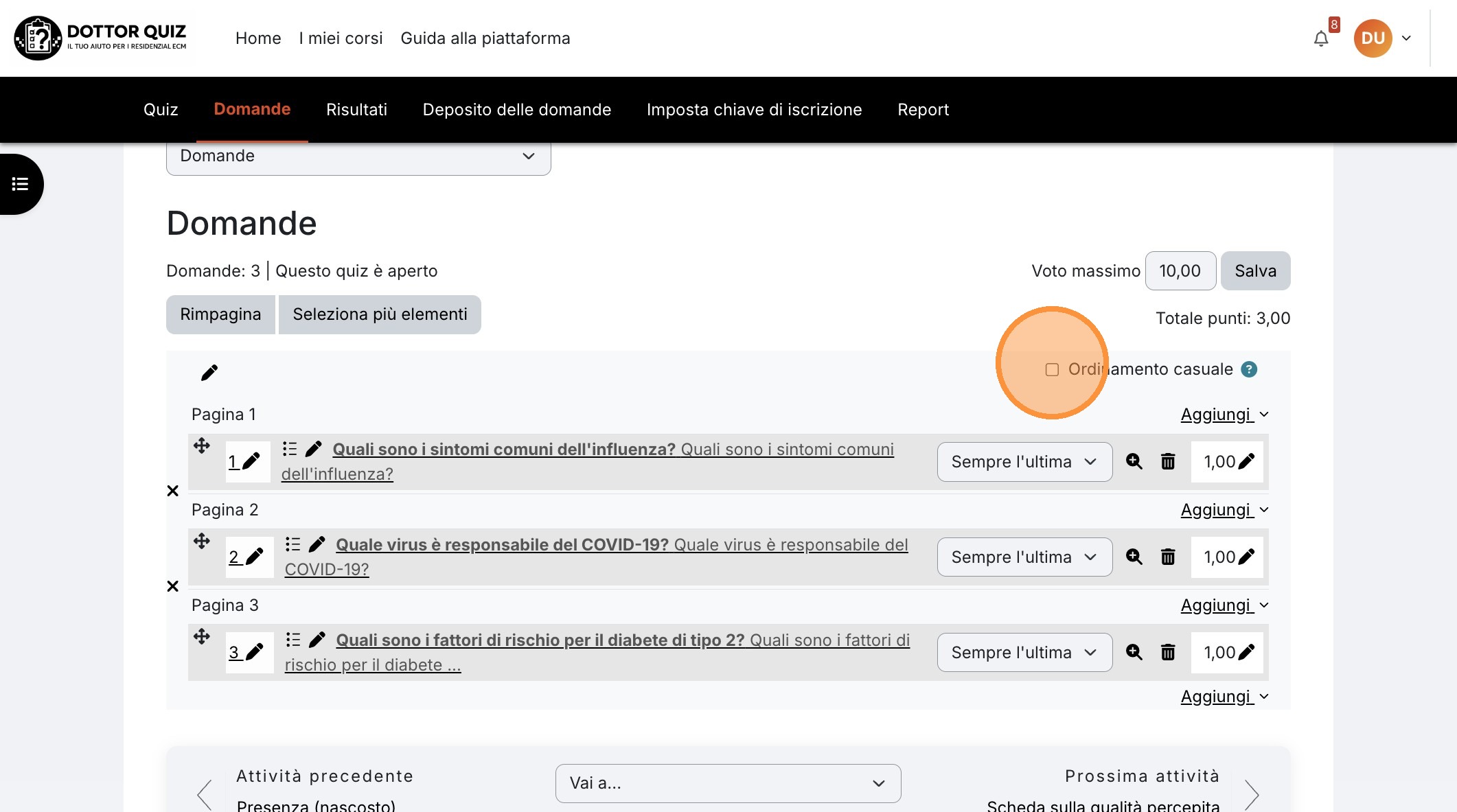
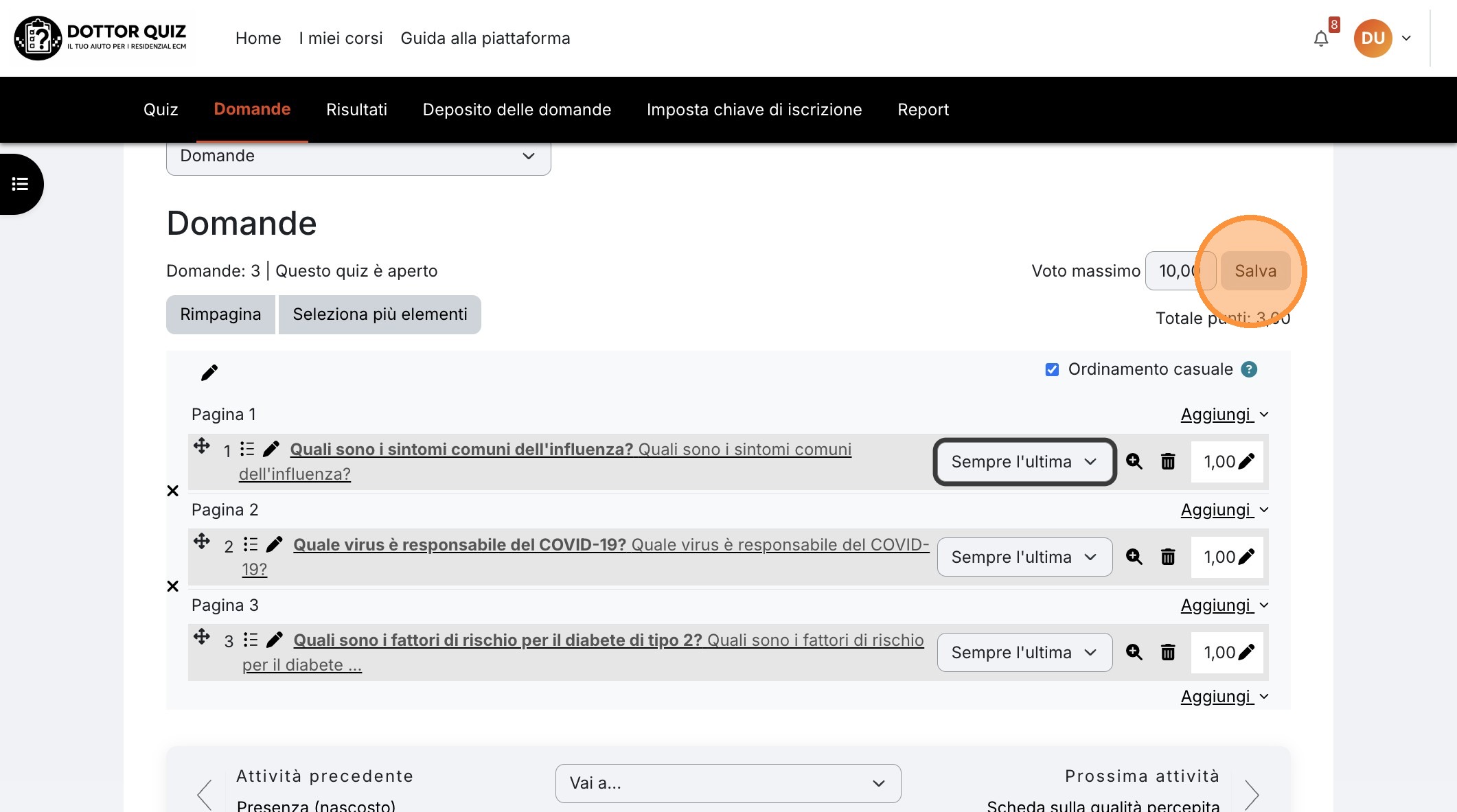
32. Se desideri che le domande vengano presentate in ordine casuale ad ogni tentativo, spunta la casella "Ordinamento casuale". Questa opzione è consigliata per aumentare la sicurezza del quiz.
33. Dopo aver impostato l'ordinamento delle domande, clicca su "Salva" in alto a destra per salvare tutte le configurazioni del quiz ECM.
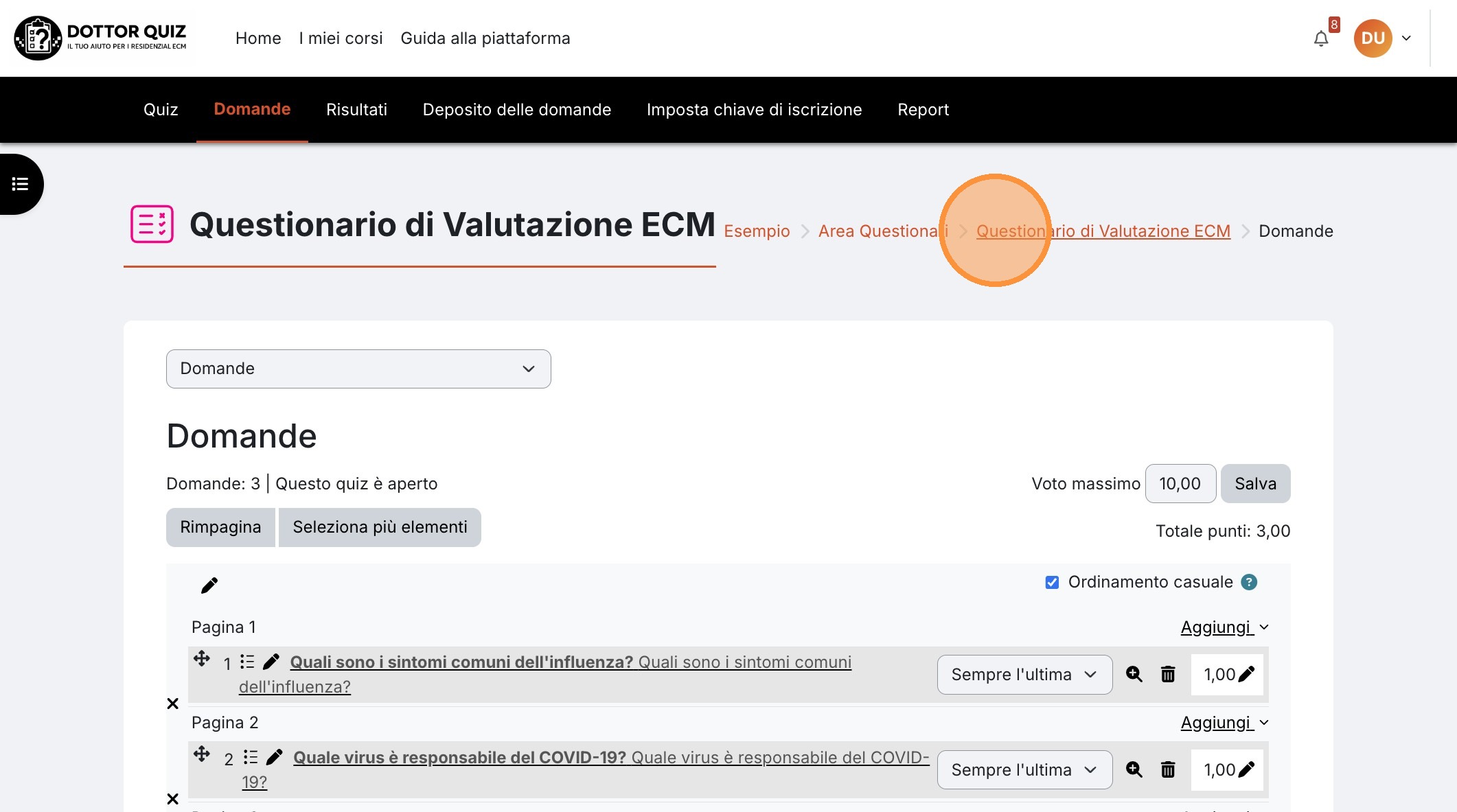
34. Clicca su "Questionario di Valutazione ECM" per verificare che le domande e le risposte siano state caricate correttamente in piattaforma.
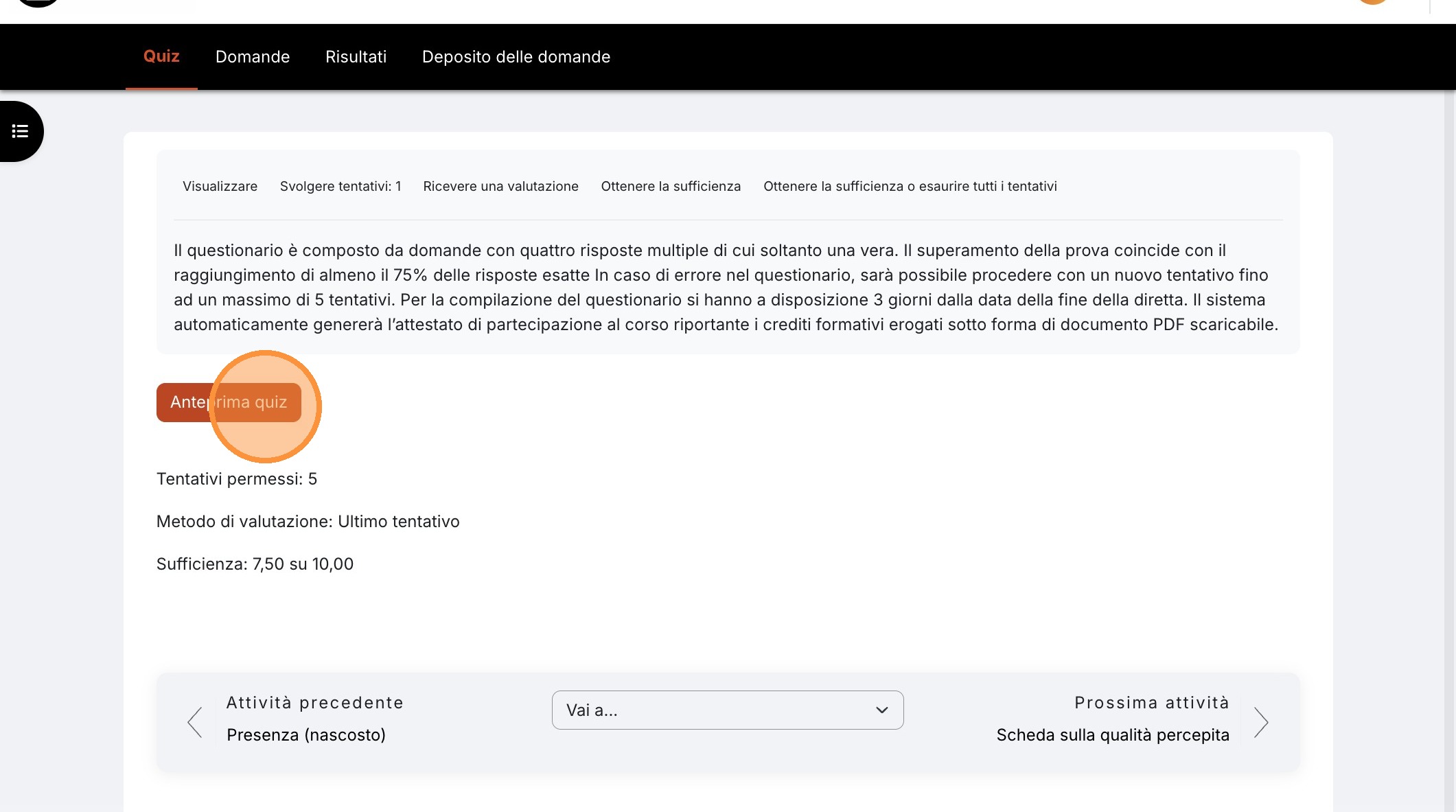
35. Clicca su "Anteprima quiz" per visualizzare il quiz ECM dal punto di vista dell'utente e verificare che le domande siano corrette e l'esperienza sia quella desiderata.
Parte 5: Creazione e invio dell'invito agli utenti
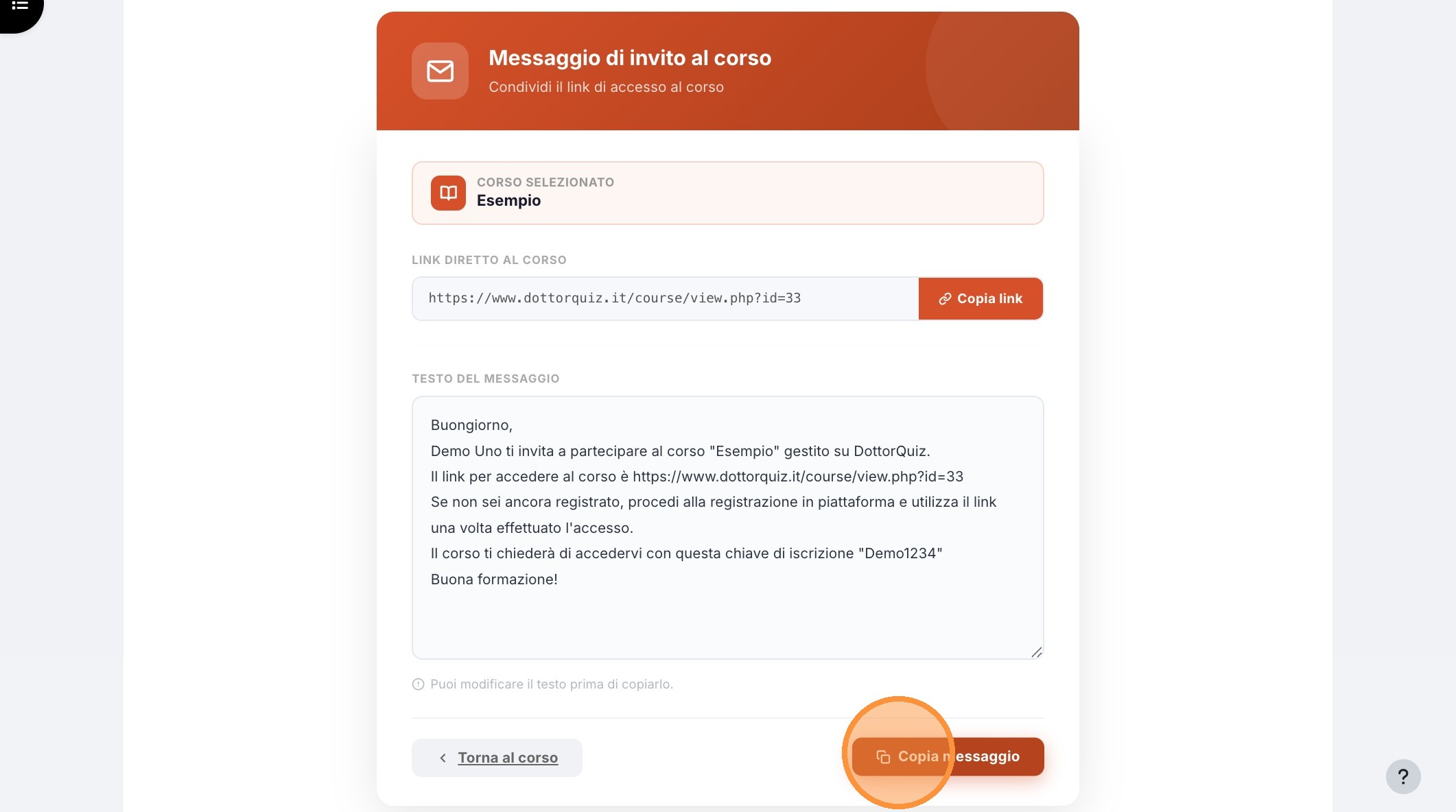
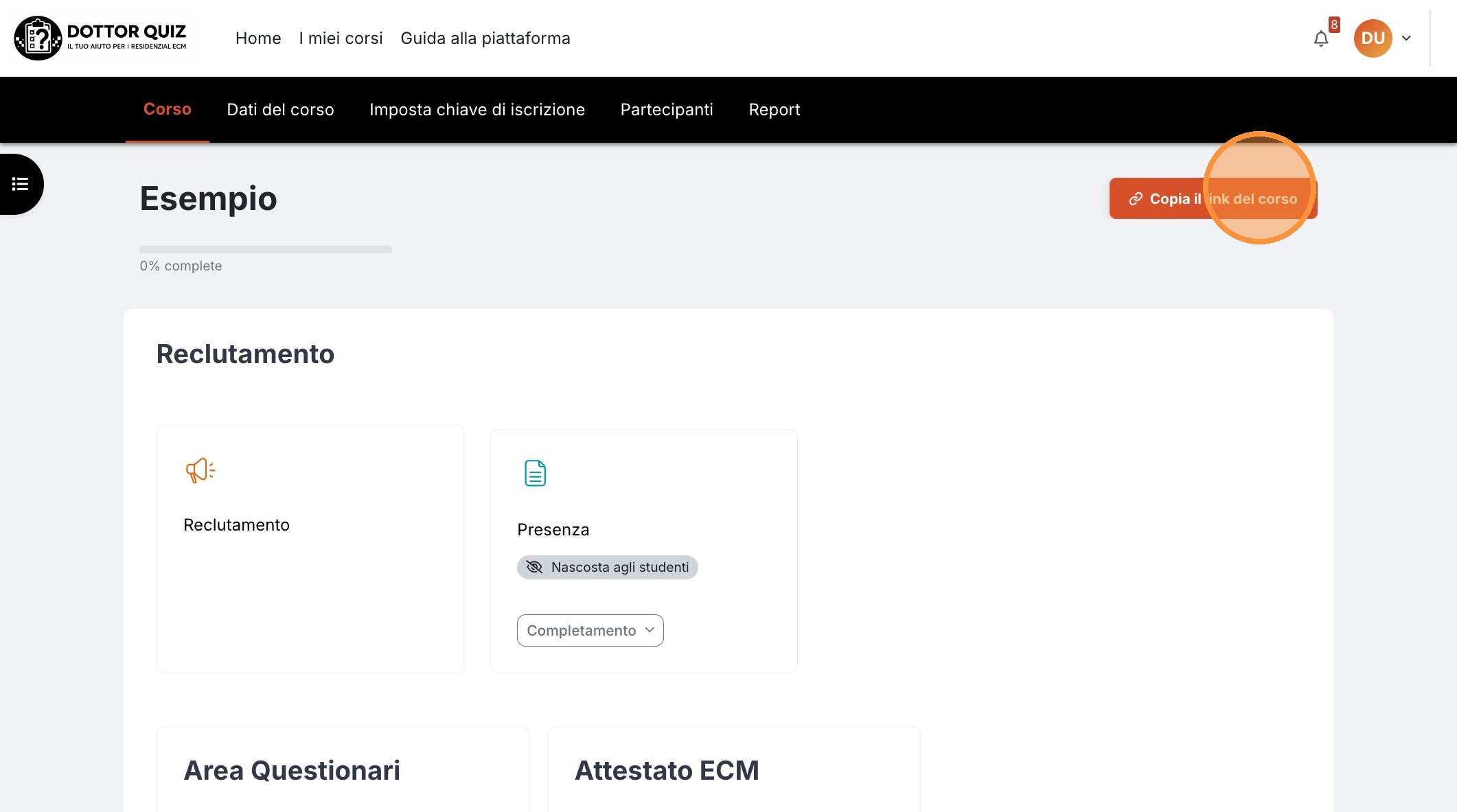
39. Nella pagina principale del corso, clicca sul pulsante "Copia il link del corso" per copiare negli appunti il link diretto che può essere condiviso con gli utenti invitati.
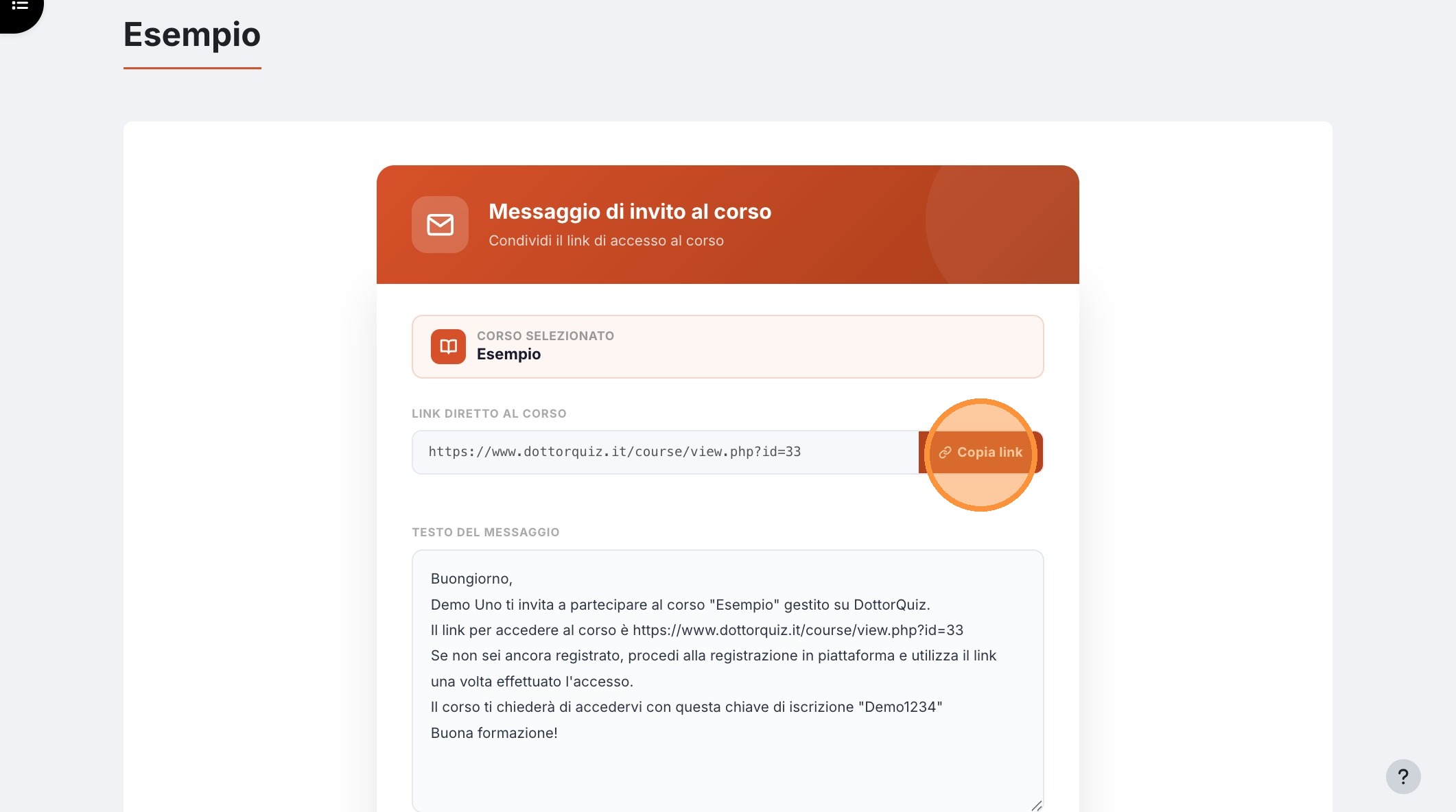
40. Se preferisci condividere solo il link diretto al corso senza il messaggio completo, clicca su "Copia link" per copiare negli appunti solo l'URL del corso.
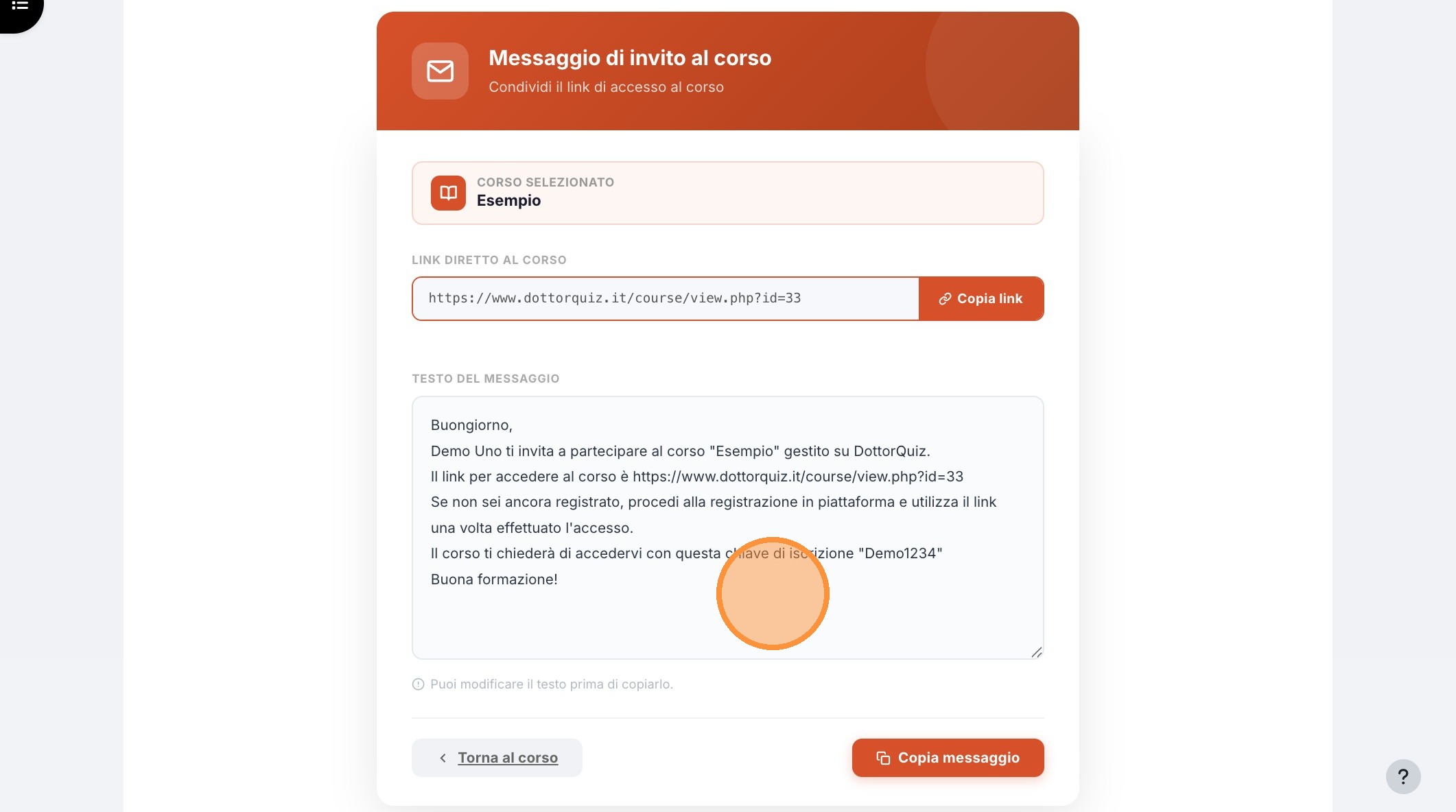
41. Clicca nel campo testuale se si vuole modificare il messaggio preimpostato compreso di link del corso e chiave di accesso al corso.
42. Clicca sul pulsante "Copia messaggio" per copiare automaticamente negli appunti l'intero testo del messaggio di invito al corso, pronto per essere incollato e inviato.