Questa guida mostra come confermare la presenza di un partecipante a un evento ECM di tipo RES sulla piattaforma Dottorquiz, e come scaricare i diversi tipi di Report disponibili (attività, partecipazione, completamento e dati ECM).
Parte 1: Validazione della presenza del partecipante
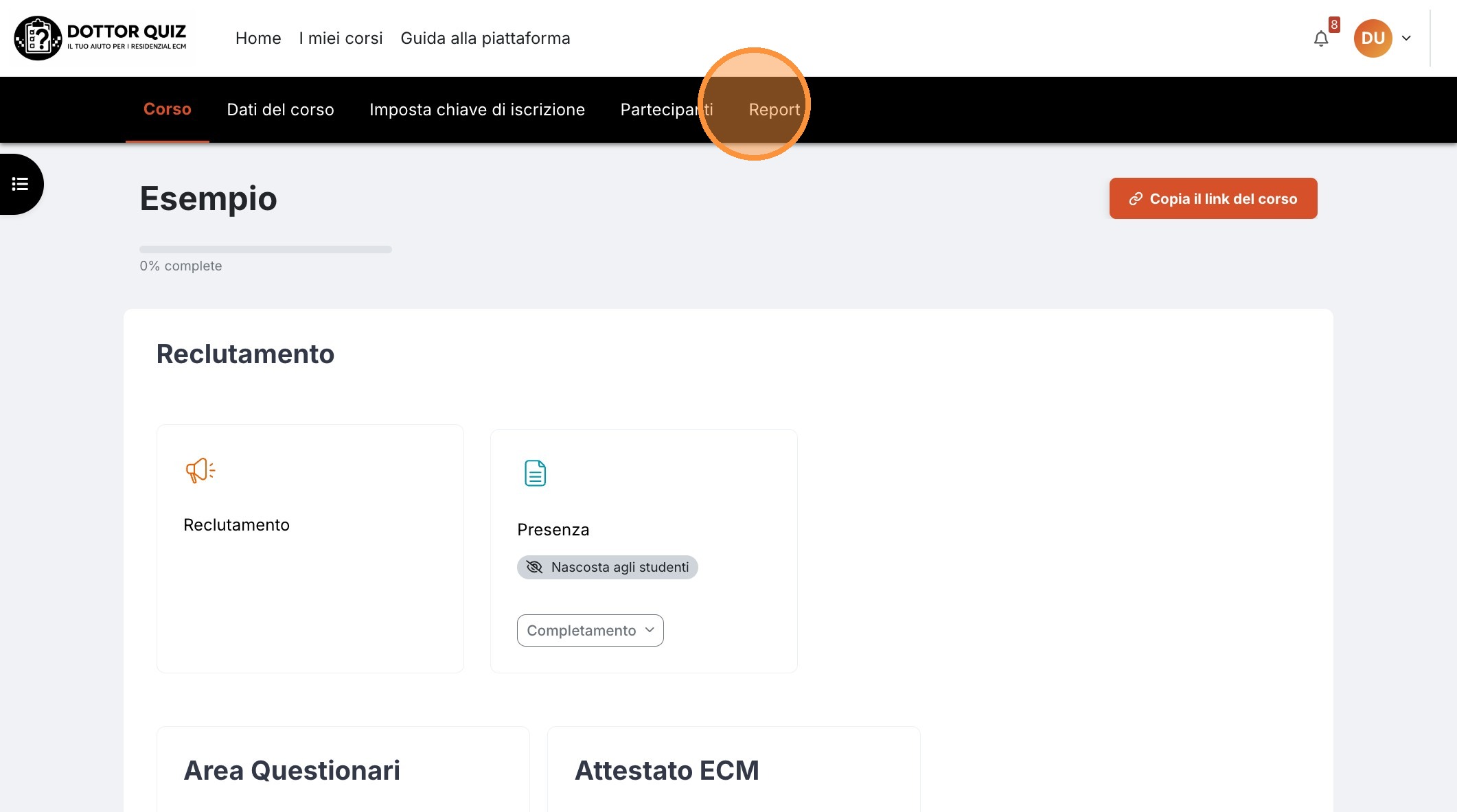
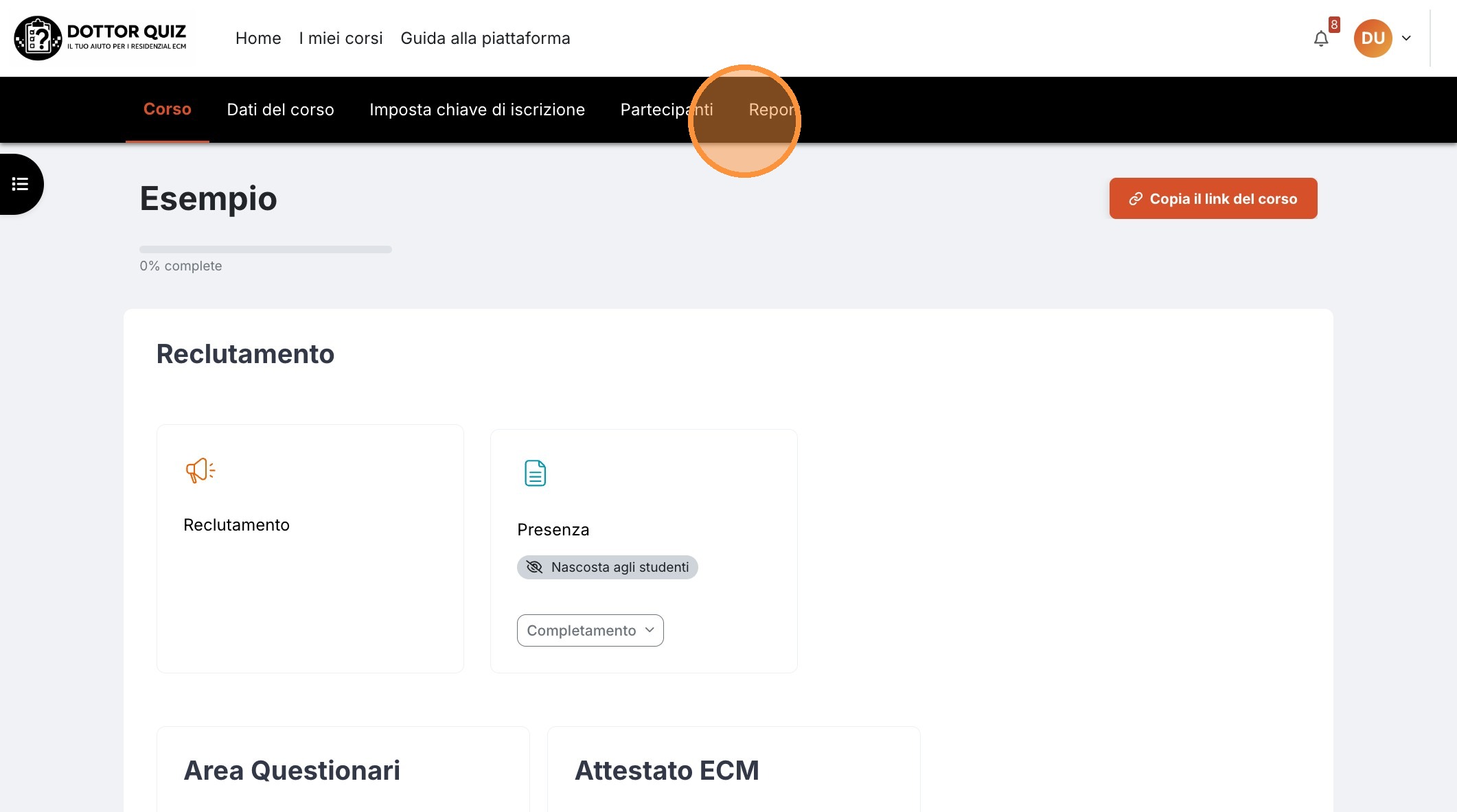
1. Dalla pagina del corso, clicca sulla scheda "Report" nel menu di navigazione in alto per accedere alla sezione dei report del corso.
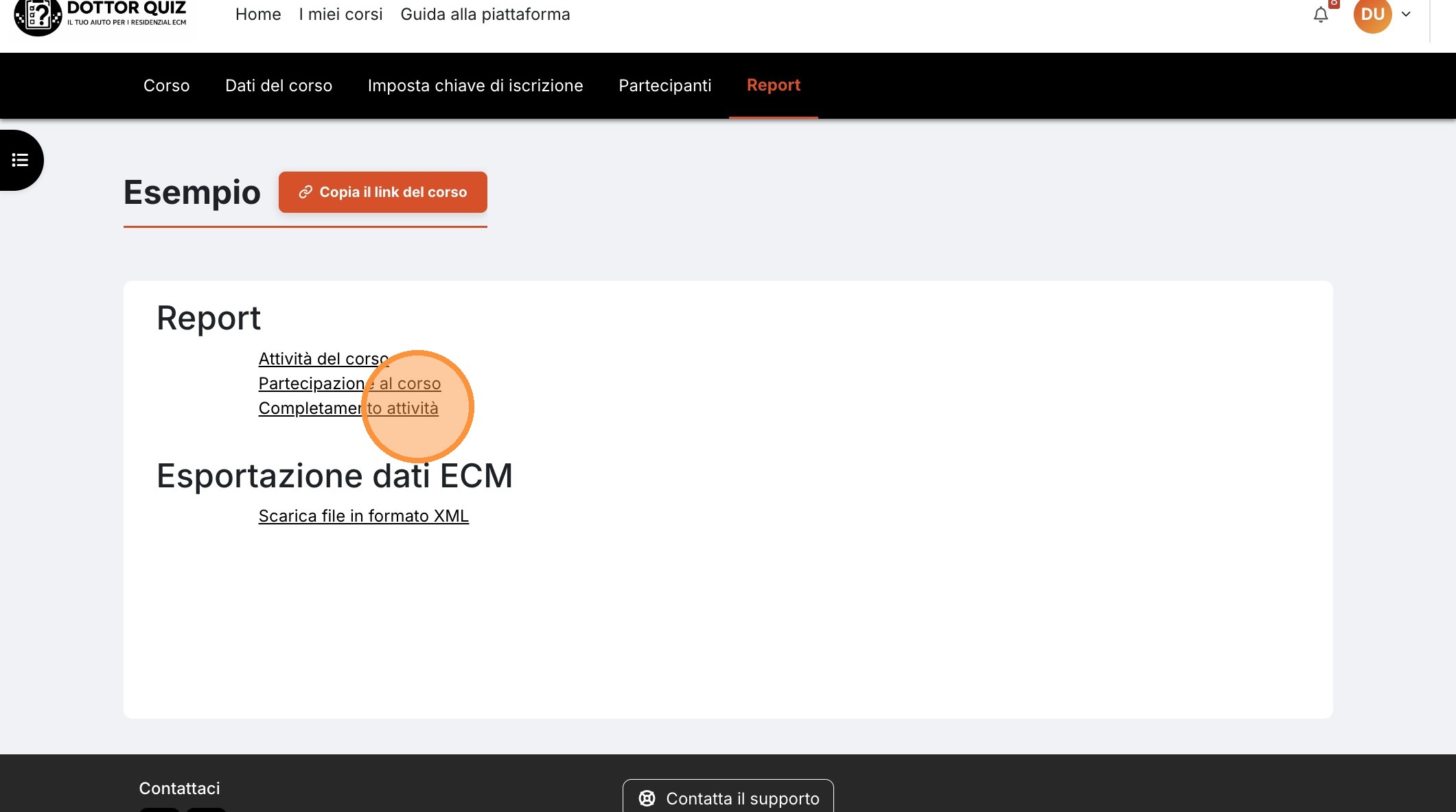
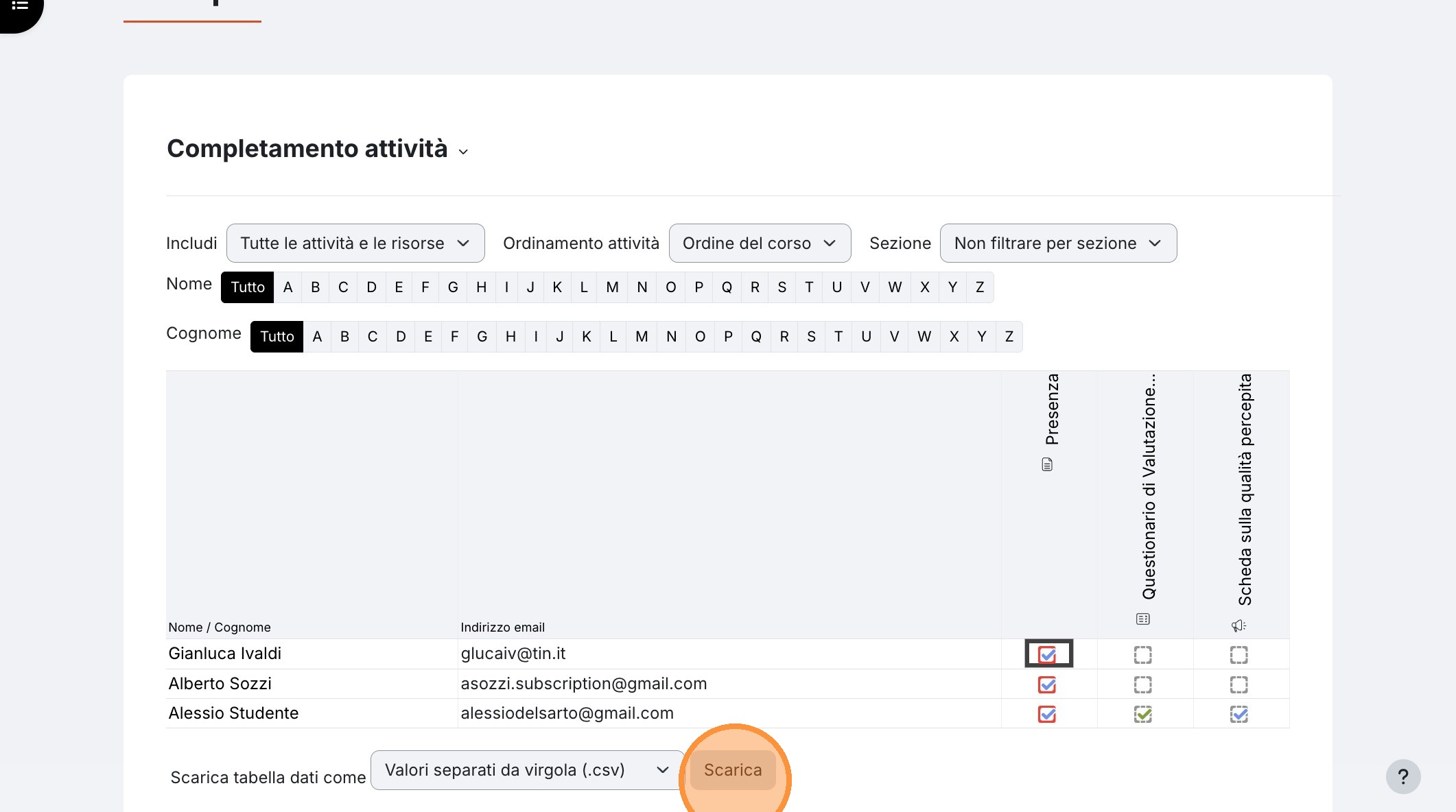
2. Nella sezione "Report", trovi tre tipi di report disponibili: Attività del corso, Partecipazione al corso e Completamento attività. Clicca su "Completamento attività" per visualizzare l'elenco dei partecipanti con lo stato di completamento.
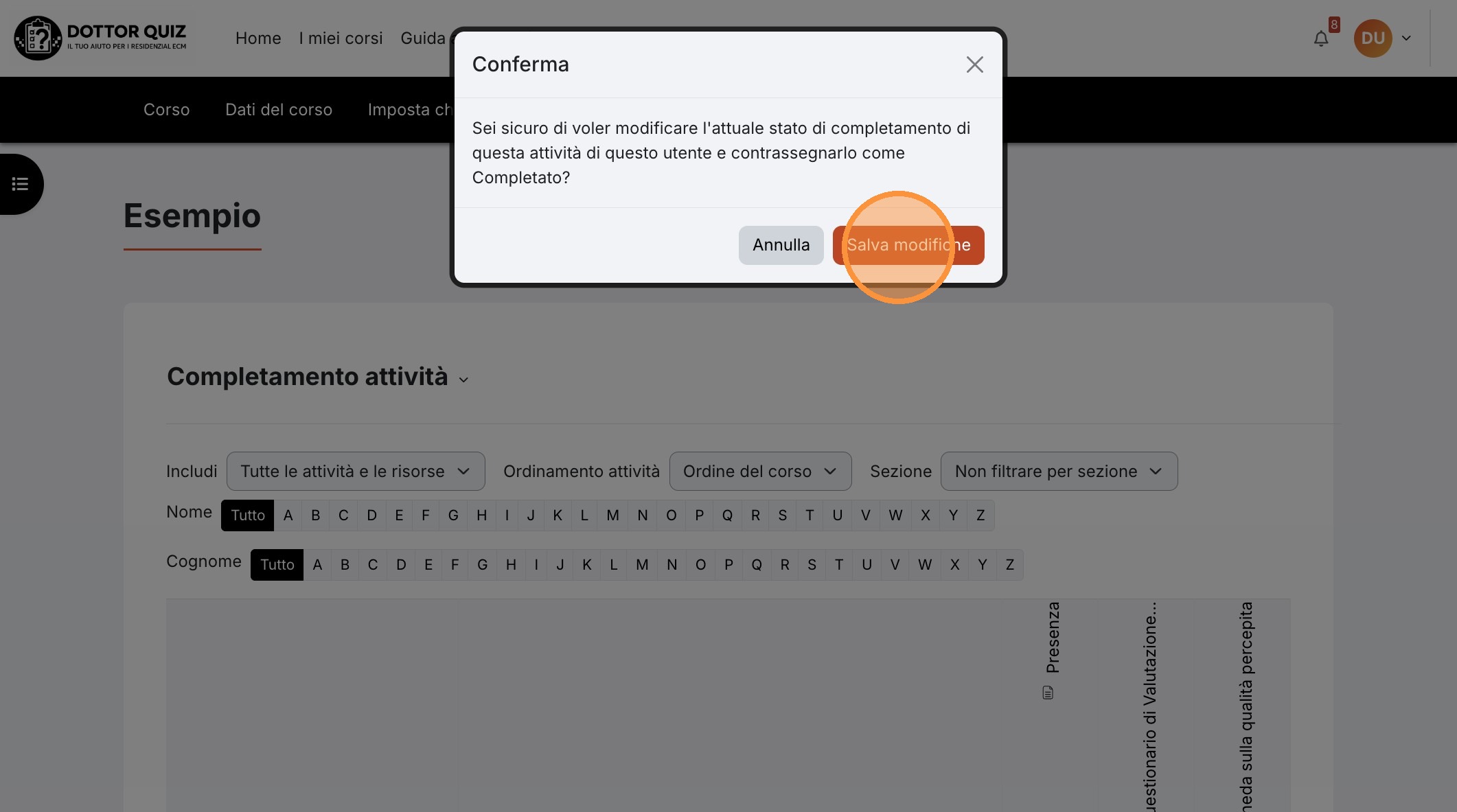
3. Nel report "Completamento attività", individua la riga corrispondente all'utente da validare e clicca sul quadratino nella colonna "Presenza" per segnare la sua partecipazione all'evento. Comparirà un dialogo di conferma: clicca su "Salva modifiche" per confermare l'operazione.
Parte 2: Download del Report ECM
4. Torna alla sezione dei report cliccando nuovamente sulla scheda "Report" nel menu di navigazione in alto del corso.
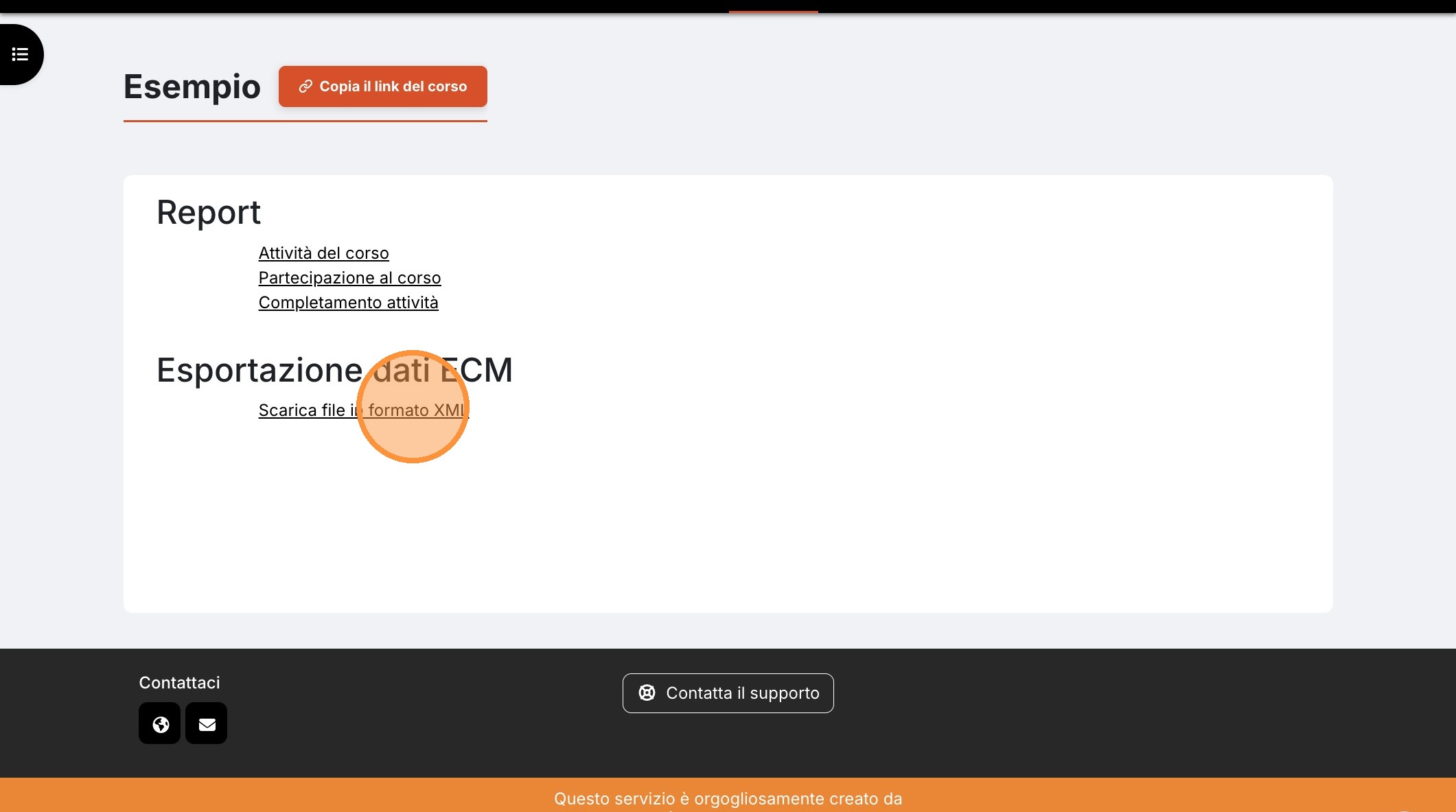
5. Nella sezione "Esportazione dati ECM", clicca su "Scarica file in formato XML" per scaricare il file XML con i dati ECM del corso nel formato standard AGENAS (iso-8859-1).
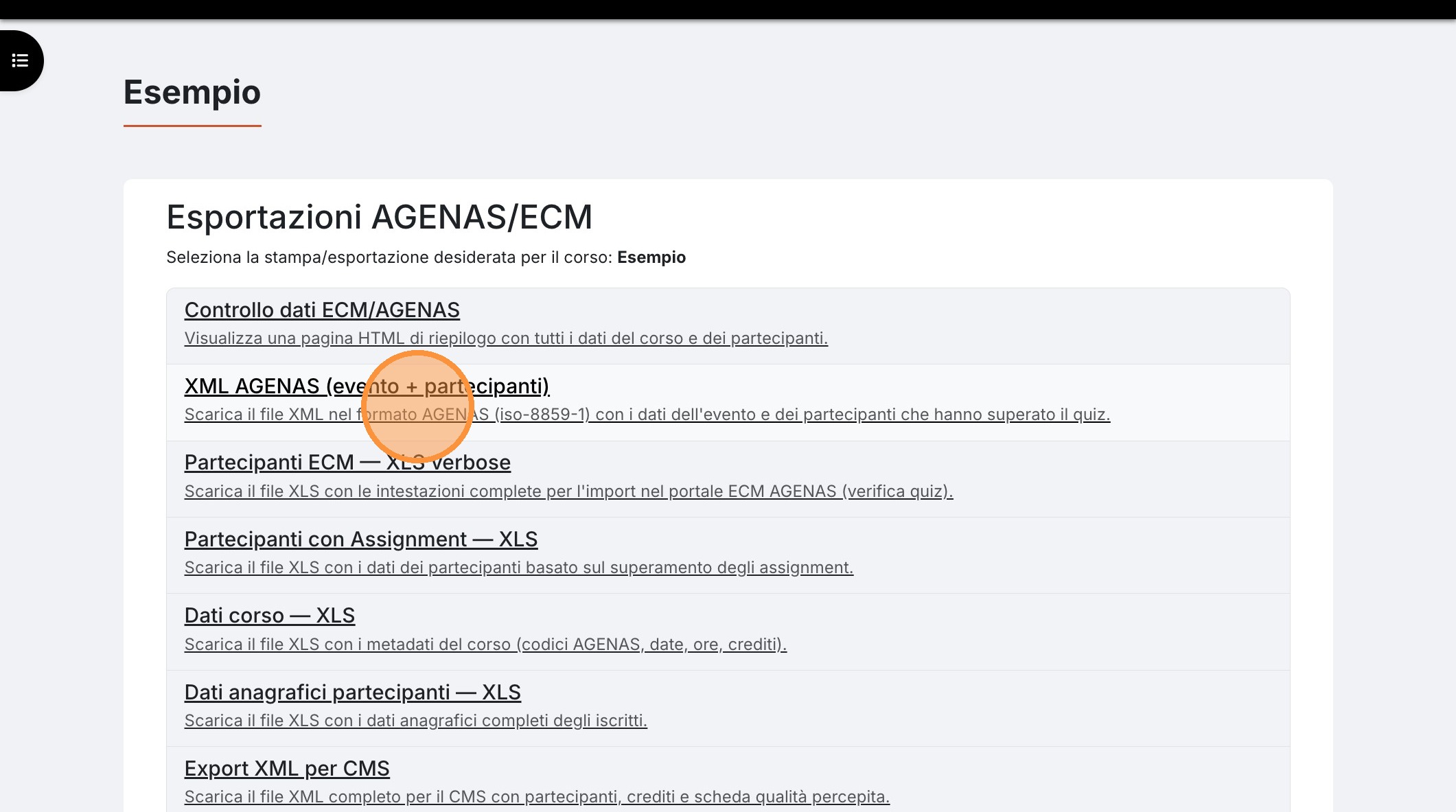
6. Nella pagina "Esportazioni AGENAS/ECM" sono disponibili più formati di esportazione: XML AGENAS, XLS partecipanti, dati corso e dati anagrafici. Clicca su "Controllo dati ECM/AGENAS" per visualizzare una pagina HTML di riepilogo con tutti i dati del corso e dei partecipanti.
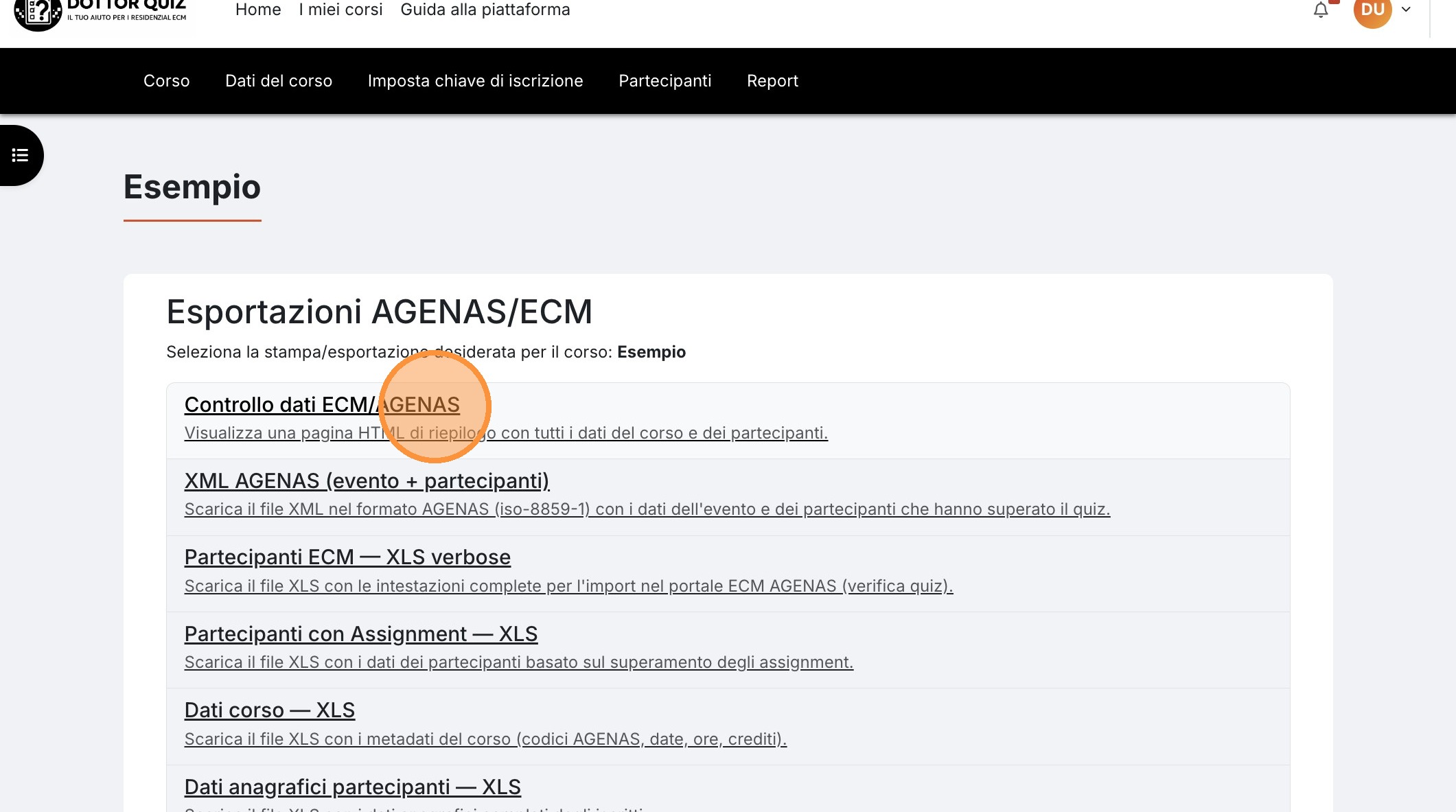
7. Seleziona il formato di esportazione desiderato in base alle tue necessità. Ad esempio, clicca su "XML AGENAS (evento + partecipanti)" per scaricare il file XML con i dati dell'evento e dei partecipanti che hanno superato il quiz, oppure scegli uno degli altri formati XLS disponibili.