Questa guida ti accompagna passo dopo passo nella fruizione di un corso FAD Sincrona ECM sulla piattaforma SalaVirtuale: dall'accesso al corso, alla compilazione dei moduli obbligatori, al questionario di gradimento del corso, fino al quiz di valutazione finale e al download dell'attestato ECM. Segui i passaggi nell'ordine indicato: sono tutti obbligatori per completare correttamente il corso e ottenere la certificazione.
Accesso al corso
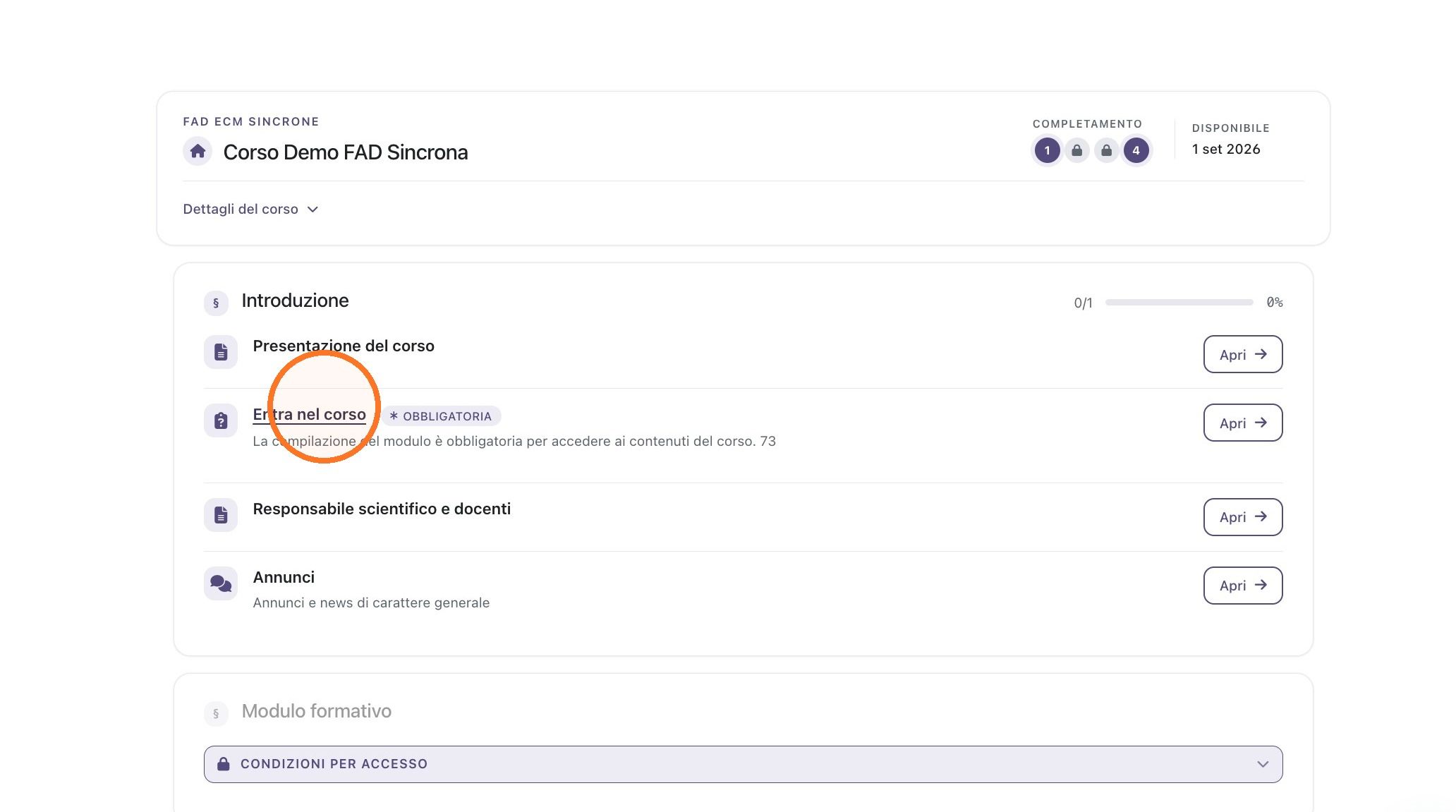
1. Nella pagina del corso, nella sezione "Introduzione", clicca su "Entra nel corso": è un'attività obbligatoria, contrassegnata come tale, e va completata per poter accedere ai contenuti del corso.
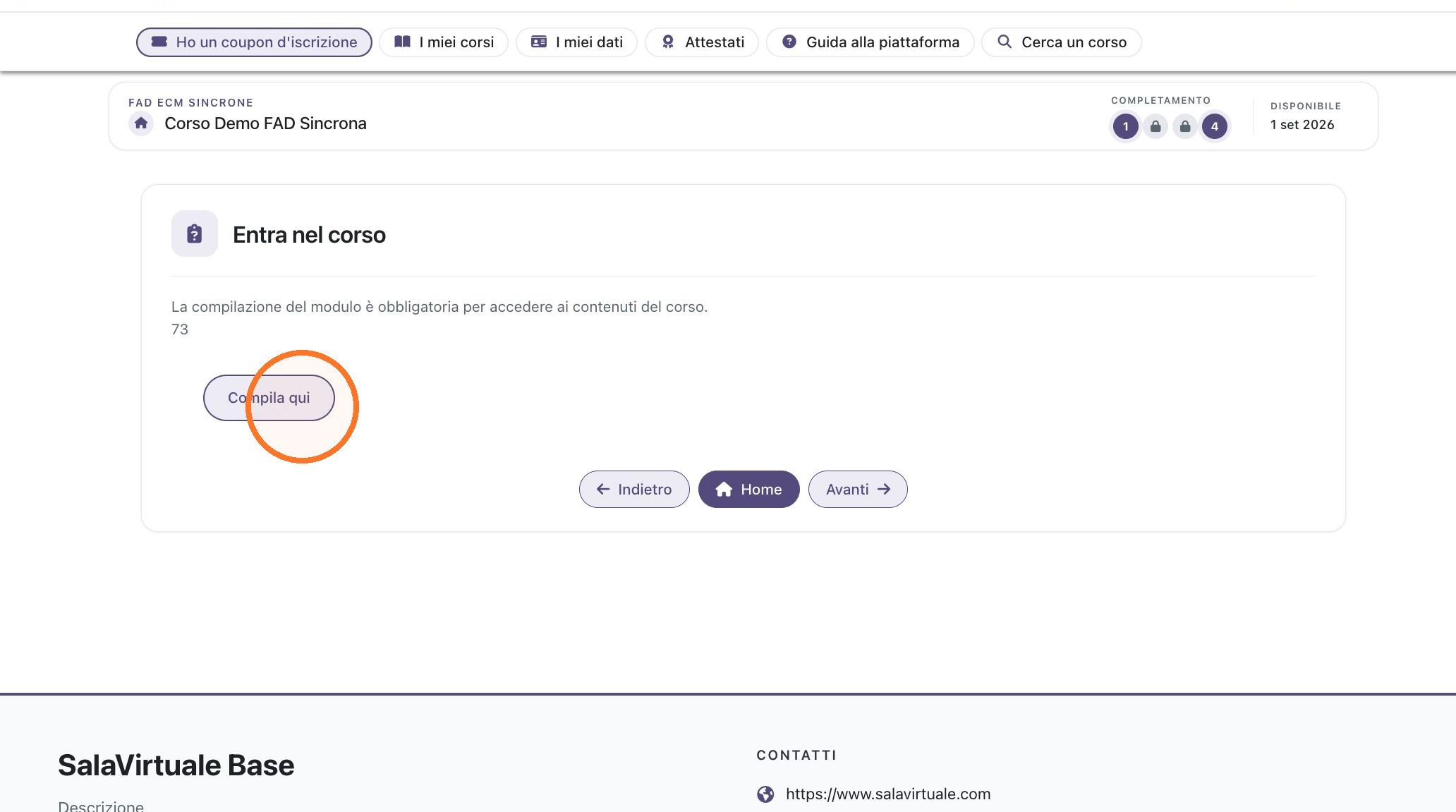
2. Nella pagina che si apre viene ricordato che la compilazione del modulo è obbligatoria per accedere ai contenuti del corso. Clicca sul pulsante "Compila qui" per iniziare a rispondere al breve questionario.
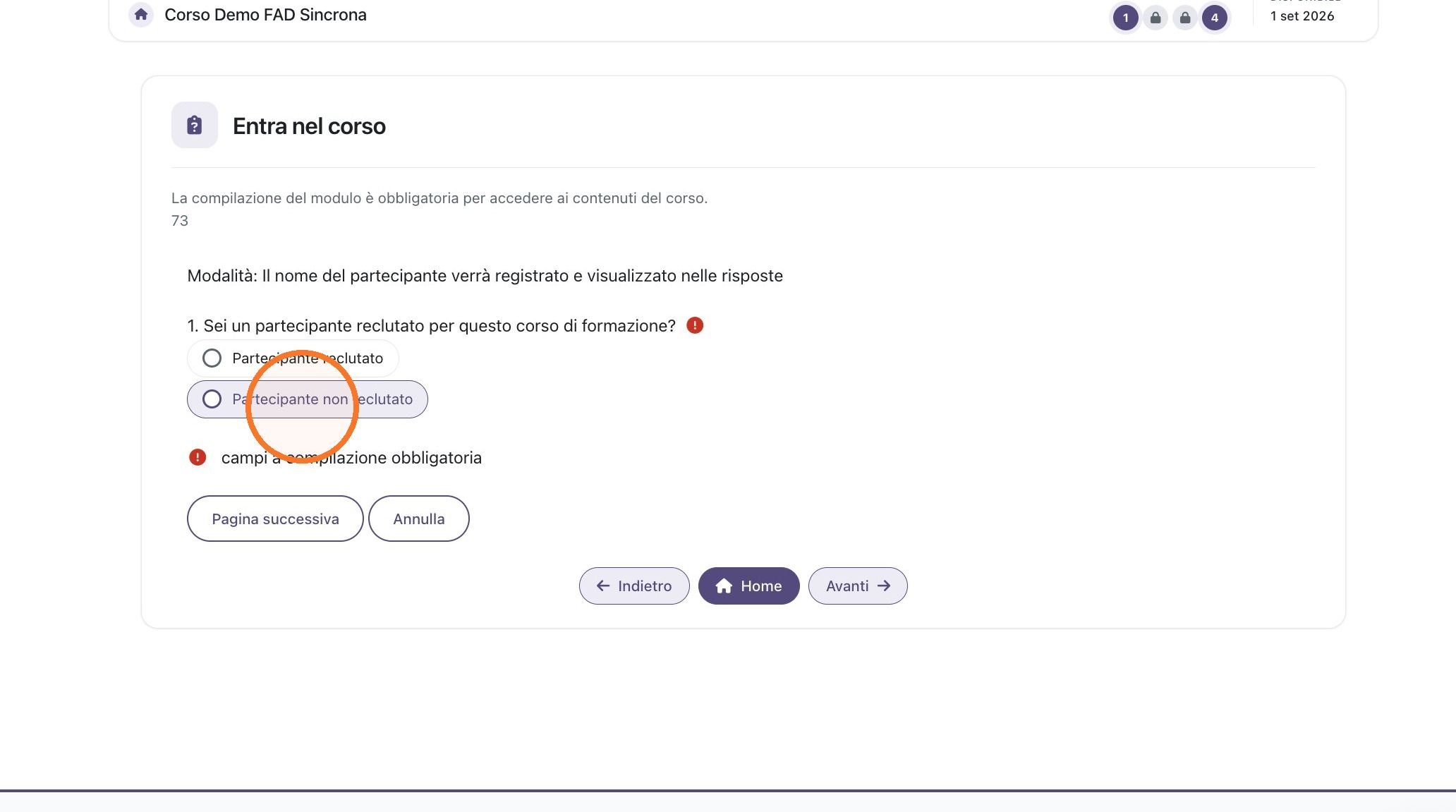
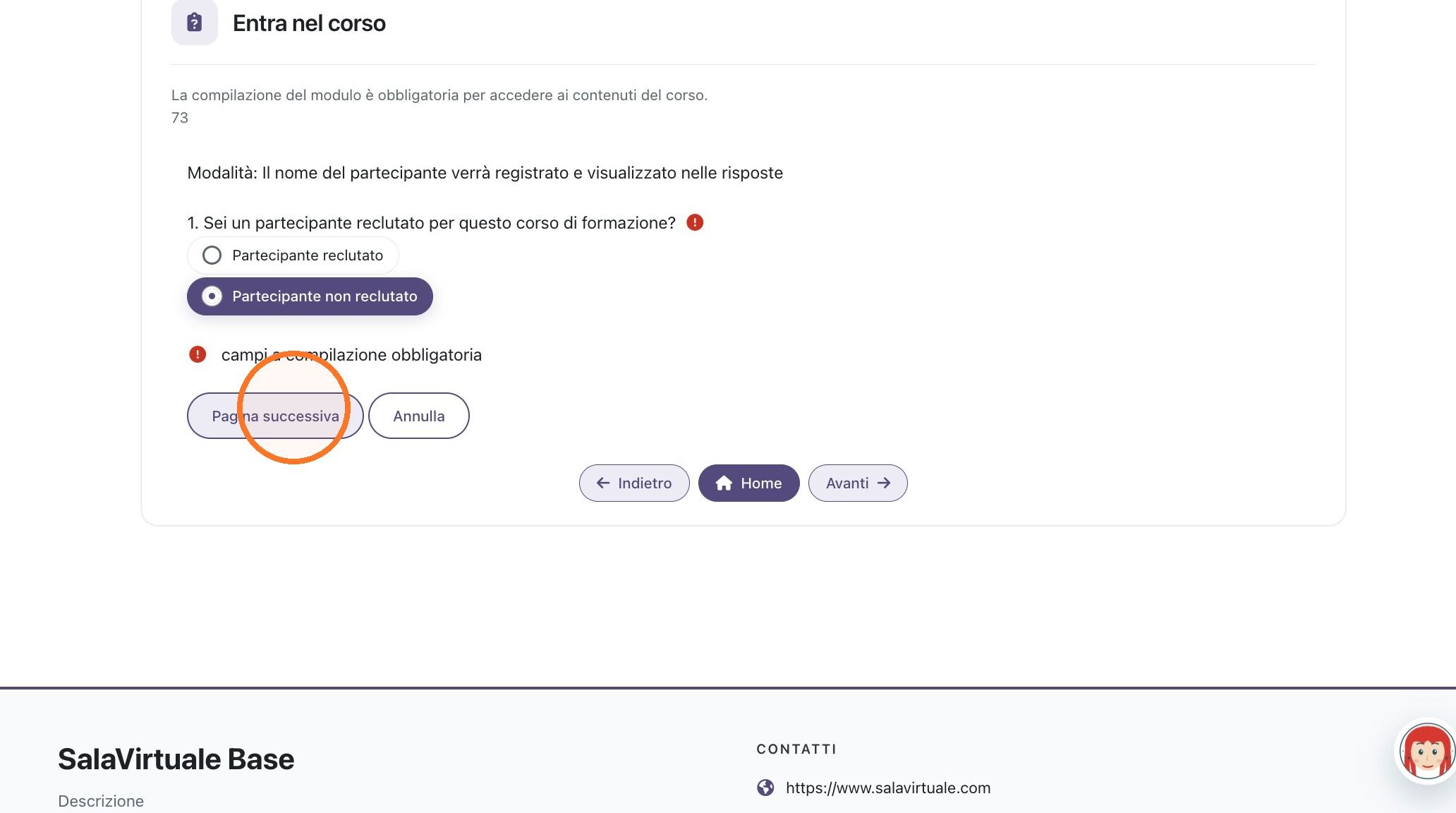
3. Il modulo chiede: "Sei un partecipante reclutato per questo corso di formazione?" (il tuo nome verrà registrato insieme alla risposta). Seleziona l'opzione che corrisponde alla tua situazione; in questo esempio si sceglie "Partecipante non reclutato". Il campo è a compilazione obbligatoria.
4. Clicca su "Pagina successiva" per salvare la risposta e proseguire alla schermata successiva del modulo.
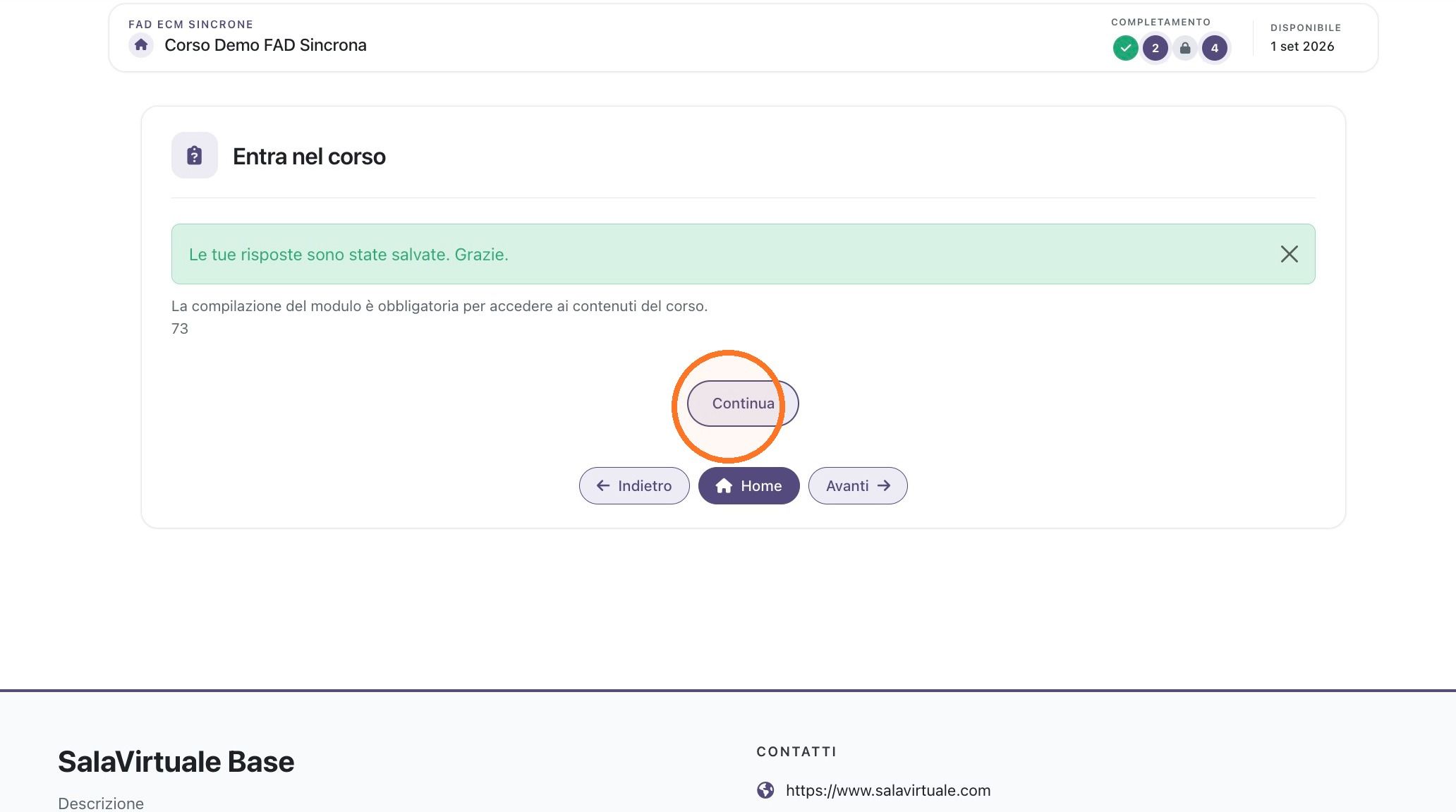
5. Il sistema conferma che le risposte sono state salvate. Clicca su "Continua" per completare e chiudere il modulo "Entra nel corso": a questo punto potrai accedere agli altri contenuti del corso.
Questionario di gradimento
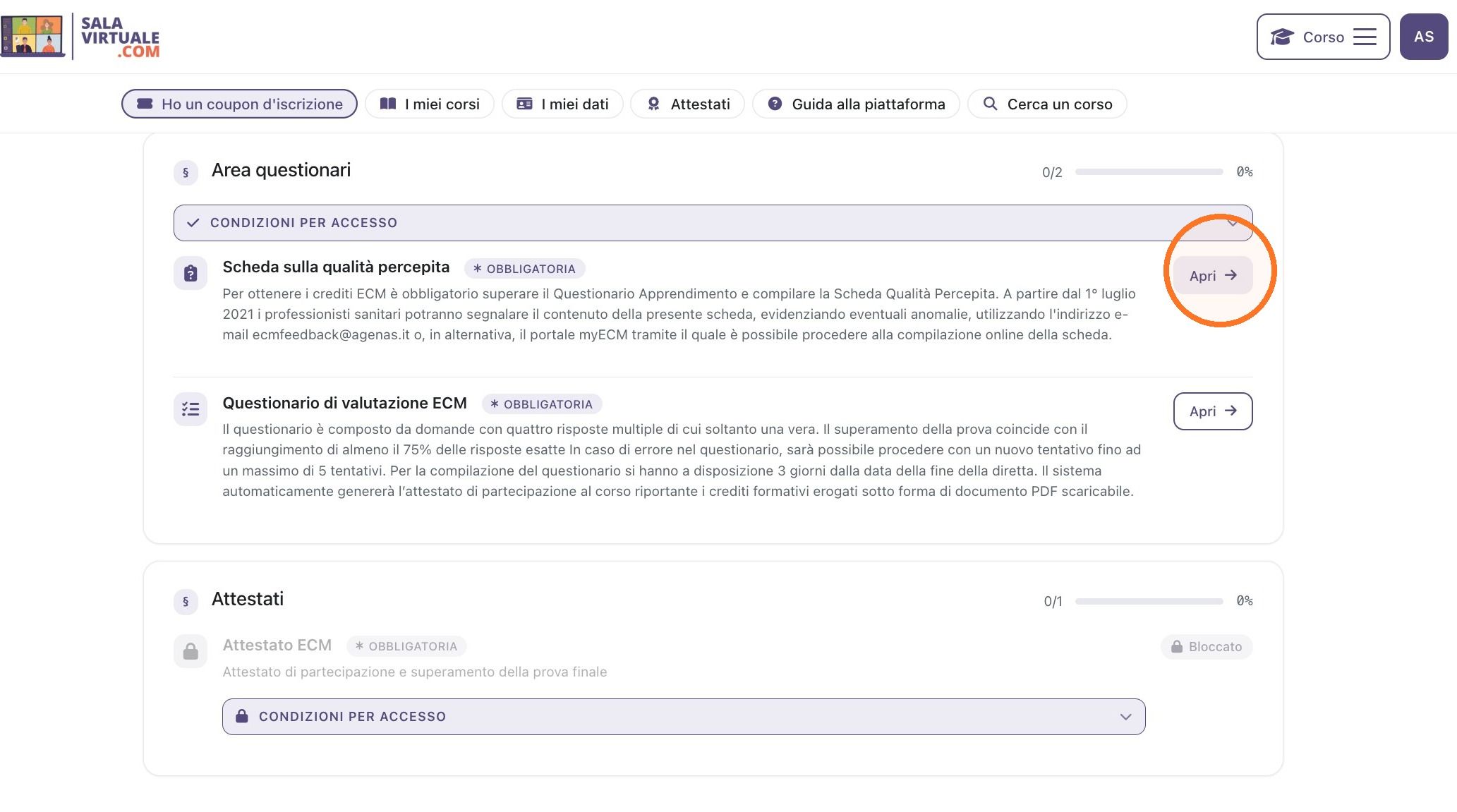
6. Nella sezione "Area questionari" del corso, individua "Scheda sulla qualità percepita" (anch'essa obbligatoria per ottenere i crediti ECM) e clicca su "Apri".
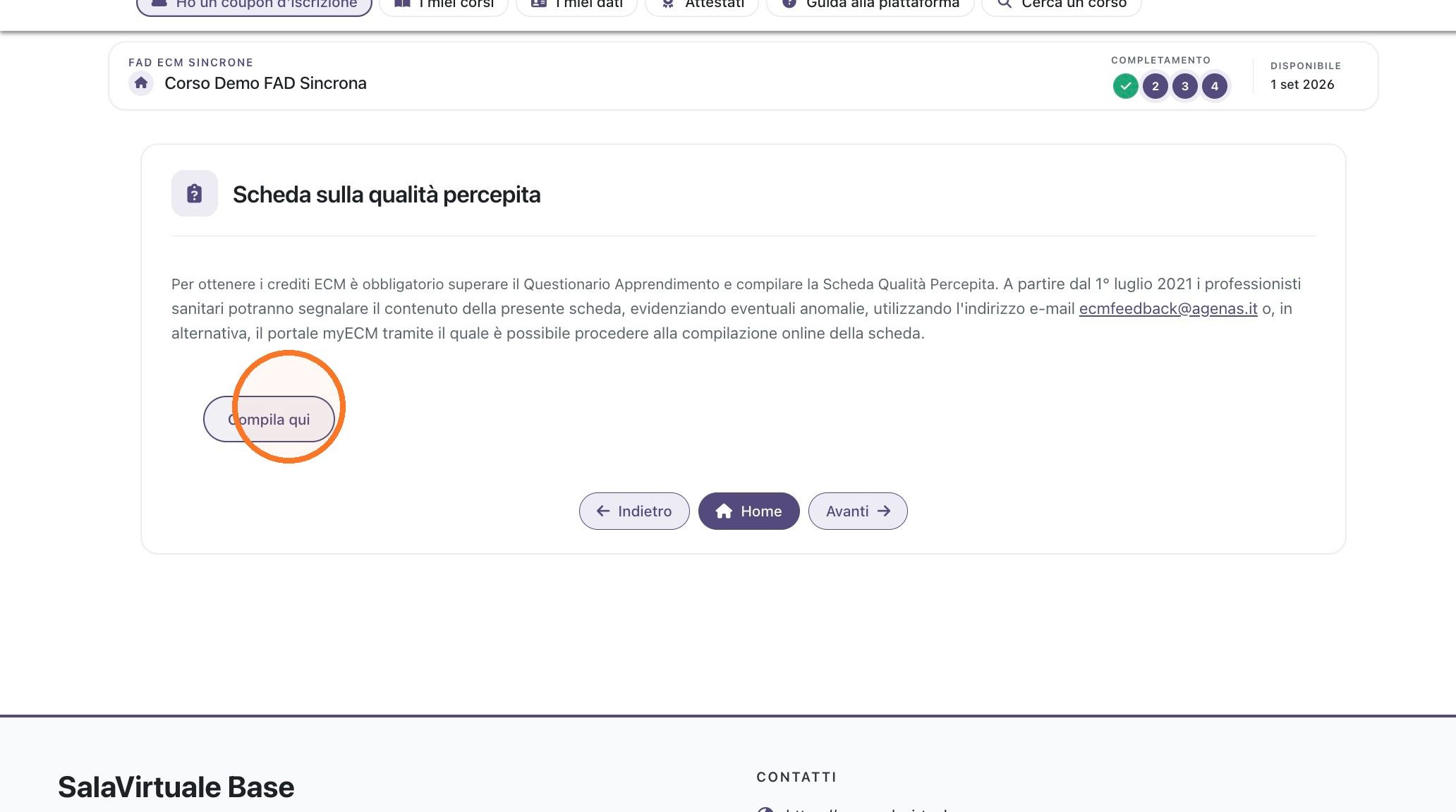
7. Clicca su "Compila qui" per aprire il questionario "Scheda sulla qualità percepita" e iniziare a rispondere alle domande sulla qualità percepita del corso.
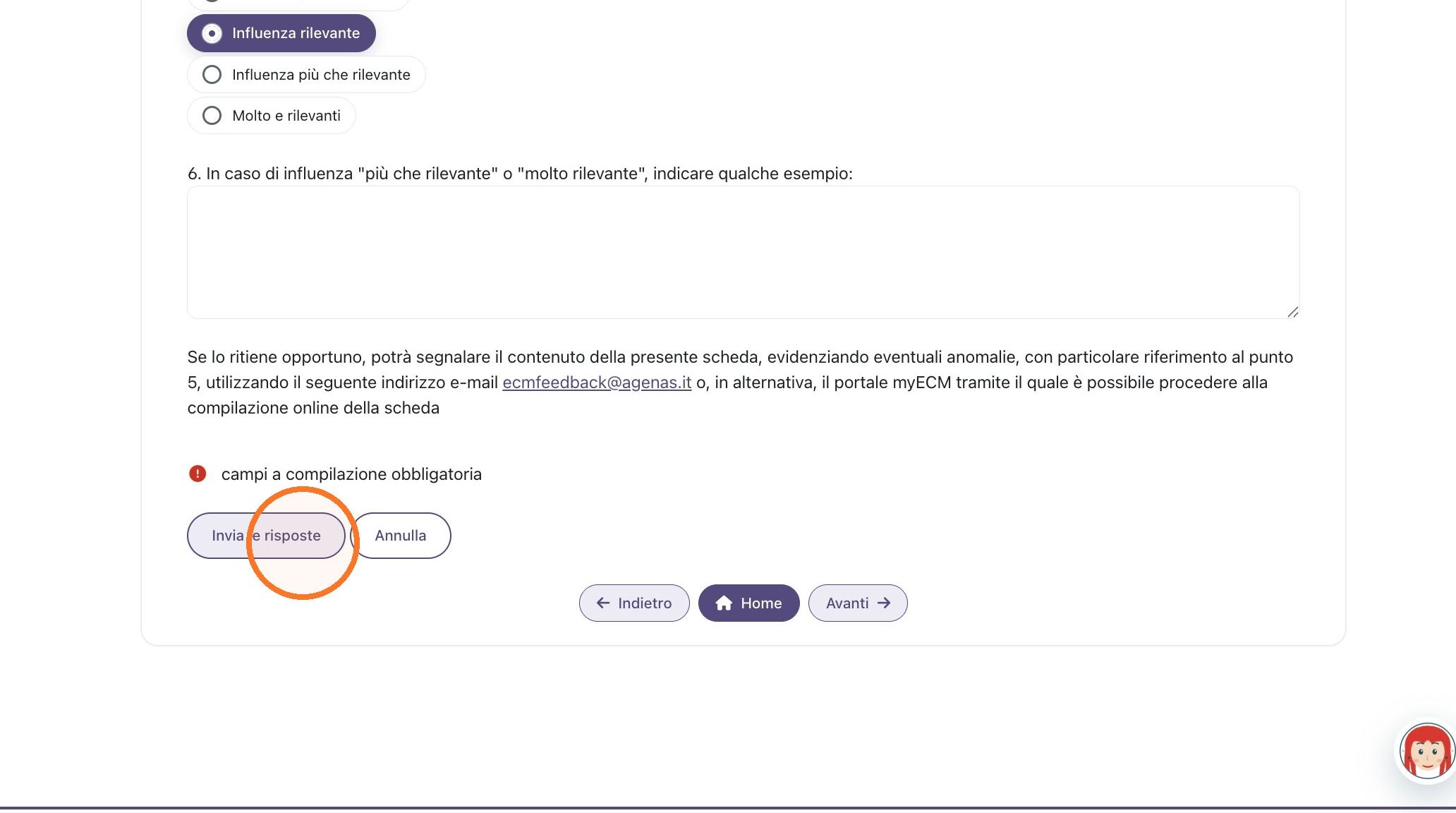
8. Rispondi a tutte le domande del questionario (i campi sono a compilazione obbligatoria) e poi clicca su "Invia le risposte" per inviarle in modo definitivo.
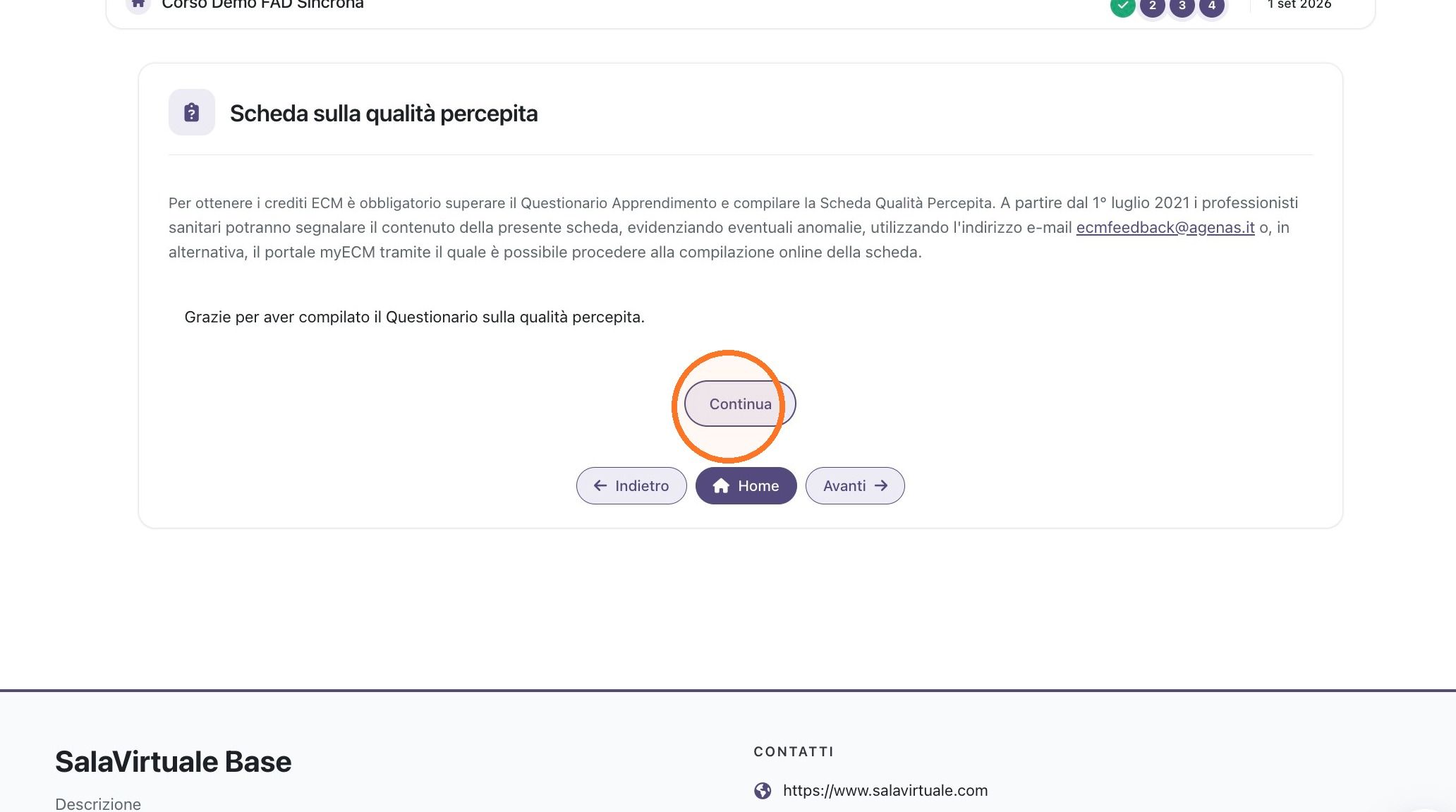
9. Clicca su "Continua" per chiudere la Scheda sulla qualità percepita e tornare alla pagina del corso.
Quiz di valutazione
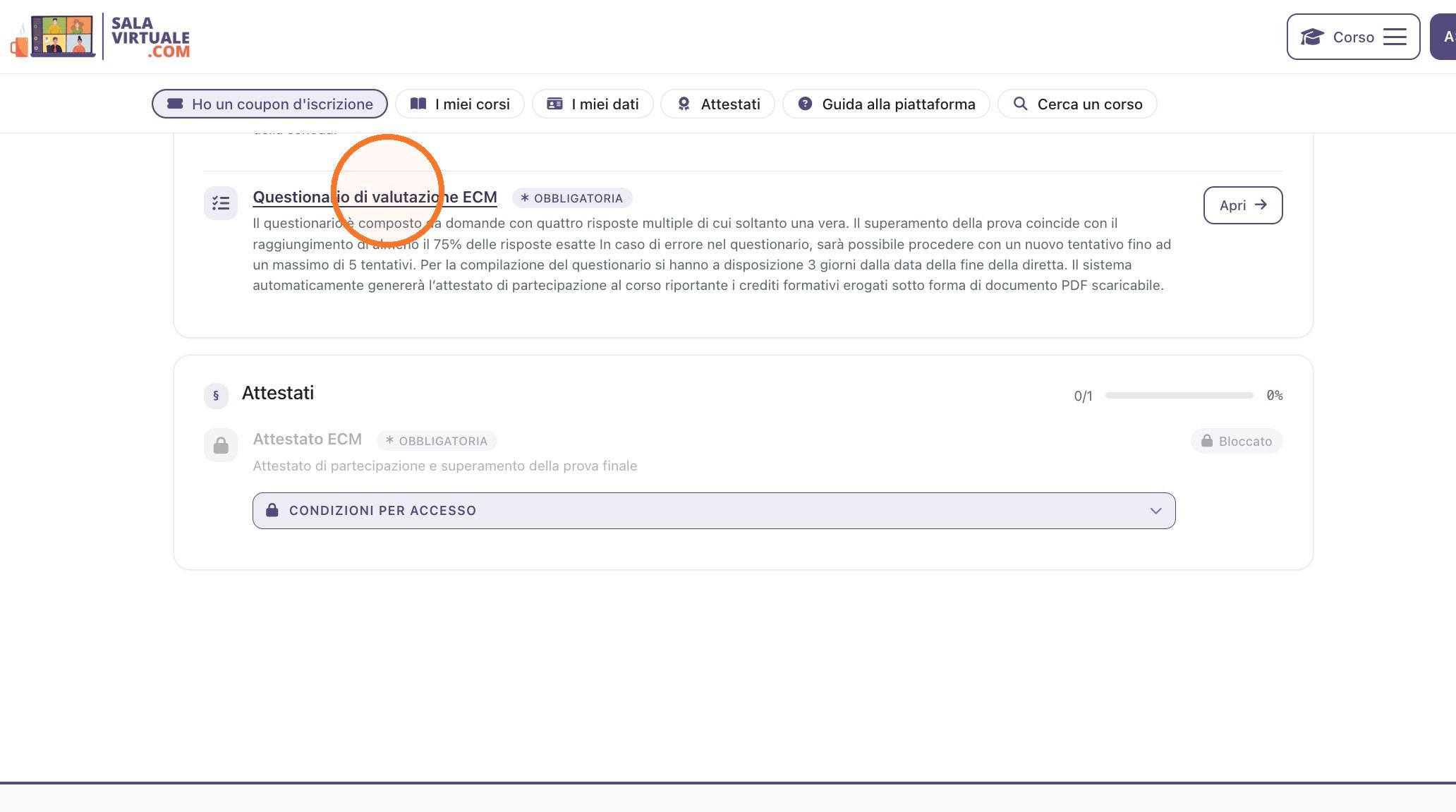
10. Torna alla pagina del corso e clicca su "Questionario di valutazione ECM" per accedere al quiz finale, necessario per ottenere l'attestato.
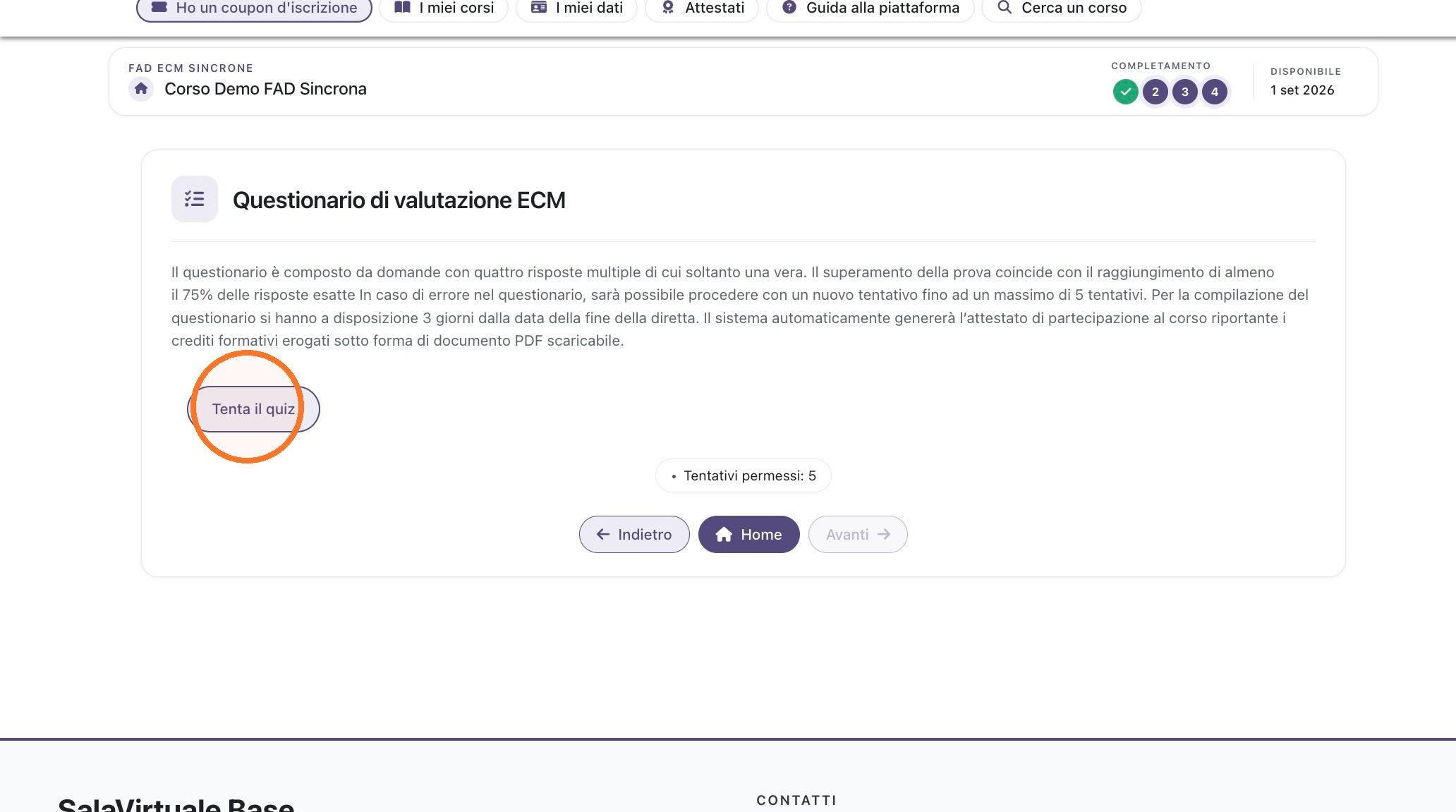
11. Clicca su "Tenta il quiz" per avviare un tentativo. Hai a disposizione fino a 5 tentativi e nessun limite di tempo per rispondere.
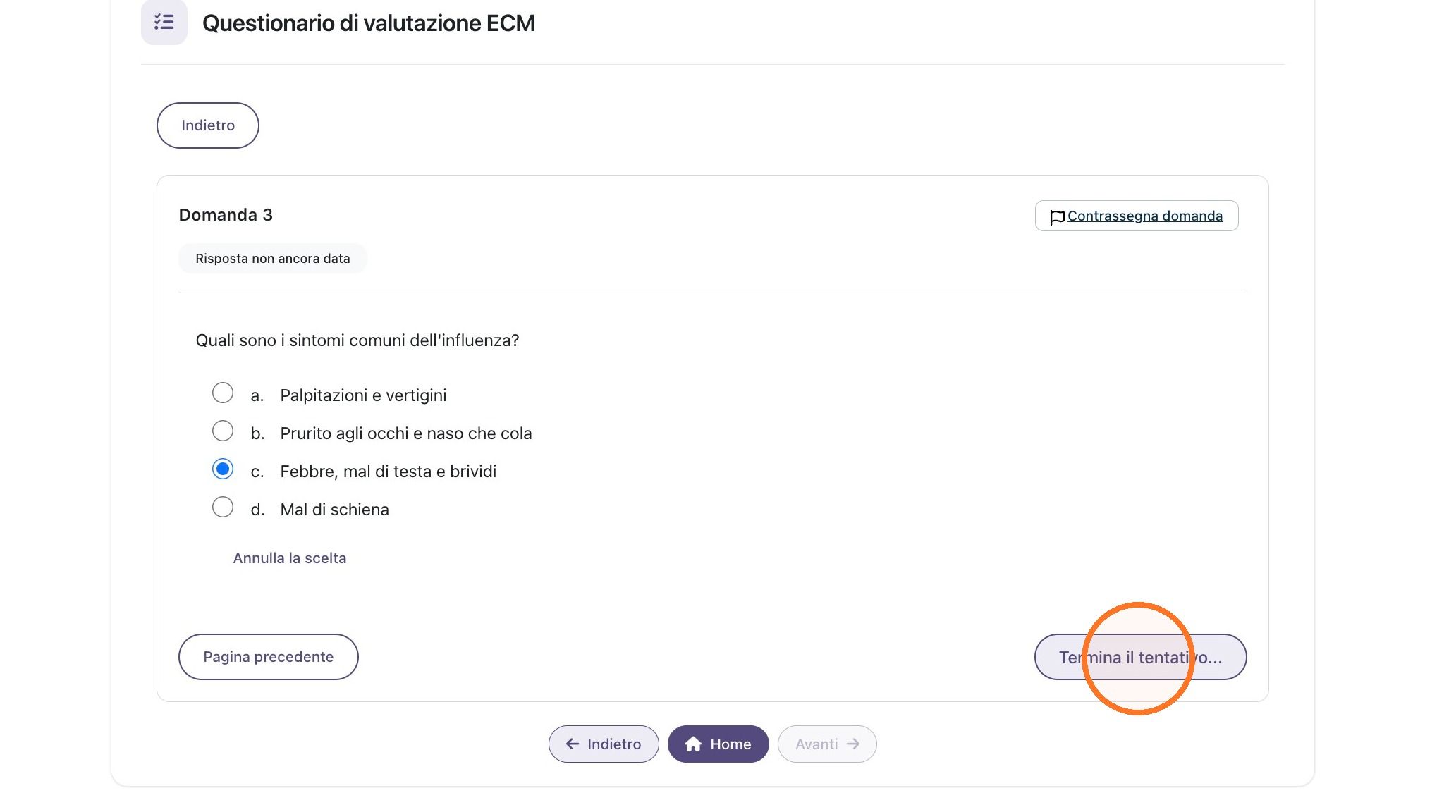
12. Rispondi a tutte le domande del quiz (puoi navigare tra le domande con "Pagina precedente" e scorrendo l'elenco); quando hai finito, clicca su "Termina il tentativo...".
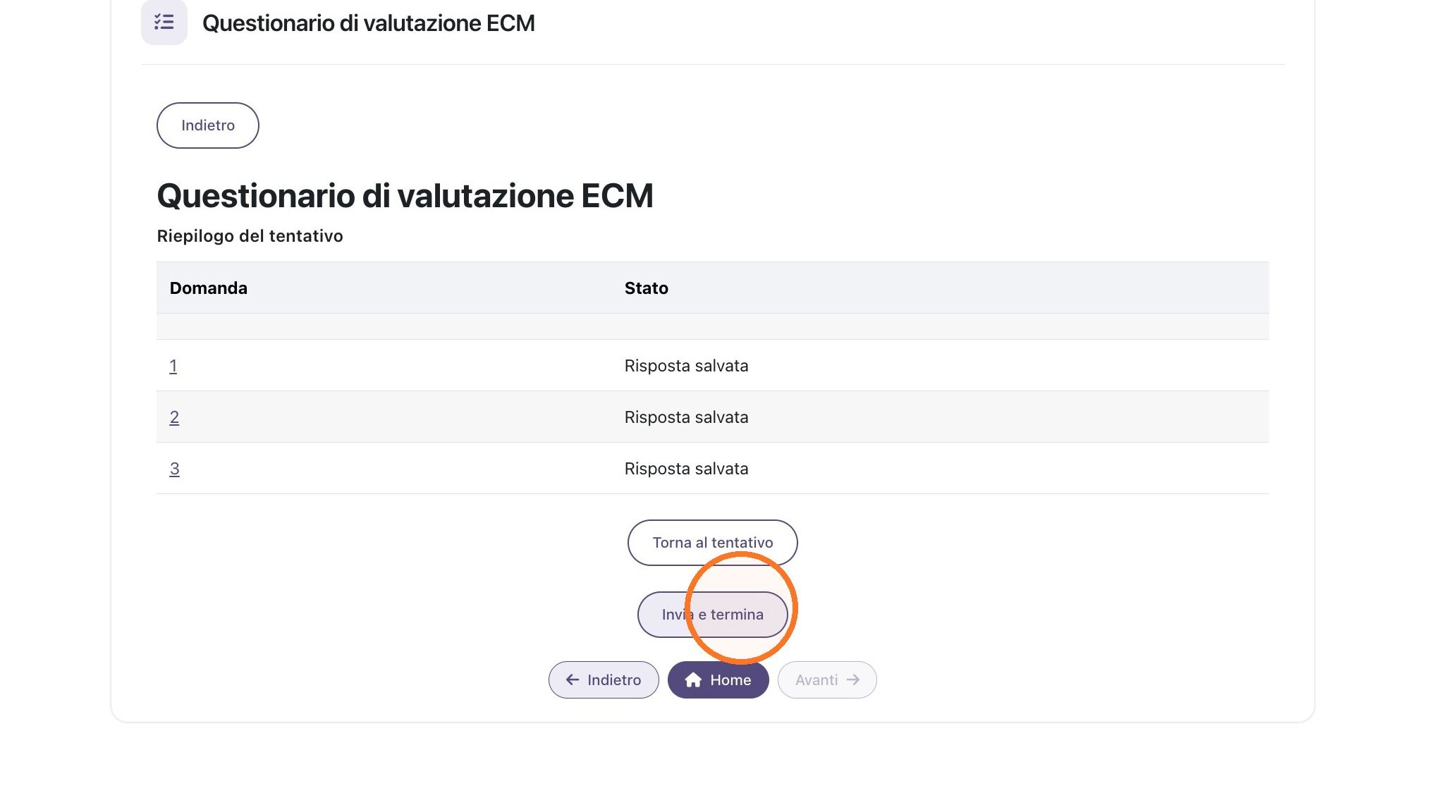
13. Nella pagina di riepilogo del tentativo, controlla che tutte le domande risultino con "Risposta salvata" e poi clicca su "Invia e termina".
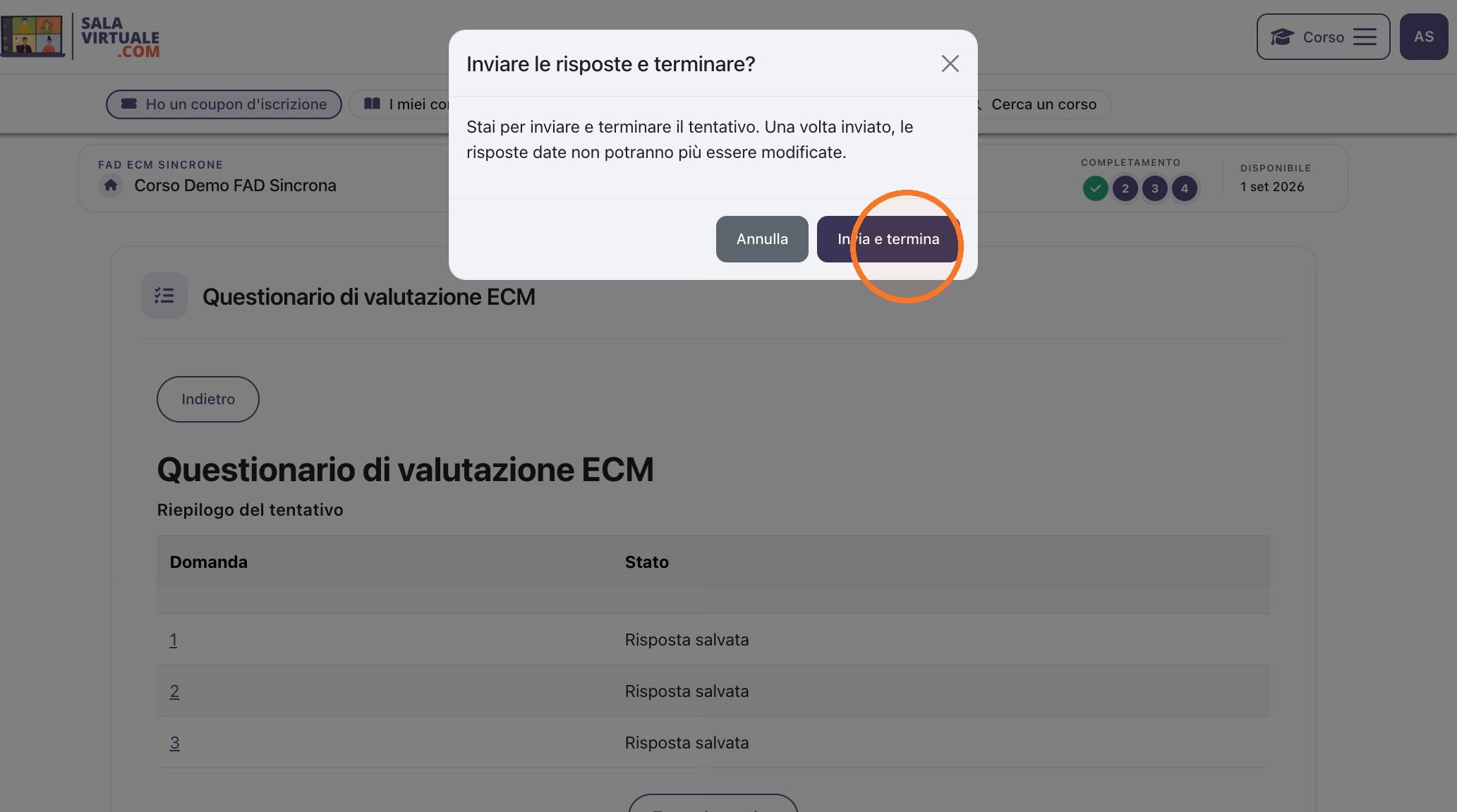
14. Comparirà una finestra di conferma: «Stai per inviare e terminare il tentativo. Una volta inviato, le risposte date non potranno più essere modificate.» Clicca di nuovo su "Invia e termina" per confermare in modo definitivo.
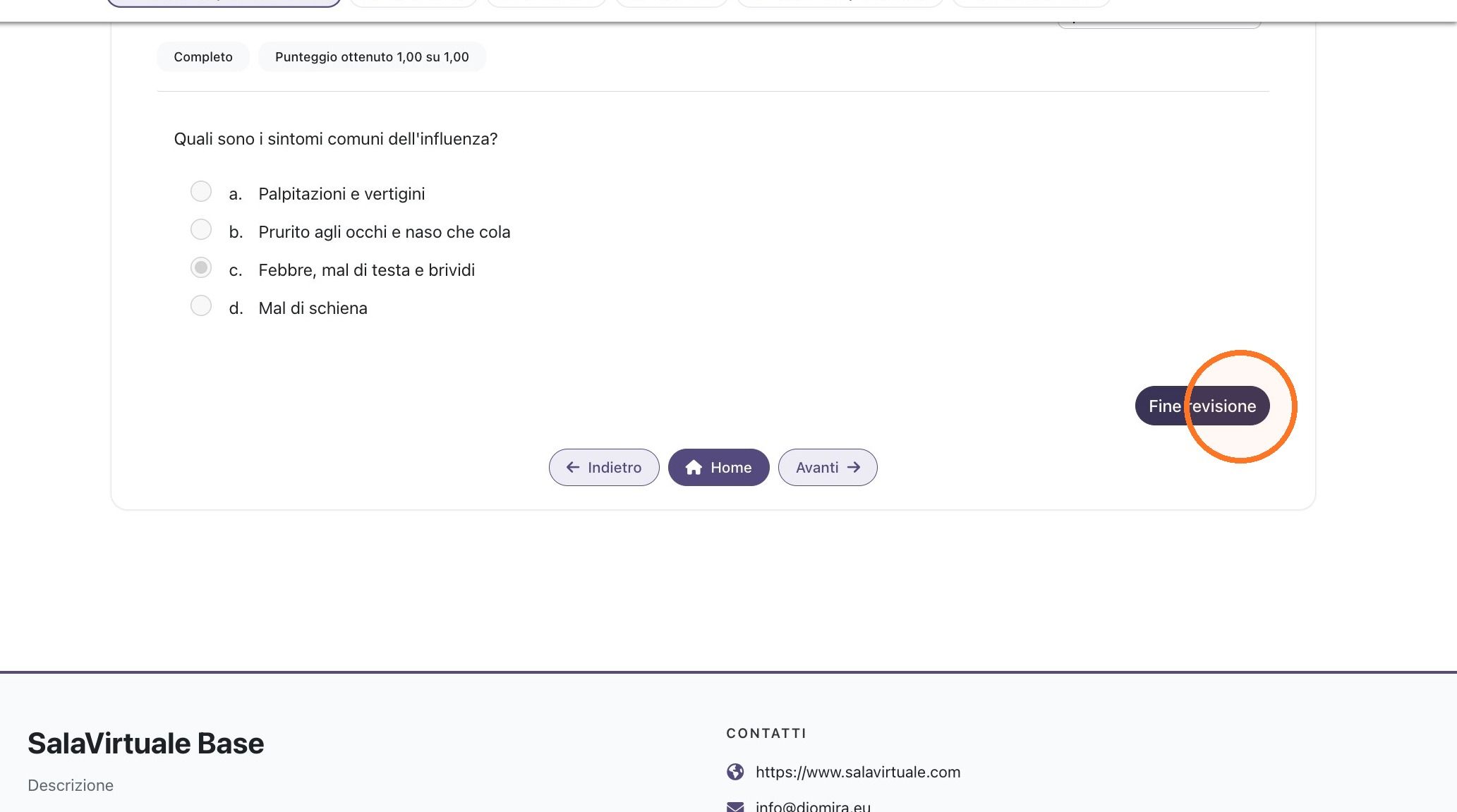
15. Dopo l'invio, il sistema mostra la revisione del tentativo con l'esito di ogni domanda e il punteggio ottenuto. Scorri le domande se vuoi controllarle, poi clicca su "Fine revisione" per tornare alla pagina del corso.
Accesso all'attestato
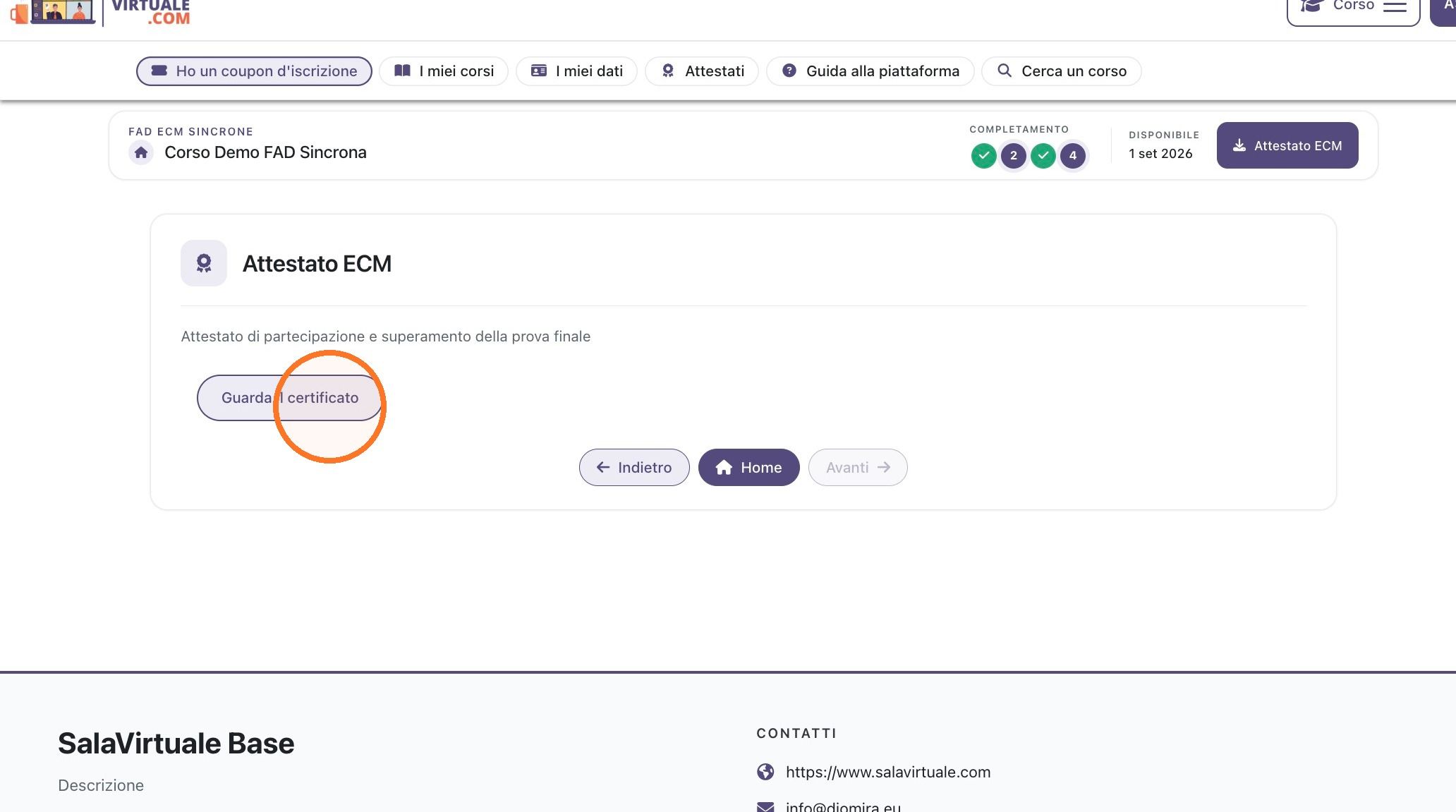
16. Una volta completate tutte le attività obbligatorie e superato il quiz, in alto nella pagina del corso comparirà il pulsante "Attestato ECM": cliccalo per accedere al tuo attestato.
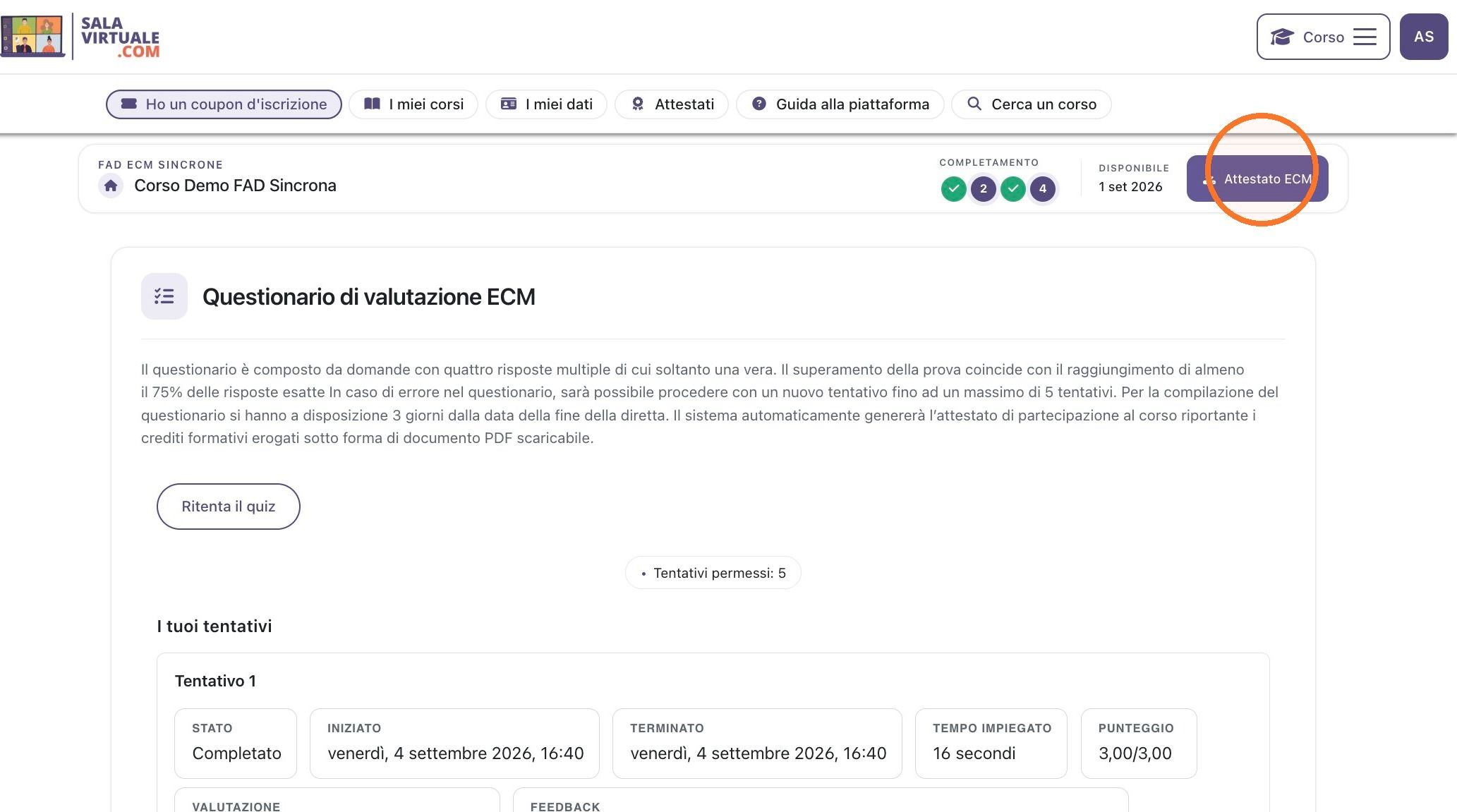
17. Nella pagina "Attestato ECM" (attestato di partecipazione e superamento della prova finale), clicca su "Guarda il certificato" per visualizzare e scaricare il tuo attestato: il corso è così completato.