Questa guida ti accompagna passo dopo passo nello svolgimento di un corso FAD (Formazione a Distanza) in modalità asincrona: potrai seguirlo quando vuoi, senza vincoli di orario. Ti spieghiamo come iscriverti al corso, guardare la videolezione, compilare il questionario di gradimento e infine sostenere il quiz di valutazione ECM. Se supererai il quiz, potrai scaricare subito il tuo attestato ECM.
Iscrizione al corso
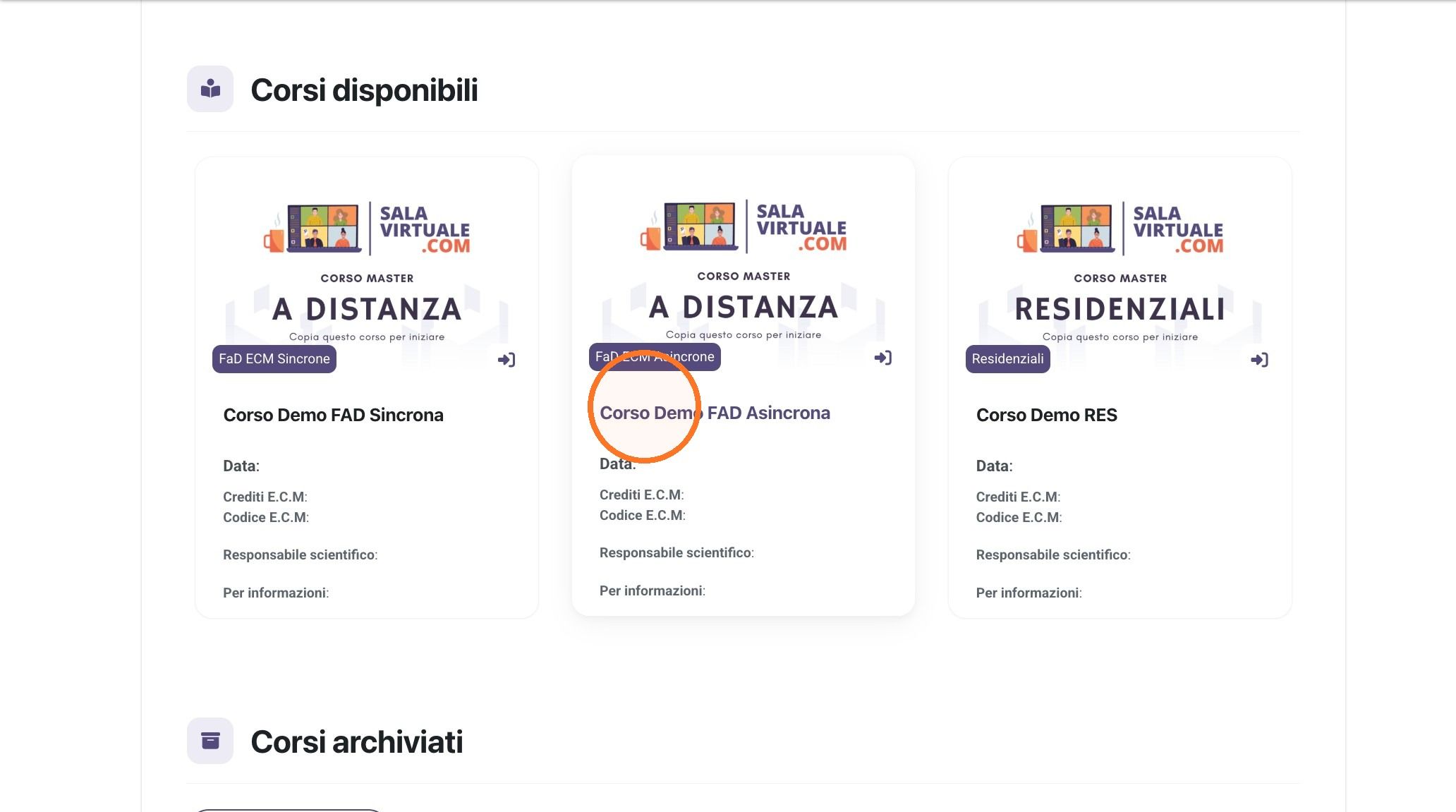
1. Nella pagina dei corsi disponibili su SalaVirtuale, individua la scheda del corso "Corso Demo FAD Asincrona" e clicca sul suo titolo per aprirlo.
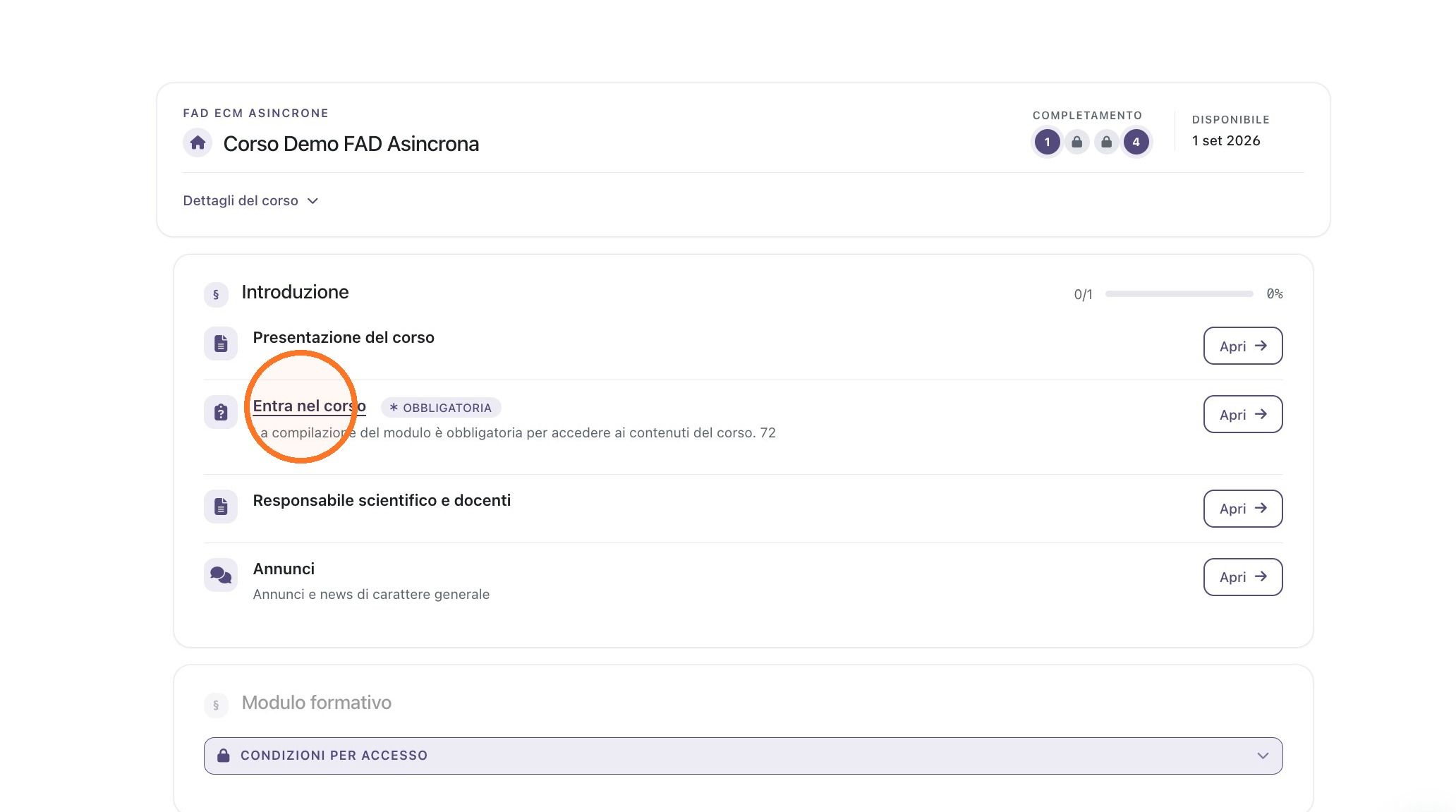
2. Nella pagina del corso, nella sezione "Introduzione", clicca sulla voce "Entra nel corso" (contrassegnata come obbligatoria) per aprire il modulo di accesso ai contenuti.
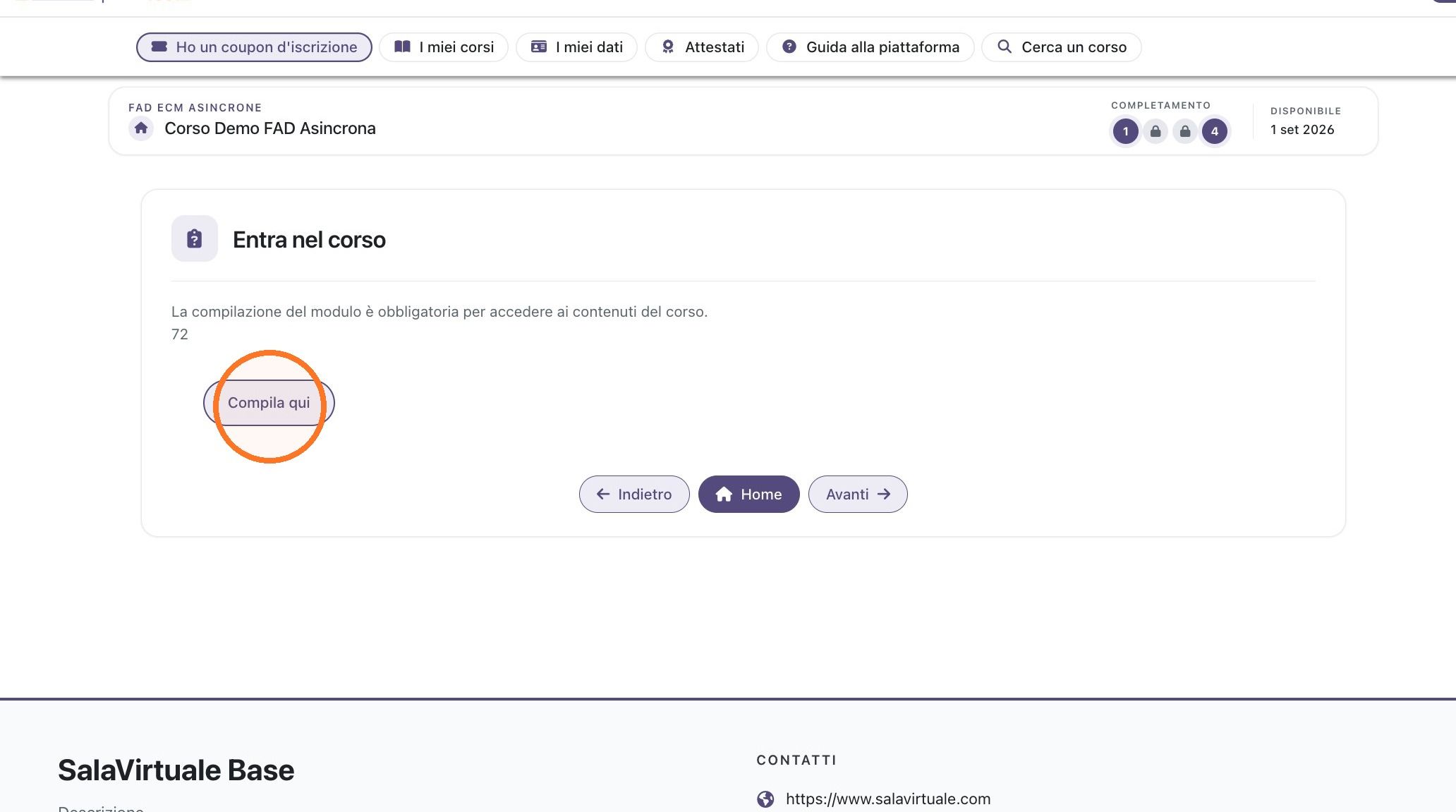
3. Si aprirà una pagina che spiega che la compilazione di un breve modulo è obbligatoria per accedere ai contenuti del corso: clicca sul pulsante "Compila qui" per iniziare.
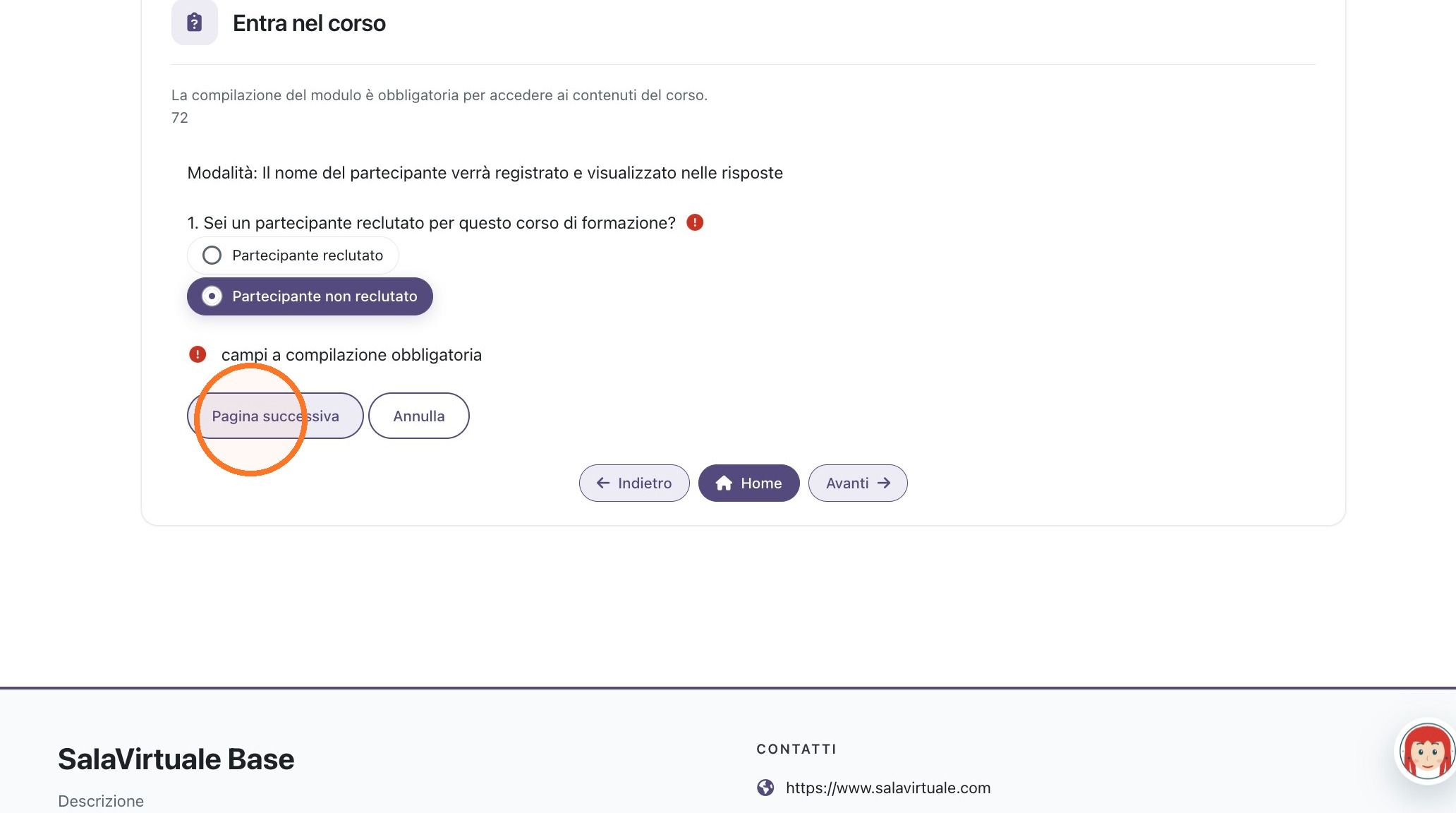
4. Nel modulo compare la domanda "Sei un partecipante reclutato per questo corso di formazione?": seleziona l'opzione che corrisponde alla tua situazione (in questo esempio è stata scelta "Partecipante non reclutato").
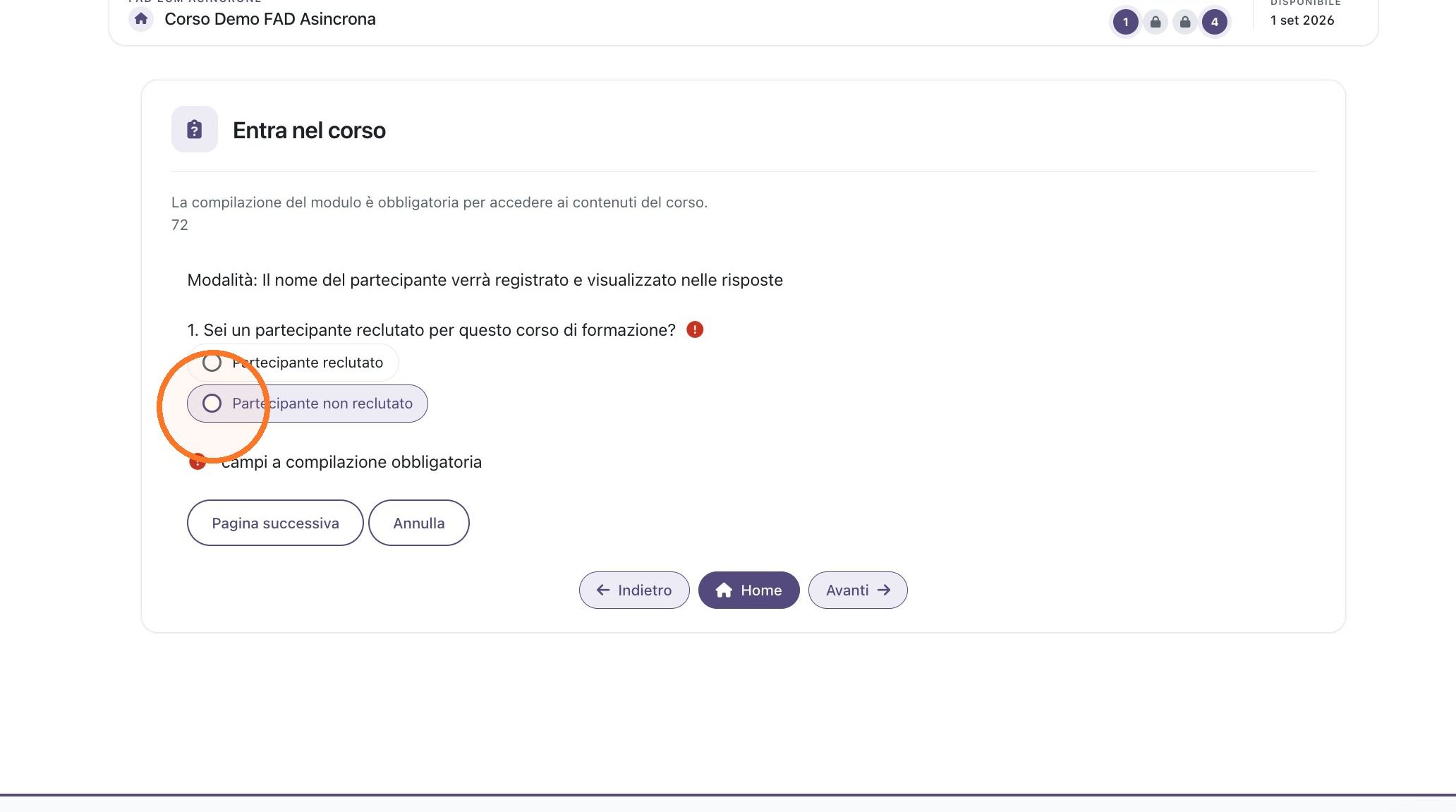
5. Dopo aver risposto alla domanda, clicca sul pulsante "Pagina successiva" per proseguire con l'iscrizione.
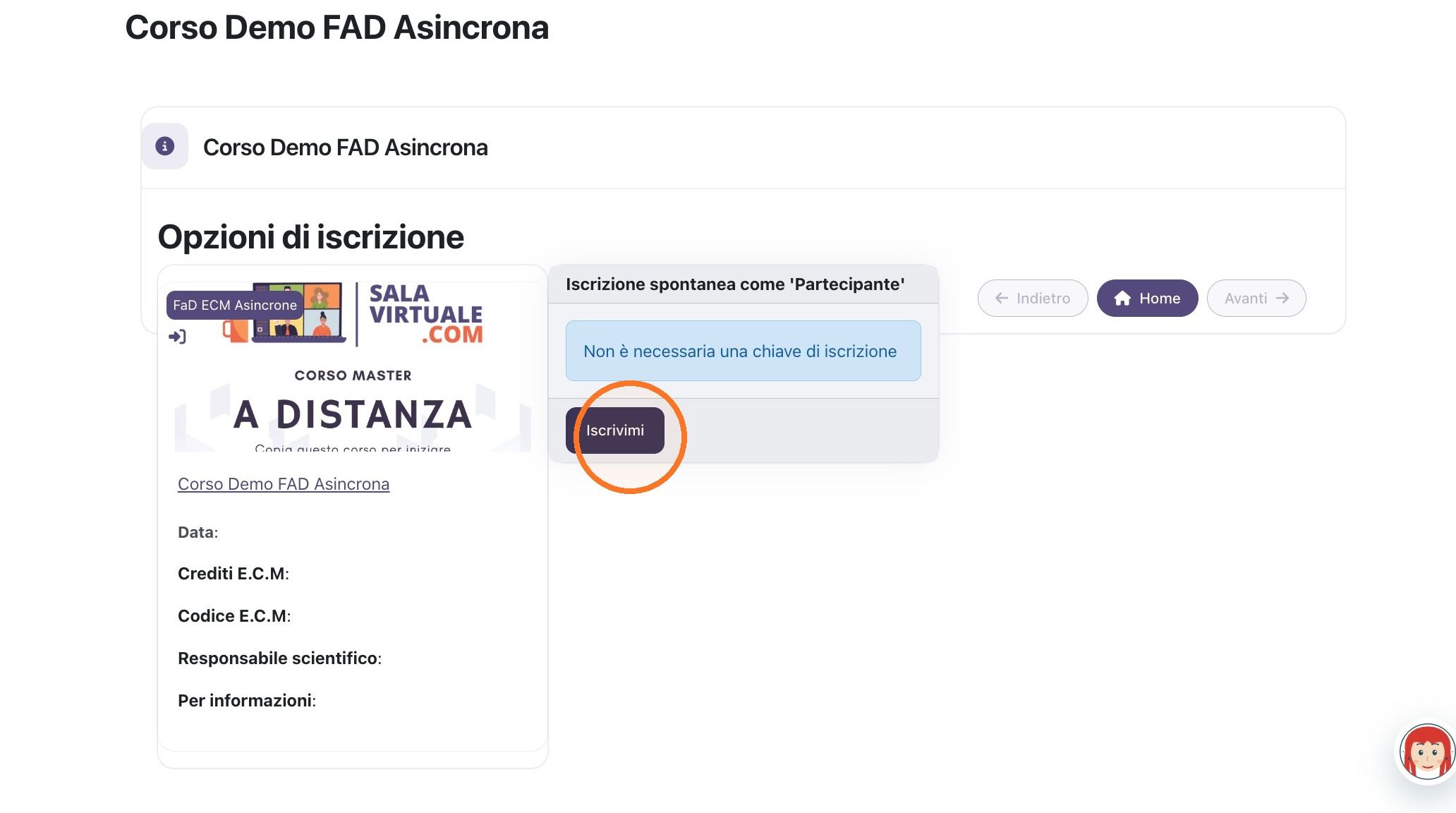
6. Nella pagina "Opzioni di iscrizione", clicca sul pulsante "Iscrivimi" per completare l'iscrizione al corso come partecipante (non è necessaria alcuna chiave di iscrizione).
Videolezione
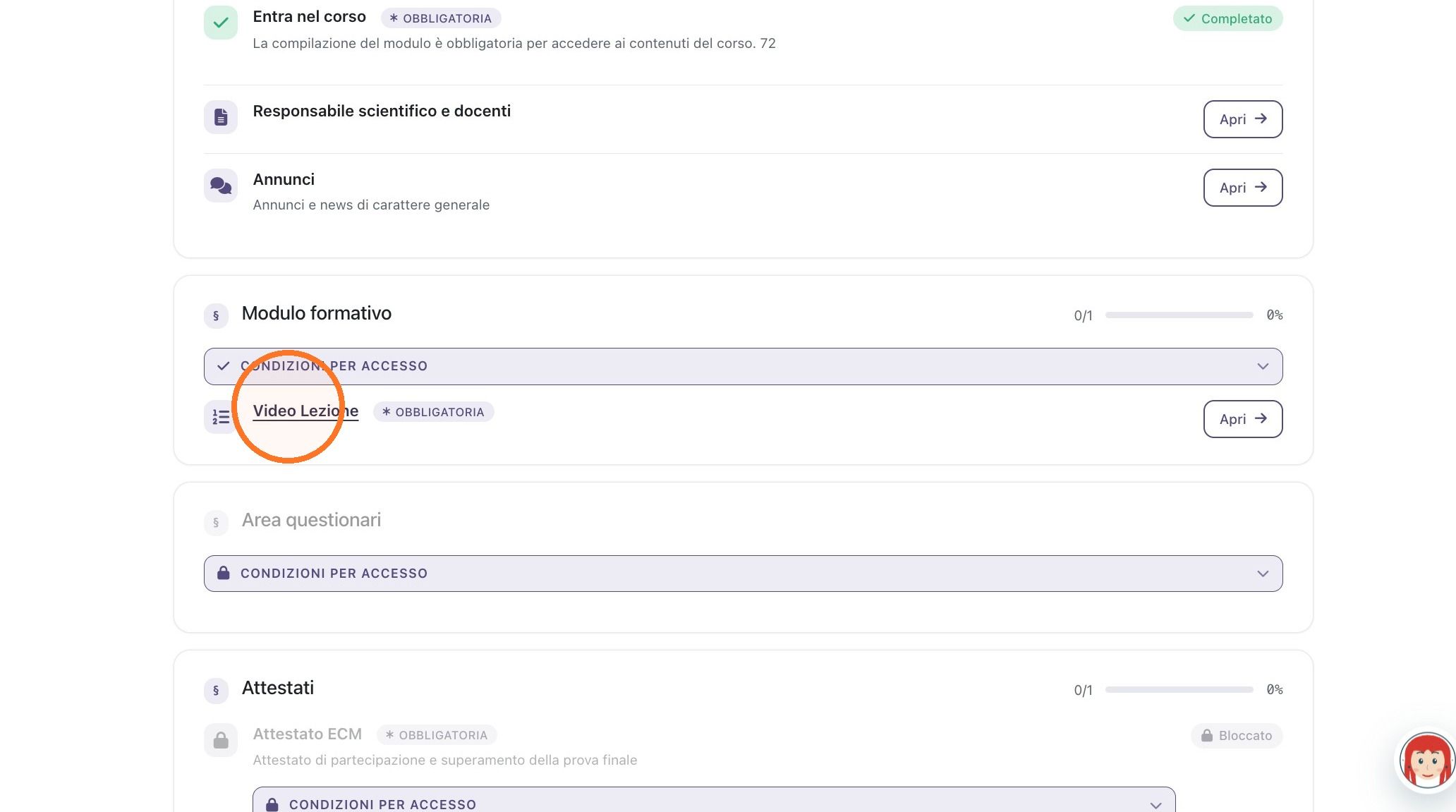
7. Una volta tornati alla pagina del corso, nella sezione "Modulo formativo" (ora sbloccata) clicca sulla voce "Video Lezione" per aprire la videolezione.
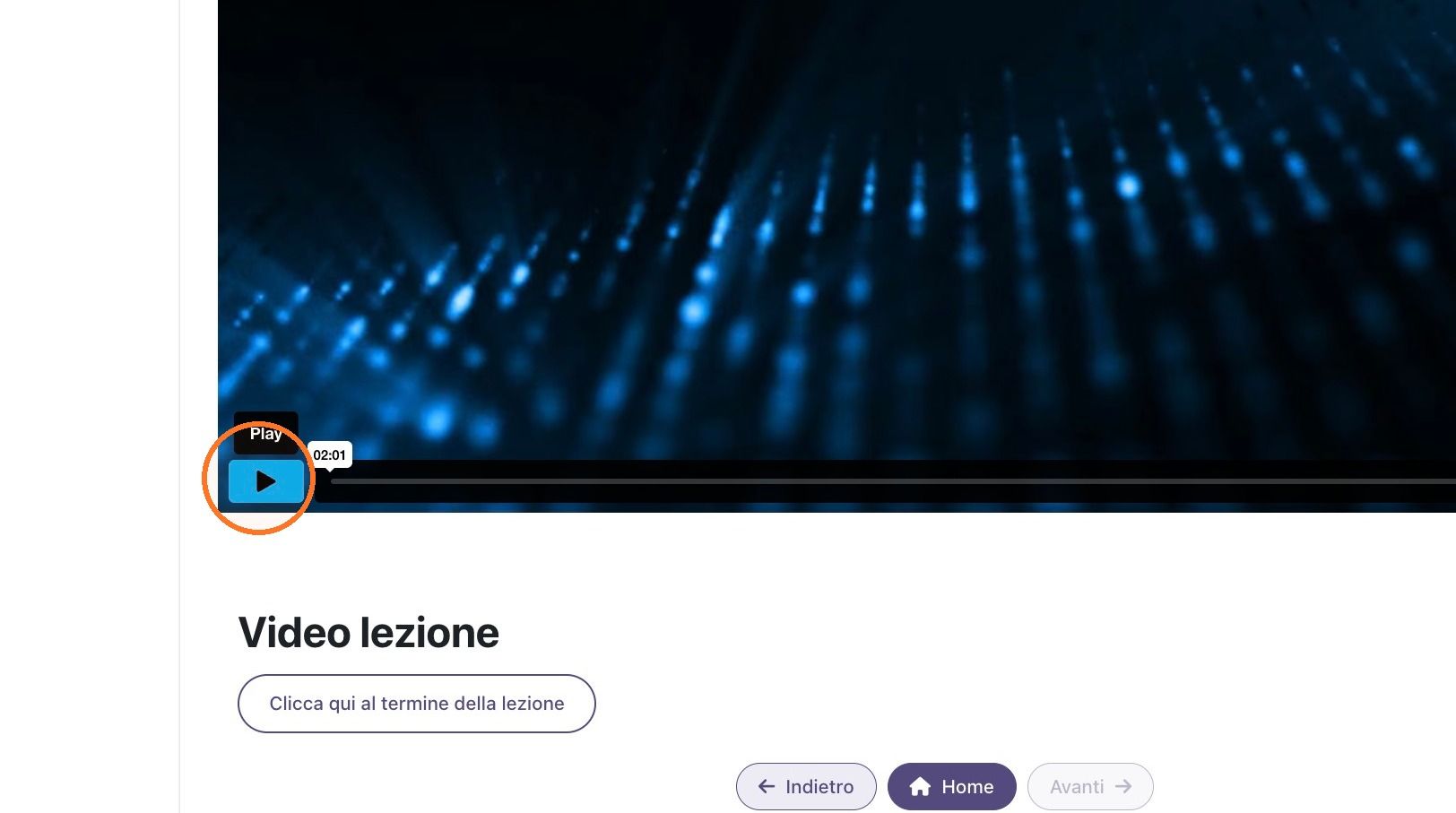
8. Nella pagina della videolezione, clicca sul pulsante Play al centro del video per avviarne la riproduzione.
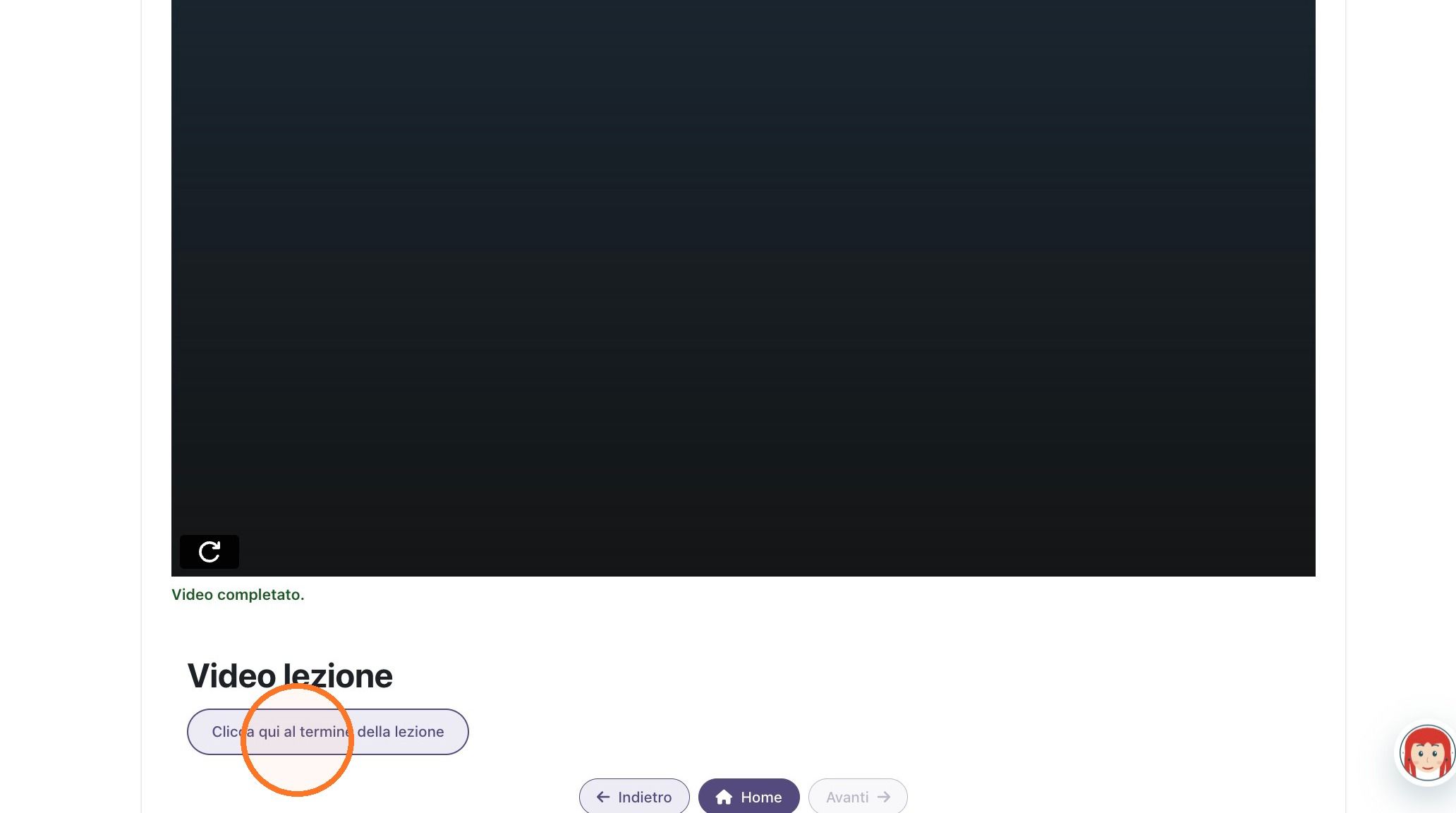
9. Guarda il video fino alla fine: quando compare la scritta "Video completato", clicca sul pulsante "Clicca qui al termine della lezione" per confermare di aver terminato la visione.
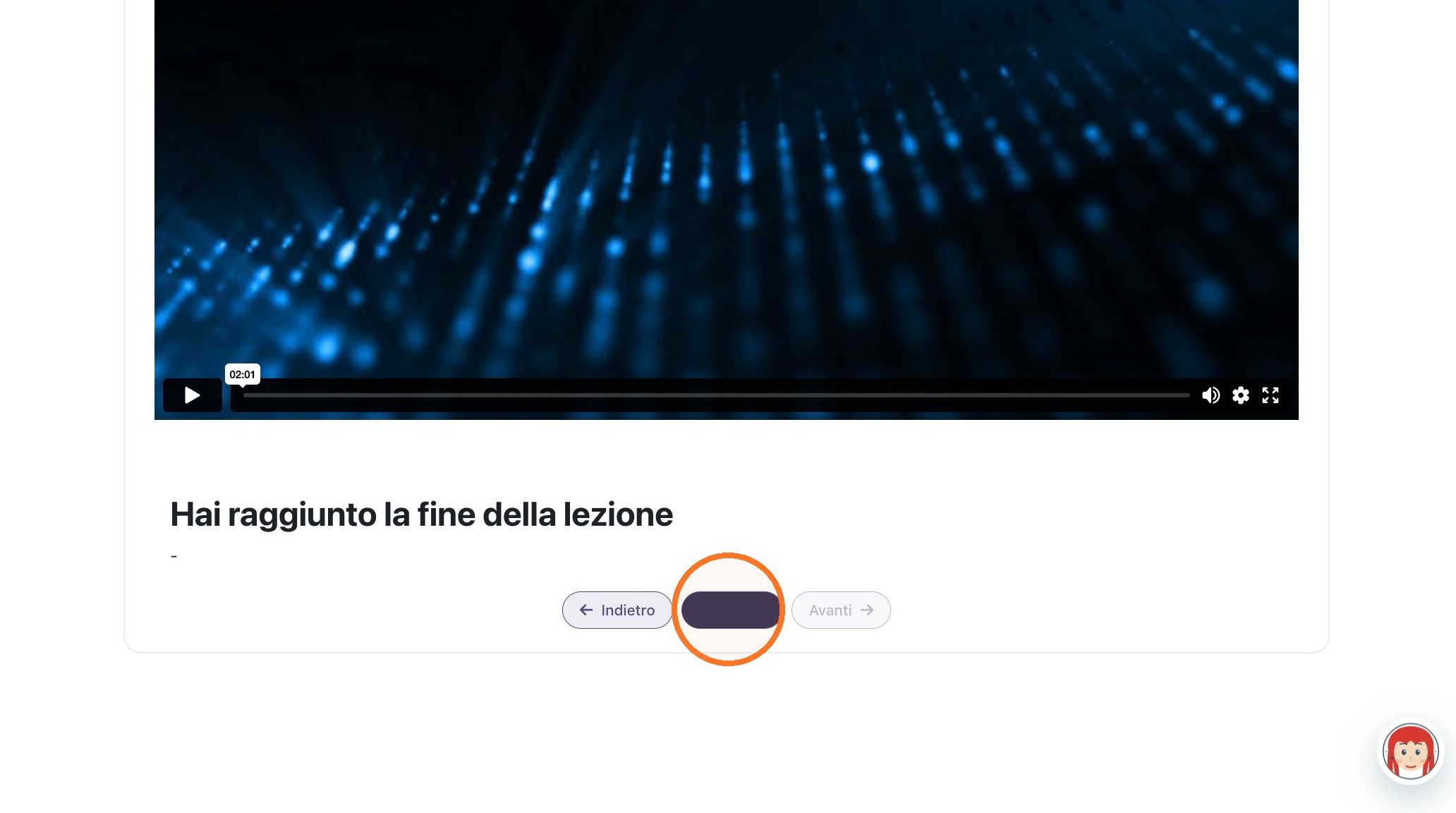
10. Comparirà il messaggio "Hai raggiunto la fine della lezione": clicca sul pulsante "Home" per tornare alla pagina principale del corso.
Questionario di gradimento
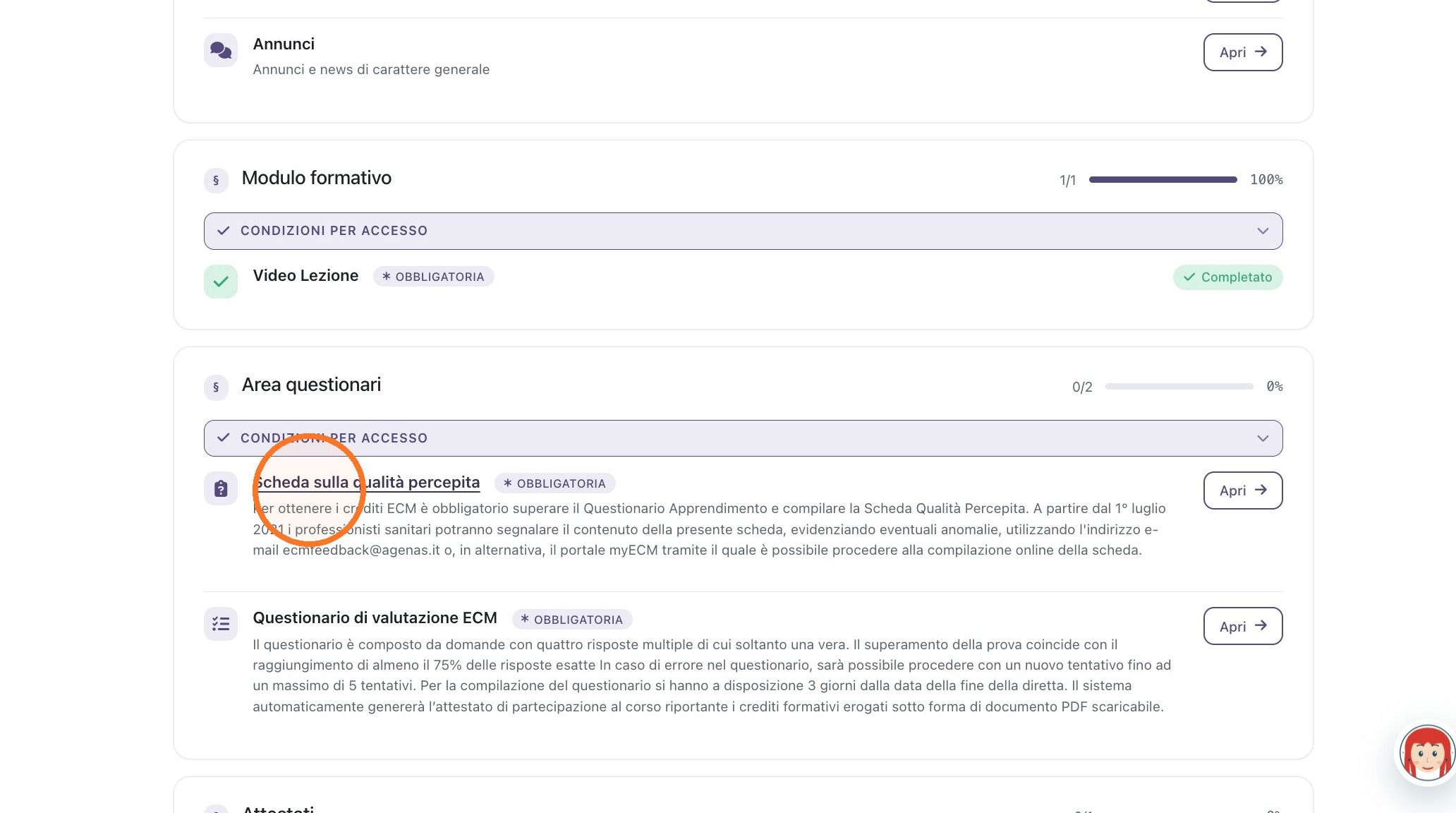
11. Torna alla pagina del corso: nella sezione "Area questionari" (ora sbloccata) clicca su "Scheda sulla qualità percepita" per aprire il questionario di gradimento sul corso.
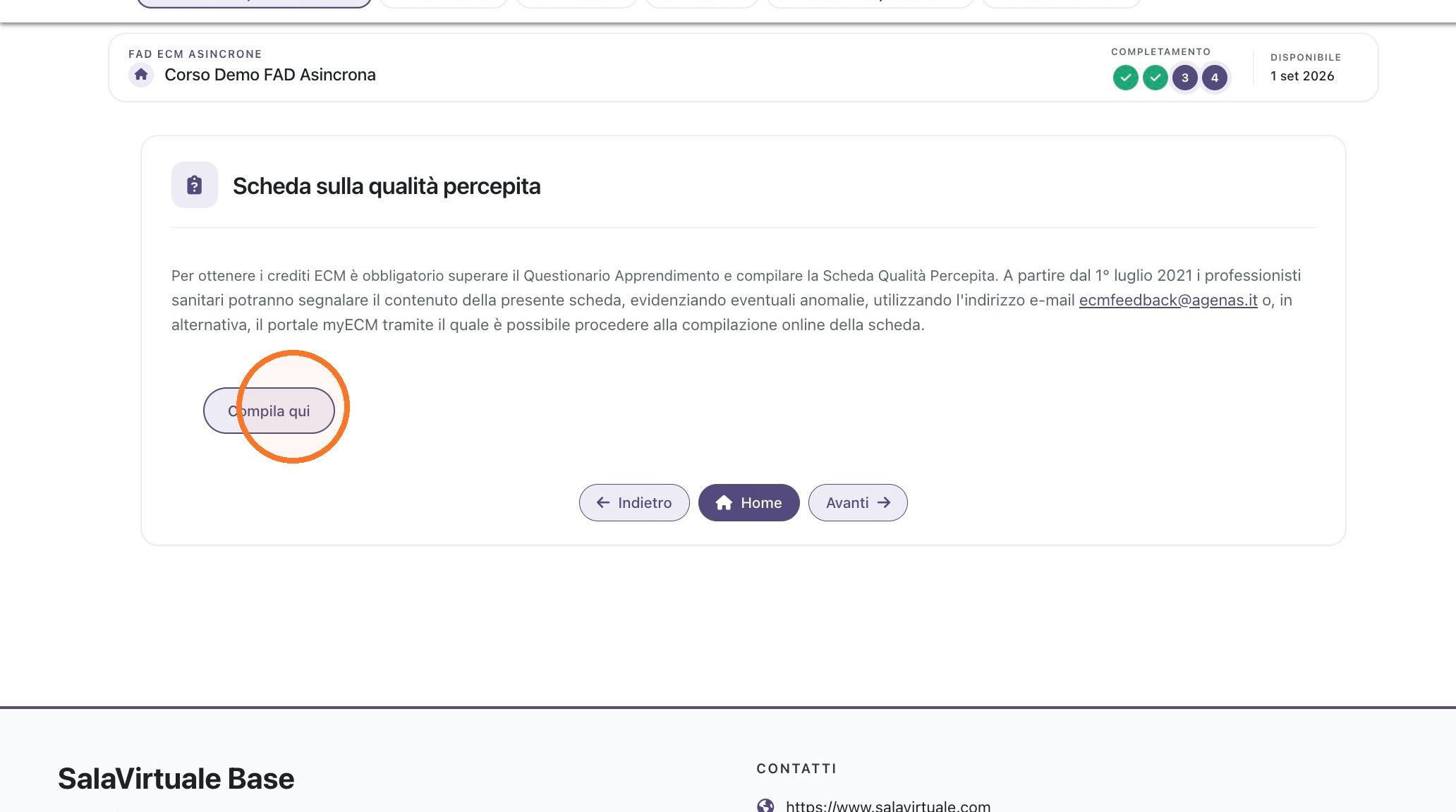
12. Clicca sul pulsante "Compila qui" per iniziare a rispondere alle domande sulla qualità percepita del corso.
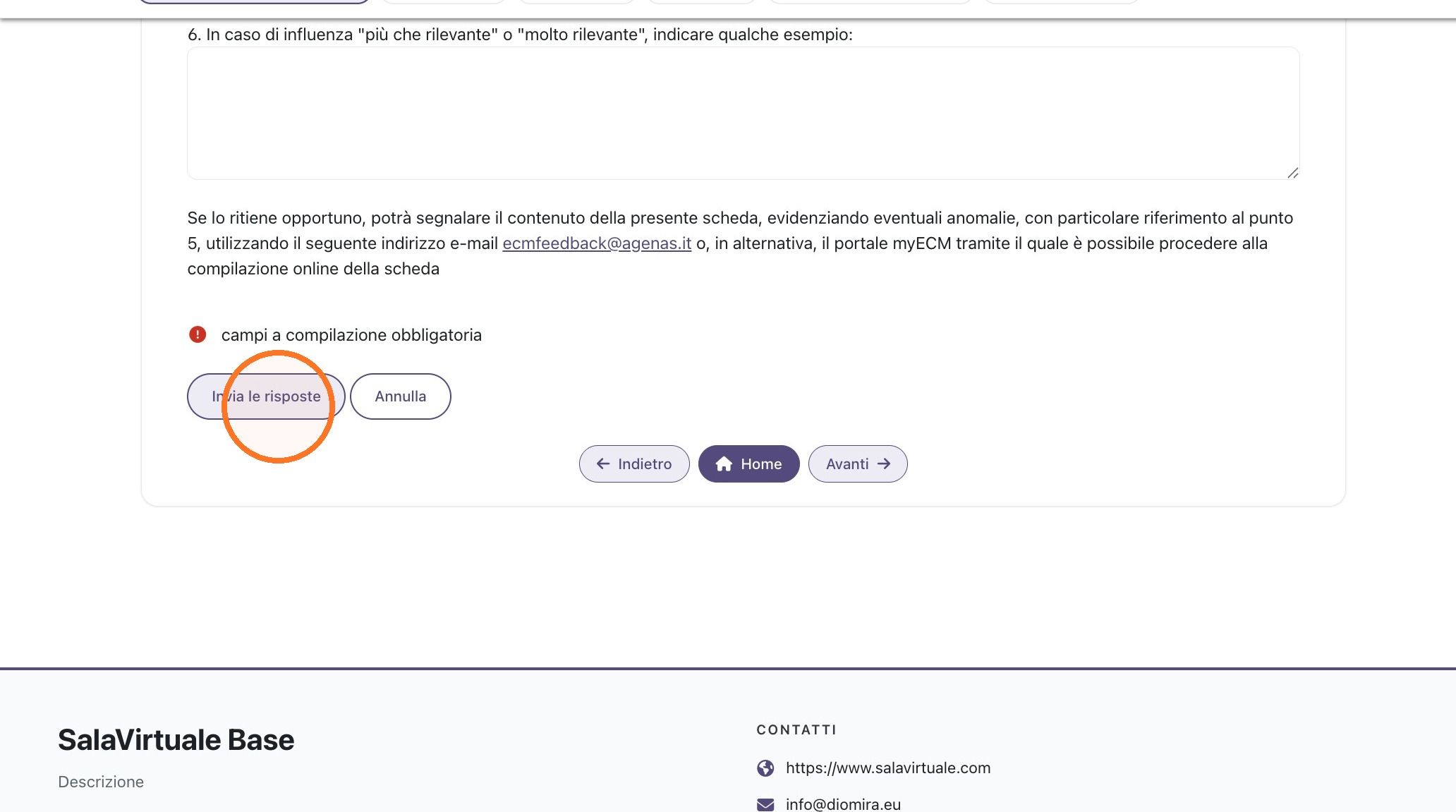
13. Dopo aver risposto a tutte le domande obbligatorie, clicca su "Invia le risposte" per inviare il questionario compilato.
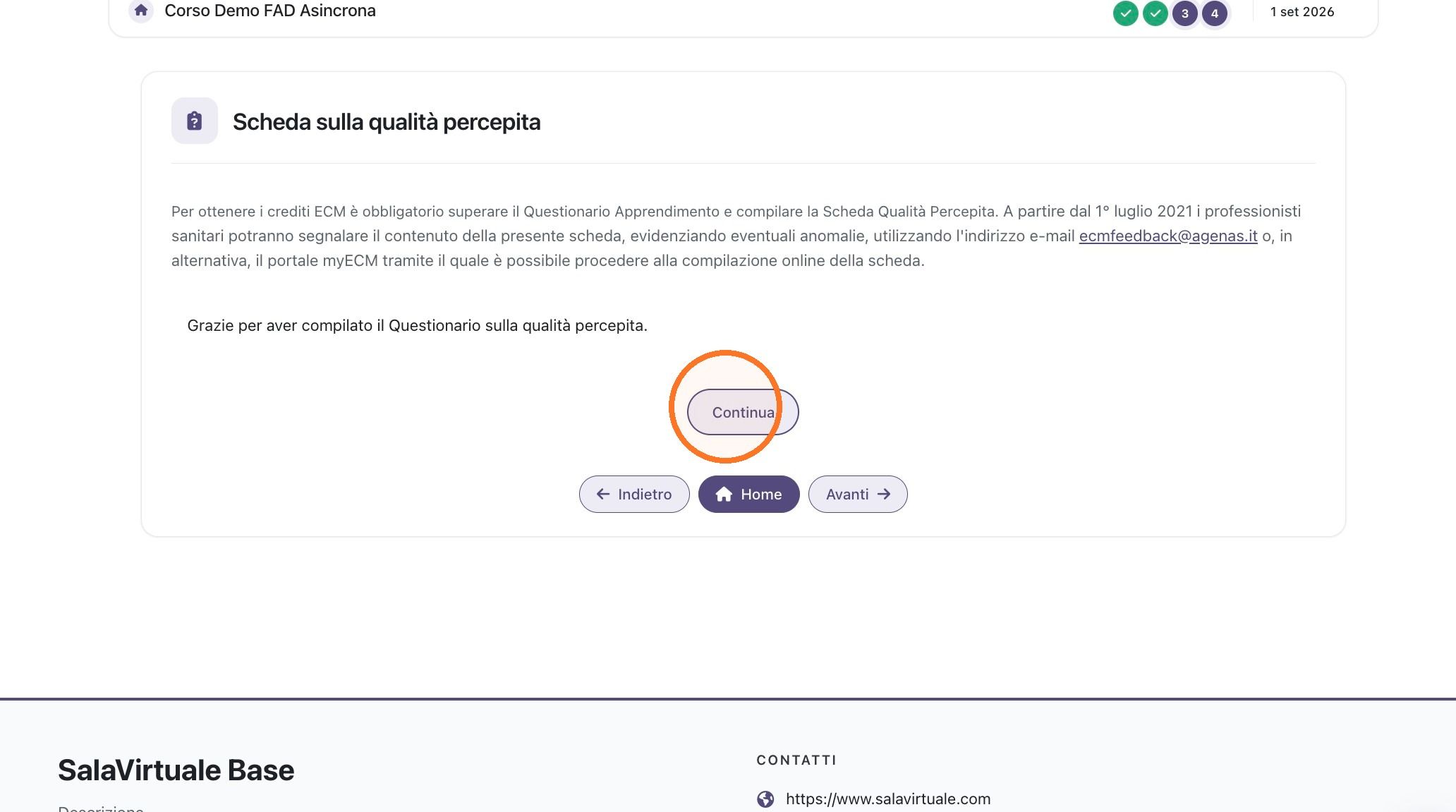
14. Comparirà un messaggio di ringraziamento per aver completato il questionario: clicca su "Continua" per proseguire.
Quiz di valutazione ECM
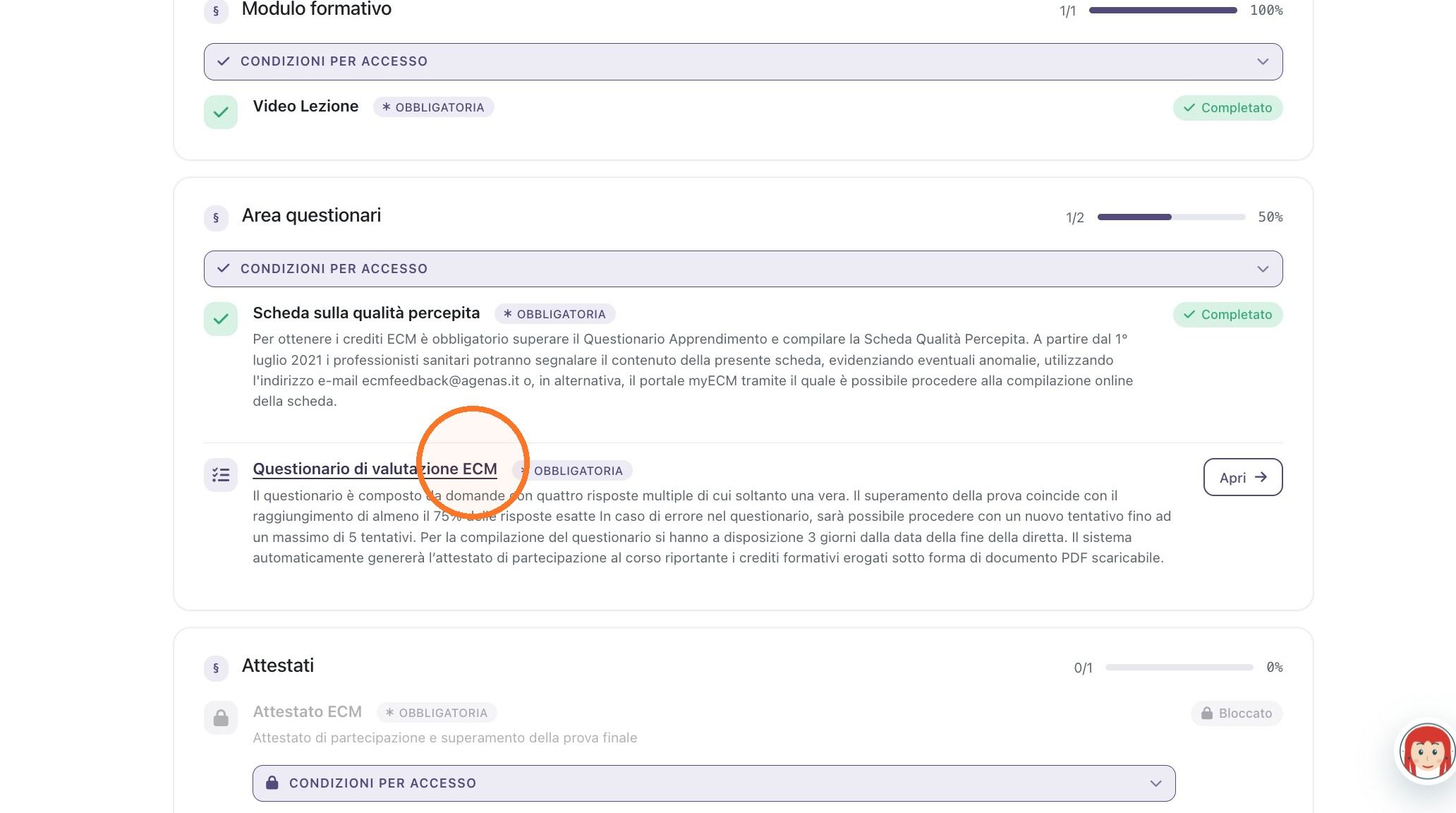
15. Torna alla pagina del corso: nella stessa sezione clicca su "Questionario di valutazione ECM" per accedere al quiz finale (domande a risposta multipla, superamento con almeno il 75% di risposte esatte, fino a 5 tentativi disponibili).
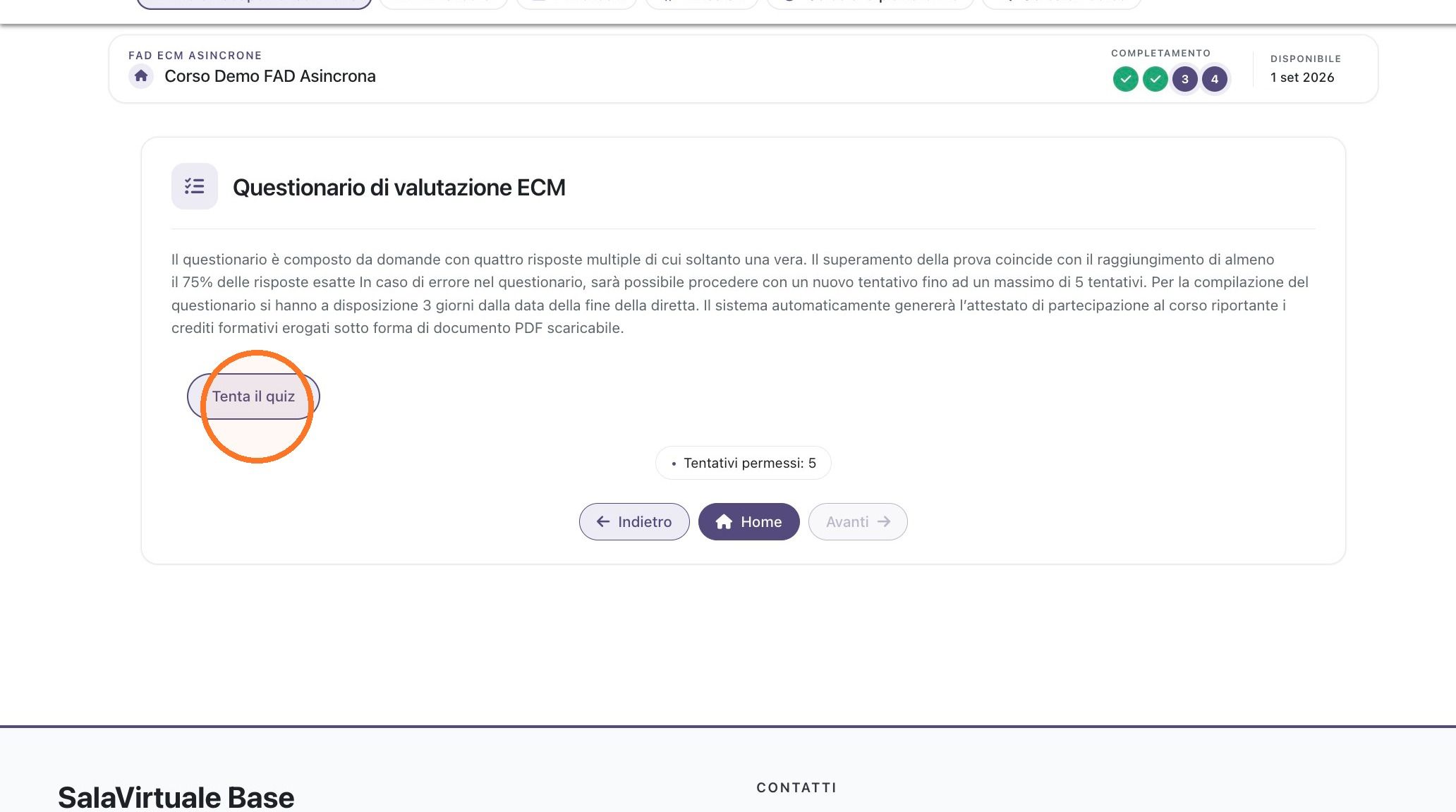
16. Clicca sul pulsante "Tenta il quiz" per avviare il tuo tentativo e iniziare a rispondere alle domande.
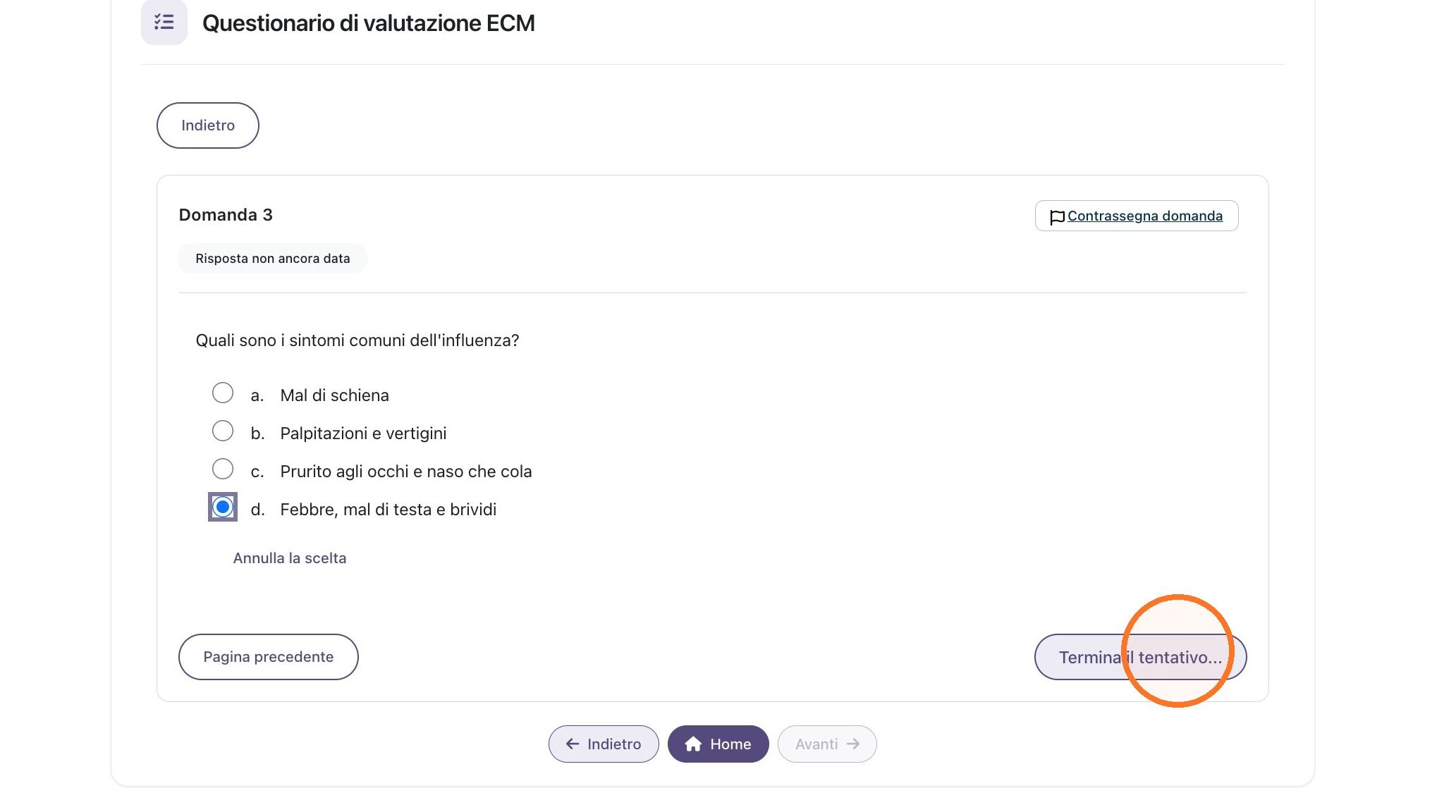
17. Rispondi a tutte le domande del quiz selezionando un'opzione per ciascuna; puoi spostarti tra le domande con "Pagina precedente". Al termine, clicca su "Termina il tentativo..." per passare alla schermata di riepilogo.
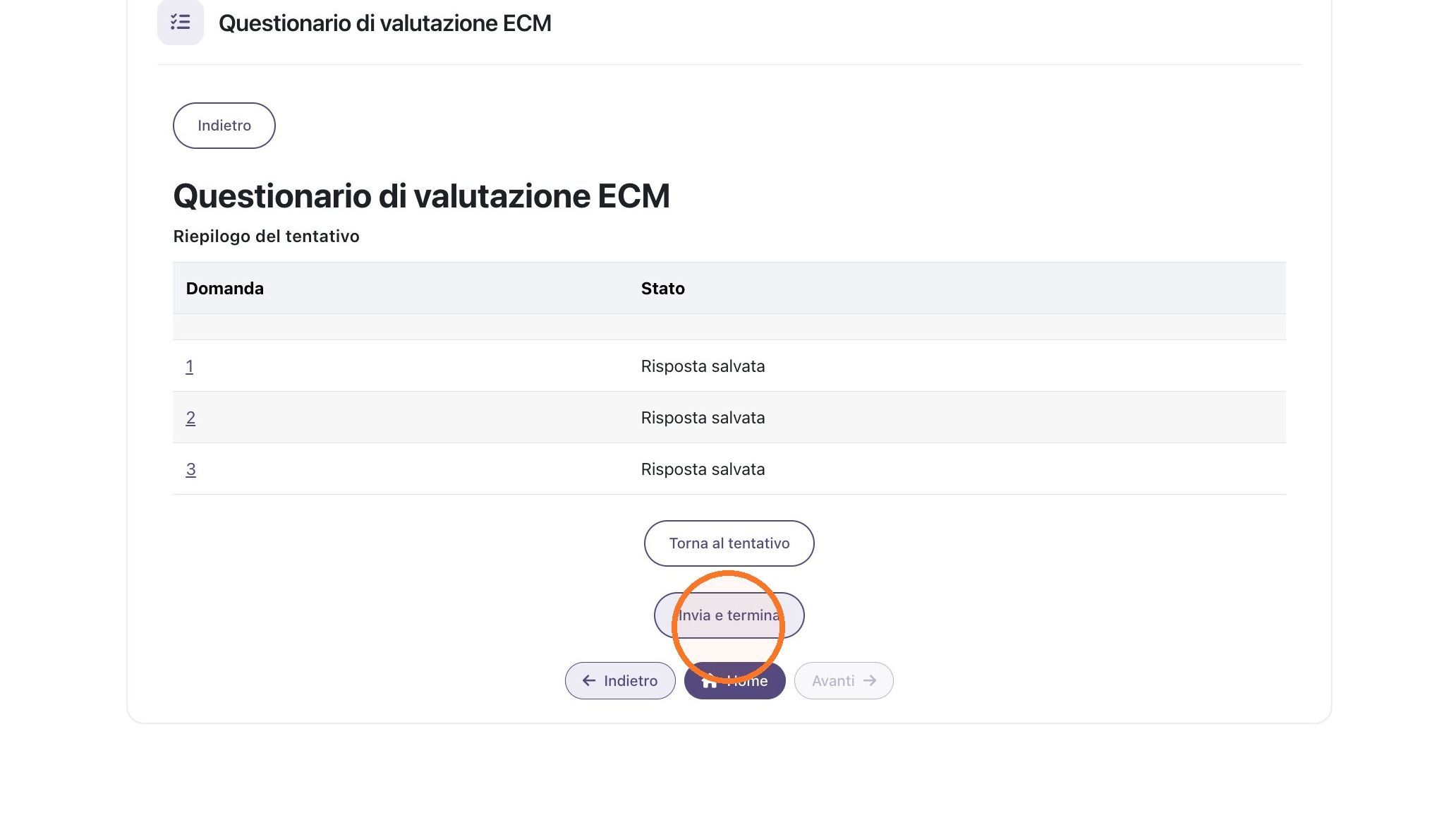
18. Nella pagina di riepilogo del tentativo, controlla che tutte le domande risultino con "Risposta salvata" e clicca su "Invia e termina" per inviare definitivamente il quiz (oppure su "Torna al tentativo" se vuoi ancora modificare qualche risposta).
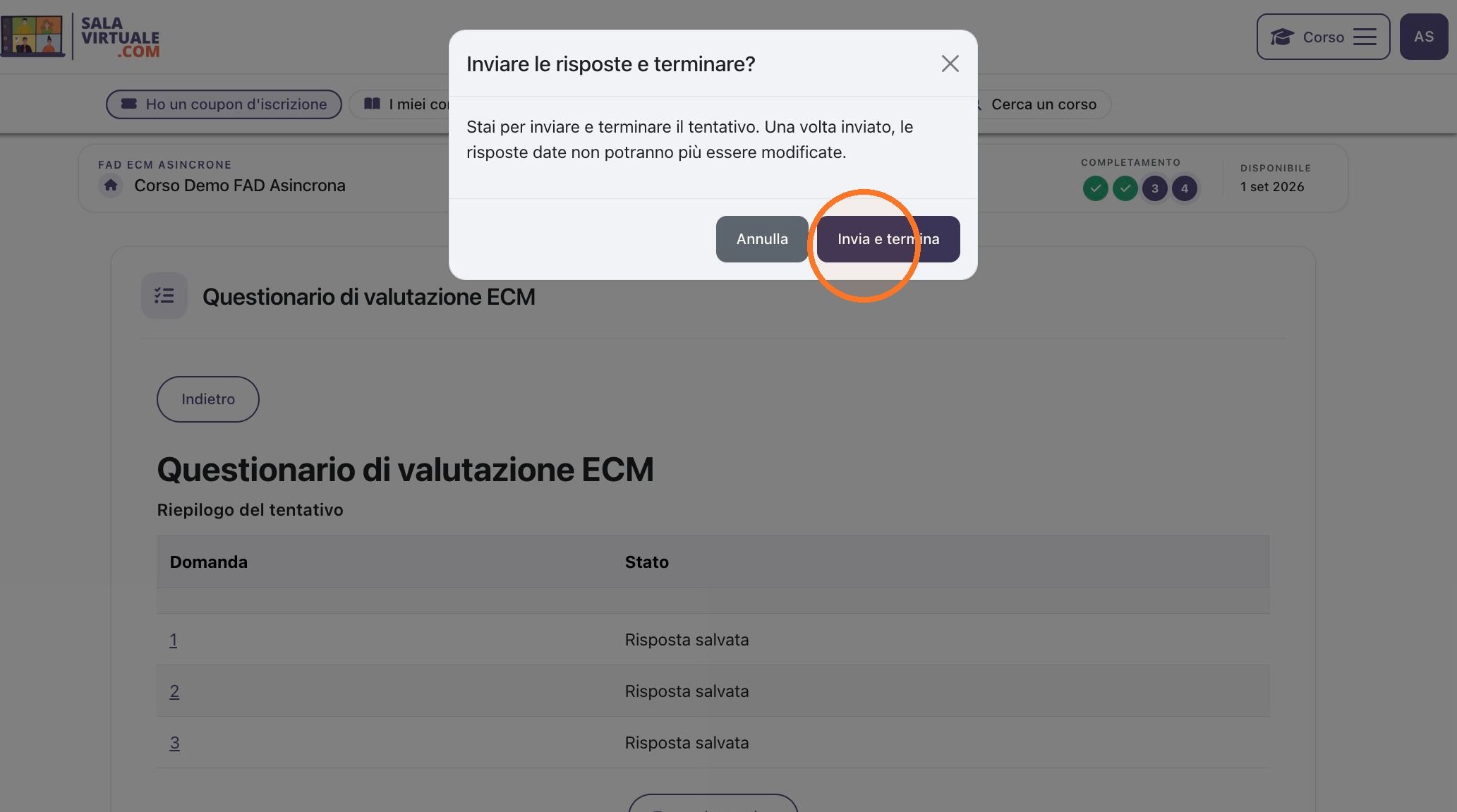
19. Comparirà una finestra di conferma con il messaggio «Stai per inviare e terminare il tentativo. Una volta inviato, le risposte date non potranno più essere modificate»: clicca di nuovo su "Invia e termina" per confermare l'invio definitivo.
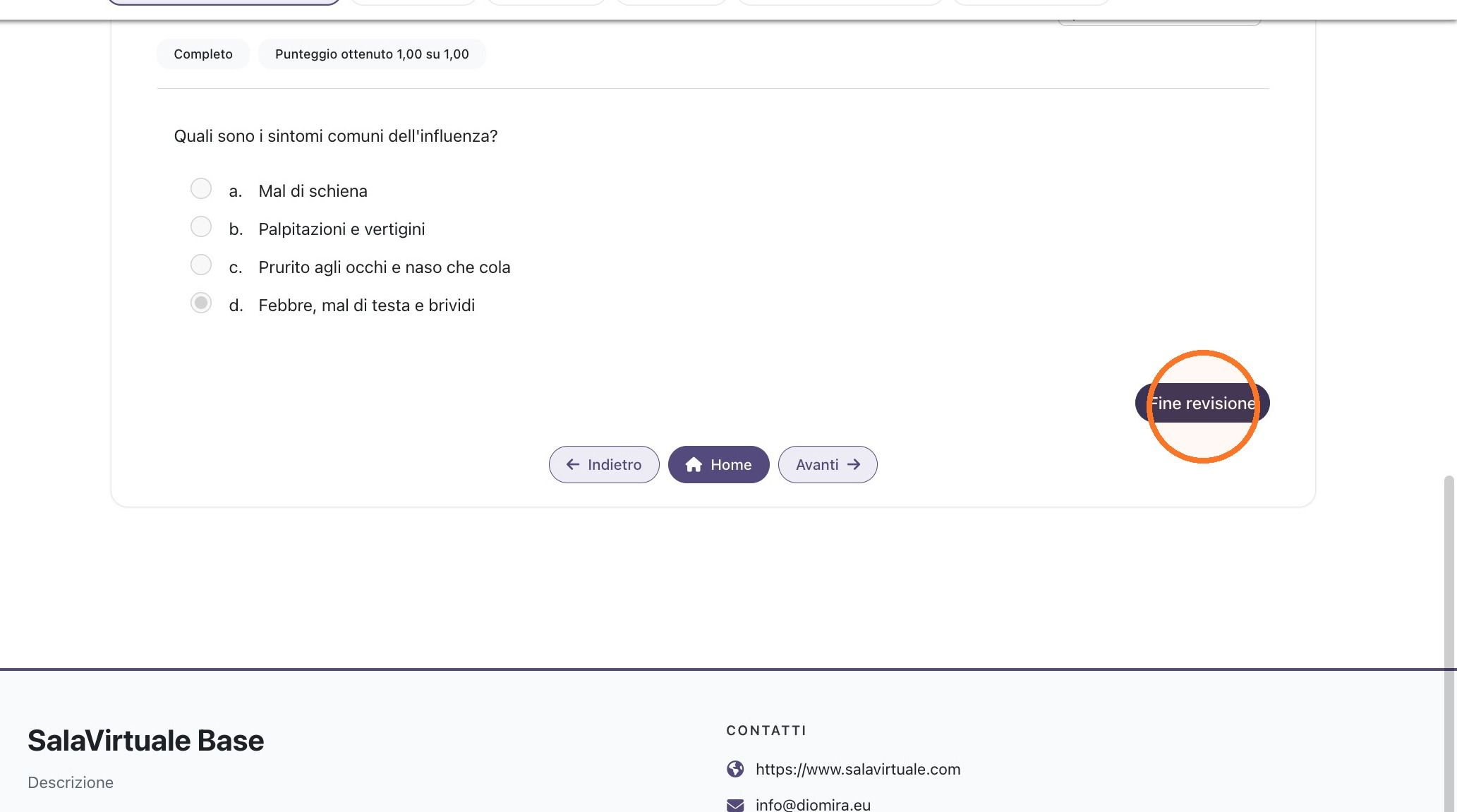
20. Potrai rivedere ogni domanda con l'esito (corretto o errato) e il punteggio ottenuto. Al termine, clicca su "Fine revisione" per uscire dalla schermata di riepilogo.
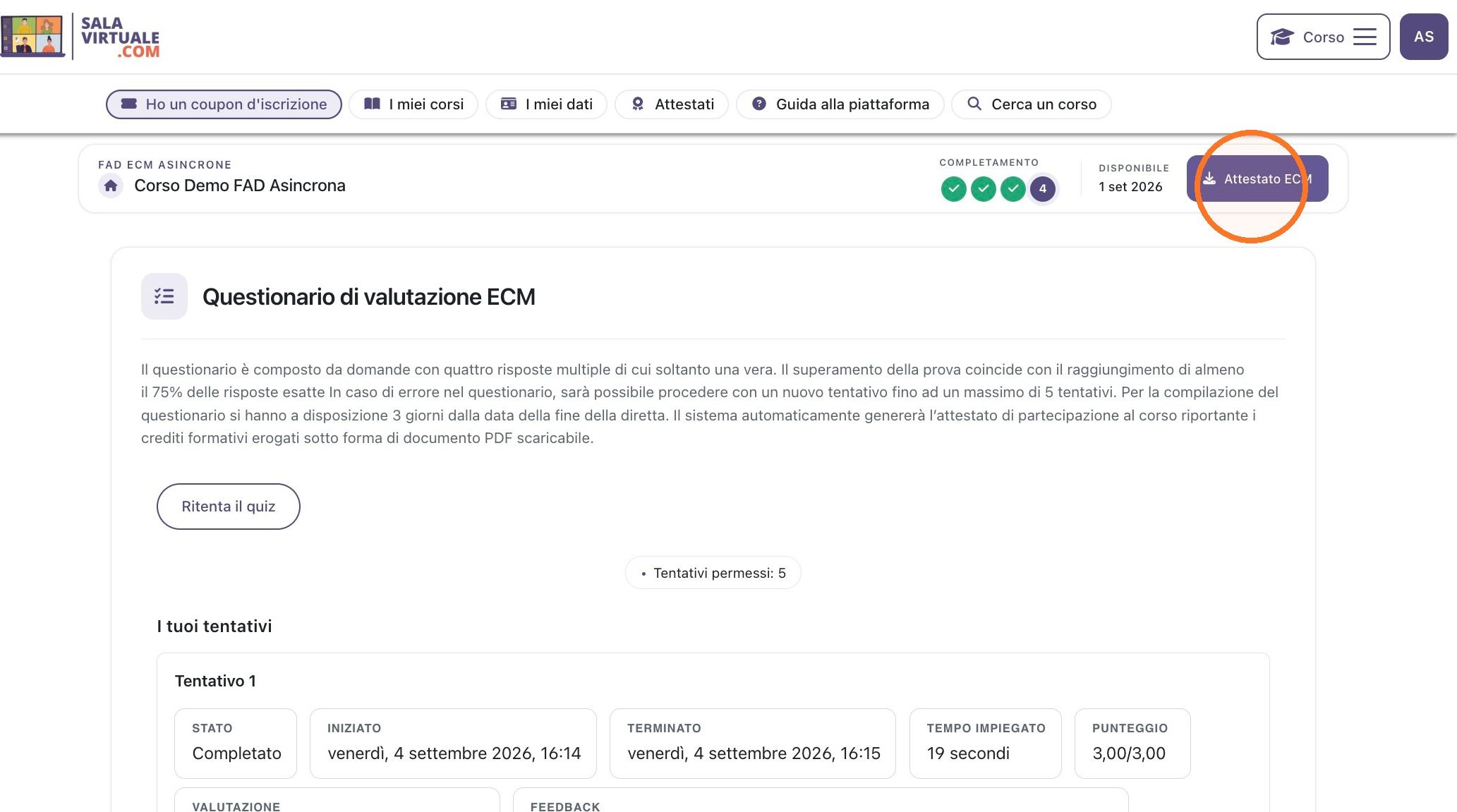
21. Se hai superato il quiz, in alto nella pagina del corso comparirà il pulsante "Attestato ECM": cliccalo per scaricare il tuo attestato di partecipazione con i crediti formativi ottenuti.